共计 4071 个字符,预计需要花费 11 分钟才能阅读完成。
前言
大家好,我是星哥,监控平台是保障服务稳定运行的核心工具,但优质监控方案往往伴随高昂的服务器成本。
之前星哥写的文章:《》领取免费的云服务器,今天给大家分享一个使用 Hugging Face 技巧 —— 利用 Hugging Face 提供的免费云服务器,通过 Docker 快速部署 Apache HertzBeat 轻量级监控平台,不仅能获得 2 核 CPU、16G 内存、50G 硬盘的强劲配置,还能轻松解决服务休眠问题,全程零成本、操作零门槛!

一、Hugging Face+HertzBeat 的“黄金搭配”?
Hugging Face 作为全球知名的 AI 社区,其 Spaces 功能提供的免费服务器堪称“良心配置”——2 核 CPU+16G 内存 + 50G 硬盘,支持 Gradio、Docker、静态 HTML 三种部署模板,公网直接访问,完全能满足中小型团队的监控需求。
唯一需要注意的是免费套餐的休眠机制:长期不访问会自动暂停服务,不过这个问题后续能通过 HertzBeat 的监控功能完美解决。

而 Apache HertzBeat(简称 HertzBeat)作为开源轻量级监控平台,优势更是突出:基于 Spring Boot 构建,支持应用服务、数据库、URL、云原生等多类型资源监控;无需 Agent 部署,全页面可视化操作;自带灵活的告警规则,支持邮件、钉钉、微信等多渠道通知,还能自定义监控指标和状态页,对于追求高效部署的开发者来说,简直是“量身定制”。

把两者结合,既解决了监控平台的服务器成本问题,又能利用 HertzBeat 的定时监控功能“唤醒”Hugging Face 服务,形成良性循环,堪称“零成本监控方案天花板”。
二、实操步骤
1. 前置准备:注册 Hugging Face 账号
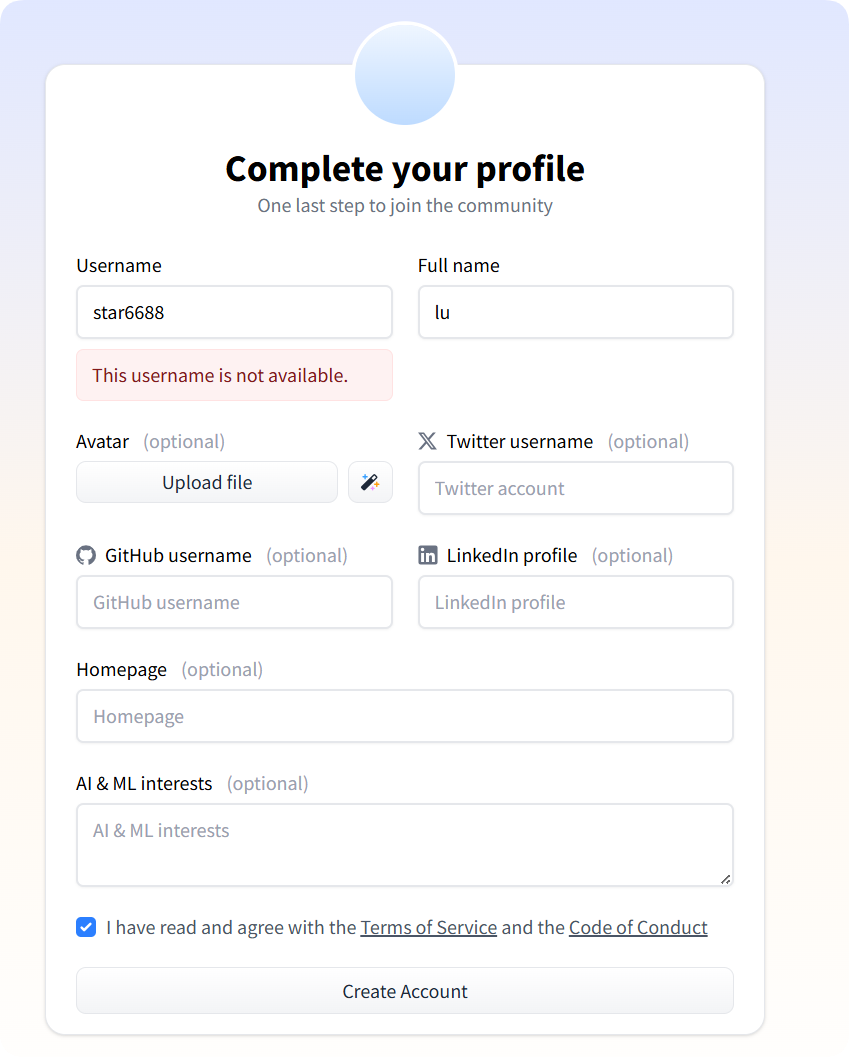
首先访问 Hugging Face 官网(huggingface.co),点击“Sign Up”完成注册,已有账号直接“Log In”即可。登录后建议先创建一个访问令牌(在个人设置→Tokens 中生成),后续操作会用到,避免重复验证。
2. 创建 Docker 类型 Space
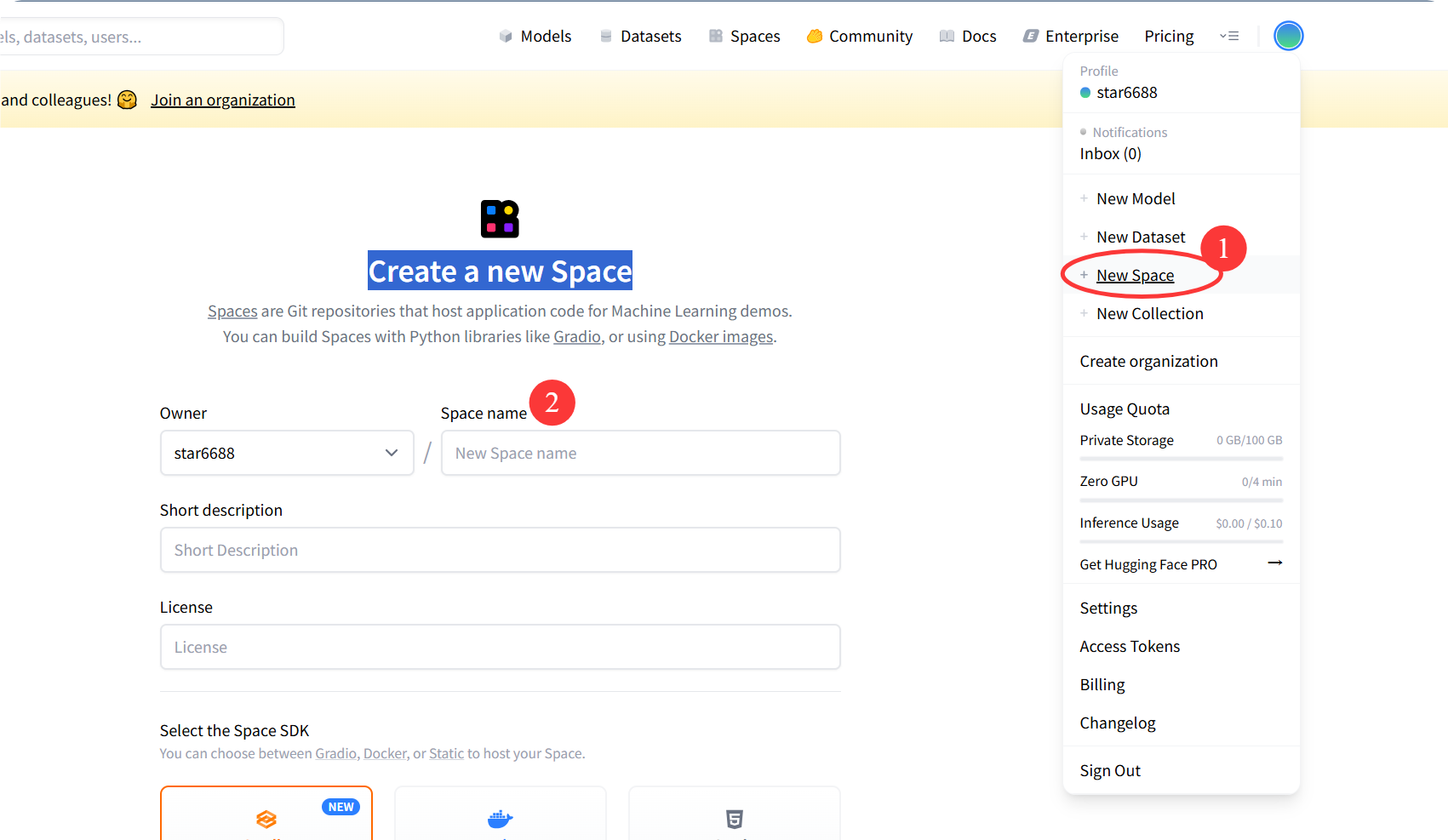
点击页面顶部“+ New”→“Space”,进入创建页面,按以下配置填写:
-
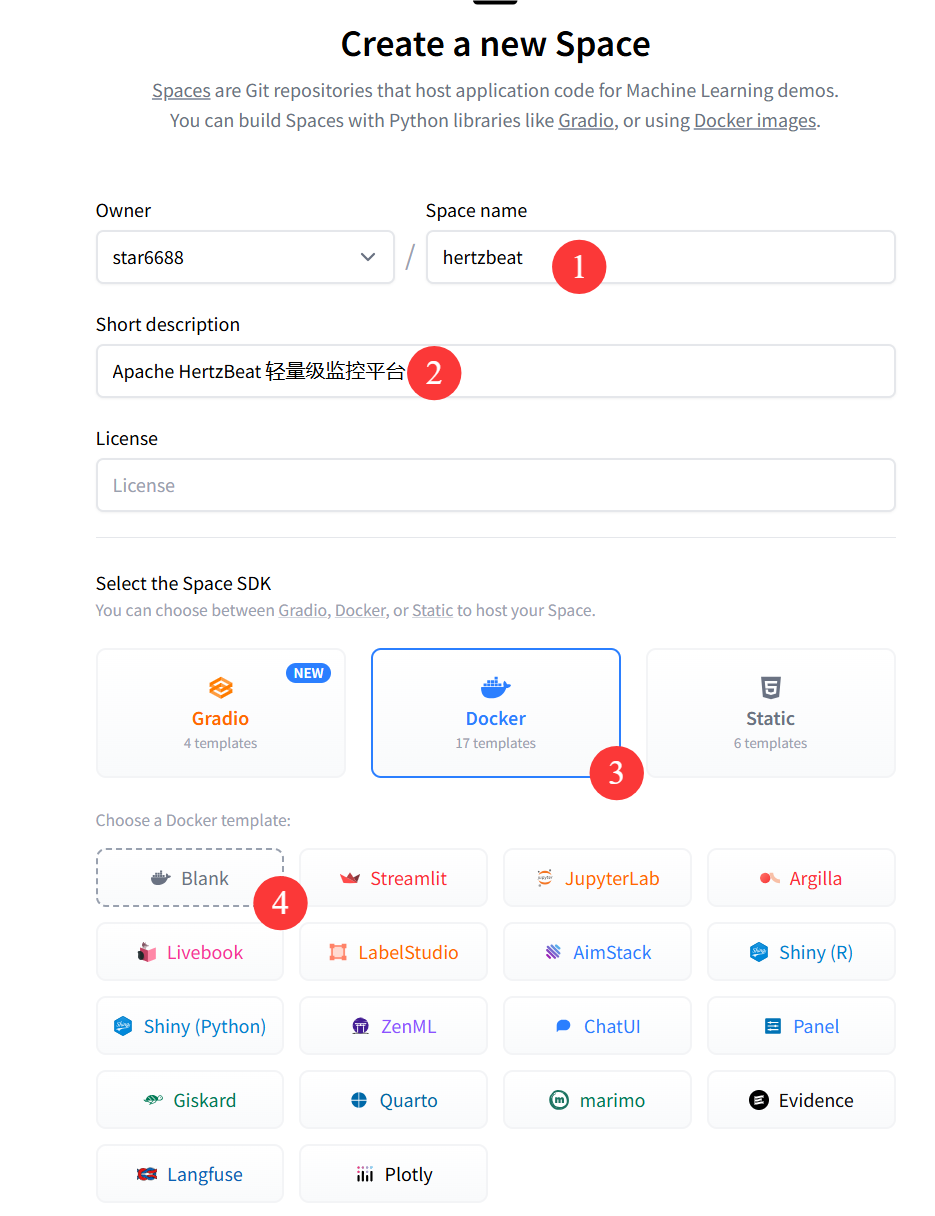
Space name:自定义名称(比如“hertzbeat”),将作为访问域名的一部分;
-
Short description:可选填写,比如“Apache HertzBeat 轻量级监控平台”;
-
Space SDK:选择“Docker”,模板默认“Blank”无需修改;
-
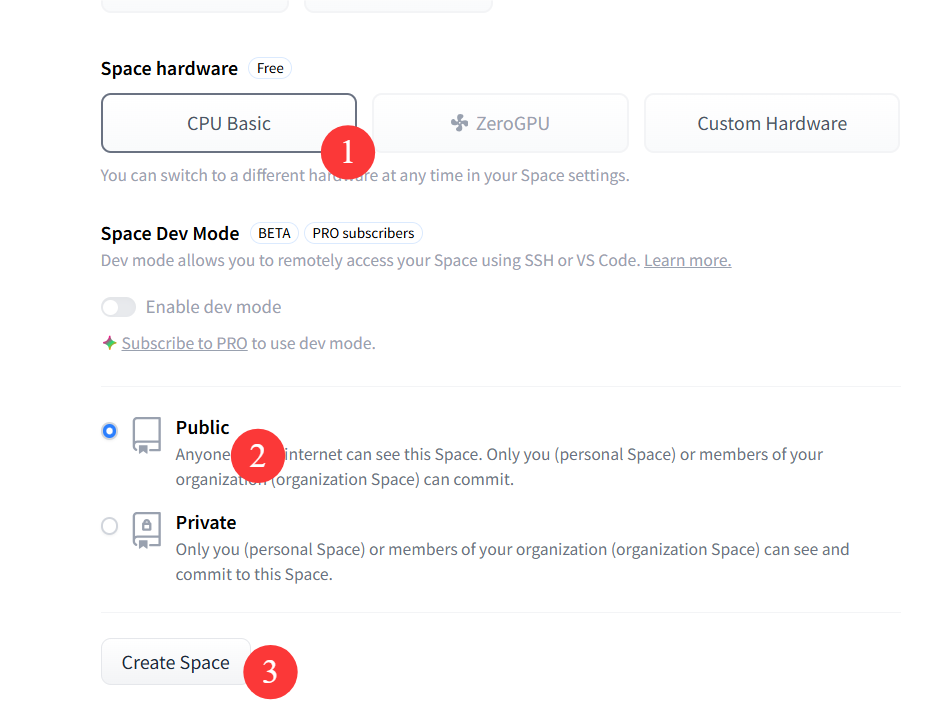
Space hardware:保持默认“Free CPU Basic”(2 核 16G 配置);
-
Visibility:默认“Public”,支持公网访问,无需调整。
填写完成后点击“Create Space”,等待 1-2 分钟,Space 工作台即可创建成功。
如图填写:
点击下方的 Create Space 即可完成创建。
3. 配置 README.md:指定访问端口
进入 Space 工作台后,首先需要修改 README.md 文件,目的是指定 HertzBeat 的默认访问端口。
点击文件列表中的“README.md”,再点击“edit”进入编辑模式;
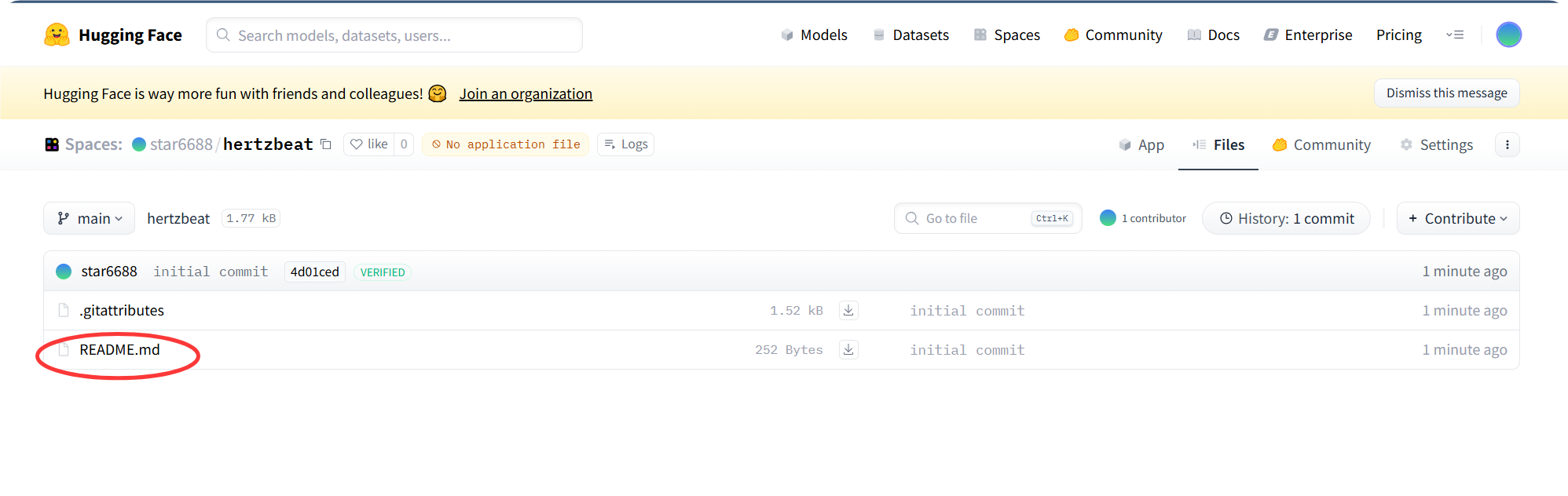
在文件头部的配置区域添加“app_port: 1157”(HertzBeat 默认运行端口),完整配置如下:
title: Hertzbeat
emoji: 🐢
colorFrom: indigo
colorTo: green
sdk: docker
app_port: 1157
pinned: false
short_description: Apache HertzBeat 轻量级监控平台

点击“Commit new file to main”确认提交,端口配置立即生效。
4. 创建 Dockerfile:拉取官方镜像
接下来需要创建 Dockerfile 文件,用于拉取 HertzBeat 官方镜像并启动服务:
点击“Files”→“Contribute”→“Create a new file”,文件名填写“Dockerfile”;
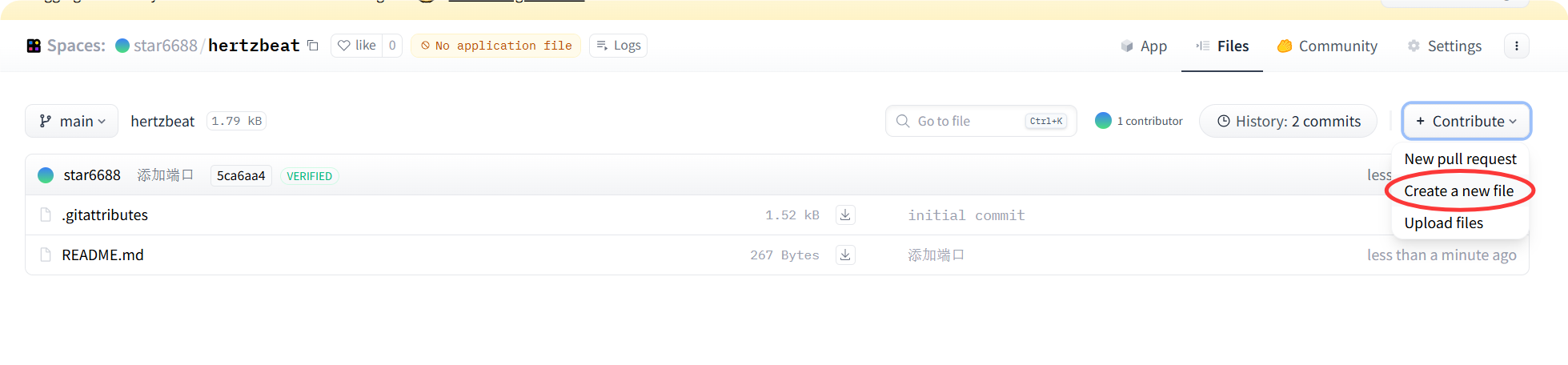
在文件中输入以下内容(直接复制粘贴即可,无需修改):
# 拉取 HertzBeat 官方镜像
FROM tancloud/hertzbeat
# 暴露默认端口 1157
EXPOSE 1157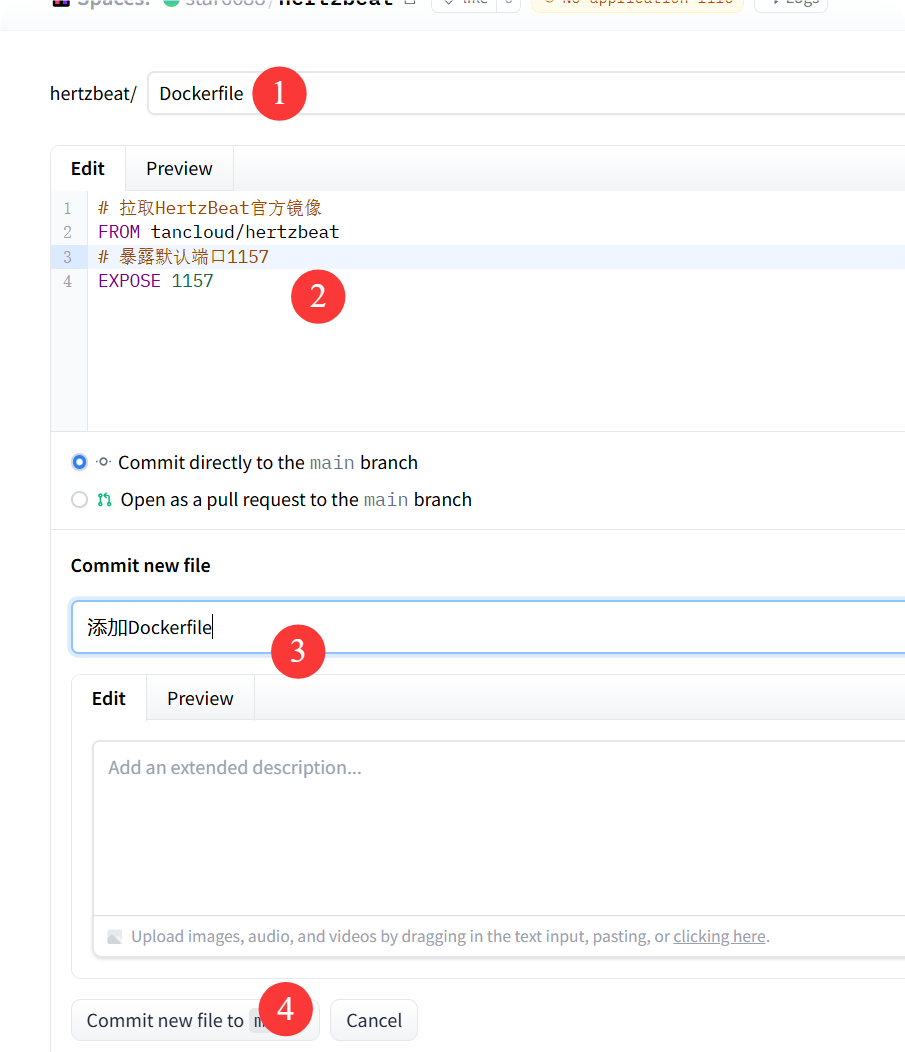
同样点击“Commit new file to main”提交,此时 Hugging Face 会自动触发镜像构建和部署流程。
5. 等待部署完成:查看启动状态
提交后,页面会自动跳转到“Logs”标签页,可实时查看部署进度。当日志显示“Running”,且状态从“Building”变为“Running”时,说明部署成功!此时点击“App”标签页,就能看到 HertzBeat 的登录界面了。
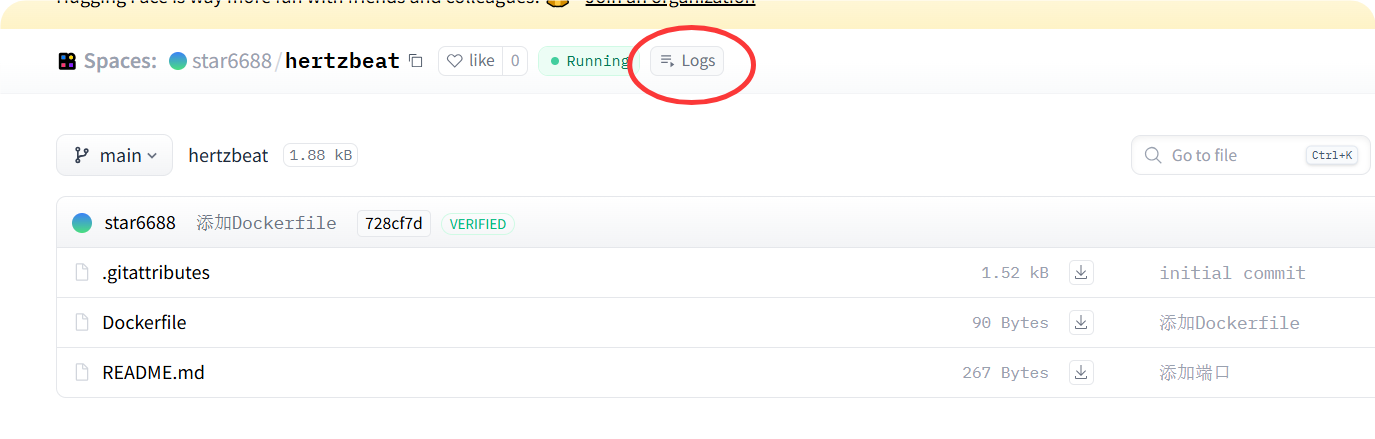
显示日志
17:47:15,584 |-INFO in ch.qos.logback.classic.model.processor.LoggerModelHandler - Setting additivity of logger [com.obs.services.internal.RestStorageService] to false
17:47:15,584 |-INFO in ch.qos.logback.classic.model.processor.LoggerModelHandler - Setting level of logger [com.obs.log.AccessLogger] to OFF
17:47:15,584 |-INFO in ch.qos.logback.classic.jul.LevelChangePropagator@e041f0c - Propagating OFF level on Logger[com.obs.log.AccessLogger] onto the JUL framework
17:47:15,584 |-INFO in ch.qos.logback.classic.model.processor.LoggerModelHandler - Setting additivity of logger [com.obs.log.AccessLogger] to false
17:47:15,584 |-INFO in ch.qos.logback.core.model.processor.DefaultProcessor@6a175569 - End of configuration.
17:47:15,584 |-INFO in org.springframework.boot.logging.logback.SpringBootJoranConfigurator@11963225 - Registering current configuration as safe fallback point
_ _ _ ____ _
| | | | ___ _ __| |_ ___| __ ) ___ __ _| |_
| |_| |/ _ \ '__| __|_ / _ \ / _ \/ _` | __| Profile: prod
| _ | __/ | | |_ / /| |_) | __/ (_| | |_ Name: r-star6688-hertzbeat-426b78w9-db00e-85tk511 Port: 1157 Pid: 11
|_| |_|\___|_| \__/___|____/ \___|\__,_|\__| https://hertzbeat.apache.org/
三、登录平台 + 配置监控,杜绝服务休眠
首次登录:修改默认账号密码
HertzBeat 提供三个默认账号,首次登录建议使用管理员账号:
用户名:admin,密码:hertzbeat;
用户名:tom 密码:hertzbeat;
用户名:guest 密码:hertzbeat;
第一次点击登录时,系统会提示“请及时更新初始默认密码”,无需额外操作,再点击一次登录即可进入系统(注:由于 Hugging Face 不支持挂载文件,暂时无法修改账号密码,后续需备份配置文件)。
点击 APP,或者使用域名访问:那么 {用户名}-{space name}.hf.space 就是你服务的直接路径。

 {用户名}-{space name}.hf.space

 https://star6688-hertzbeat.hf.space
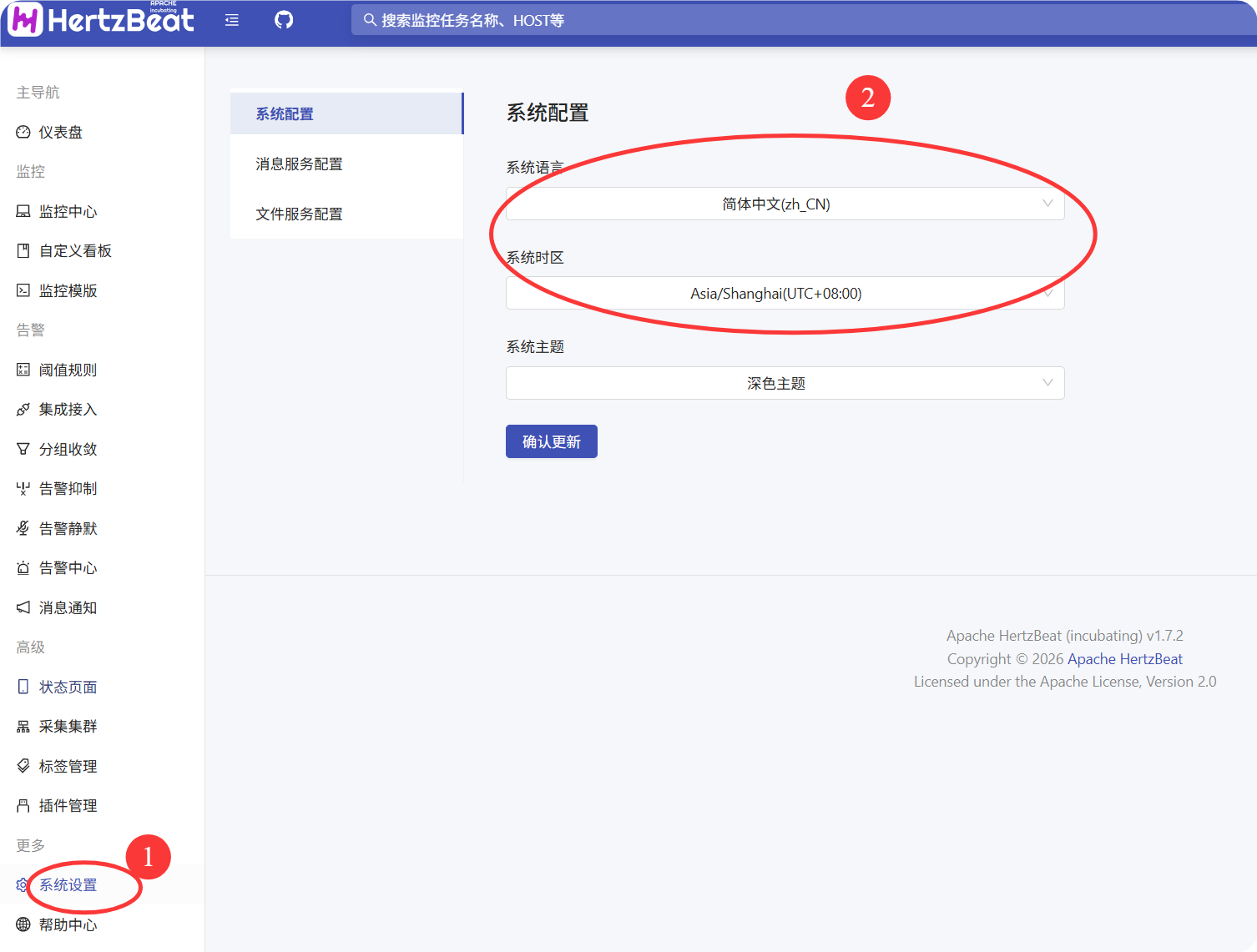
系统配置
把系统语言、系统时区改成
配置监控任务:让服务“永久在线”
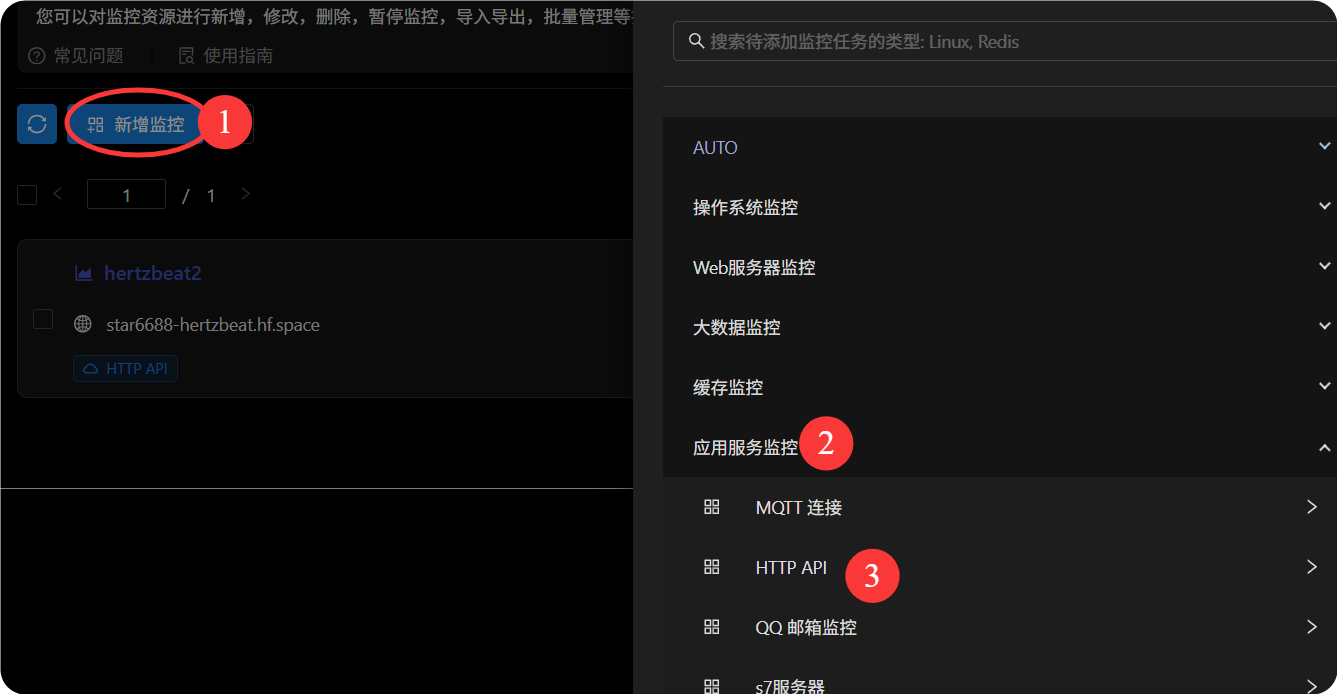
核心需求之一是解决 Hugging Face 的休眠问题,这里以监控 n8n 服务为例(其他服务配置类似):
-
进入 HertzBeat 后,点击左侧“监控中心”→“新建监控”→“应用服务监控”;
-
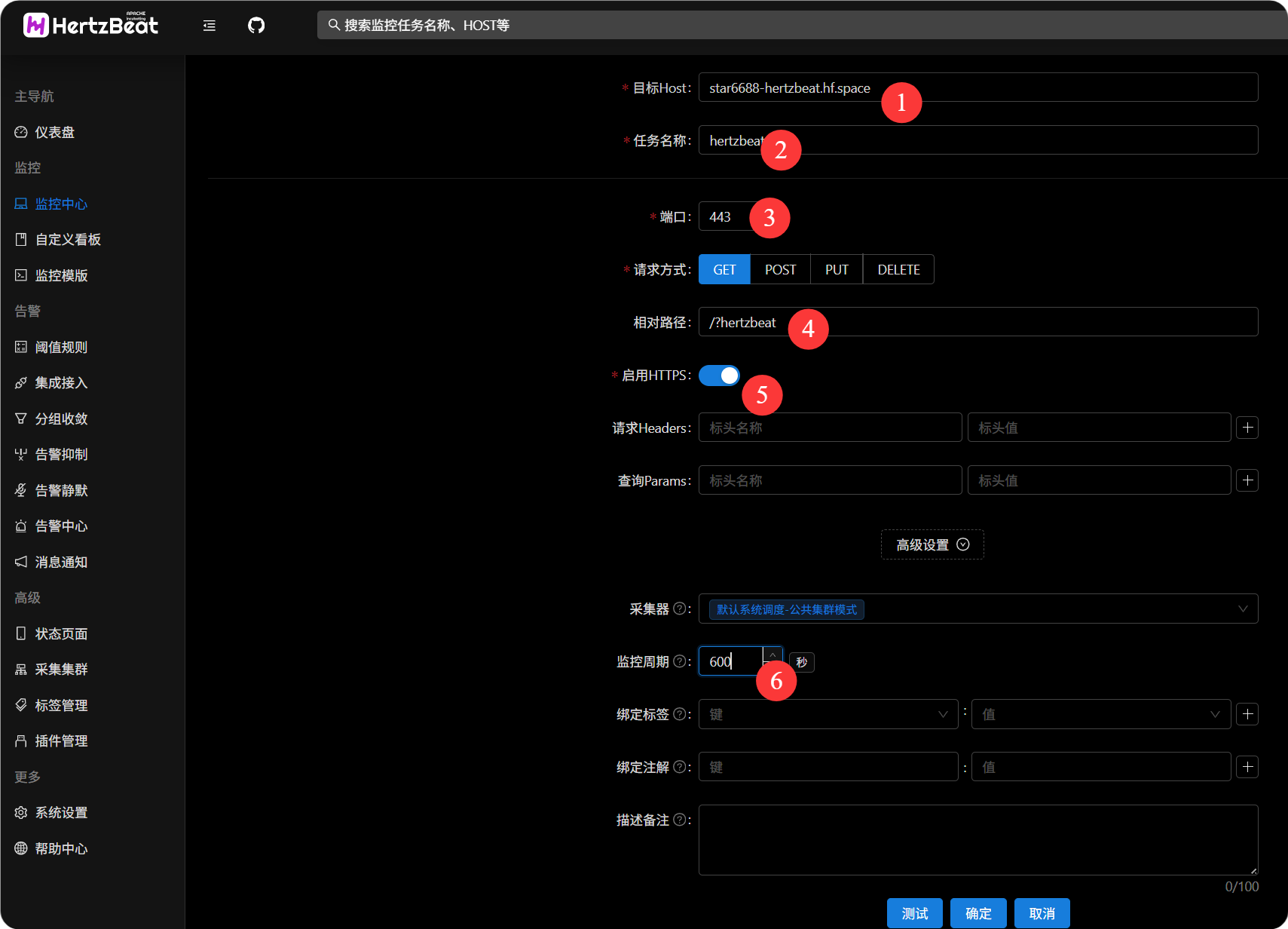
按以下参数填写(重点配置):
-
目标 Host:填写需要监控的服务域名(比如 n8n 的访问地址“xxx-xxx.hf.space”,无需加 https://);
-
任务名称:自定义(比如“n8n 服务保活监控”);
-
端口:默认 80 改为 443,勾选“启用 HTTPS”;
-
监控周期:默认 60 秒太频繁,改为 7200 秒(2 小时),既不占用资源又能防休眠;
-
-
填写完成后点击“测试”,显示“测试连接成功”后,点击“确定”保存配置。
这样一来,HertzBeat 会每 2 小时自动访问一次目标服务,完美规避 Hugging Face 的休眠机制,让你的监控平台和被监控服务都能持续在线!
四、注意事项:这些坑要避开
-
账号安全:默认密码无法修改,请勿在监控平台中存储敏感信息,仅用于非生产环境监控;
-
资源限制:免费服务器虽强,但高峰期可能出现部署延迟,耐心等待即可,无需重复操作。
总结
用 Hugging Face 免费服务器 + Docker 部署 HertzBeat,堪称“零成本监控”的最优解 —— 不仅能获得 2 核 16G 的高性能配置,还能通过监控任务解决服务休眠问题,操作全程不超过 30 分钟,即使是新手也能轻松上手。
无论是个人开发者监控私有服务,还是中小型团队搭建轻量化监控体系,这个方案都足够实用。如果你正在寻找低成本、高效率的监控方案,不妨试试这个组合,亲测稳定可靠~ 赶紧动手部署起来,让监控不再有成本压力!
搭建成功别忘记关注星哥!