共计 3366 个字符,预计需要花费 9 分钟才能阅读完成。
星哥带你玩飞牛 NAS-6:抖音视频同步工具,视频下载自动下载保存
前言
飞牛 NAS 搭载的 fnOS 系统里,Docker 就像个“万能插件箱”:不用折腾复杂的系统升级,就能通过拉取镜像快速部署各种工具,让 NAS 从“单纯的存储盘”变身“多功能服务器”。今天不搞理论,直接上实战 —— 用 Docker 部署抖音同步神器 dysync,解决大家“收藏的视频突然失效”的痛点,给喜欢的抖音视频安个“永久家”。
Dysync
是一款基于 .NET Core 6.0 和 Vue 开发的工具,用于同步抖音收藏夹、「我喜欢」的视频及指定博主作品,解决个人收藏视频易失效的问题。支持多账号同步,内置视频信息刮削功能,同步后的视频可直接在 Emby 或 Jellyfin 中播放。
开源地址:https://github.com/jianzhichu/dysync.net
环境准备
1. 需要一个 Docker 环境【飞牛 NAS 等、云服务器也行】
2. 一个抖、音账号
1. 获取抖音关键信息
必做!同步核心凭证
Cookie 及 sec_user_id 是同步功能的核心,需严格按步骤获取,避免遗漏或错误。
提取抖音 Cookie
-
打开 抖音网页版 (https://www.douyin.com/) 并登录目标账号;
-
进入「我的收藏」页面,确保页面加载完成;
-
按
F12打开浏览器「开发者工具」,切换到「Network (网络)」标签; -
刷新页面,在搜索框中输入
v1/web/aweme/listcollection筛选请求; -
点击任意一条筛选结果,在右侧「Headers (标头)」中找到
Cookie字段, 完整复制整段内容 (不可删减字符)。
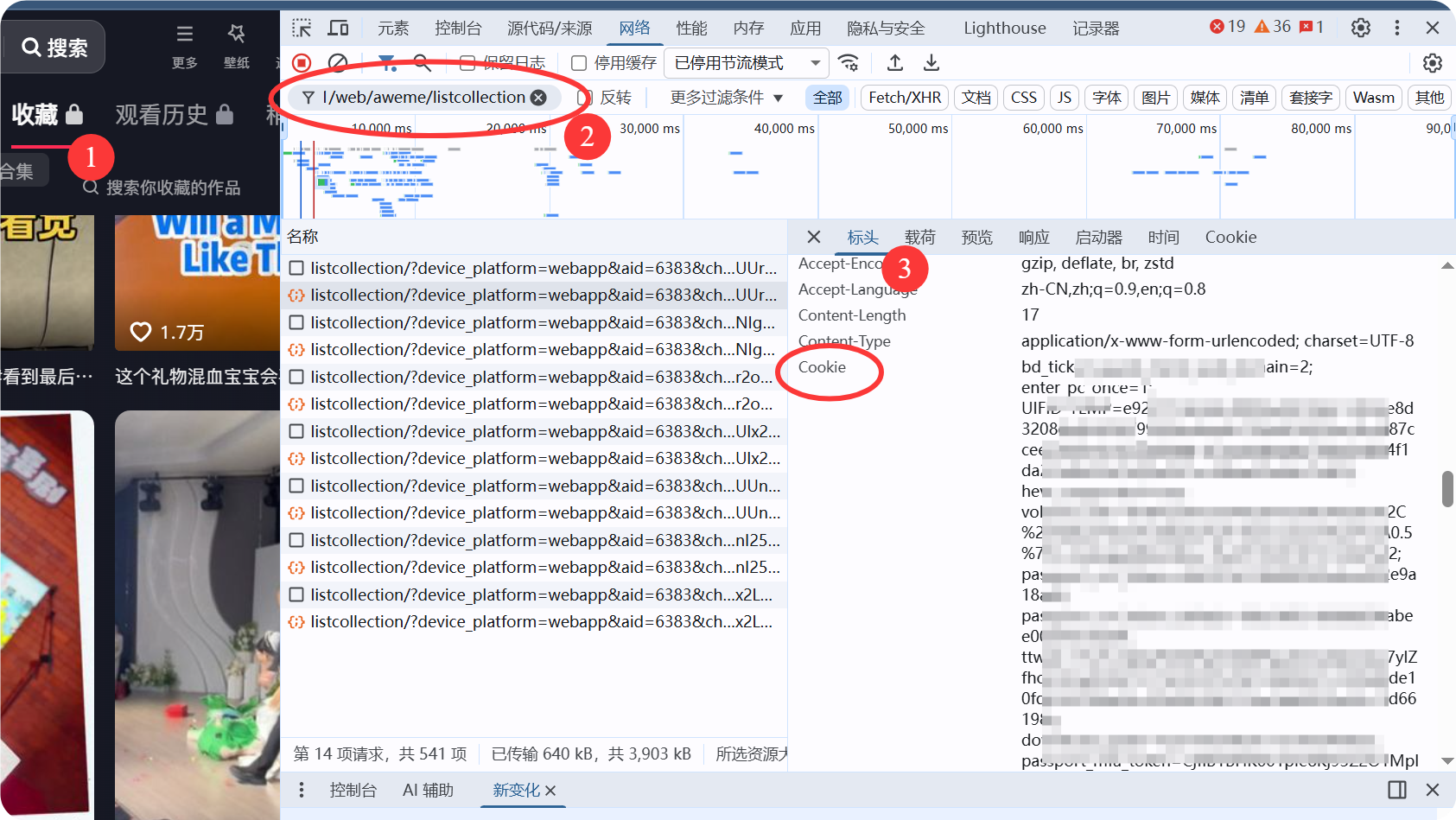
复制 cookie 到文本中
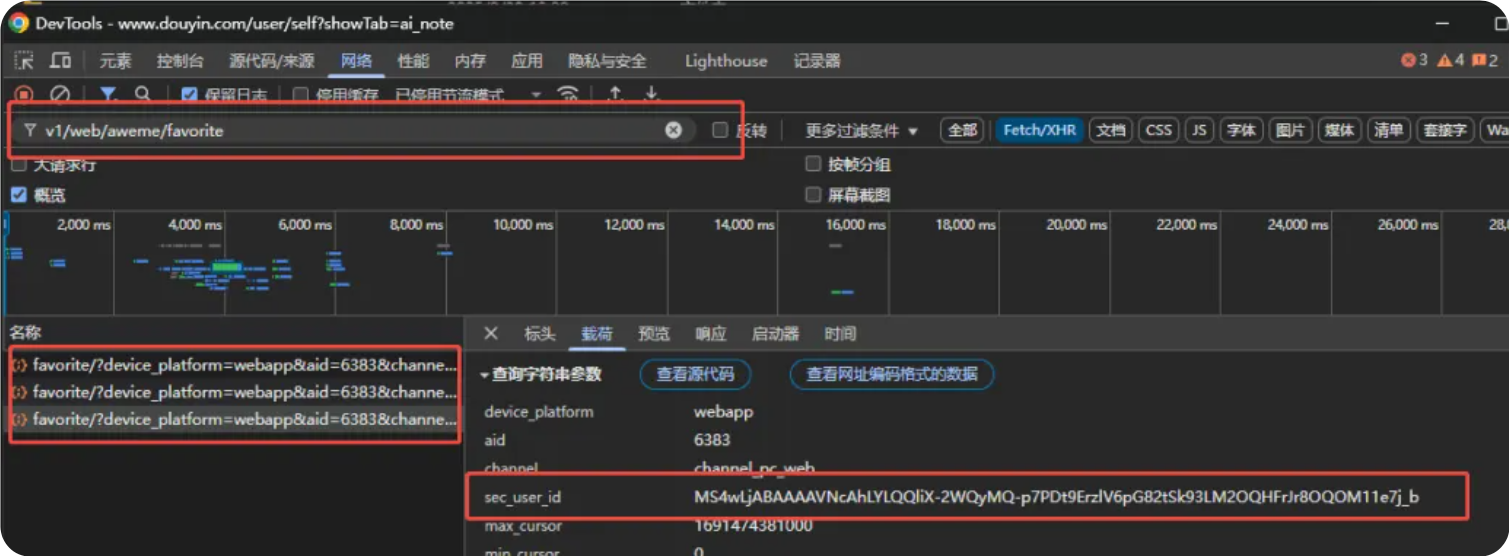
提取 sec_user_id(个人 / 指定博主)
-
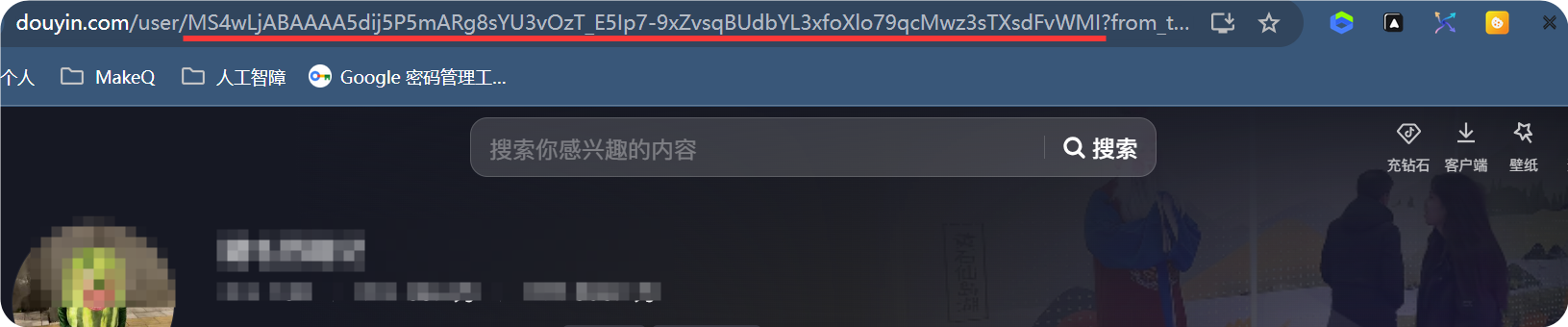
个人 sec_user_id(同步自己的收藏 / 喜欢用): 进入自己的抖音主页,浏览器地址栏中
sec_user_id=后的字符串即为个人 ID(如https://www.douyin.com/user/sec_user_id=xxx)。 -
博主 sec_user_id
(同步指定博主作品用):
-
进入目标博主主页;
-
方式 1:直接复制地址栏中
user/到?from_tab_name中间部分内容即是博主的sec_user_id; -
方式 2:按
F12→「Network」→ 任意请求 →「Headers」→ 提取sec_user_id字段值。
-
⚠️ 风控提示:同步博主作品时, 慎用开启全量同步 (一次性下载过多易被抖音限制访问)。
2. 路径映射规则(核心!错配会导致无法访问 / 数据丢失)
为实现视频在 Emby/Jellyfin 中正常播放及数据持久化,需正确配置本地路径与容器路径的映射:
| 存储类型 | 容器内路径 | 本地路径配置要求 | 用途说明 |
|---|---|---|---|
| 个人收藏视频 | /app/collect |
映射到本地目录(如 NAS:/volume1/ 抖音 / 收藏 、电脑:D:/ 抖音 / 收藏 ) |
存储同步后的收藏视频 |
| 个人喜欢视频 | /app/favorite |
映射到本地目录(建议与收藏视频路径区分,如 /volume1/ 抖音 / 喜欢 ) |
存储同步后的「我喜欢」视频 |
| 指定博主视频 | /app/uper |
映射到本地目录(如 /volume1/ 抖音 / 博主作品 ) |
存储同步后的博主视频 |
| 数据库文件 | /app/db |
映射到本地稳定目录(如 /volume1/ 抖音 / 工具数据库 ) |
持久化配置、同步记录(防止容器删除后数据丢失) |
| 多账号视频(可选) | /app/user1//app/user2 等 |
为每个账号分配独立本地路径(如 /volume1/ 抖音 / 账号 A 、/volume1/ 抖音 / 账号 B ) |
实现多账号隔离同步 |
✅ 关键注意:
本地路径需与后续后台「抖音授权」页面配置的「文件存储路径」 完全一致 ;
未配置路径映射时,文件仅存于容器内部,Emby/Jellyfin 无法访问,且容器删除后数据丢失。
3. 默认账号密码(首次登录用)
首次访问后台管理页面时,使用以下默认账号密码:
-
用户名 :
douyin -
密码 :
douyin2025
⚠️ 安全建议:登录后修改密码。
运行方式(推荐 Docker Compose,更易维护)
将下方命令中的「本地路径」替换为你的实际路径,终端执行即可:
方式一:Docker 命令行
### Arm 设备请使用 registry.cn-hangzhou.aliyuncs.com/jianzhichu/dysync.net:arm_1.0 版本镜像
docker run -d --restart=always \
  -v / 你的 / 本地 / 收藏视频路径:/app/collect \
  -v / 你的 / 本地 / 喜欢视频路径:/app/favorite \
  -v / 你的 / 本地 / 数据库路径:/app/db \
  -v / 你的 / 本地 / 博主视频路径:/app/uper \
  -p 10101:10101 \
  --name dysync2025 \
  registry.cn-hangzhou.aliyuncs.com/jianzhichu/dysync.net
# 注意:-p 后面的容器端口必须为 10101(源码固定)
星哥执行的命令
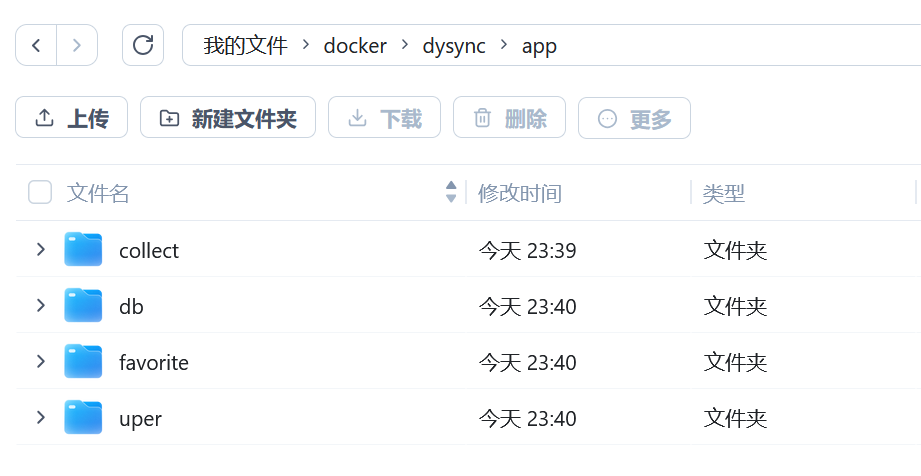
在飞牛 nas 中新建目录
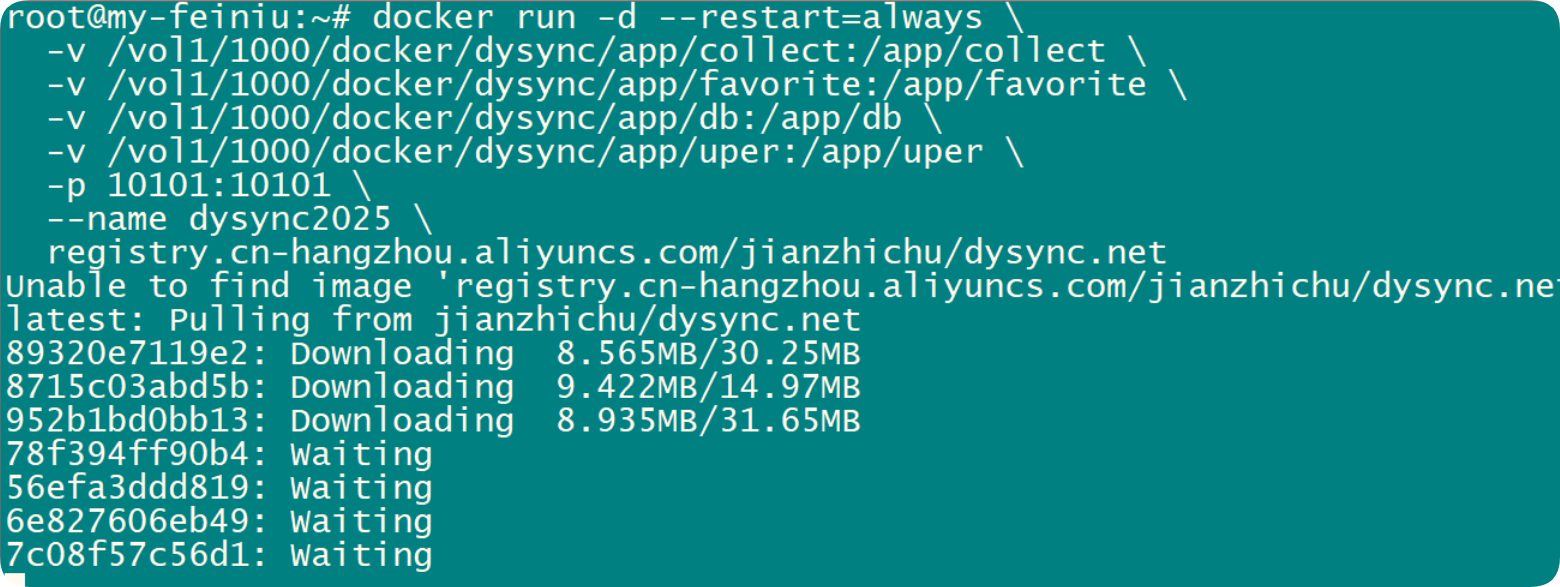
docker run -d --restart=always \
  -v /vol1/1000/docker/dysync/app/collect:/app/collect \
  -v /vol1/1000/docker/dysync/app/favorite:/app/favorite \
  -v /vol1/1000/docker/dysync/app/db:/app/db \
  -v /vol1/1000/docker/dysync/app/uper:/app/uper \
  -p 10101:10101 \
  --name dysync2025 \
  registry.cn-hangzhou.aliyuncs.com/jianzhichu/dysync.net
在命令行中执行
方式二:Docker Compose 运行(推荐)
### Arm 设备请使用 registry.cn-hangzhou.aliyuncs.com/jianzhichu/dysync.net:arm_1.0 版本镜像
创建 docker-compose.yml 文件,复制以下内容,替换「本地路径」后执行 docker-compose up -d:
version: '3.8'
services:
dysync:
image: registry.cn-hangzhou.aliyuncs.com/jianzhichu/dysync.net
container_name: dysync2025
restart: always
ports:
- "10101:10101"
volumes:
- /volume1/docker/dysync/db:/app/db
- /volume2/mediay/dysync:/app/collect
- /volume2/mediay/dysync_fav:/app/favorite
- /volume2/mediay/dysync_up:/app/uper
# 下面是多账号路径映射示例(可选)
- /volume2/mediay/dysync2:/app/yeyeye
- /volume2/mediay/dysync2_fav:/app/yeyeye_fav
- /volume2/mediay/dysync2_up:/app/yeyeye_up
# 配置 DNS 服务器(解决域名解析失败导致的无法访问外网)
network_mode: bridge
dns:
- 8.8.8.8 # Google DNS
- 114.114.114.114 # 国内 DNS
- 223.5.5.5 登录后台
ip+ 端口访问后台
 用户名:douyin
 密码:douyin2025
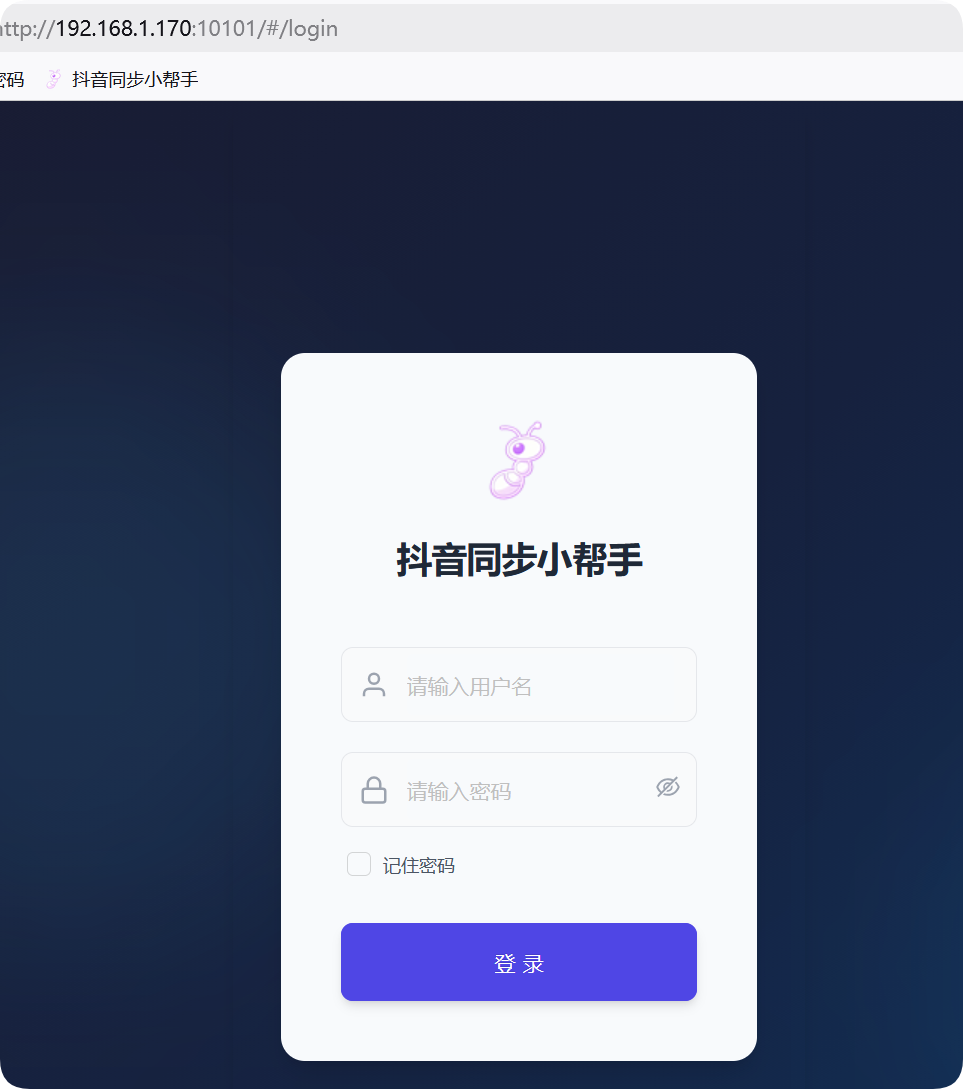
后台首页

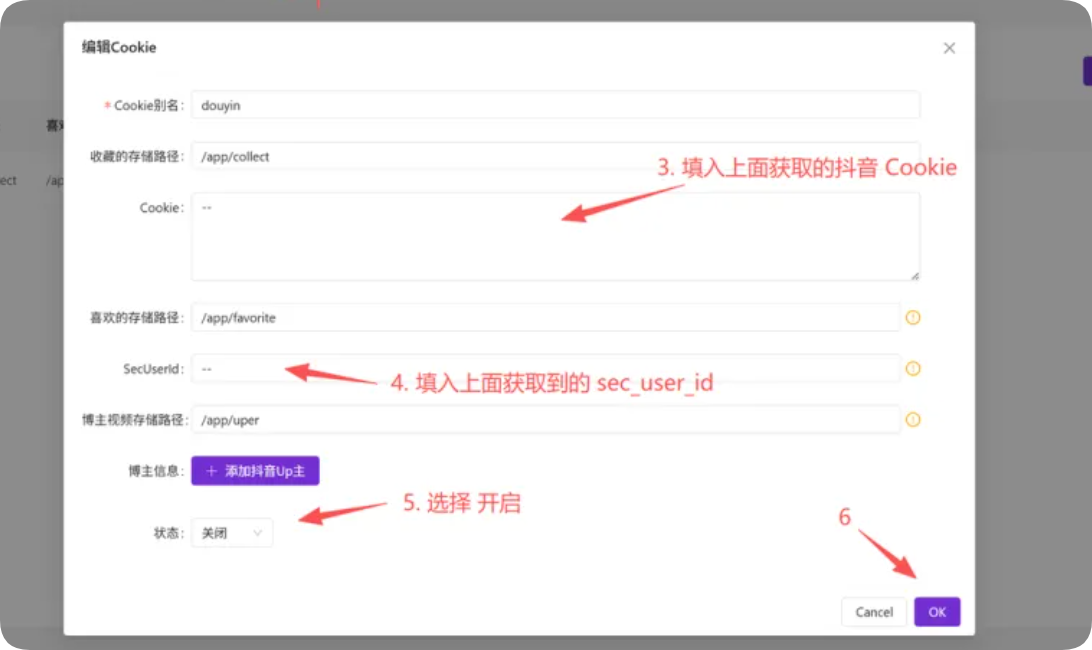
抖音授权
最后
写文不易,如果你都看到了这里,请点个赞和在看,分享给更多的朋友;也别忘了关注星哥玩云!这里有满满的干货分享,还有轻松有趣的技术交流~点个赞、分享给身边的小伙伴,一起成长,一起玩转技术世界吧!😊
如果不放心其实可以新建一个小号,把自己收藏和喜欢的视频发给小号,让小号保存。通过 dysync 工具,飞牛 NAS 不仅是文件存储中心,更成为了个人视频收藏的“安全保险箱”。