共计 2383 个字符,预计需要花费 6 分钟才能阅读完成。
前言
大家好,我是星哥。星哥发现很多新手刚接触服务器时,都会被“选购配置”“命令行操作”劝退。其实搭建服务器没那么复杂,选对云服务器 + 用对管理工具(比如宝塔面板),半小时就能搞定基础环境。今天就手把手带大家从 0 到 1 操作,全程避开新手常见坑,看完直接上手!

购买云服务器
星哥买的是腾 X 云,同价续费 - 轻量应用服务器 2 核 4G6M-70G-199 元 / 年
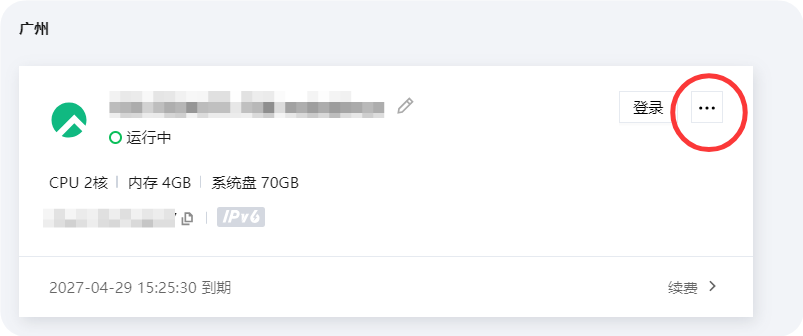
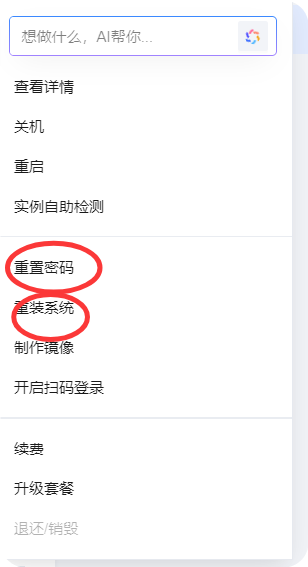
重置密码
进入控制台,点三个点
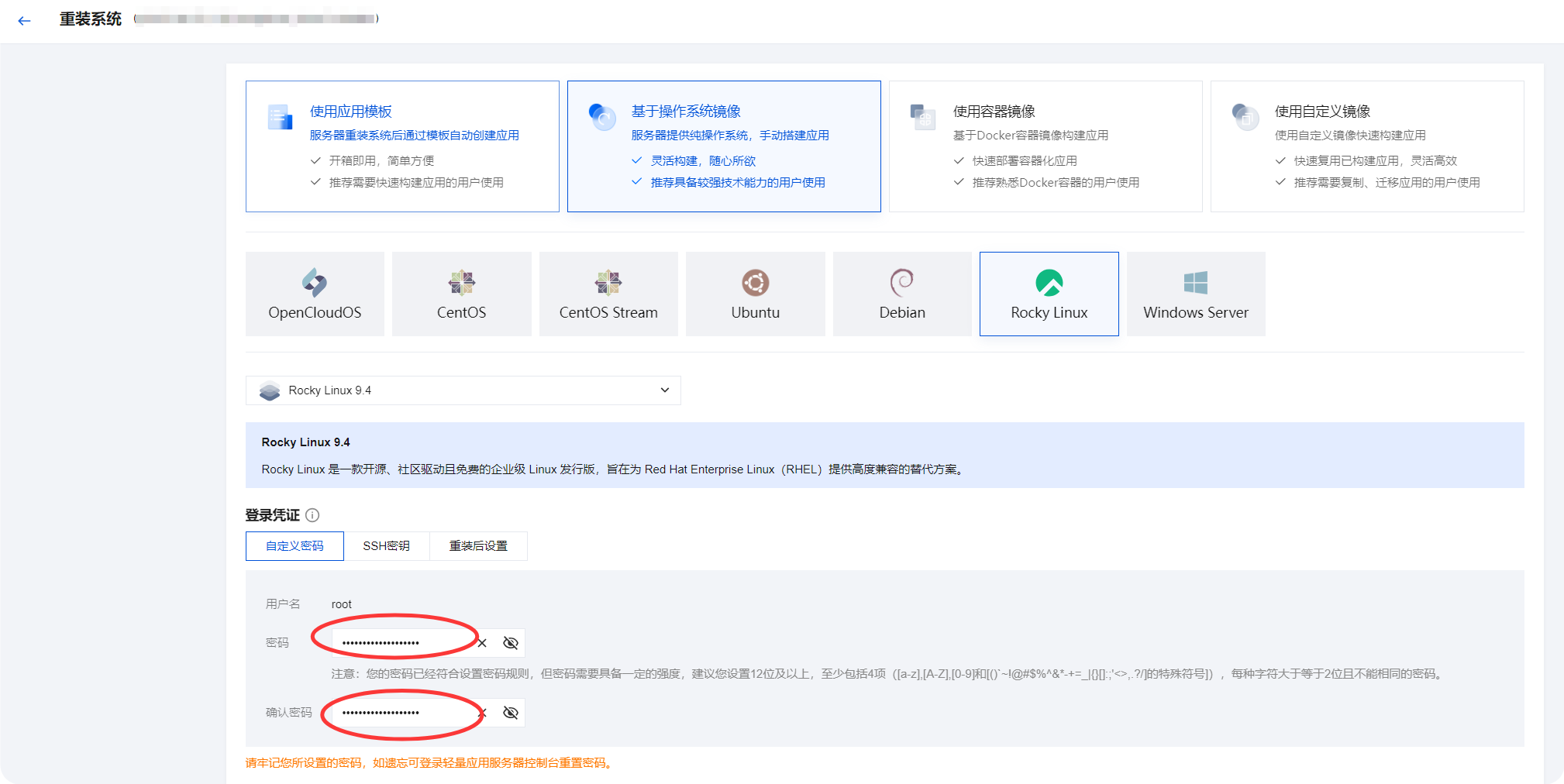
重装系统
如果你想试不同的系统,可以选择重装系统。
购买完成后,进入控制台,在“轻量应用服务器”列表中找到刚购买的实例,点击“远程连接”。首次登录需使用系统自动生成的管理员密码(可在“更多”→“密码 / 密钥”中查看或重置)。
开放所有端口
初始化检查清单 :
-
确认安全组已开放 80/443/22/8888 端口
-
记录服务器公网 IP(用于后续访问宝塔面板)
-
重置管理员密码并保存(避免遗忘)
-
推荐开启所有的端口,使用宝塔的防火墙(否则很容易 Debug 崩溃)
如图操作开放云服务器所有端口。
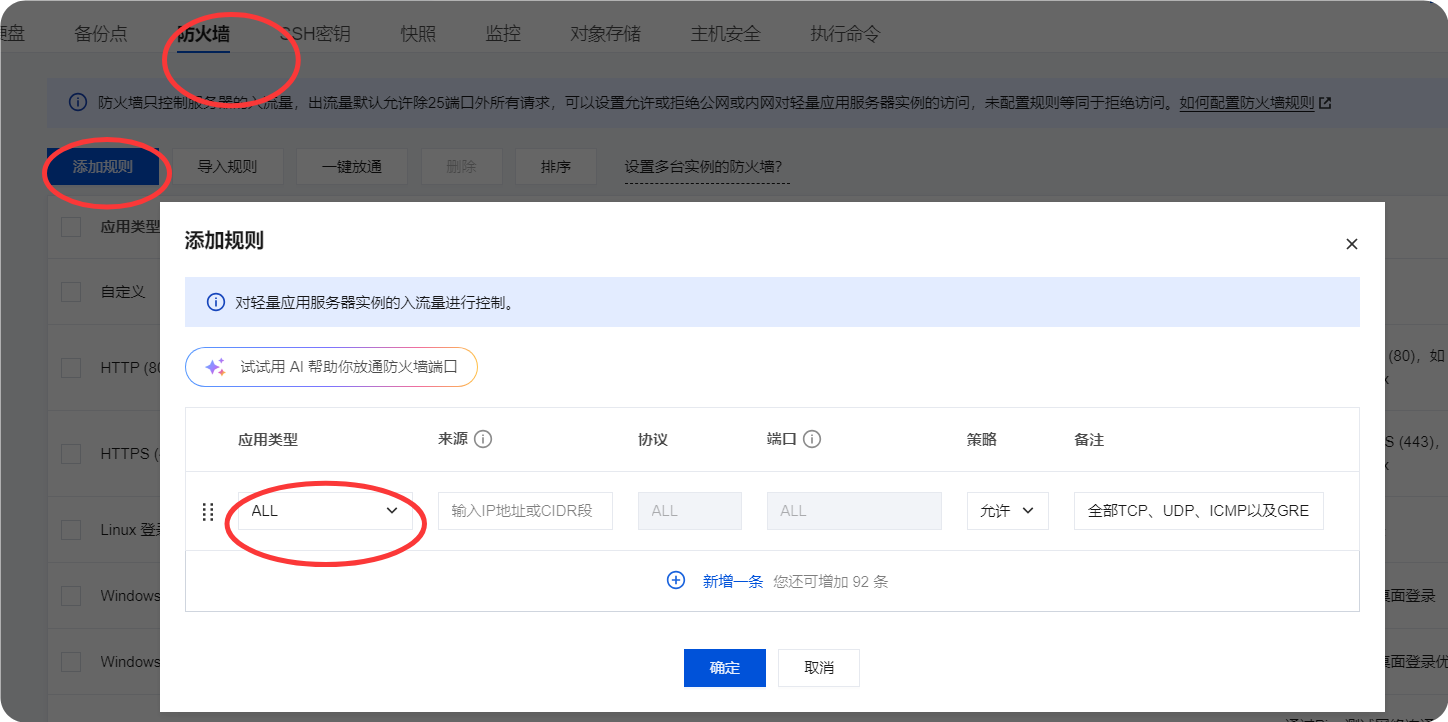
至此云服务器已购买完成,可以使用 ssh 工具远程连接。
 领取腾讯云优惠:y.xgss.net/tx
 领取阿里云优惠:y.xgss.net/aliyun
使用 SSH 工具连接
远程连接,我这里使用 SecureCRT 连接。
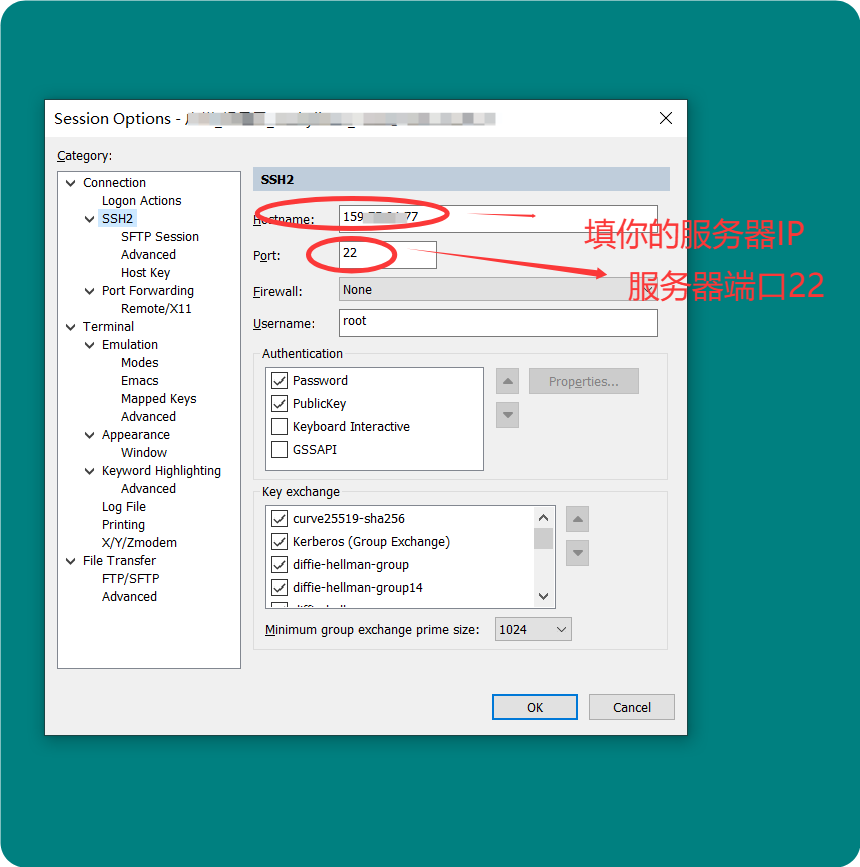
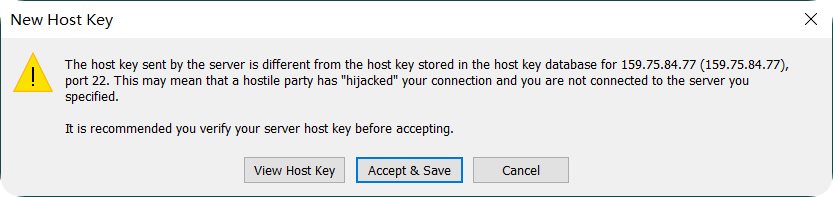
安装宝塔面板
Linux 系统安装命令
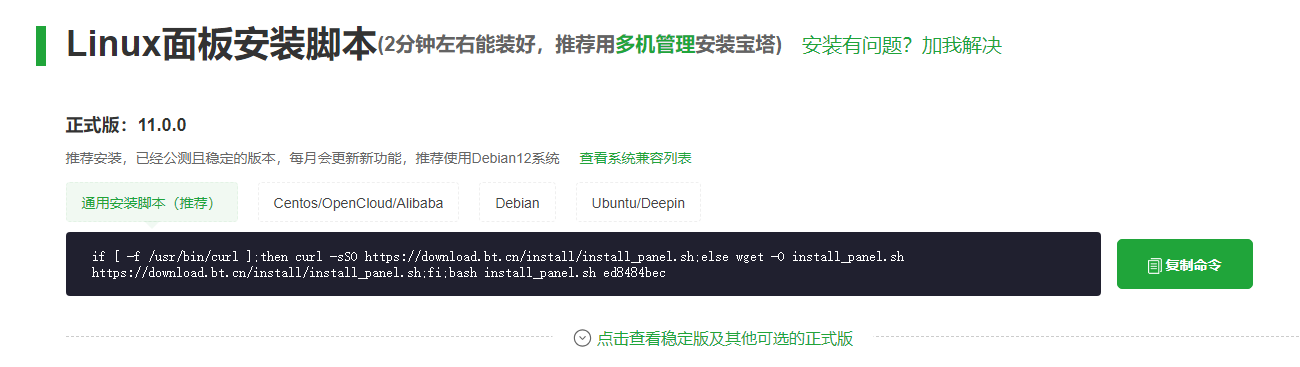
根据不同的系统选择安装命令,我这里选择安装
参考:https://www.bt.cn/new/download.html
# 通用安装脚本
if [-f /usr/bin/curl ];then curl -sSO https://download.bt.cn/install/install_panel.sh;else wget -O install_panel.sh https://download.bt.cn/install/install_panel.sh;fi;bash install_panel.sh ed8484bec
经过一段时间的跑码
操作命令:

安装成功会提示
 外网 ipv4 面板地址: https://xx.xx.xx.xx:30810/5b223db2
 内网面板地址:     https://172.16.32.16:30810/5b223db2
username: ********
password: ********
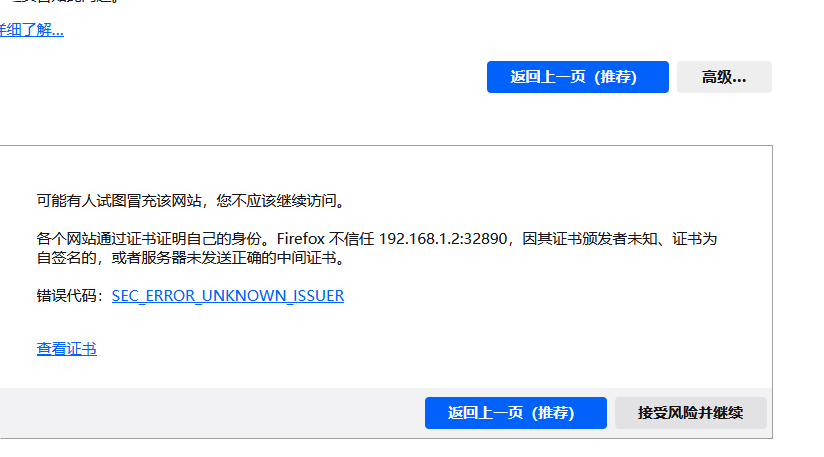
外网的 IP+ 端口 + 安全码,在浏览器中打开宝塔面板
接受风险并继续
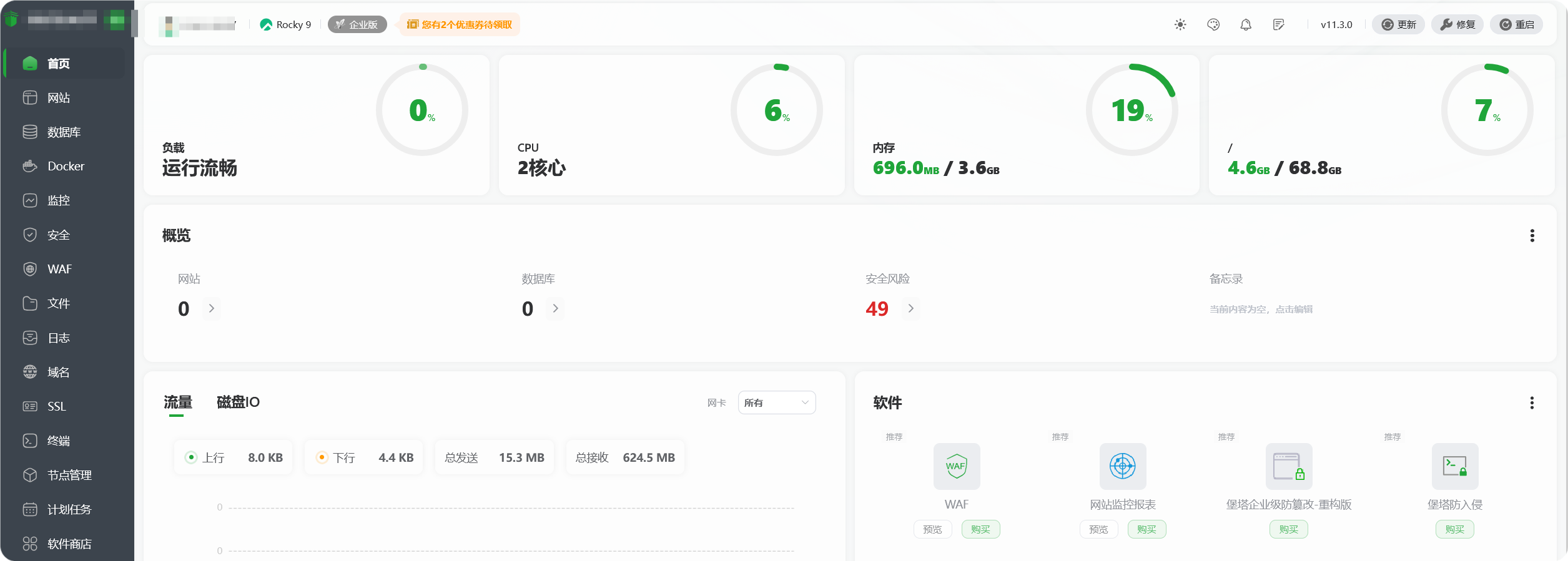
进入面板
可以使用 ’bt’ 命令修改堡塔的配置。
# bt
================================== 宝塔面板命令行 ====================================
(1) 重启面板服务                  (8) 改面板端口                                   |
(2) 停止面板服务                  (9) 清除面板缓存                                 |
(3) 启动面板服务                  (10) 清除登录限制                                |
(4) 重载面板服务                  (11) 设置是否开启 IP + User-Agent 验证             |
(5) 修改面板密码                  (12) 取消域名绑定限制                            |
(6) 修改面板用户名                (13) 取消 IP 访问限制                              |
(7) 强制修改 MySQL 密码             (14) 查看面板默认信息                            |
(22) 显示面板错误日志             (15) 清理系统垃圾                                |
(23) 关闭 BasicAuth 认证            (16) 修复面板 (检查错误并更新面板文件到最新版)    |
(24) 关闭动态口令认证             (17) 设置日志切割是否压缩                        |
(25) 设置是否保存文件历史副本     (18) 设置是否自动备份面板                        |
(26) 关闭面板 ssl                  (19) 关闭面板登录地区限制                        |
(28) 修改面板安全入口             (29) 取消访问设备验证                            |
(30) 取消访问 UA 验证               (32) 开启 / 关闭【80、443】端口访问面板            |
(0) 取消                                                                           |
====================================================================================
 请输入命令编号:
一键安装 LNMP
进入宝塔面板,按照推荐安装 nginx+mysql+ftp+php+phpmyadmin
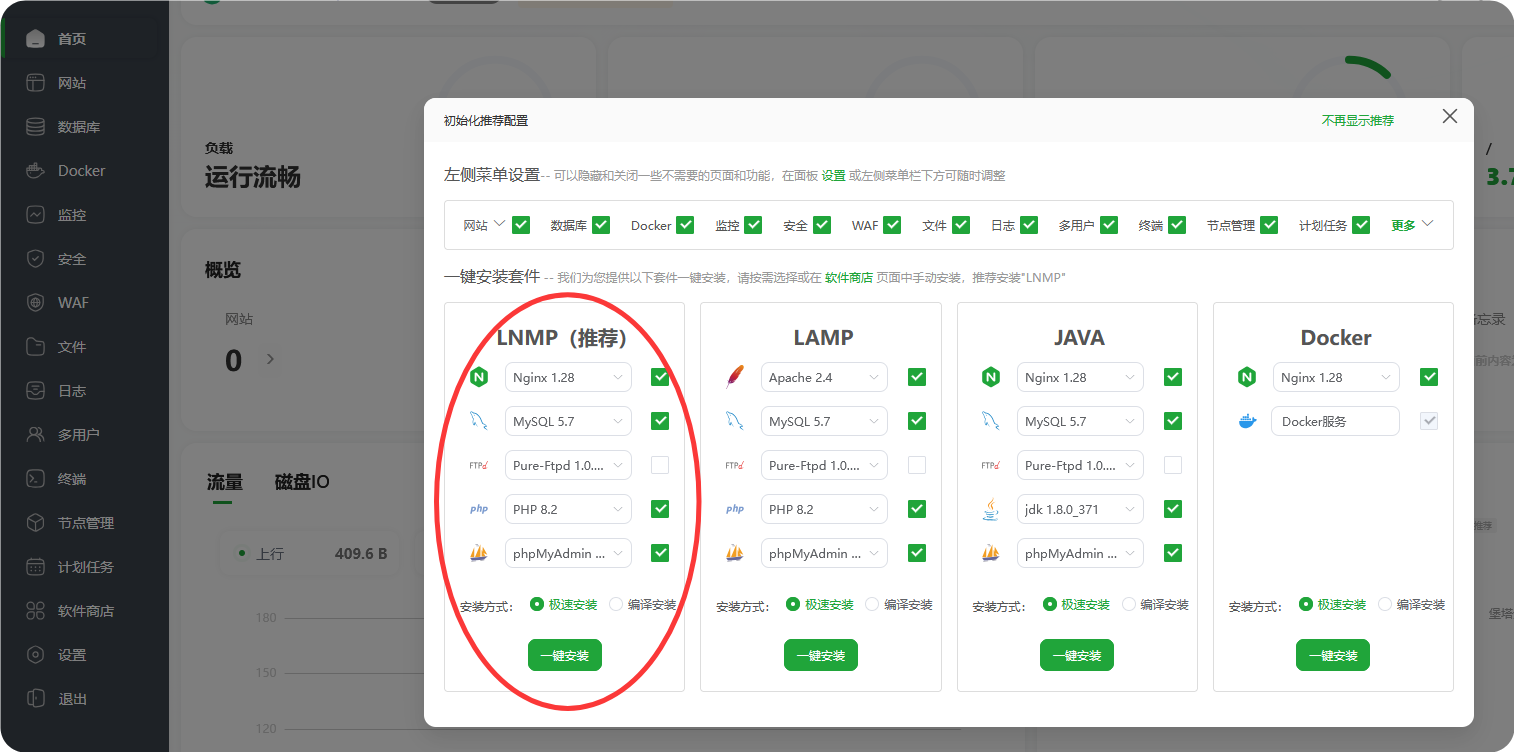
稍等片刻之后
堡塔安全配置
安装完宝塔面板后, 初始化安全配置是守护服务器的第一道防线 ,这步要是偷懒,后面可能就得给黑客“打工”了。按照“安全三要素”来操作,新手也能把基础防护做到位。
端口修改
宝塔默认端口就像家门没装锁,很容易被黑客盯上。正确操作是登录面板后,通过设置界面的面板端口,按提示输入新端口(建议用 8888 – 65535 之间不易猜测的数字)。 关键提醒 :改完端口必须同时在某里云、某讯云等服务商的安全组里放行这个新端口,否则会直接登不上面板!
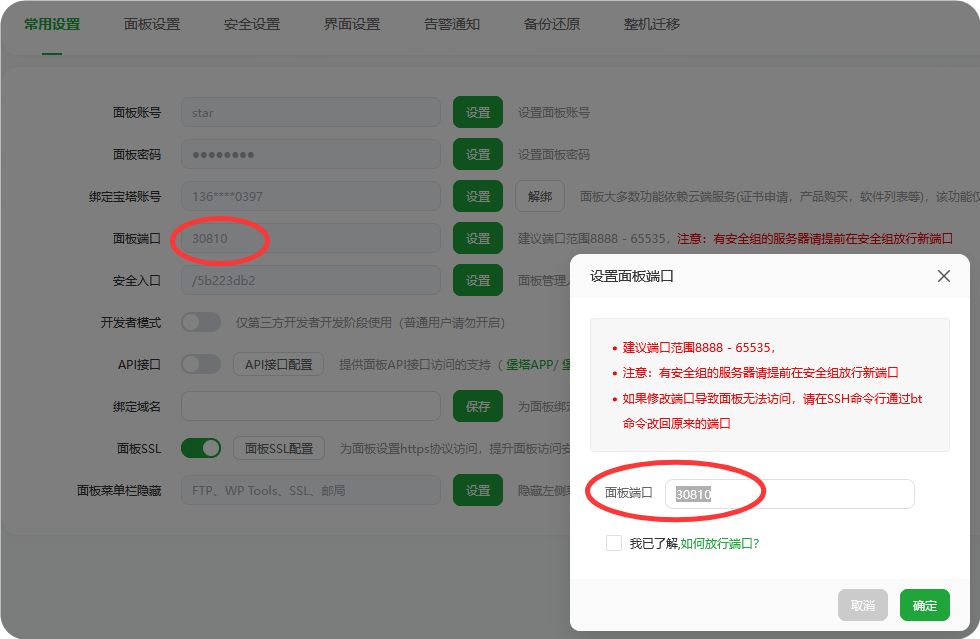
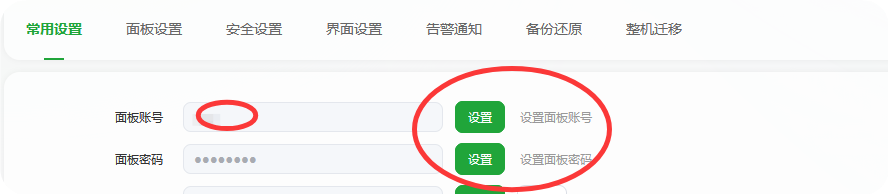
修改默认账号和密码
宝塔 Linux 面板默认账号密码为随机生成的
可以改成自己常用的用户名和密码,但是密码一定要复杂。
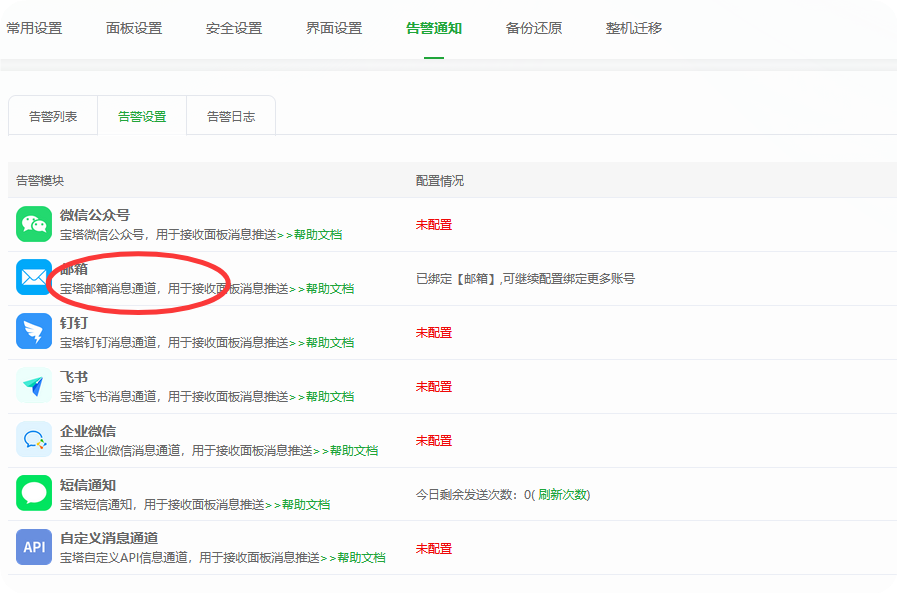
报警通知
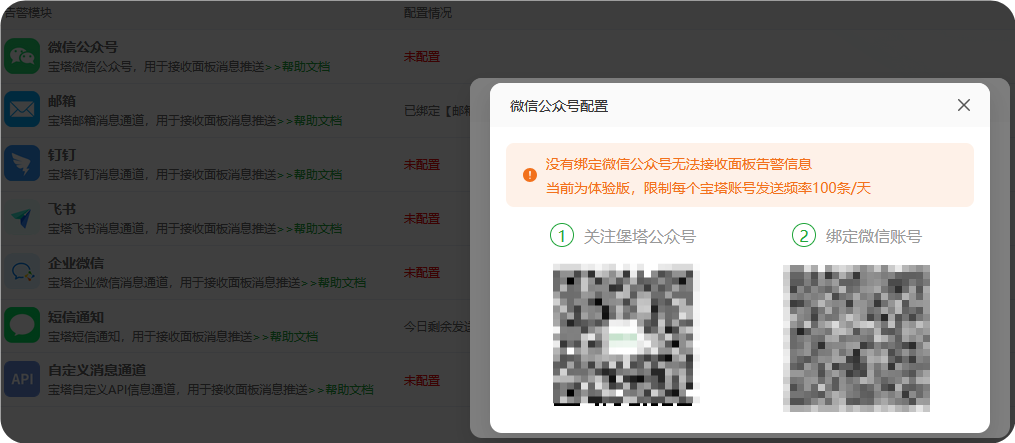
宝塔 Linux 面板,提供微信公众号、邮箱、钉钉等报警方式。
推荐使用微信公众号,关注微信公众号即可。我这里使用的邮箱。
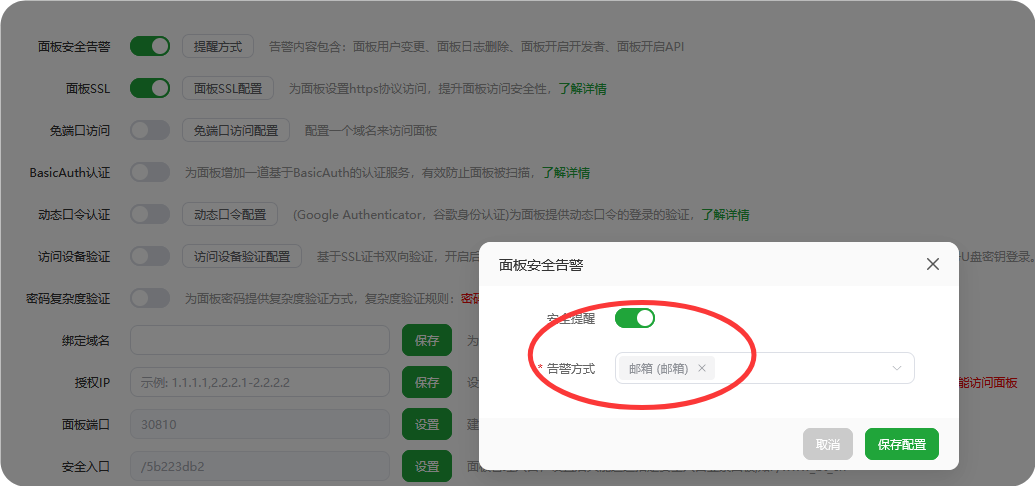
面板告警
配置完告警通知渠道之后,再点击安全设置,
开启面板安全告警
 领取腾优惠:y.xgss.net/tx
 领取阿优惠:y.xgss.net/aliyun
从购买云服务器到安装宝塔面板,其实流程并不复杂。只要按照步骤来,你很快就能拥有一台属于自己的云主机,并通过宝塔面板轻松管理网站和应用。