共计 3141 个字符,预计需要花费 8 分钟才能阅读完成。
大家对「数据安全感」的需求越来越高 —— 尤其是微信聊天记录、工作文件、家庭照片这些核心数据,要么存在手机里怕误删,要么依赖微信自带备份受限于设备,一旦封号或换手机,想找回历史数据简直难如登天。
今天就给大家分享一款宝藏工具「cloudbak」,它能把微信数据直接备份到你的 NAS 里,本地化存储不经过第三方服务器,还支持浏览器随时访问、多微信账号切换管理,堪称微信数据的「私人保险柜」!
cloudbak 优点
市面上备份工具不少,但 cloudbak 针对 NAS 用户的需求做了精准优化,这 3 个亮点让我果断入坑:
-
数据绝对安全:所有聊天记录、图片、视频都存储在你的 NAS 本地,不上传任何第三方服务器,彻底杜绝数据泄露风险,就算微信封号也能查看历史消息;
-
访问无拘无束:摆脱手机和 PC 客户端的限制,只要能访问 NAS,通过浏览器输入地址就能查看备份数据,搜索、浏览体验和微信网页版一致;
-
多账号高效管理:手里有工作号、生活号多个微信?不用反复切换客户端,cloudbak 里一键切换不同账号的备份数据,查询效率翻倍;
-
部署维护极简:基于 Docker 容器化部署,不管是单命令启动还是 docker-compose 管理,新手也能快速上手,后续无需额外维护。
部署前提:你需要准备这些
-
一台已搭建 Docker 环境的 NAS(本文以飞牛 NAS 为例,其他品牌 NAS 操作逻辑一致);
-
能正常访问 NAS 的电脑(用于 SSH 登录和后续配置);
-
Windows 系统电脑(用于安装 cloudbak 客户端同步微信数据,目前客户端仅支持 Windows);
-
基础的 NAS 文件管理和 SSH 操作知识(跟着步骤走,新手也能搞定)。
部署步骤
第一步:创建数据存储目录
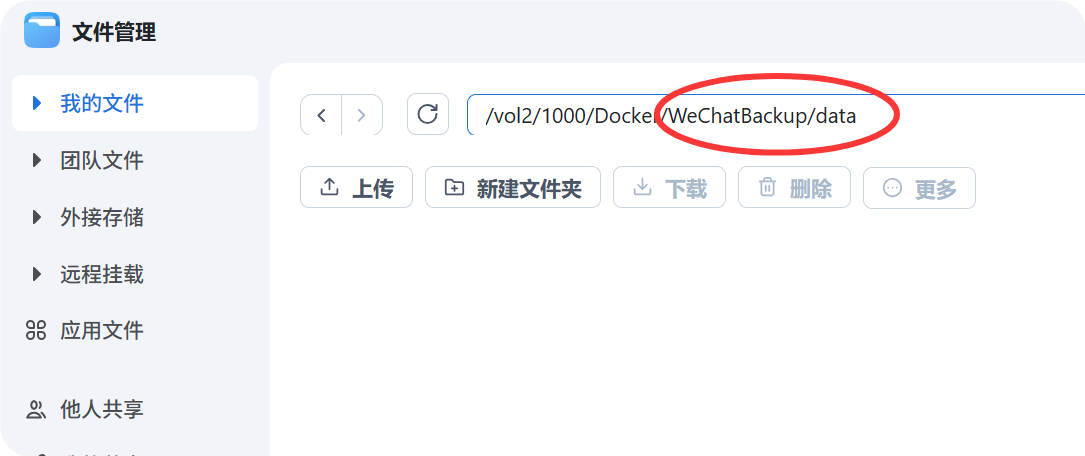
首先通过 SSH 登录你的 NAS,执行以下命令创建 cloudbak 的数据存储目录,并用 chmod 授权确保读写权限:
mkdir -p /vol2/1000/Docker/WeChatBackup/data
chmod -R 755 /vol2/1000/Docker/WeChatBackup这里要说明下,/vol2/1000/docker/是星哥的 NAS 存储路径,大家可以根据自己的 NAS 分区情况修改,核心是要保证目录有足够的存储空间(建议预留至少 10GB,根据微信数据量调整)。
在飞牛 nas 中新建目录
第二步:拉取 cloudbak 镜像
Docker 部署的核心是镜像,执行以下命令拉取最新版 cloudbak 镜像:
docker pull likeflyme/cloudbak:latest等待镜像拉取完成(速度取决于你的网络环境),接下来就是启动容器。
第三步:启动 cloudbak 容器(两种方式可选)
方式 1:单命令快速启动(适合新手)
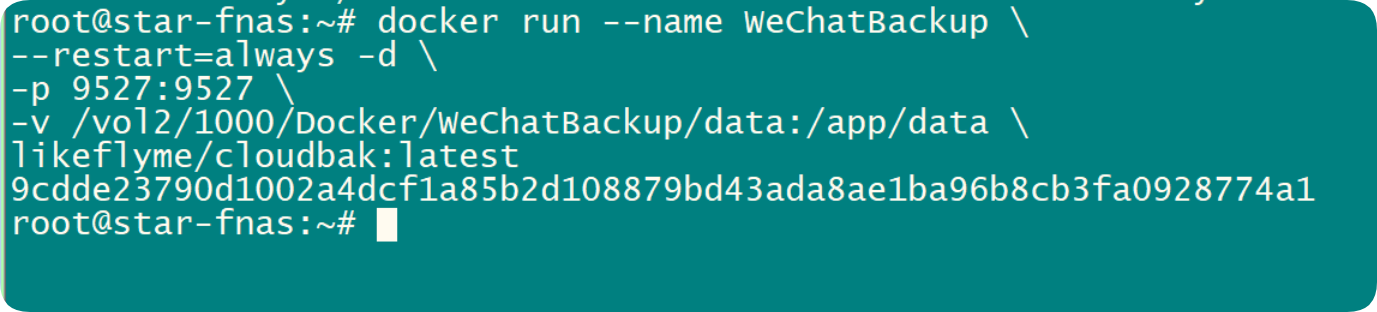
直接执行以下命令,一键启动容器并配置端口和数据持久化:
docker run --name WeChatBackup \
--restart=always -d \
-p 9527:9527 \
-v /vol2/1000/Docker/WeChatBackup/data:/app/data \
likeflyme/cloudbak:latest
参数解释(新手必看):
-
--name cloudbak:给容器命名为 cloudbak,方便后续管理; -
--restart=always:设置 NAS 重启后容器自动启动,无需手动干预; -
-d:后台运行容器,不占用当前 SSH 窗口; -
-p 9527:9527:映射 Web 服务端口,后续通过浏览器访问用; -
-v 本地路径:/app/data:将 cloudbak 的数据目录挂载到 NAS 本地,实现数据持久化(就算容器删除,数据也不会丢)。
方式 2:docker-compose 部署(推荐,便于管理)
如果习惯用 docker-compose 管理多个容器,可按以下步骤操作:
-
进入之前创建的 cloudbak 目录:
cd /vol2/1000/docker/cloudbak/-
新建
docker-compose.yml文件,写入以下内容:
version'3'
services
cloudbak
imagelikeflyme/cloudbaklatest
container_namecloudbak
restartalways
ports
"9527:9527"
volumes
/vol2/1000/docker/cloudbak/data:/app/data-
执行启动命令:
docker-compose up -d两种方式最终效果一致,星哥更推荐 docker-compose,后续升级或修改配置时更方便。
访问与配置:添加微信会话,开始备份
第一步:登录 cloudbak 管理界面
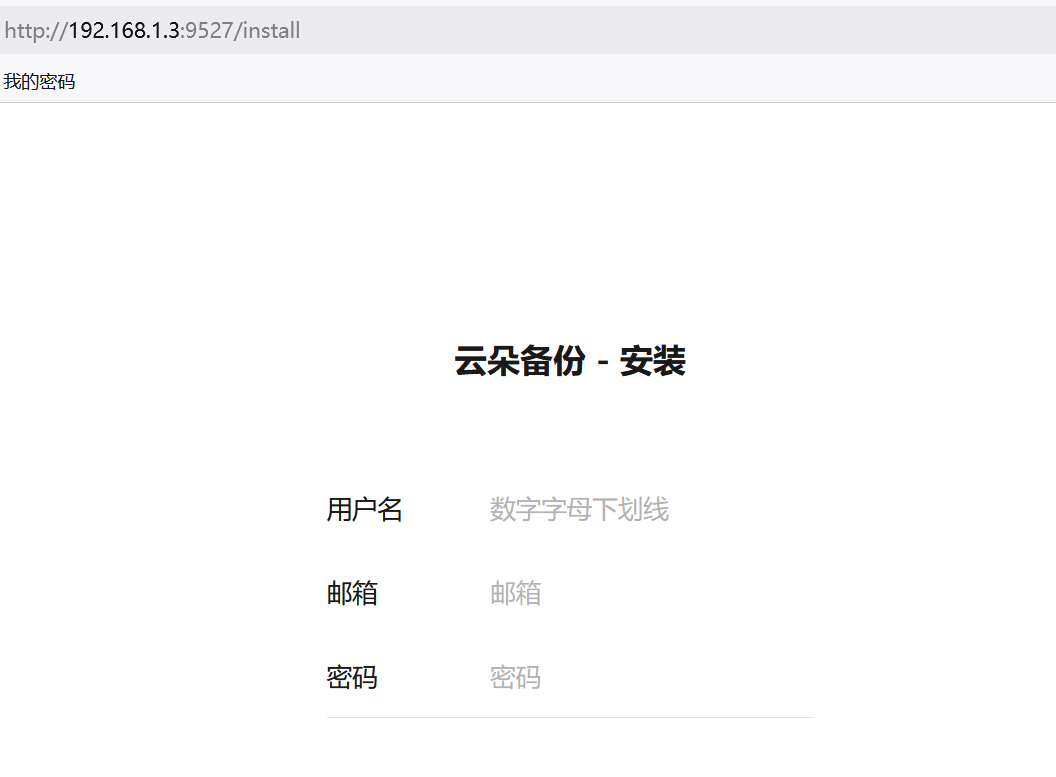
打开浏览器,输入http:// 你的 NASIP:9527(比如星哥的是http://192.168.1.3:9527),首次访问会提示注册账号:
-
用户名:支持字母、数字、下划线;
-
邮箱:用于登录验证(可选填,但建议填写);
-
密码:设置一个强度高的密码,保护备份数据安全。
注册完成后登录,进入主界面就可以添加微信会话了。
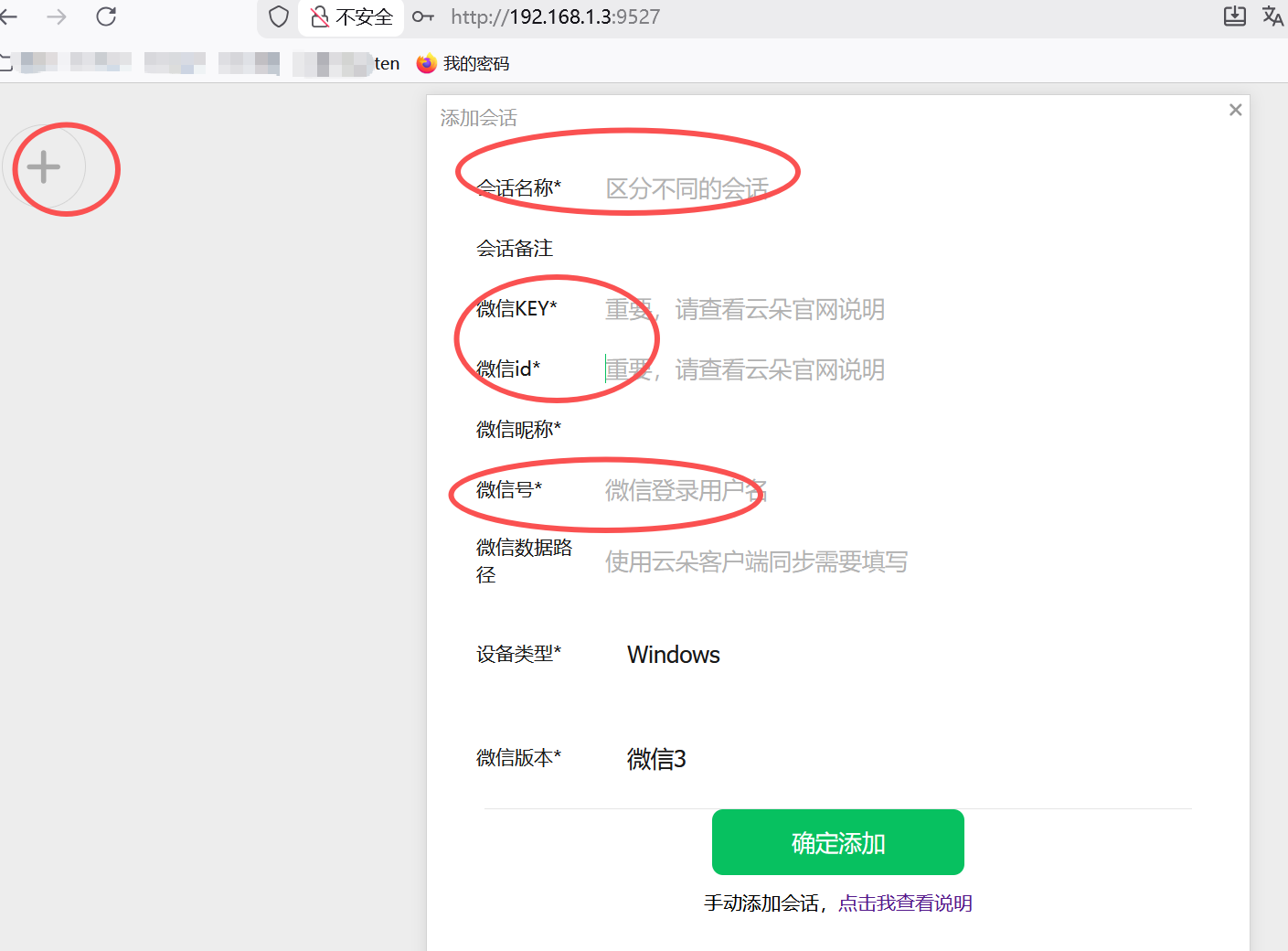
第二步:添加微信会话(关键步骤)
点击「添加会话」,需要填写以下信息(重点看带 * 的项):
-
会话名称:自定义名称(比如「工作微信」「生活微信」);
-
会话备注:可选填,用于区分不同账号;
-
微信 KEY + 微信 ID:这两项是核心,需要参考 cloudbak 官网说明获取(官网地址:https://www.cloudbak.org/use/create-session.html);
-
微信昵称 + 微信号:填写对应微信的昵称和登录账号,便于识别;
-
微信数据路径:需要安装 cloudbak Windows 客户端同步数据,按客户端提示填写即可;
-
设备类型:选择「视窗」(因为客户端仅支持 Windows);
-
微信版本:填写当前使用的微信版本(建议更新到最新版)。
填写完成后点击「确定添加」,会话就创建成功了。接下来按照官网教程安装 Windows 客户端,同步微信数据到 NAS 即可 —— 同步完成后,就能在浏览器里查看所有聊天记录和媒体文件了!
其他 NAS 文章
总结
用了 cloudbak,整体体验超出预期:
-
-
访问体验流畅:浏览器打开后,加载聊天记录、查看图片视频都很顺畅,搜索功能和微信原生一致,找历史消息很方便;
-
维护成本低:部署后基本不用管,容器会自动运行,数据实时同步,就算 NAS 重启也能自动恢复;
-
安全性拉满:所有数据都存在自己的 NAS 里,比第三方备份工具放心太多,尤其适合存储工作机密或隐私内容。
唯一需要注意的是,目前 cloudbak 的客户端仅支持 Windows
总的来说,如果你想给微信数据找一个「永久安全屋」,又不想依赖第三方平台,cloudbak+NAS 的组合绝对是最佳选择 —— 部署简单、使用方便、数据安全,赶紧动手试试吧!
参考文档:
- cloudbak 官网:https://www.cloudbak.org/
- GitHub 项目地址:https://github.com/likeflyme/cloudbak