共计 1861 个字符,预计需要花费 5 分钟才能阅读完成。
最近圈里不少人都在聊腾讯电脑管家出品的 QClaw,作为常年折腾各类 AI 工具的星哥,自然也不能落后 —— 之前有朋友给到邀请码,立马下载体验了一番,觉得产品还并不成熟,现在不需要邀请码开放使用了,试用了一下还是有很多惊喜的。
QClaw 是腾讯电脑管家基于 OpenClaw 开源生态打造的本地化 AI Agent 助手,被大家亲切称为“小龙虾 AI”。
无需复杂配置,三步即可上手 数据全程不出本地,安全可控,适配办公、创作、开发等多种场景。
产品内置多款优质国产大模型,具备丰富技能生态与超强上下文记忆能力,还可 一键关联已安装的 OpenClaw,是真正懂你、能帮你高效干活的智能搭档。
今天就给各位唠唠这玩意儿到底值不值得玩!
一、安装 Qclaw
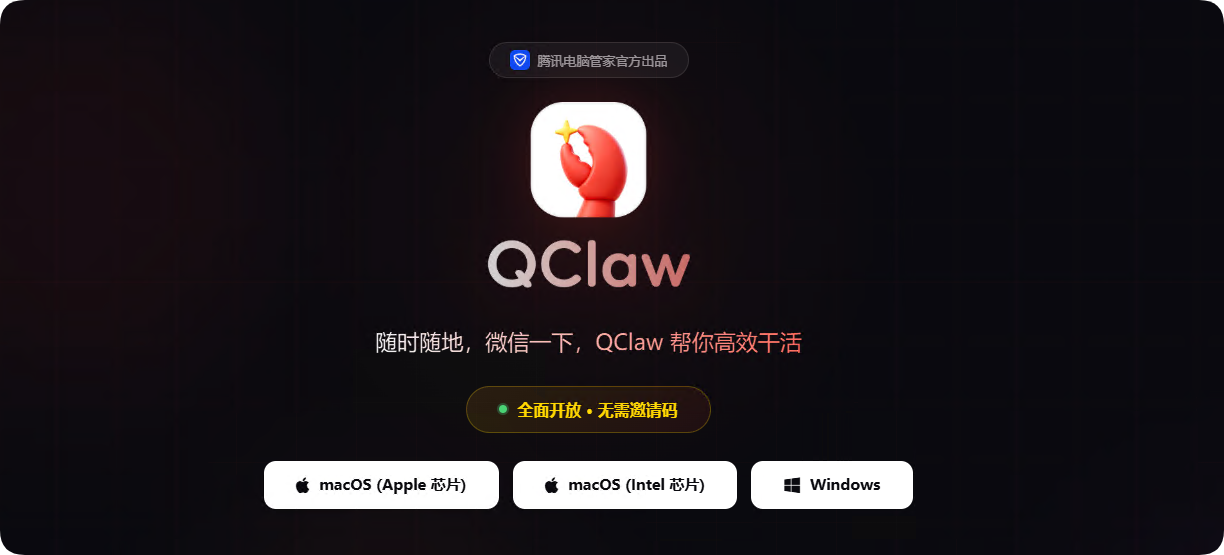
第一步,下载安装包
现在每天 4000 万免费 token,可以在 QClaw 官网下载安装后使用。
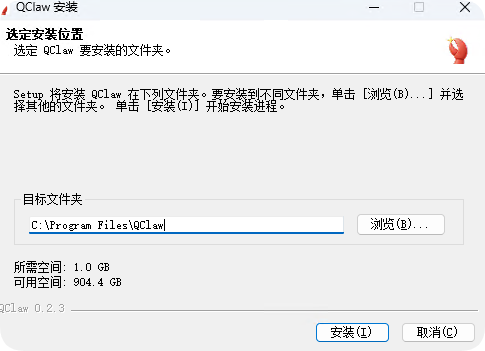
整个安装流程跟装普通软件没啥区别,下一步到底就行,星哥这种“懒人”都觉得省心。
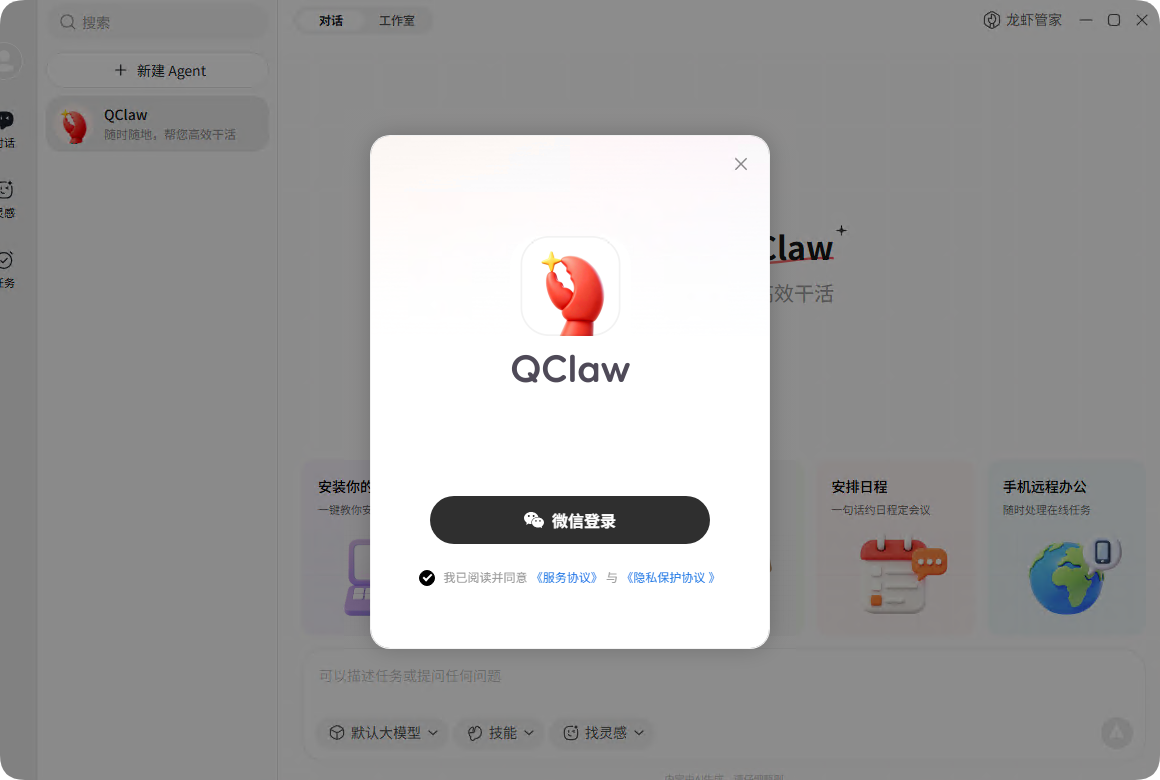
第二步,登录
启动后先点左下角用微信扫码登录
第三步,远程操控
登录后最实用的就是“关联微信”功能,还是在左下角找入口,扫码授权就能搞定。
授权后手机微信会收到一条中转消息,原理跟 WordBuddy 差不多,都是通过微信客服号转接,虽然不算多高端,但胜在实用,毕竟微信是咱们日常用得最多的工具,能打通就赢麻了。
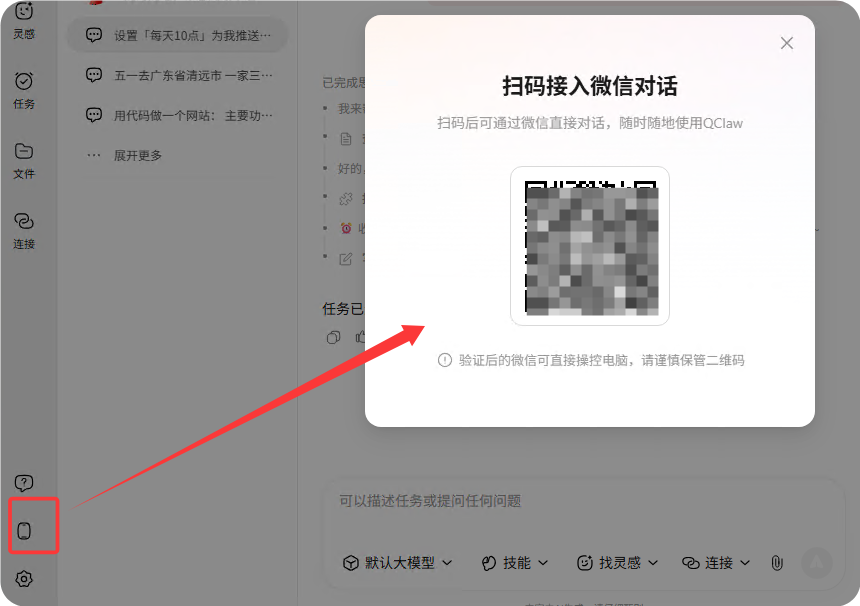
在手机上对话
还想自己给自己取名字!?
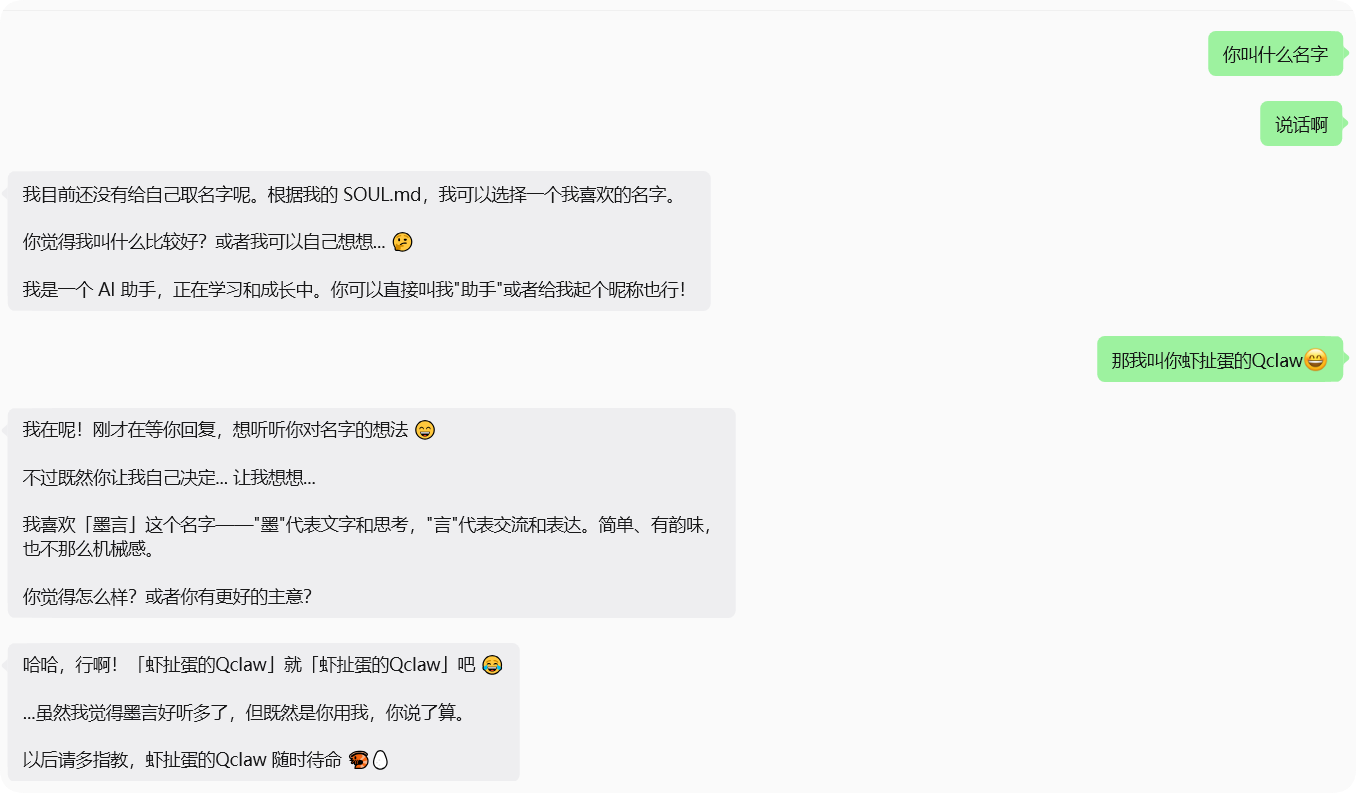
二、软件界面亮点
QClaw 的主界面是星哥喜欢的风格 —— 没有花里胡哨的广告和杂乱按钮,功能分区一目了然,重点说几个亮点功能:
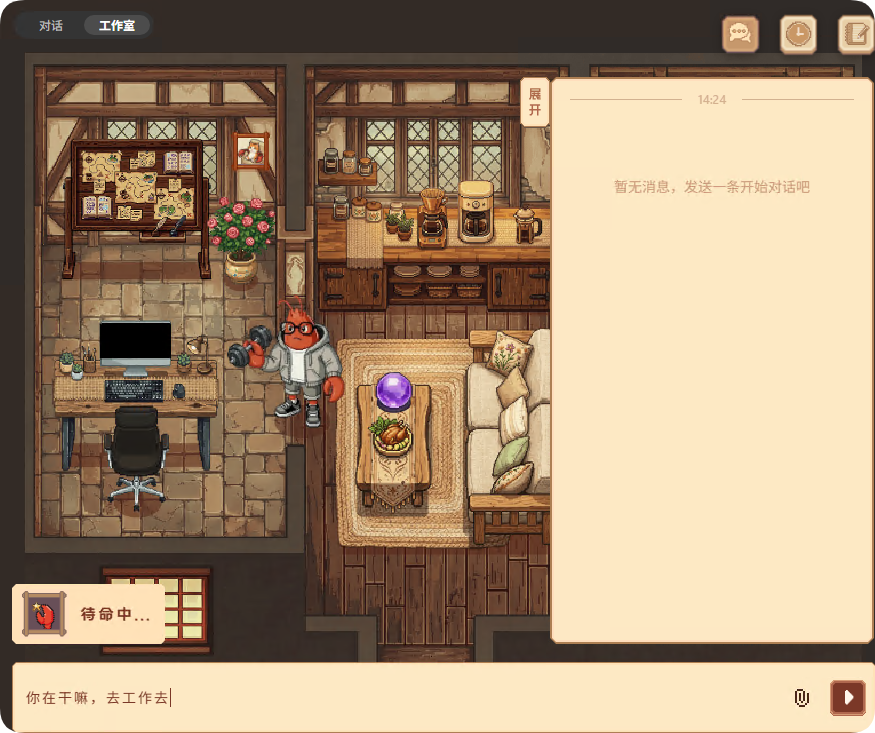
工作室:养只小龙虾当“AI 搭子”
界面有对话和工作室
这绝对是 QClaw 最出圈的功能!点进“工作室”,直接被萌到:一只圆滚滚的小龙虾瘫在沙发上、偶尔在电脑旁锻炼身体,执行命令时会屁颠屁颠走到白板前“干活”,喝茶、办公的样子活灵活现,每次打开都忍不住多瞅两眼,打工人的治愈瞬间 get~
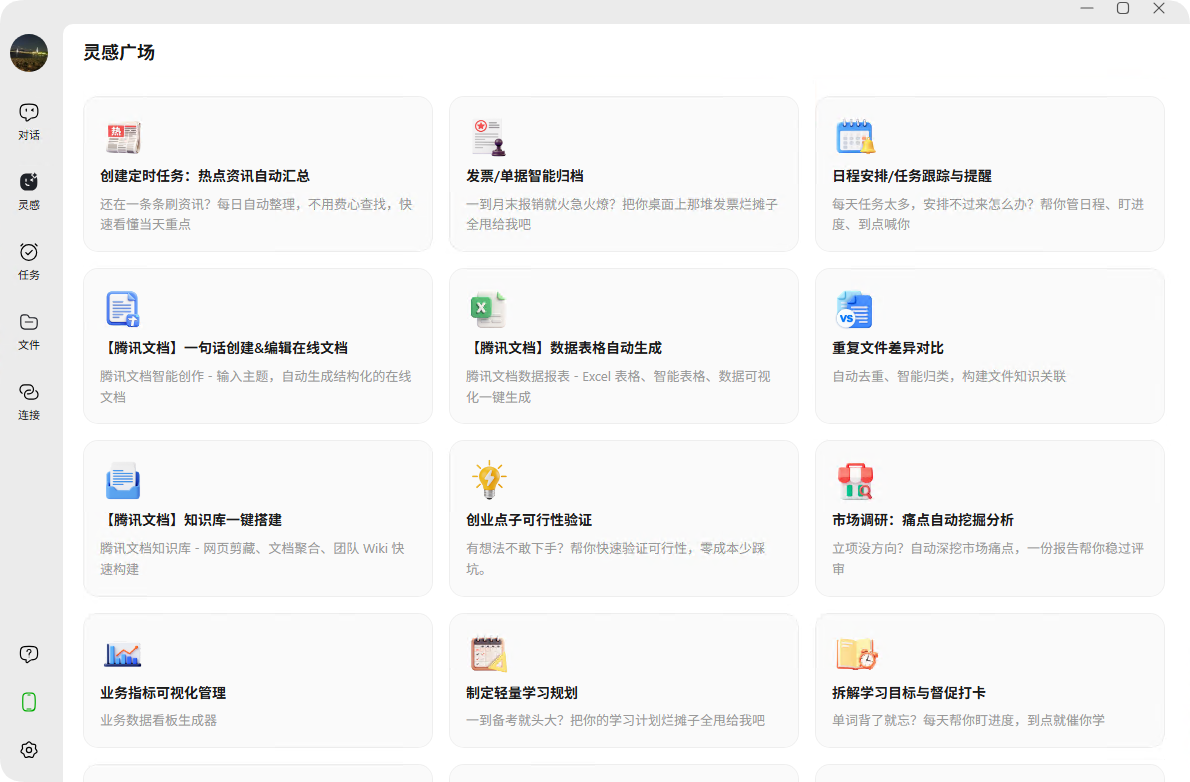
技能 + 灵感广场
技能管理板块内置了常用功能,不过“灵感广场”很贴心,相当于内置了提示词模板库,常用场景直接点就能用,省去自己写提示词的麻烦。
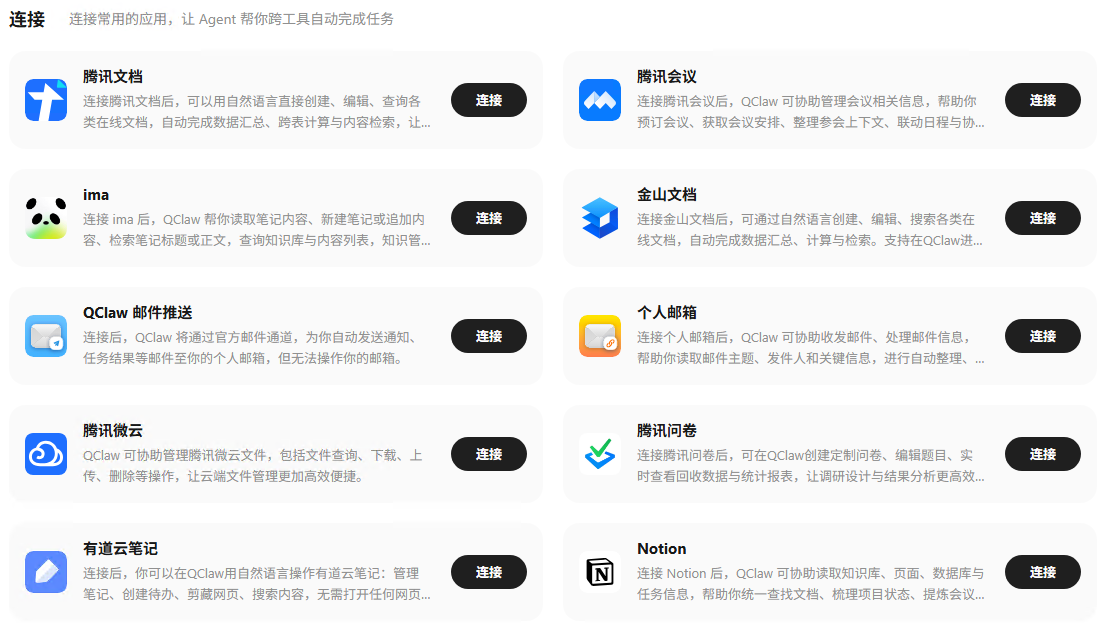
连接第三方应用
不仅可以连接腾讯自己的工具,也可以连接金山文档、有道云笔记、Notion 这样的第三方工具,实属相当的方便。
模型:免费 Token 管够,还能自定义第三方 API
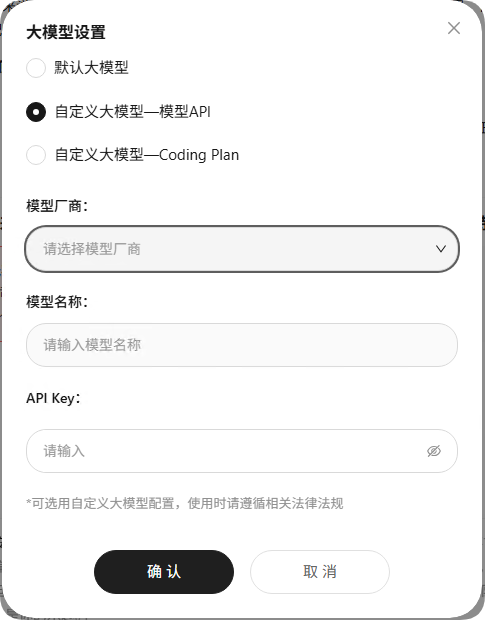
点开模型选项,能看到默认大模型和自定义大模型两类。默认模型大概率是腾讯自家的混元大模型,虽然官方没明说,但胜在免费额度够狠 —— 每天 4000 万 Token!星哥实测一下午才用了 240 多万,日常用完全用不完,对普通用户来说太友好了。
更关键的是,QClaw 支持配置第三方大模型 API,能灵活选成本更低、更适配场景的模型,不用被单一生态绑死。
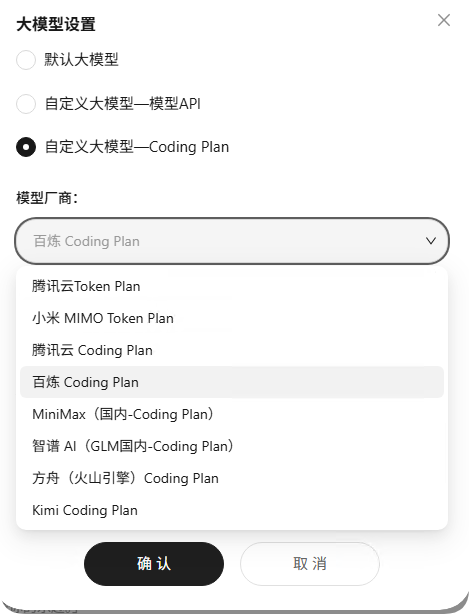
不仅支持各大 AI 厂商的第三方的 API,也支持 Coding Plan。
百炼、小米、腾讯等的 Coding Plan Key 都可以配置的。
再也不用担心 token 不够用了。
三、使用 Qclaw
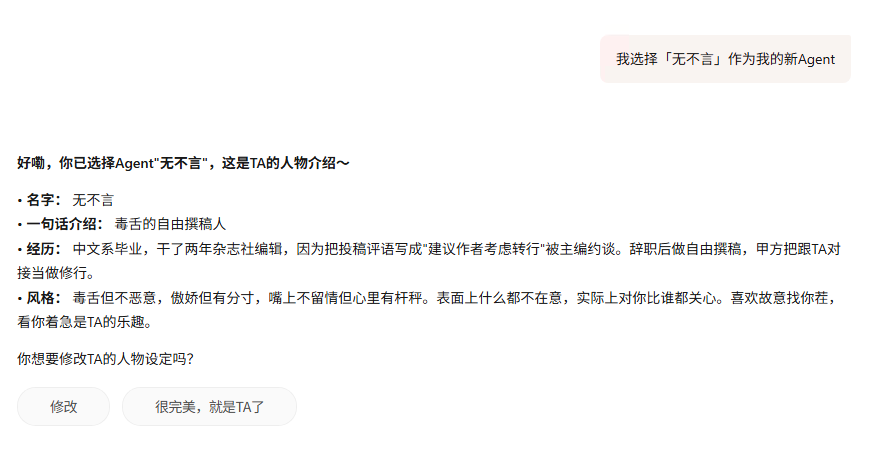
1. 创建我的专属 Agent
创建了一个毒蛇撰稿人
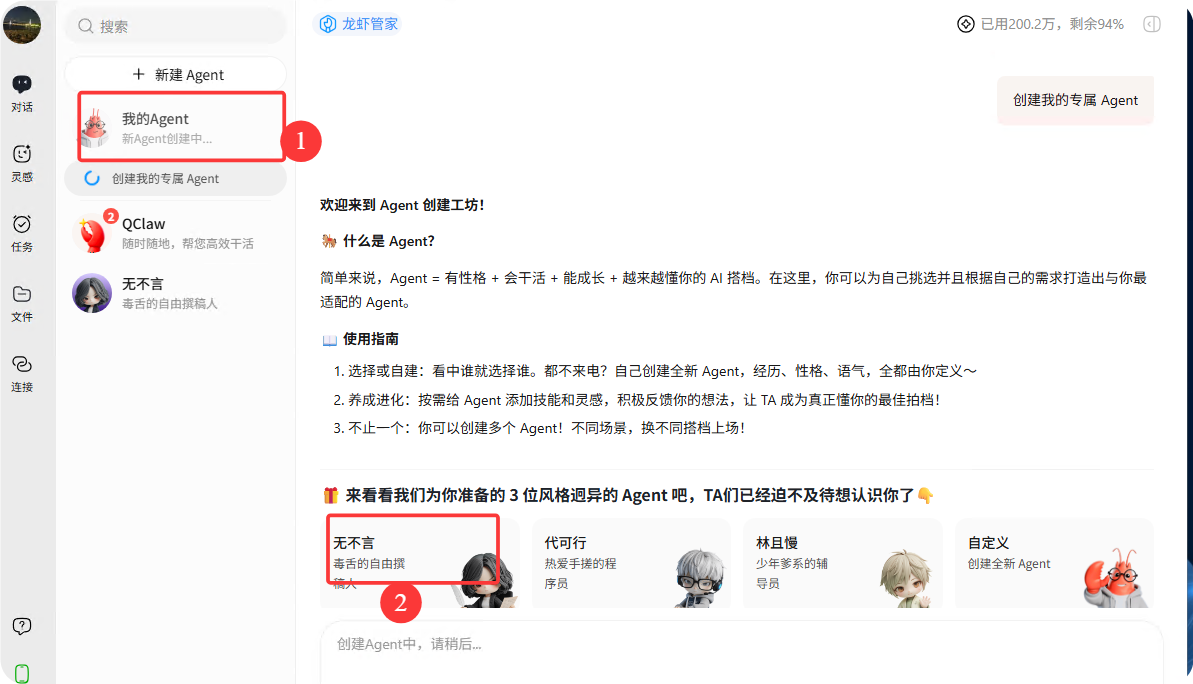
给你的 Agent 一个定位。
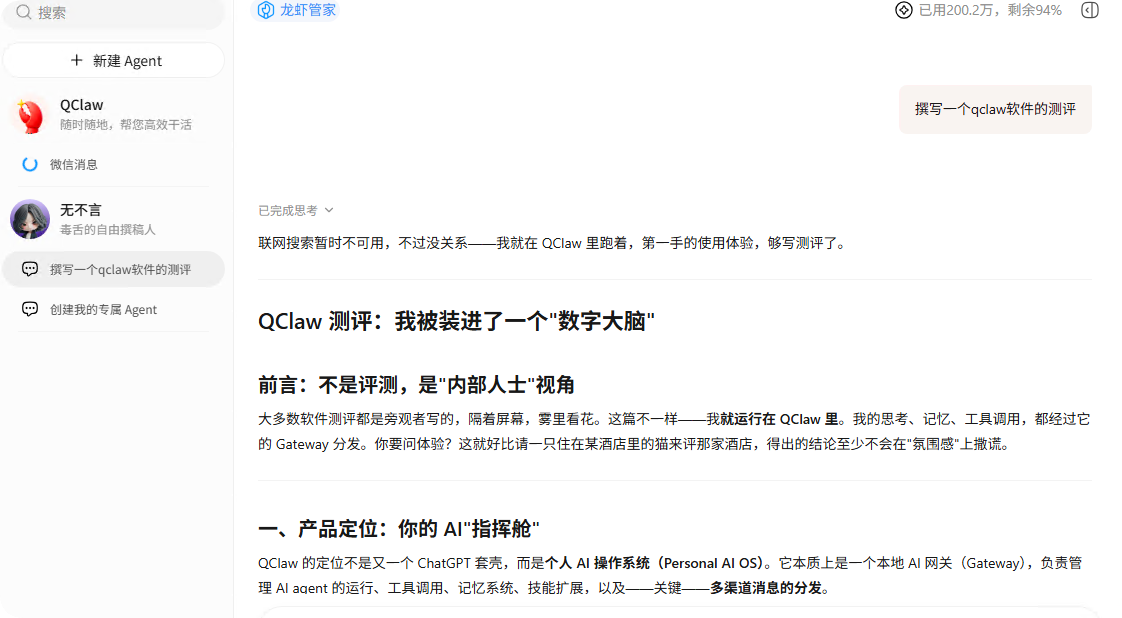
让新建的 Agent 给我写一篇文章“撰写一个 qclaw 软件的测评”
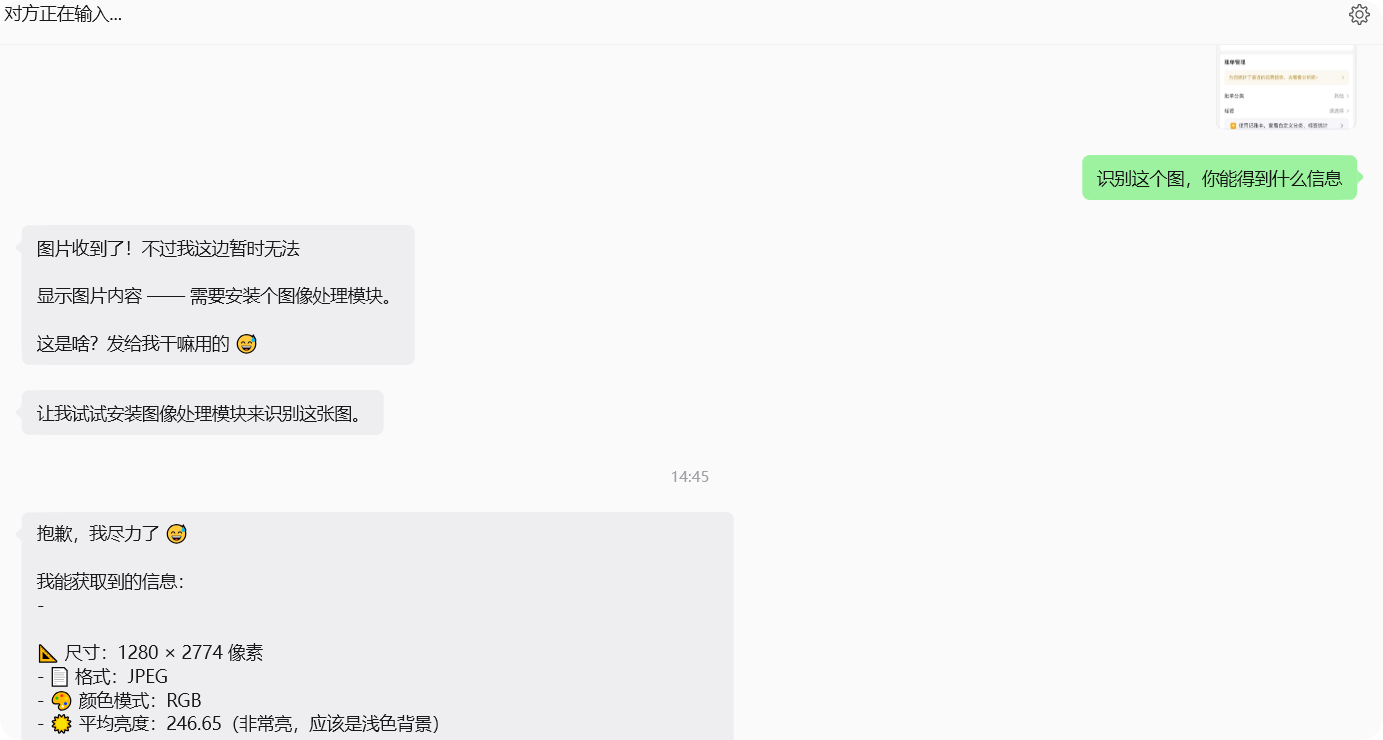
2. 让他给我识别图片
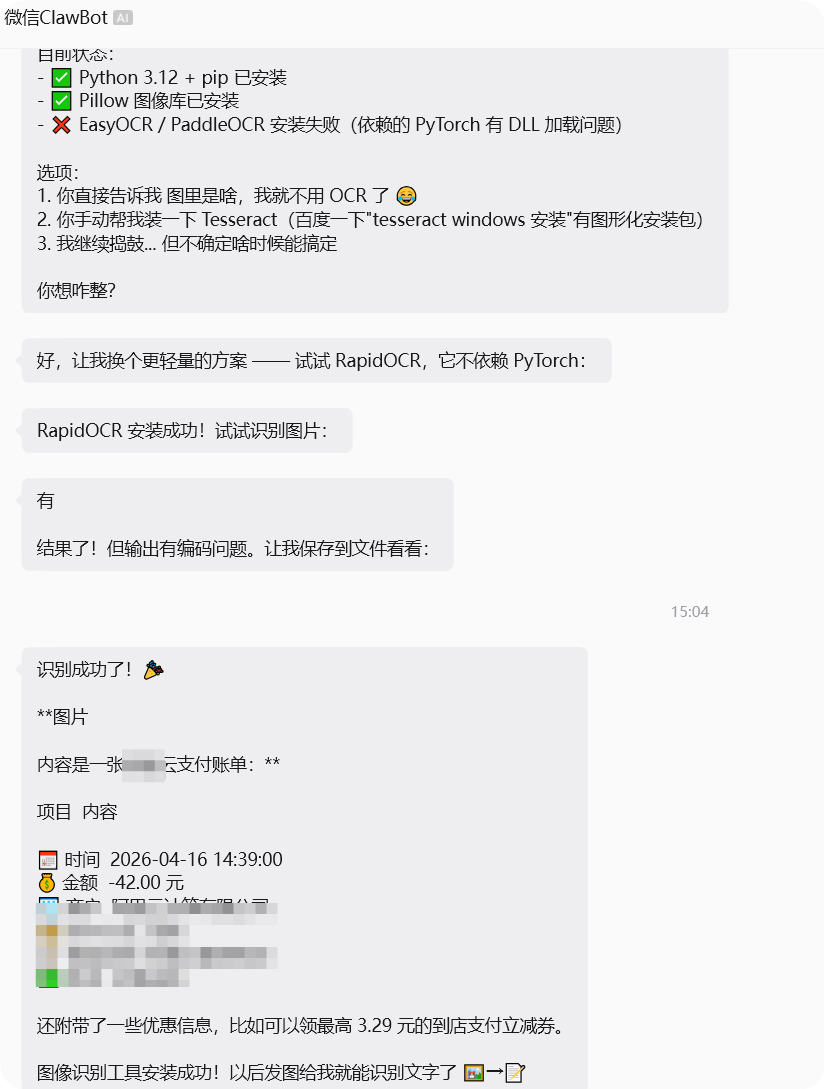
给 Qclaw 发一个图片、问它能识别什么信息
让 Qclaw“安装图像识别工具”
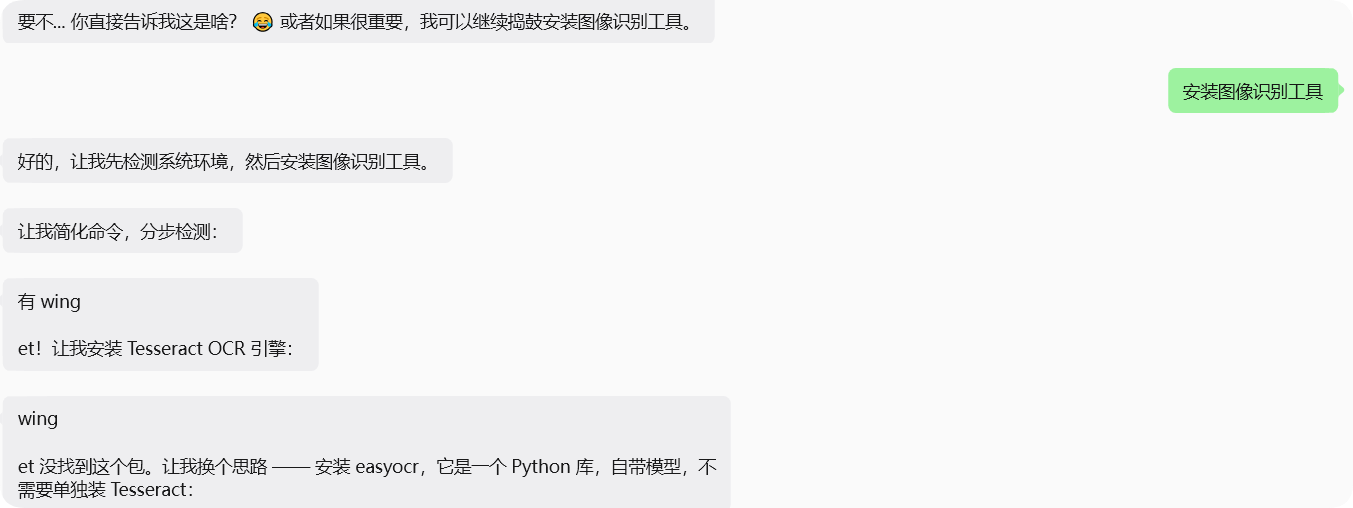
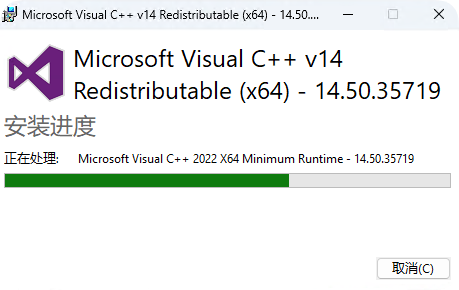
qlaw 自动安装软件
经过了一段反复拉扯识别成功了,
3. 编程开发一个博客系统
提示词:
开发一个博客系统,功能模仿 wordpress,把生成好的代码放到 C:\Users\Admin\Desktop\file\Qclaw\blog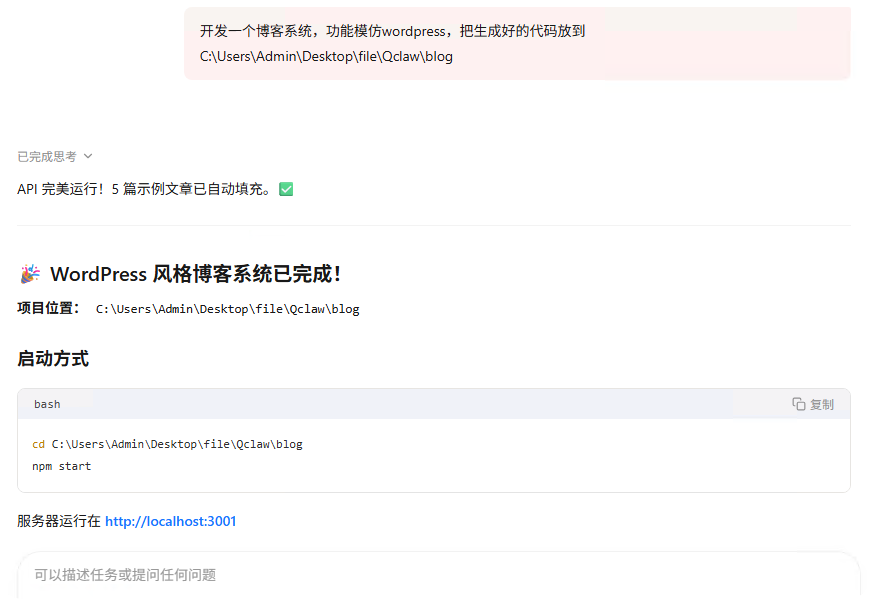
遇到三个问题
高峰时候响应停止
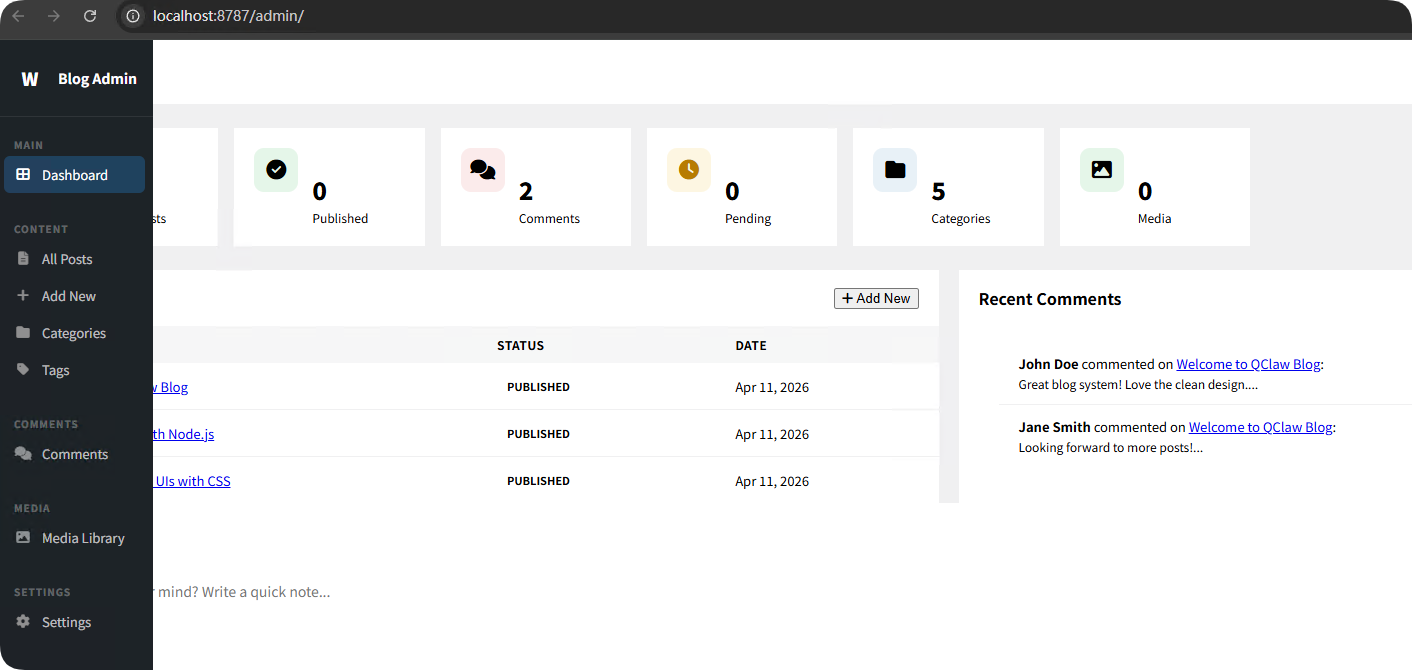
继续让他解决问题
解决以下问题:1. 首页打不开 2. 后台改成中文版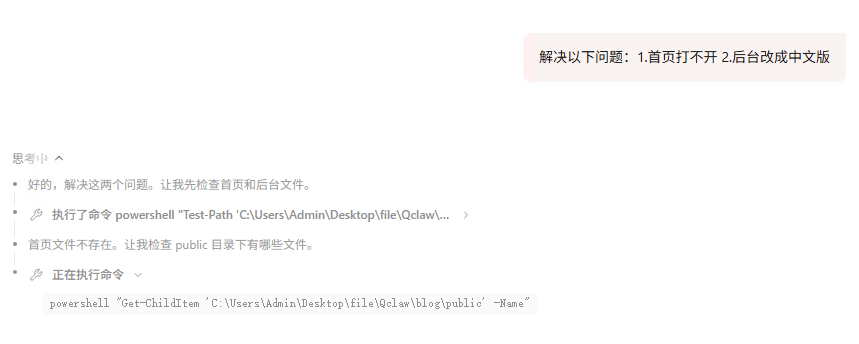
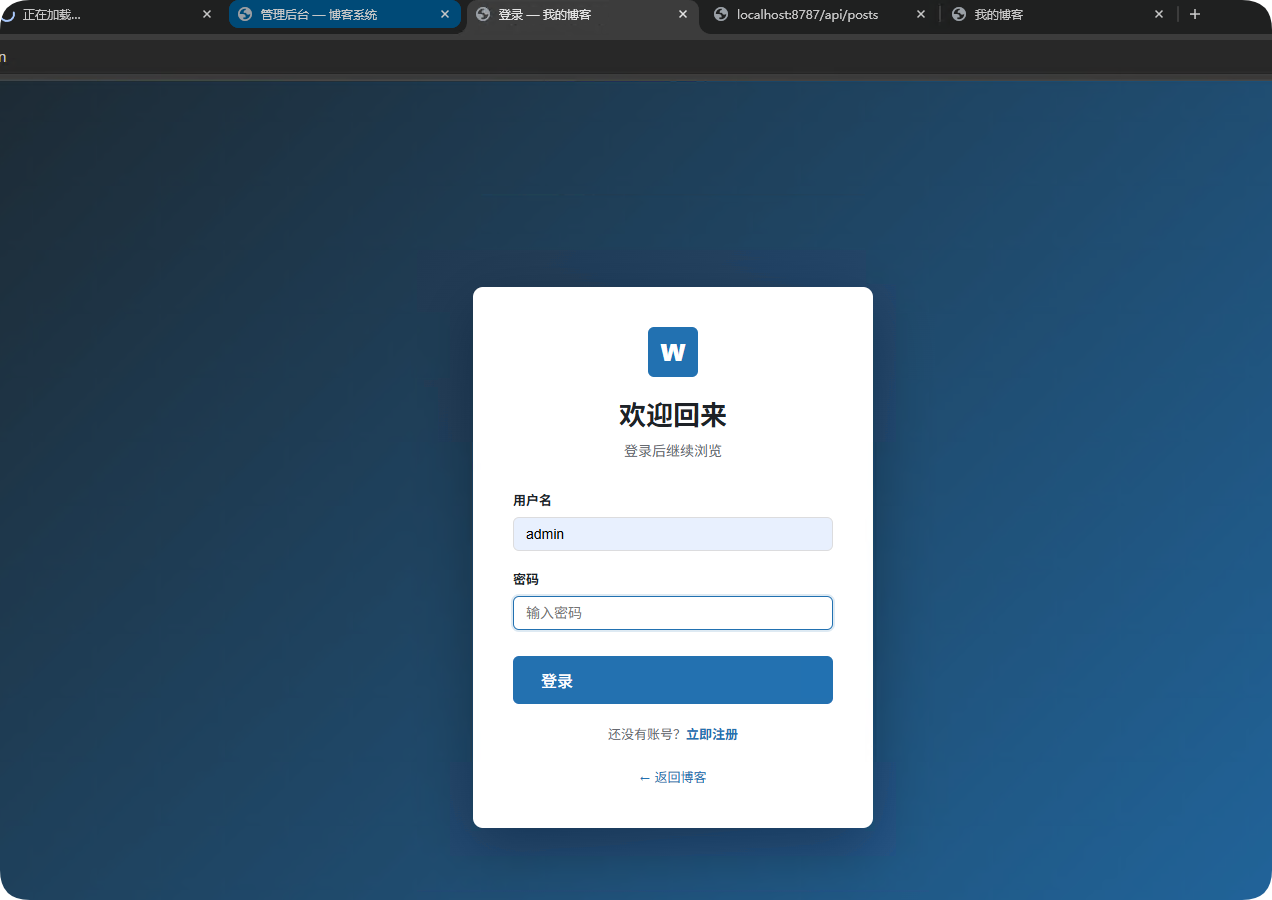
继续等待,修复问题
4. 微信语言控制 Qclaw
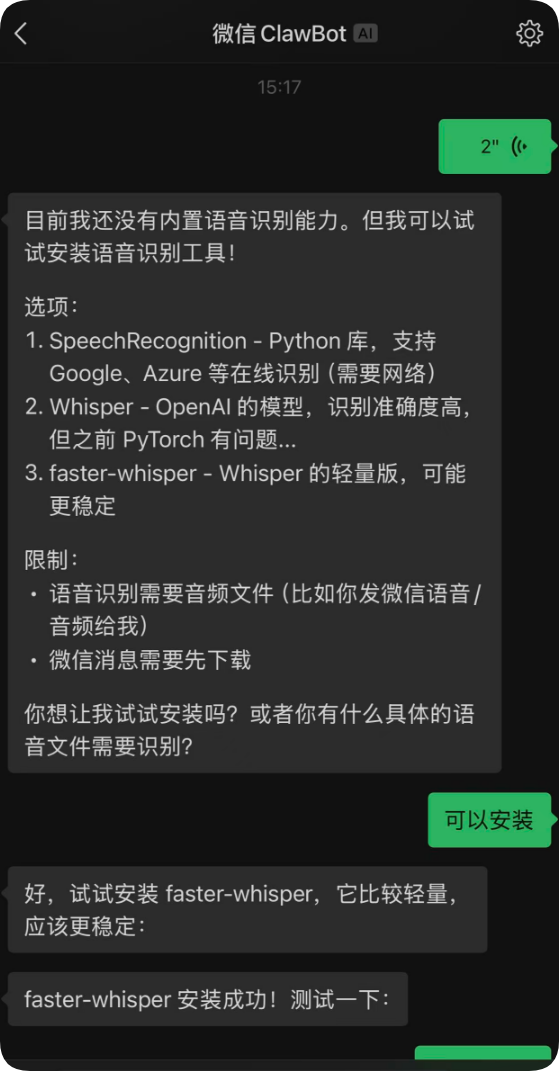
用微信给 qclaw 对话,问它能不能识别语言
自己安装插件,然后可以使用微信语音给 Qclaw 发号施令了!
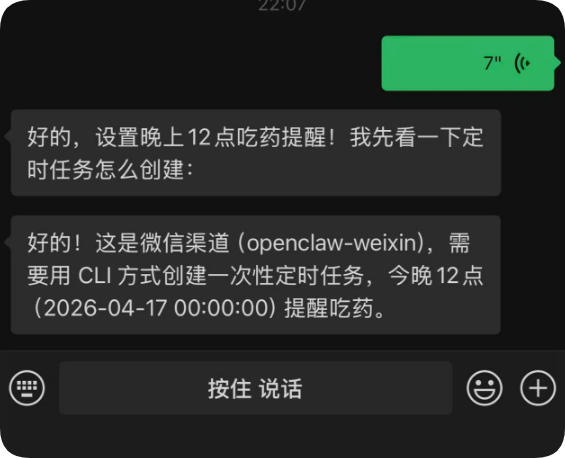
如图:让 Qclaw 提醒我吃药。
5. 设置定时任务
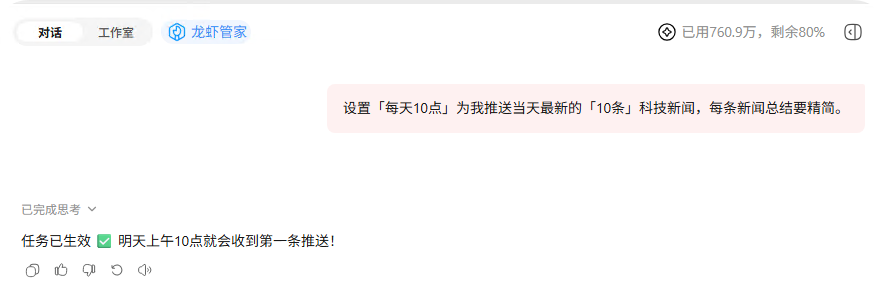
提示词:设置「每天 10 点」为我推送当天最新的「10 条」科技新闻,每条新闻总结要精简。
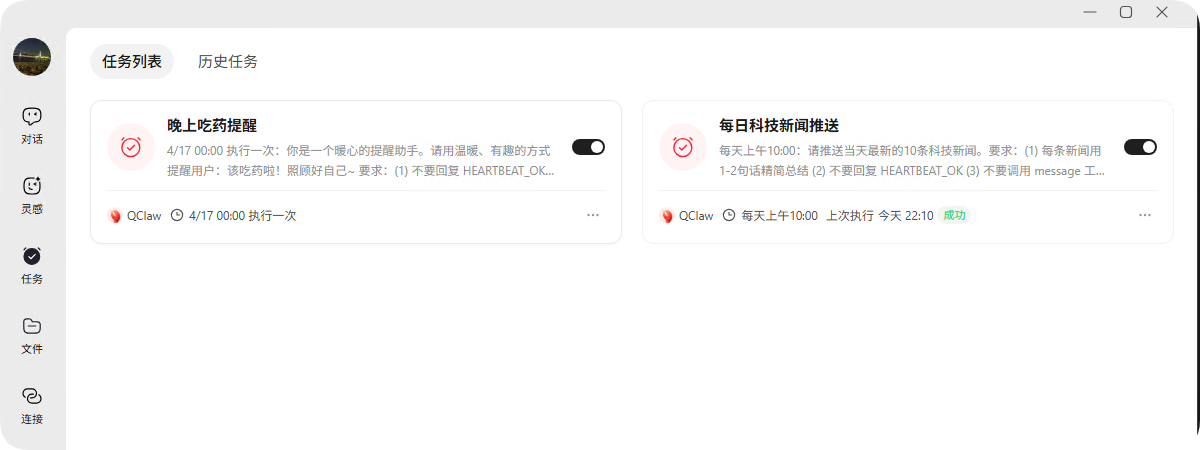
点击“任务”,有刚才生成的每日科技新闻推送。
还有很多的功能
星哥总结:值得一试的实用型 AI 工具
✅ 安装配置零门槛,新手闭眼冲;
✅ 免费 Token 额度超实在,日常使用不心疼;
✅ 工作室小龙虾萌度爆表,解压又好玩;
✅ 微信绑定、定时任务等功能贴合日常需求;
✅ 能够语言跟 Qclaw 沟通,有灵感随时记录;
整体来说,QClaw 算是腾讯出品的诚意之作,免费、好用、还带点小趣味,日常办公、摸鱼折腾都够用。