

共计 4117 个字符,预计需要花费 11 分钟才能阅读完成。
MacOS 系统安装 OpenClaw 安装避坑指南!保姆级教程,零踩坑
大家好,我是星哥!最近很多朋友问我 MacOS 怎么装 OpenClaw,踩了不少坑才摸透流程 —— 不管你是 Intel 芯片还是 M 系列的 Mac,哪怕是用 VMware 虚拟的 MacOS 系统,跟着我这篇教程走,从依赖安装到配置大模型,一步都不踩雷!
一、系统准备
1、兼容性确认
- • 官方最低要求:macOS 12+(Monterey 及以上)
- • 芯片:Intel / Apple Silicon 均兼容
2、安装前必备依赖(关键)
OpenClaw 基于 Node.js 开发,必须先装:
- 1. Node.js ≥ v22(推荐 LTS)
- 2. npm ≥ 9(随 Node.js 一起安装)
- 3.(推荐)Homebrew,方便管理依赖
二、前期准备 (准备 MacOS)
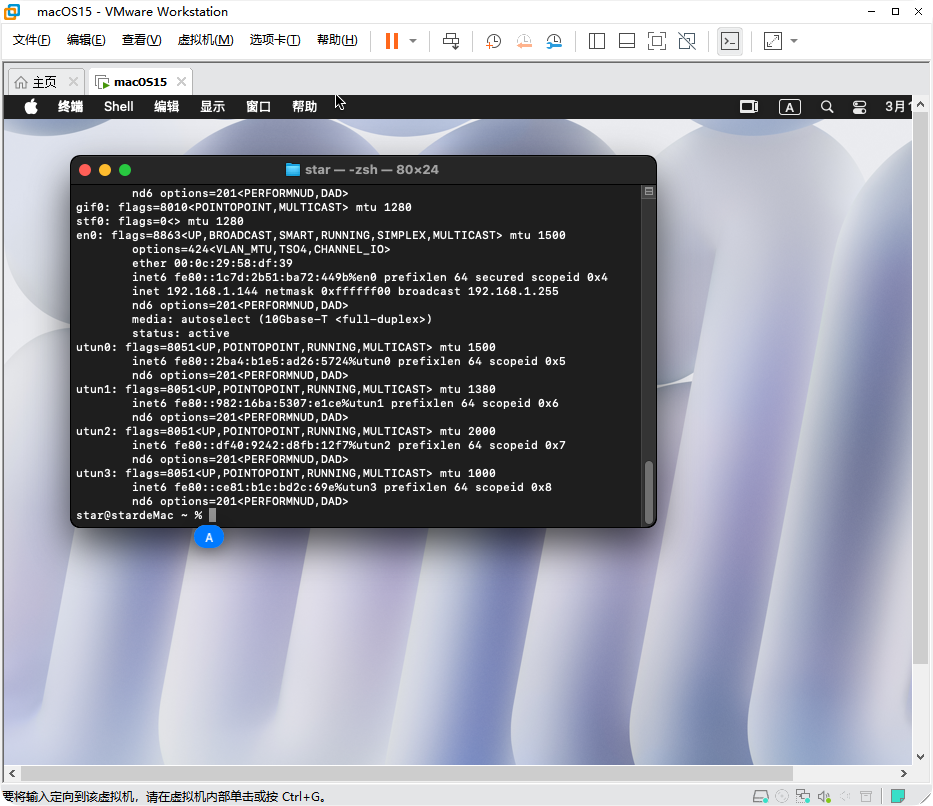
星哥的测试环境,由于手头目前没有 macos 系统,只能使用 VMware 中虚拟机,虚拟出来的 macos 系统
具体可以参考: 在 Windows 系统中通过 VMware 安装苹果 macOS15
MacOS 打开 SSH(非必须)
为了操作方便,远程管理这个 macos
打开「终端」(应用程序 → 实用工具 → 终端)
sudo systemsetup -setremotelogin on输入管理员密码,回车确认。
查看 SSH 服务状态:
sudo systemsetup -getremotelogin这样就可以远程操作我的 macos 了
sw_vers 查看系统版本
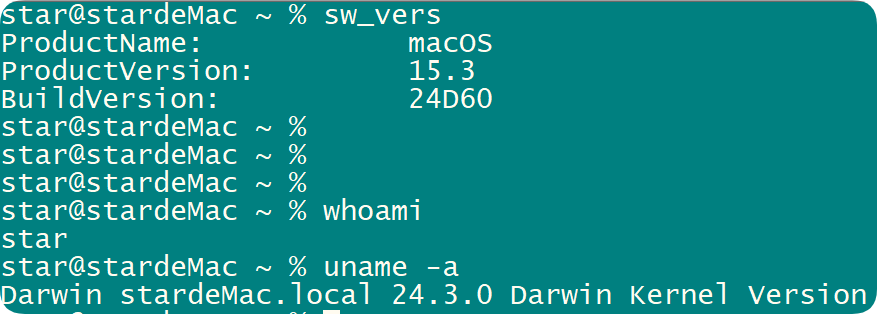
star@stardeMac ~ % sw_vers
ProductName:            macOS
ProductVersion:         15.3
BuildVersion:           24D60
三、OpenClaw 环境准备
1. 安装 Git
打开终端(Terminal)。
# 输入按回车
xcode-select --install
在直接输入 git 按回车
根据提示进行安装
2. 安装 brew
粘贴并运行以下命令
# 脚本由国内开发者维护,会自动帮你选择镜像源并完成安装
/bin/zsh -c "$(curl -fsSL https://gitee.com/cunkai/HomebrewCN/raw/master/Homebrew.sh)"

# github
/bin/bash -c "$(curl -fsSL https://raw.githubusercontent.com/Homebrew/install/HEAD/install.sh)"
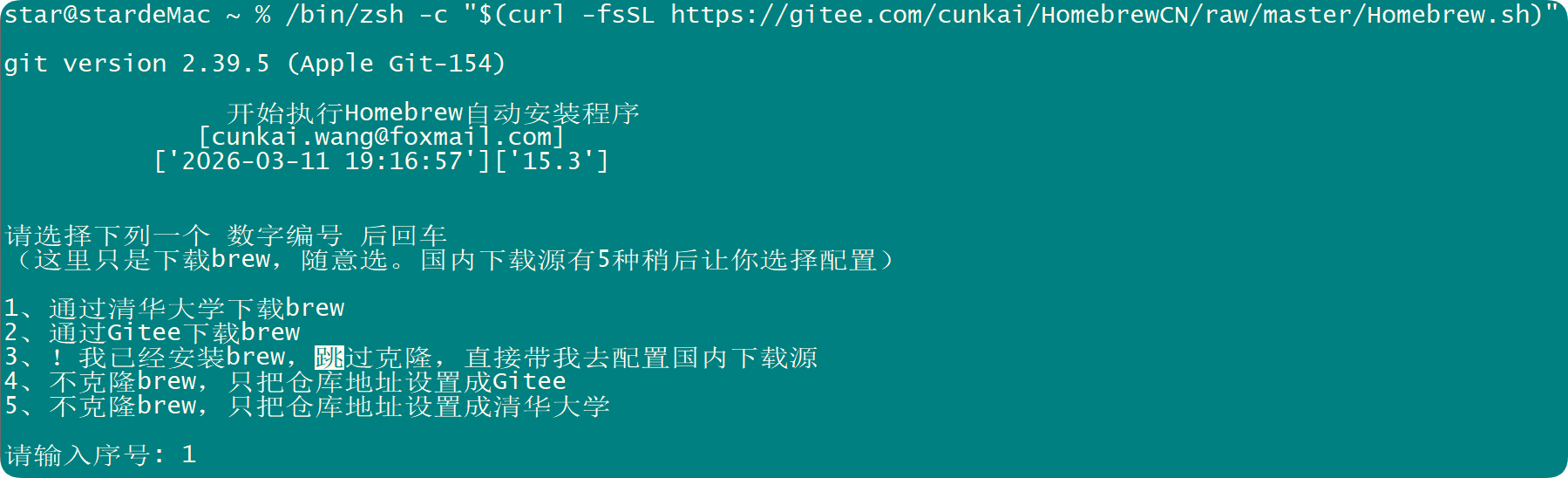
选择 1 或者 2(通过 GItee 下载 brew) 推荐
根据提示 输入开机密码
根据提示按回车
3. 查看 brew 版本
brew -v4. 安装 nodejs
# 安装 Node.js 22
brew install node@22


# 将路径写入 .zshrc
echo 'export PATH="/usr/local/opt/node@22/bin:$PATH"' >> ~/.zshrc

# 使配置立即生效
source ~/.zshrc

# 验证版本
node -v  # 应 ≥ v22.0.0
npm -v   # 应 ≥ 9.0.0
四、安装 openclaw
1. 一键安装 OpenClaw(官方脚本)
# 4. 一键安装 OpenClaw(官方脚本)curl -fsSL https://openclaw.ai/install.sh | bash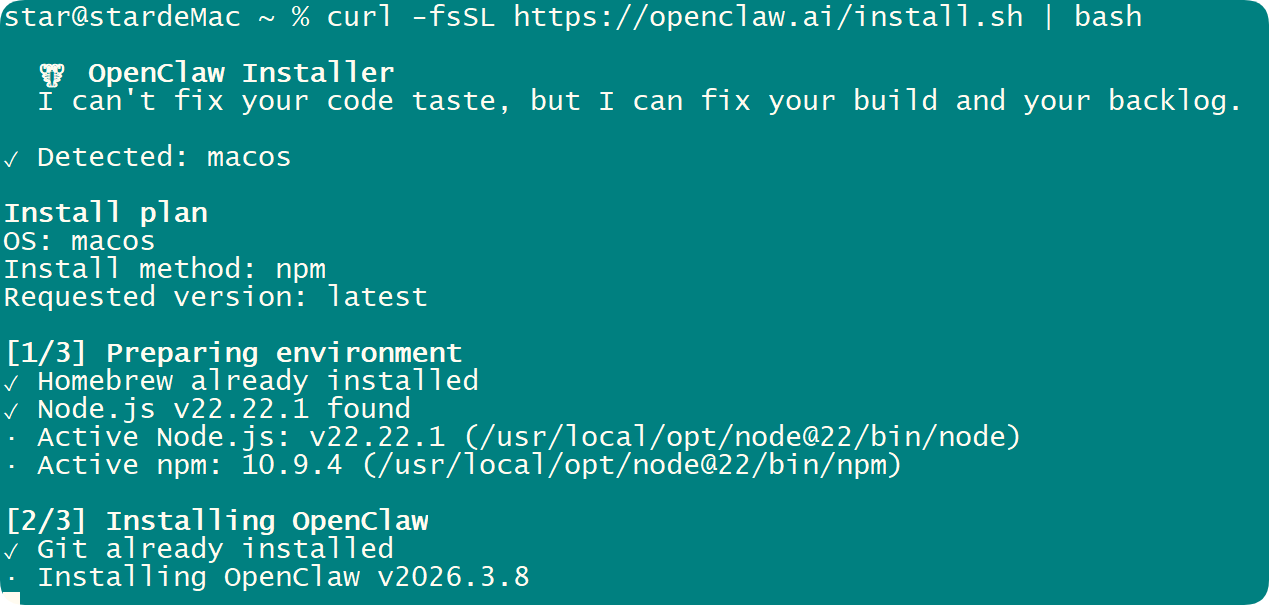
出现如下,说明安装成功。

I understand this is personal-by-default and shared/multi-user use requires lock-down. Continue?
│  ● Yes / ○ No
左右键 选择 Yes, 按回车确定
2. 更换为国内淘宝源 (非必须操作)
# 查看当前的镜像源
npm get registry

# 配置为淘宝 npm 镜像源
npm config set registry https://registry.npmmirror.com

# 关闭证书验证(这个很关键)npm config set strict-ssl false

# 强制清空 npm 本地缓存
npm cache clean --force
五、配置 openclaw
1 接受风险提示 :
I understand this is personal-by-default and shared/multi-user use requires lock-down. Continue?
│  ● Yes / ○ No
2 选择启动模式:
推荐选择 QuickStart 快速启动:
  Onboarding mode
│  QuickStart
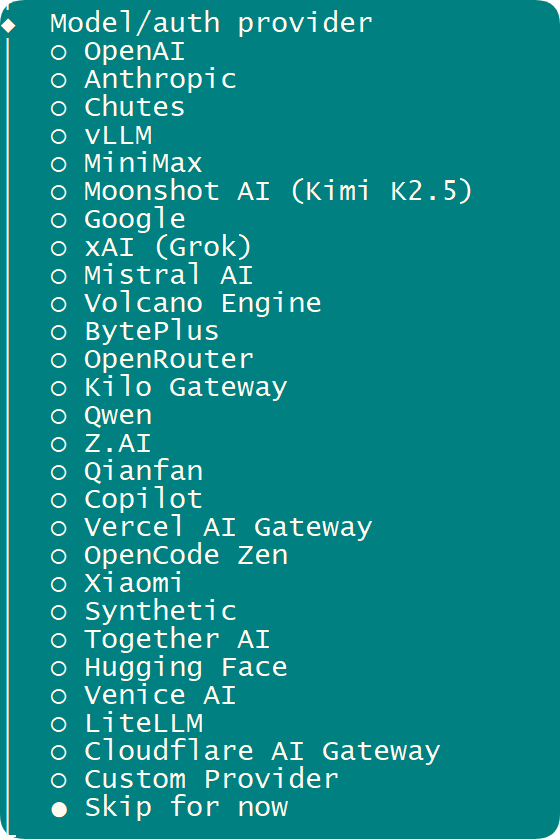
3. 选择 AI 模型:
这里选择最后一个 Skip for now 跳过, 后面在去配置
也可以选择任意一个,只要你有 apikey
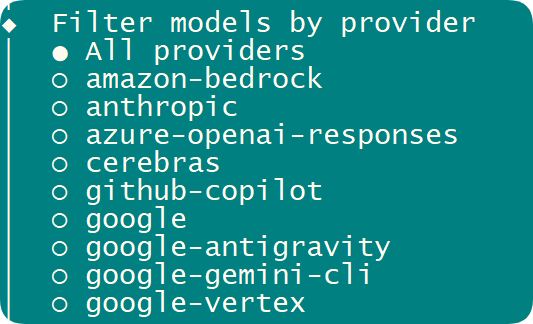
4. 模型供应商:
选择所有供应商
5. 设置默认 model
选择默认即可, 后面还会配置模型

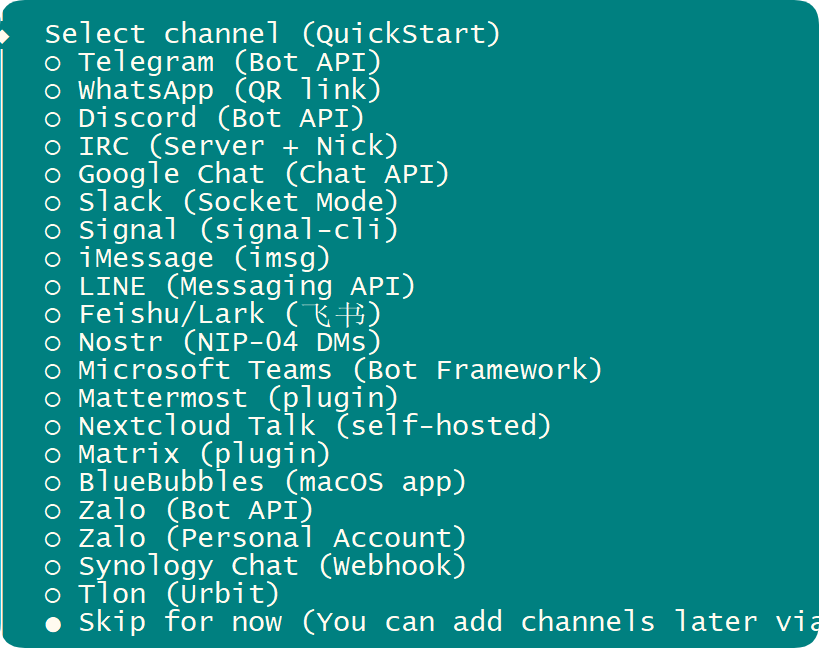
6. 选择聊天工具:
这里选择最后一个 Skip for now 跳过, 后面在去配置
7. 选择网络搜索:
这里也是跳过
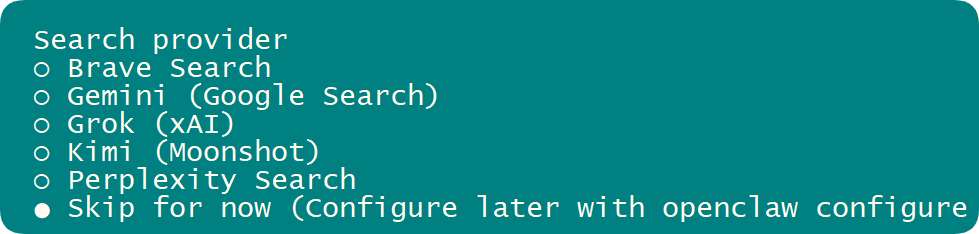
8. 配置 skills:
这里也是跳过
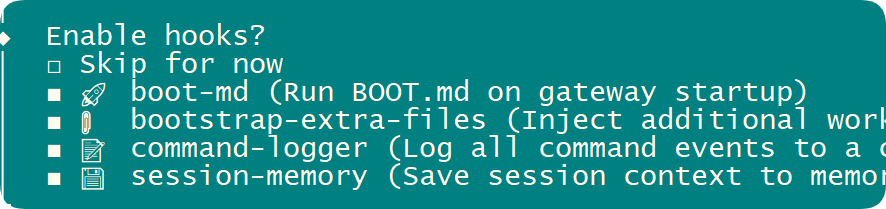
9 配置 hooks:
全选, 按上下键, 按空格键选中, 最后按回车键

安装成功
How do you want to hatch your bot?
│  Open the Web UI
│
◇  Dashboard ready ────────────────────────────────────────────────────────────────╮
│                                                                                  │
│  Dashboard link (with token):                                                    │
│  http://127.0.0.1:18789/#token=feaedb229ae3e48d804a740f56fdf3647117cf58d3a9a277  │
│  Copy/paste this URL in a browser on this machine to control OpenClaw.           │
│  No GUI detected. Open from your computer:                                       │
│  ssh -N -L 18789:127.0.0.1:18789 star@192.168.1.144                              │
│  Then open:                                                                      │
│  http://localhost:18789/                                                         │
│  http://localhost:18789/#token=feaedb229ae3e48d804a740f56fdf3647117cf58d3a9a277  │
│  Docs:                                                                           │
│  https://docs.openclaw.ai/gateway/remote                                         │
│  https://docs.openclaw.ai/web/control-ui                                         │
│                                                                                  │
├──────────────────────────────────────────────────────────────────────────────────

star@stardeMac ~ % openclaw --version
OpenClaw 2026.3.8 (3caab92)
验证
使用浏览器打开
http://localhost:18789/#token=feaedb229ae3e48d804a740f56fdf3647117cf58d3a9a277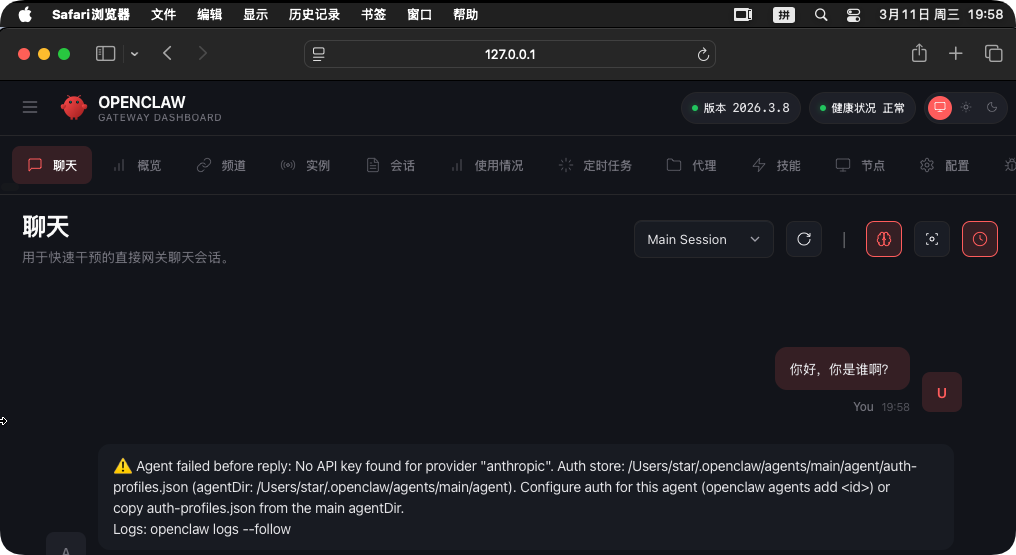
六、常用命令
openclaw gateway status 网关状态
openclaw gateway 一次性启动网关
openclaw gateway stop 网关服务停
openclaw gateway start 网关服务开
openclaw gateway restart 网关服务重启
openclaw gateway install 安装网关服务
七、配置大模型
需要购买大模型. 平台参考: 阿里云 coding plan\ 腾讯云 coding plan\ 火山引擎 coding plan\ 优云智算 等等.
订阅相关服务, 会提供相关代码.
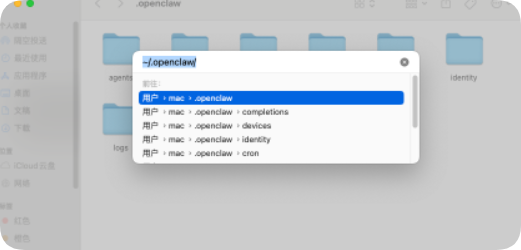
用文本编辑器编辑文件: ~/.openclaw/openclaw.json
(打开访达 —> 前往文件夹)
补充内容
主要是“models”“agents”参数
保存文件后, 重启网关服务, 即可与大模型对话
执行:openclaw gateway restart
需要更强功能需要配置各种 skills
总结
以上就是星哥亲测的 MacOS 安装 OpenClaw 全流程,从系统准备到网关配置、大模型对接,每一步都是实操过的干货。如果安装过程中遇到问题,评论区留言,星哥看到都会回复!觉得有用的话,记得点赞收藏,后续还会分享 OpenClaw 的进阶玩法,比如自定义 skills、多模型切换,关注我不迷路~






















不会泄露自身的信息吗
一般不会, 如果下载了恶意的skills或者其他漏洞可能会泄露私人文件等