共计 2877 个字符,预计需要花费 8 分钟才能阅读完成。
作为 NAS 玩家,咱们最头疼的事儿莫过于“公网访问难、功能扩展烦”——要么端口转发配置复杂,要么内网穿透依赖第三方,想要整合动态域名这些实用功能更是得东拼西凑。但今天星哥要给大家安利的这款工具,直接把这些痛点一锅端了——它就是飞牛 NAS 的“黄金搭档”:Lucky,一款号称“家用软硬路由公网利器”的全能工具,亲测在飞牛 NAS 上安装简单、用着顺手,咱们一步步吃透它!

Lucky 的功能模块
目前已经实现 / 集成的主要功能模块有
端口转发
动态域名(DDNS)
Web 服务
Stun 内网穿透
网络唤醒
计划任务
ACME 自动证书
网络存储
安装 Lucky
1. 在飞牛中安装
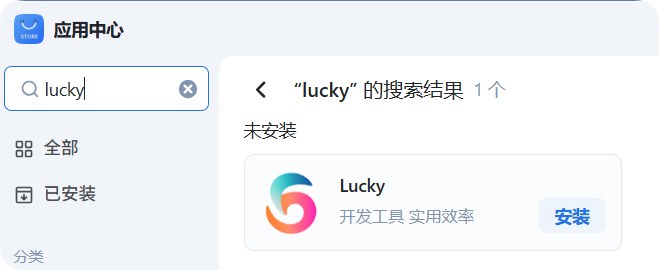
在飞牛 NAS 中安装非常简单,到应用中心搜索 lucky,点击安装即可
2. 使用 Docker 安装
docker 镜像
#host 模式, 同时支持 IPv4/IPv6, Liunx 系统推荐
docker run -d --name lucky --restart=always --net=host gdy666/lucky:v2
# 桥接模式, 只支持 IPv4,windows 不推荐使用 docker 版本
docker run -d --name lucky --restart=always -p 16601:16601 gdy666/lucky:v2
# 挂载主机目录, 删除容器后配置不会丢失。可替换 /root/luckyconf 为主机目录, 配置文件为 lucky.conf
docker run -d --name lucky --restart=always --net=host -v /root/luckyconf:/app/conf gdy666/lucky:v2
docker compose
mkdir -p /data/docker/lucky
vi docker-compose.yml
把以下内容写入 docker-compose.yml 中。
    services:
      lucky:
        image: gdy666/lucky:v2
        container_name: lucky
        volumes:
          - /data/docker/lucky/conf:/app/conf
          - /var/run/docker.sock:/var/run/docker.sock
        network_mode: host
        restart: always
启动:
docker compose up -d停止
docker compose down
使用 Lucky
一、进入管理面板
浏览器访问 IP+ 端口,默认的用户名和密码是 666,一定要修改!进入管理面板。
二、修改安全入口、修改账号密码
点击“设置”,到安全入口,可以填写自定义的字母,防止陌生人进入,我这边填写 star
修改账号和密码
点击保存
没改安全入口之前是:192.168.1.170:16601
安全入口填写了 /star
http://192.168.1.170:16601/star/
访问 lucky 了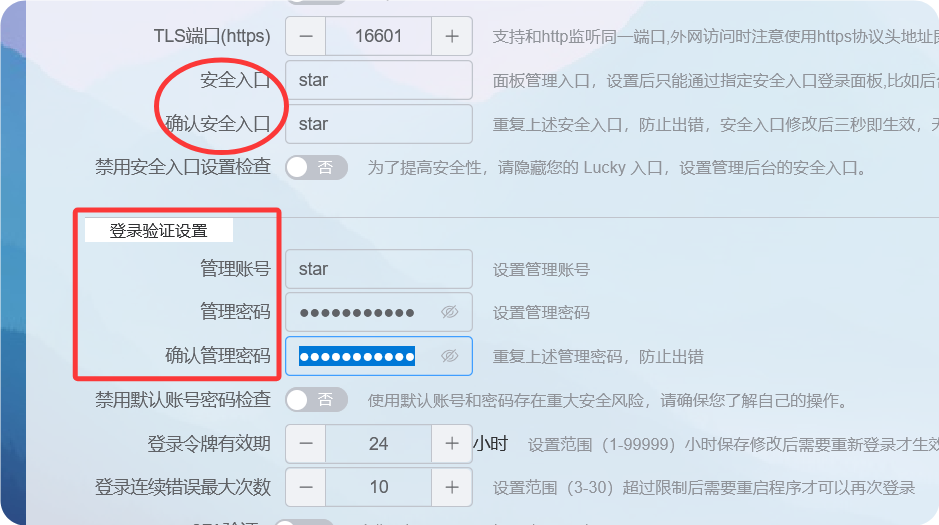
三、动态域名
动态域名解析 (DDNS) 是一种将动态变化的公网 IP 地址与固定域名绑定的技术。它的核心功能是自动检测 IP 地址变化并实时更新域名解析记录,确保用户始终可以通过固定域名访问目标设备或服务。
-
进入“动态域名”→“添加域名”,支持阿里云、腾讯云、DNSPod 等主流 DNS 服务商。
-
填写你的域名(比如 xxx.xyz),输入 DNS 服务商的 API 密钥,Lucky 会自动监控公网 IP 变化,实时更新域名解析,不管 IP 怎么变,都能通过域名访问 NAS,再也不用记复杂的 IP 地址了。
1. 添加任务
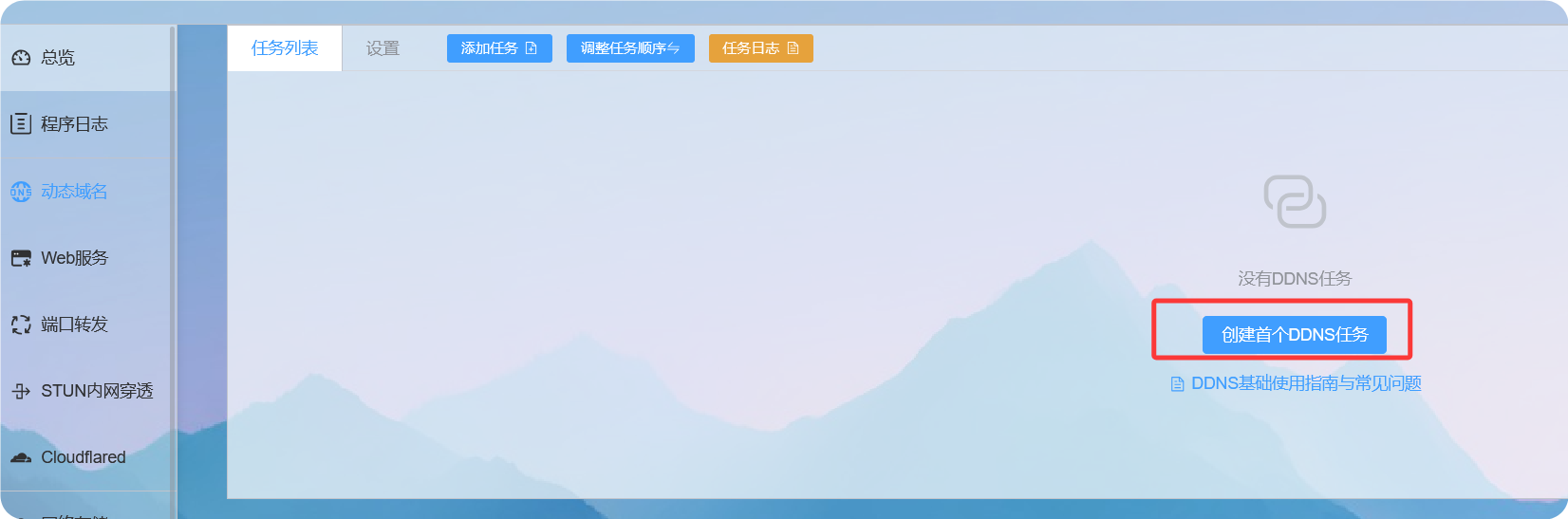
点击“动态域名”,创建首个 DDNS 任务。
任务名称:随意
托管服务商:这里支持很多域名上腾讯、阿里、百度等等
我这里使用 spaceship,如果没有域名可以看:,再到后台申请 API key 和 API Secret。
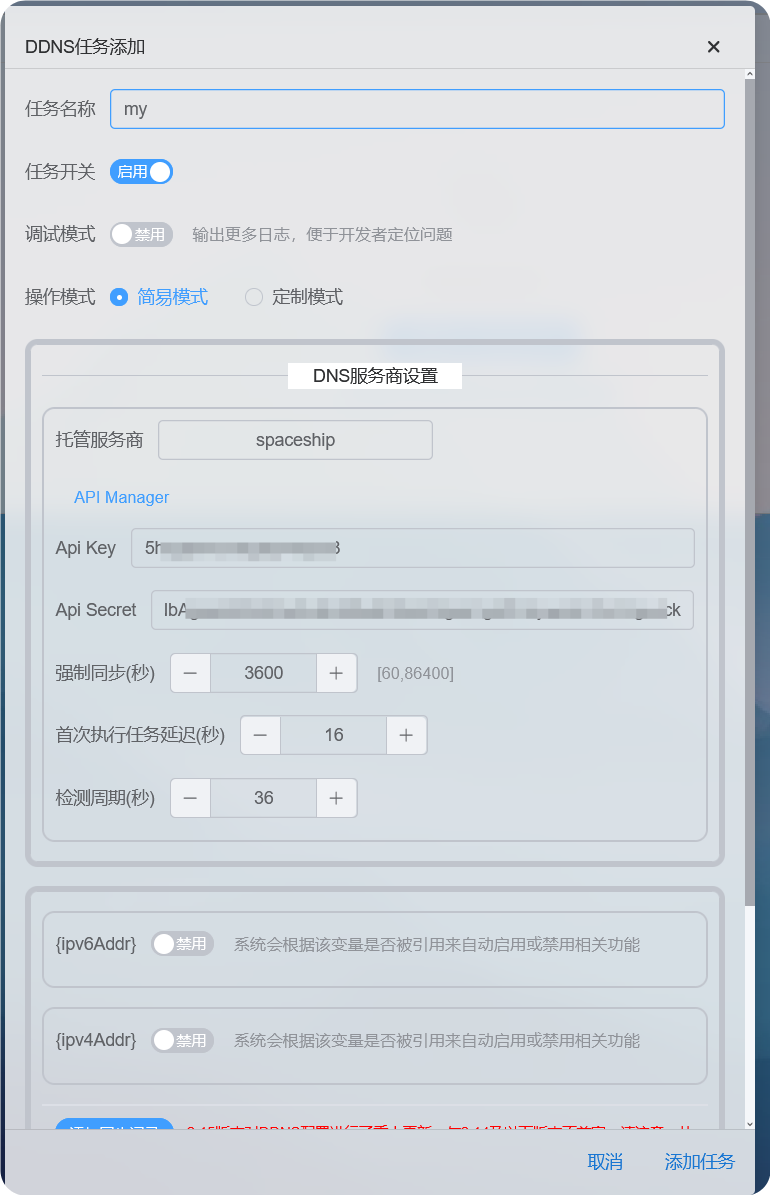
2.DDNS 任务添加
-
任务名称:随意
-
托管服务商:你的域名服务商(我这里填写 spaceship)
-
Api Key 和 Api Secret 到你的服务商申请
3.DDNS 记录编辑
-
备注:随意
-
记录名:你的域名(我这里填写 fnos.20171217.xyz)
-
记录类型选择 IPV4 或者 ipv6,这个要看支持哪个

4. 最终访问的效果
使用域名访问:
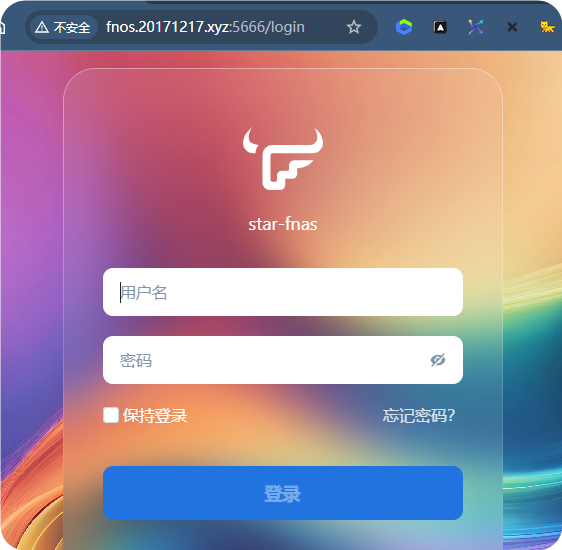
DDNS 解析成功
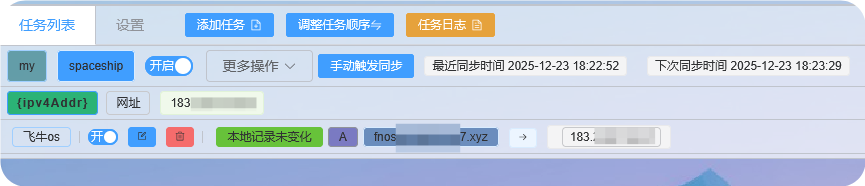
四、申请 SSL/TSL 证书
SSL/TLS 证书(通常简称“HTTPS 证书”)是一种用于 加密网站通信 的数字证书。当你访问一个带锁的小绿标网站(https://),就是因为它安装了 SSL/TLS 证书。
现在就用 Lucky 申请 ssl 证书
1. 添加证书
依次点击 SSL/TSL 证书,添加证书
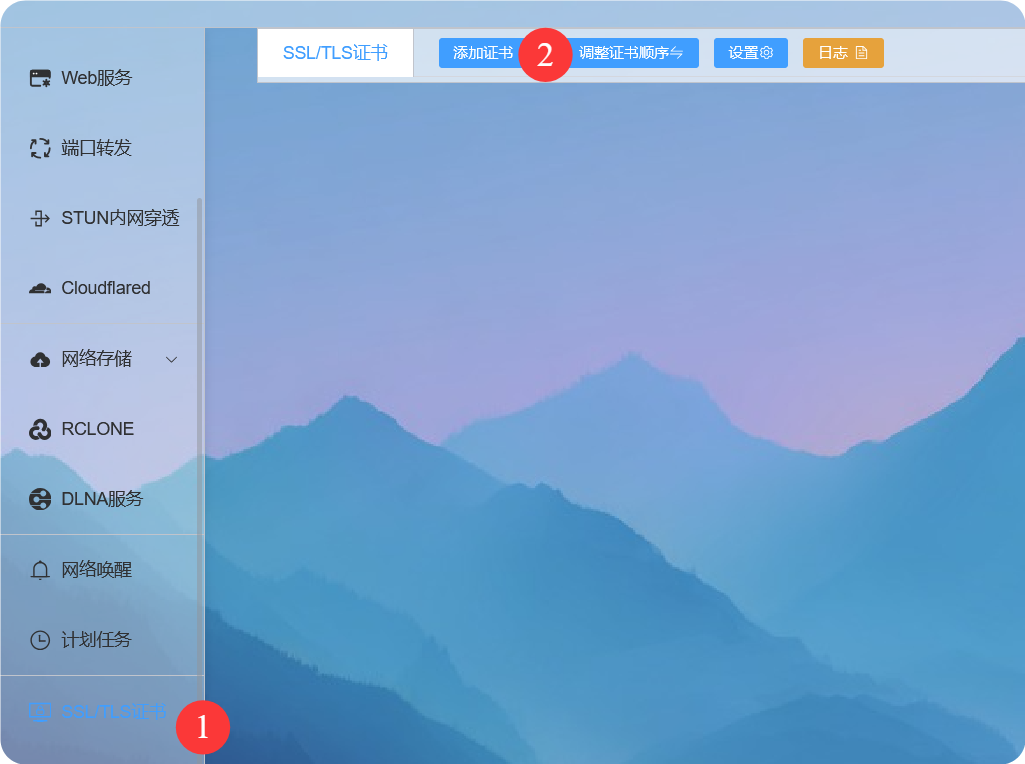
2. 填写添加证书
-
证书备注:随意
-
添加方式:选择 ACME
-
颁发机构:ZeroSSL
-
验证方式:选择你的域名服务商(我这里填 spaceship)
-
填写 api key 和 api secret
-
域名列表:填写你的域名
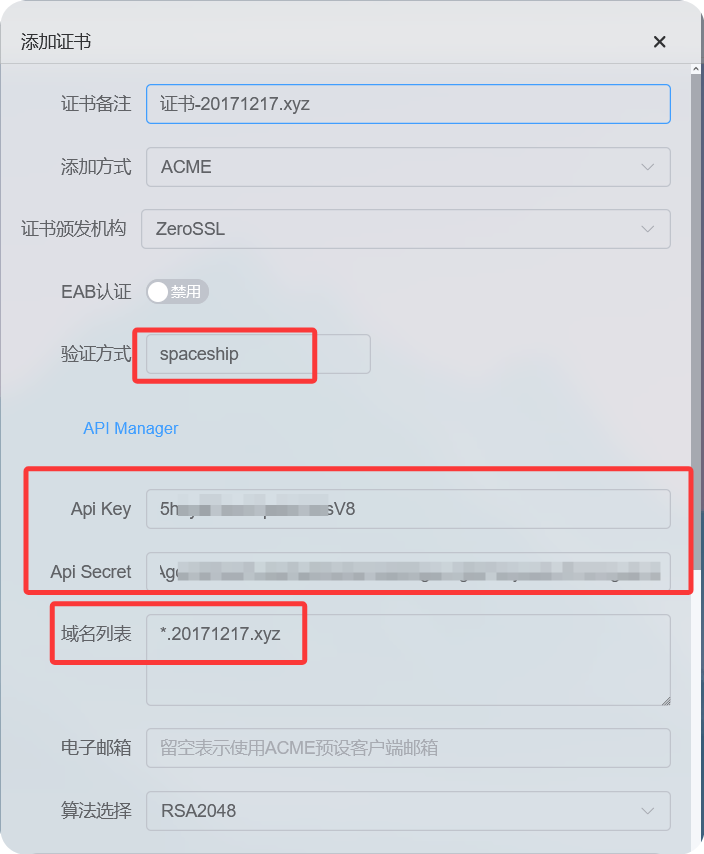
如图打开 DNS 查询强制 ipv4

3. 证书申请成功

证书自动续期:如果需要 HTTPS 访问,在“SSL 证书”里开启“自动申请”,Lucky 会自动对接 Let’s Encrypt 申请免费证书并续期,不用手动操作。
五、反向代理
反向代理(Reverse Proxy)简单理解就是:把外部访问的域名 / 路径,转发到 NAS 内部的某个服务。
实现效果:
https:// 你的域名 /jellyfin → 内网 192.168.1.10:8096
1. 添加 web 服务
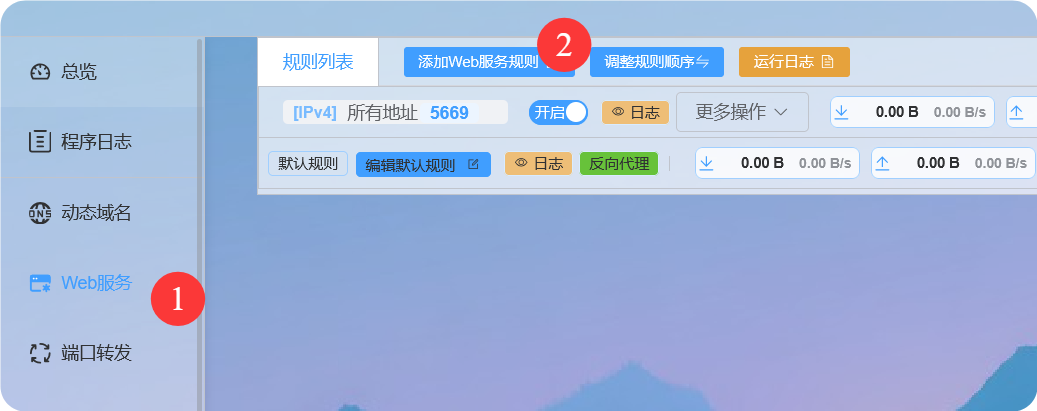
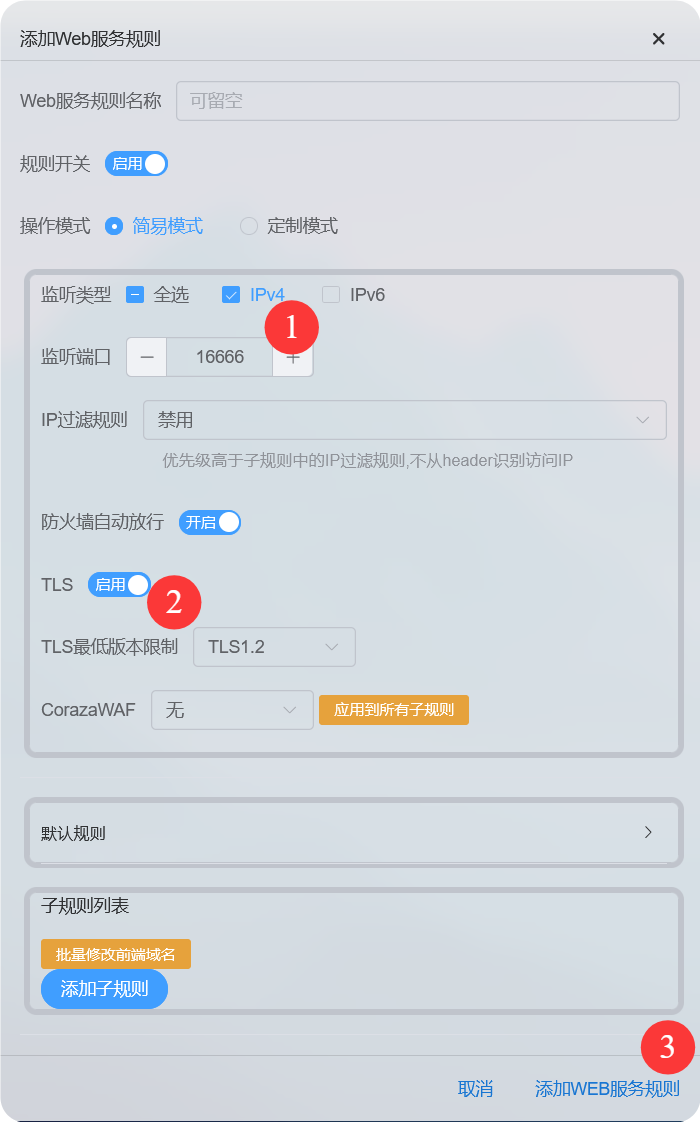
2. 添加 web 服务规则
如图填写规则
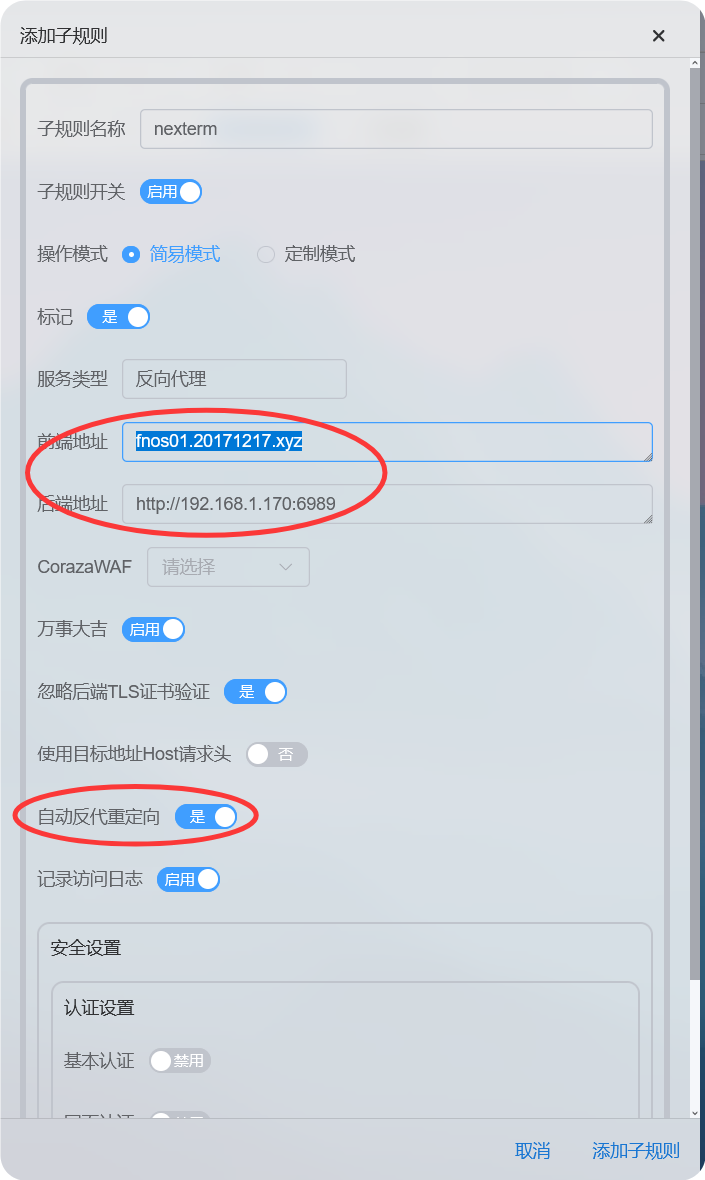
3. 添加子规则

4. 添加子规则
如图填写内容
4. 测试
打开是否可以
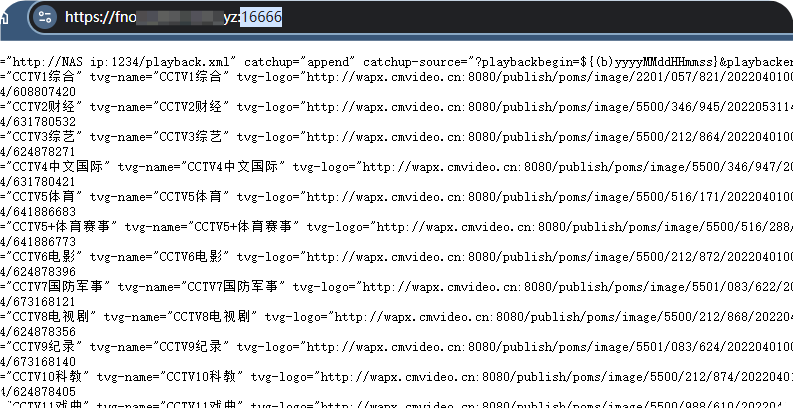
为了安全也可以加个认证

往期回顾
最后
用过不少 NAS 扩展工具,Lucky 给星哥的感觉就是“精准踩中用户需求”——没有冗余功能,核心的公网访问、动态域名全都有,而且操作简单、兼容性强,完美适配飞牛 NAS。不管你是想远程访问 NAS 文件,还是想扩展存储、自动化管理,Lucky 都能一站式解决。