共计 2532 个字符,预计需要花费 7 分钟才能阅读完成。
前言
在 AI 自动化快速发展的当下,浏览器早已不再只是“用来点点点”的工具。越来越多的网页任务——信息抓取、表单填写、跨站流程处理——都开始依赖自动化来提升效率。而最近,一款开源的浏览器自动化工具 Nanobrowser 引起了不少技术圈的关注。
它不仅免费、开源,还能在本地浏览器中直接运行 AI 自动化流程,让网页操作真正做到“像人一样执行”。如果你正在寻找一款安全、灵活、可控的浏览器自动化工具,那么它绝对值得一试。

Nanobrowser 是什么?
Nanobbrowser 是一款基于浏览器扩展运行的开源 AI 自动化工具,定位类似于 OpenAI Operator 的免费替代方案。它的核心理念是:让多个 AI 代理协同工作,自动完成复杂的网页任务。
它的特点非常鲜明:
核心优势
-
完全免费:无需订阅,只需使用自己的 LLM API Key。
-
隐私安全:所有操作在本地浏览器执行,敏感信息不会上传云端。
-
多模型支持:兼容 OpenAI、Anthropic、Gemini、Ollama 等多家 LLM。
-
开源透明:自动化逻辑完全公开,可审计、可扩展。
-
多代理协作:Planner 规划、Navigator 执行、Validator 校验,流程清晰可控。
相比传统的脚本自动化(如 Selenium),Nanobrowser 更像是“AI 驱动的智能浏览器助手”,无需写代码即可完成复杂任务。
安装方式:三种模式
Nanobrowser 提供三种安装方式,适合不同用户需求。
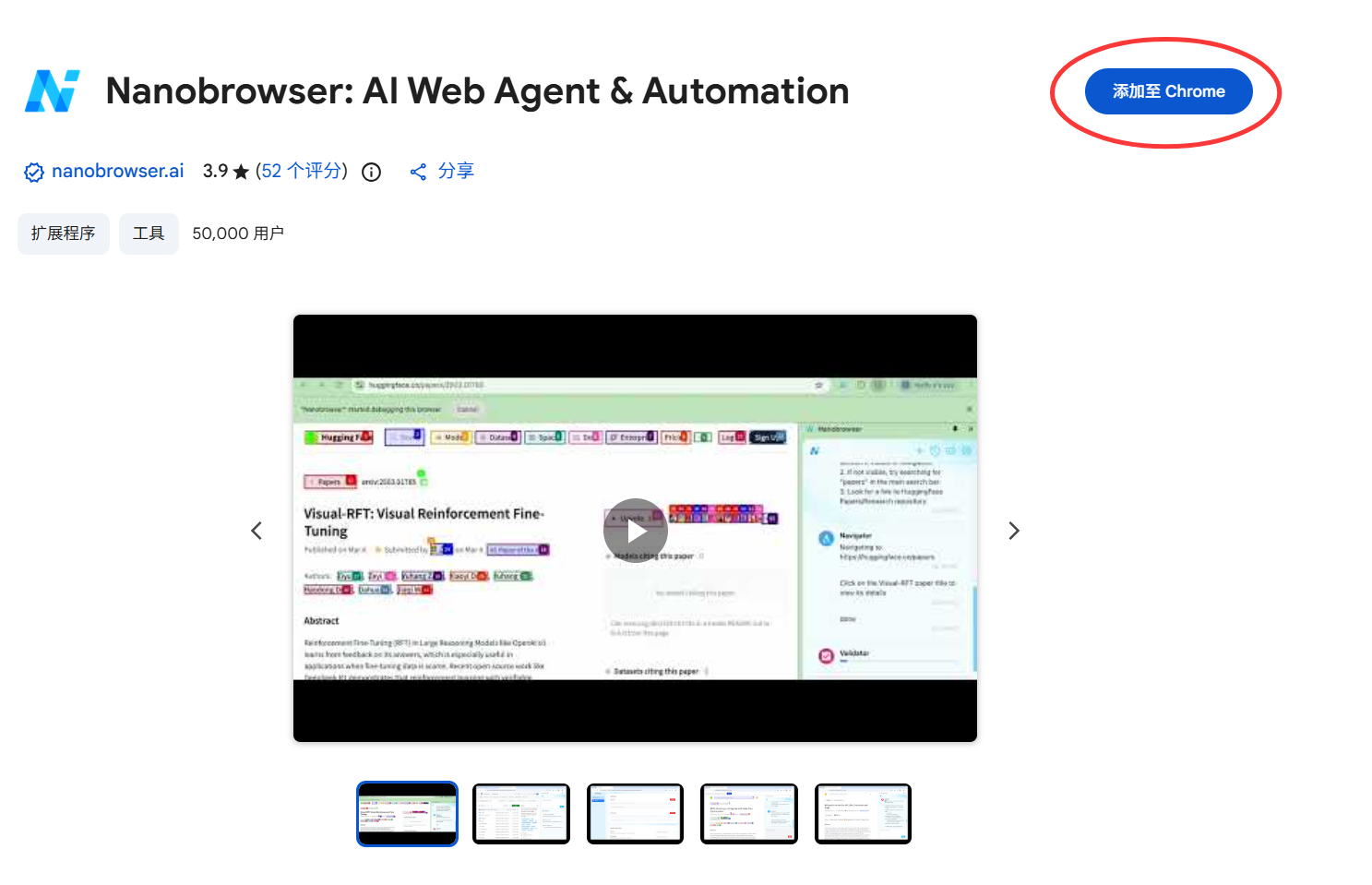
1. Chrome Web Store(推荐)
适合普通用户,安装即用。
2. 手动安装最新版本
适合想体验最新功能的用户:
-
从 GitHub Releases 下载 zip
-
解压后,打开 Chrome 浏览器,进入
chrome://extensions/ -
开启右上角“开发者模式”,点击“加载已解压的扩展程序”,选择解压后的
nanobrowser文件夹; -
配置 API Key 和模型即可使用
3. 源码构建(开发者模式)
适合二次开发或想深度定制的用户。
安装 Node.js(v22.12.0+)和 pnpm(v9.15.1+)
git clone https://github.com/nanobrowser/nanobrowser.git
cd nanobrowser
# 安装依赖:
pnpm install
# 构建扩展:
pnpm build(构建结果在 dist 目录)
# 加载扩展:参考手动安装步骤,选择 dist 文件夹
# 开发模式(可选):
pnpm dev
实际使用体验
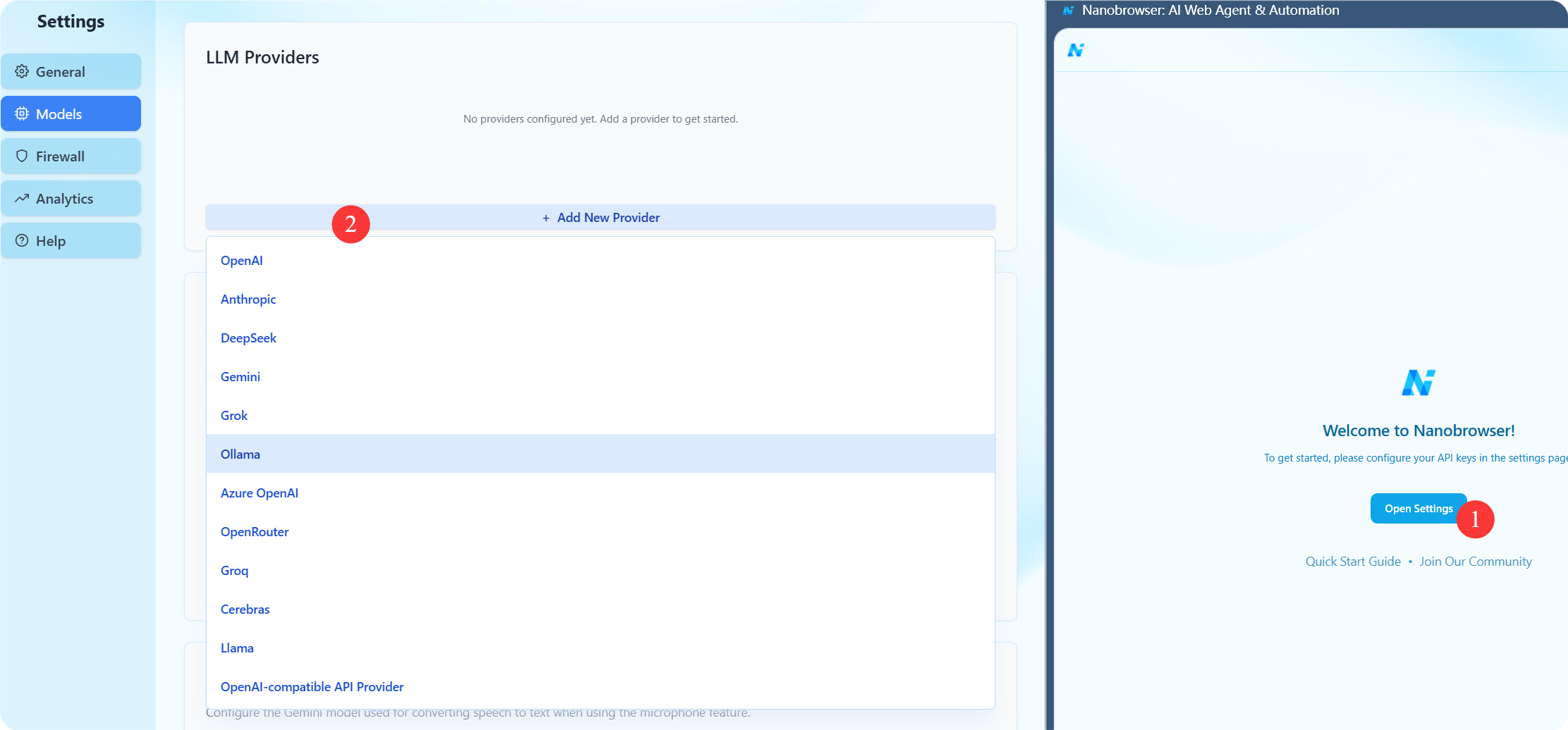
安装完成后,只需打开侧栏,添加模型服务商,即可开始使用。
点击“open settings”添加大模型

Windows 下设置 OLLAMA_ORIGINS
步骤 1:打开系统环境变量
-
按 Win + S 搜索:
环境变量 -
点击:“编辑系统环境变量”
-
在弹出的窗口中点击:“环境变量(N)…”
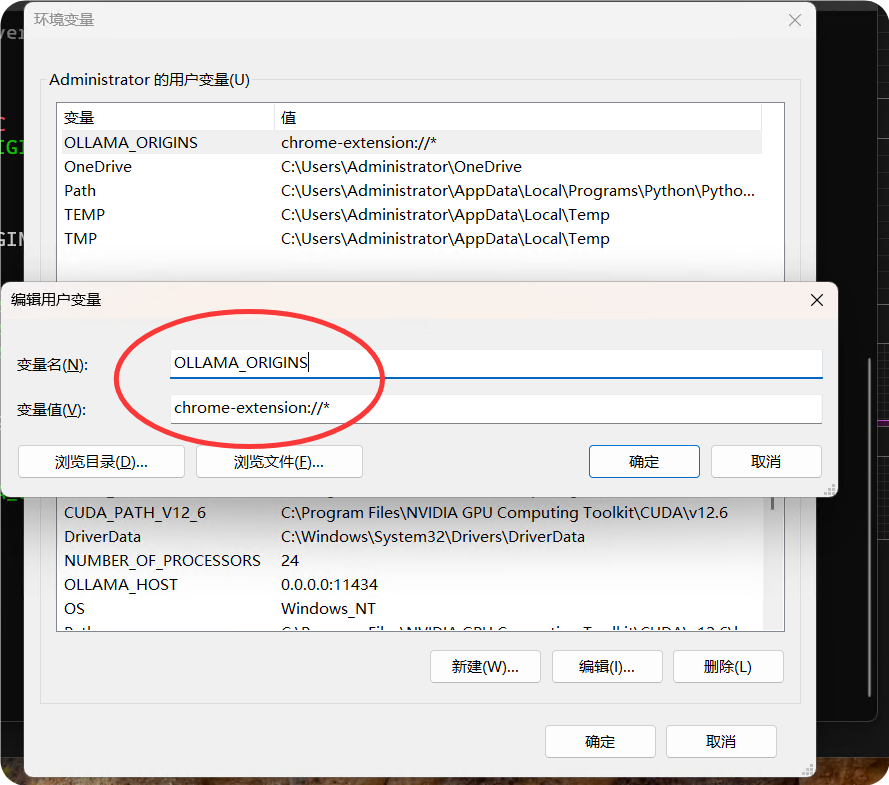
步骤 2:新增系统变量
在“系统变量”区域点击 新建:
-
变量名:
OLLAMA_ORIGINS-
变量值:
chrome-extension://*点击 确定 保存。
步骤 3:重启 Ollama 服务
你可以直接重启电脑,或者手动重启 Ollama:
Windows 下设置(临时生效)
如果你只想当前 PowerShell 会话生效,可以用:
powershell:
setx OLLAMA_ORIGINS "chrome-extension://*"
⚠️ 注意:setx 会写入注册表,但不会影响当前窗口,需要 重新打开 PowerShell 或重启电脑 才生效。
如何验证是否设置成功?
打开新的 PowerShell:
echo $env:OLLAMA_ORIGINSchrome-extension://*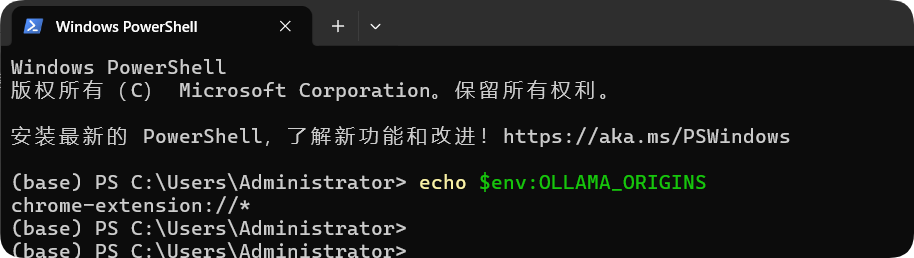
说明设置成功。
例如输入 搜索“人工智能”,AI 会自动:
-
分析当前网页结构
-
识别可操作元素
-
自动执行浏览、抓取、整理等步骤
-
最终输出结构化结果
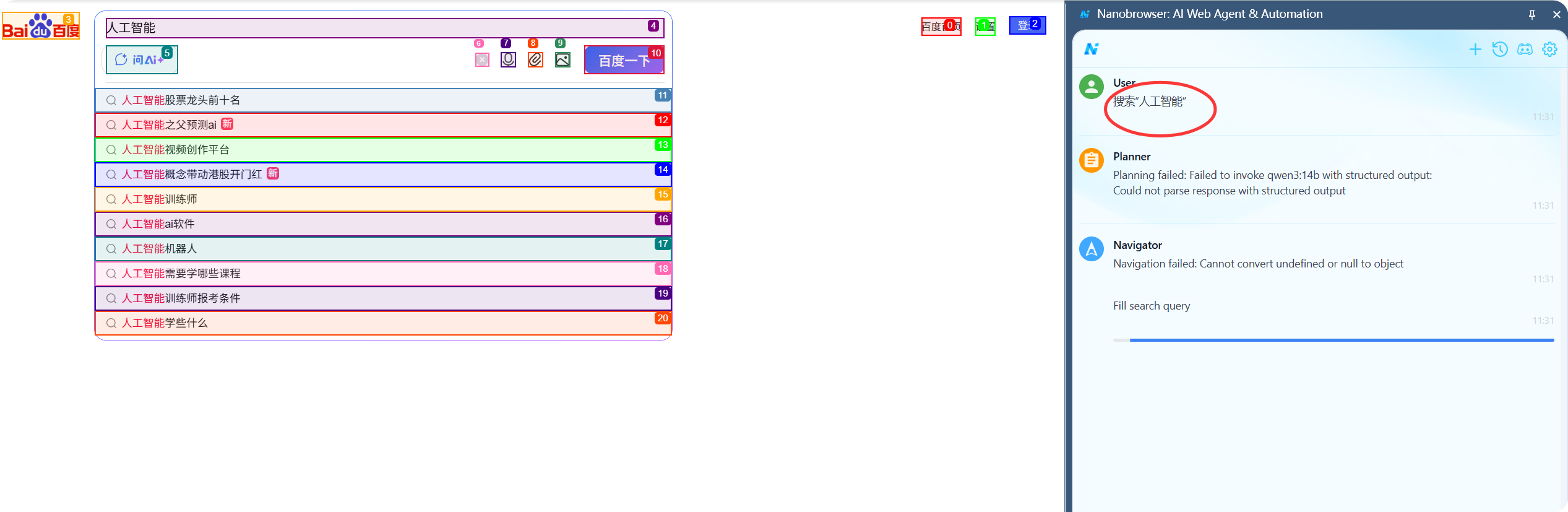
整个过程无需你手动点击,AI 会像一个熟练的网页操作员一样完成任务。
打开闲鱼
大模型:ollama,qwen3b:20b
给它一个指令“打开闲鱼,搜索 2T 硬盘,并得到结果”。
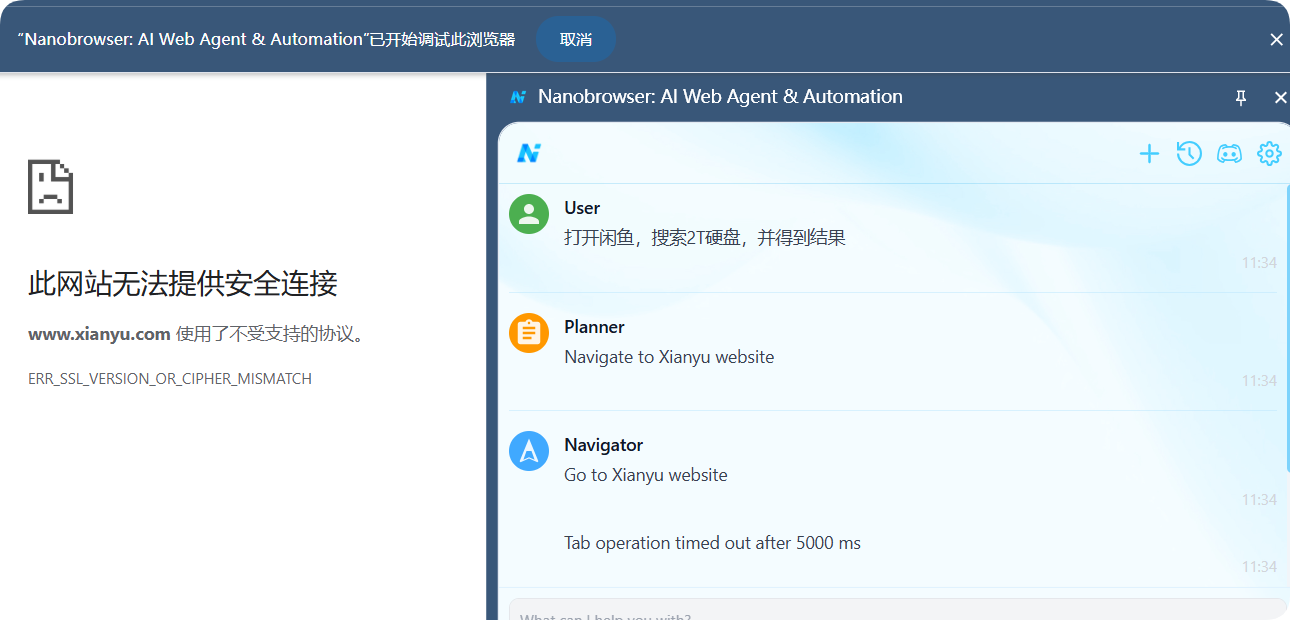
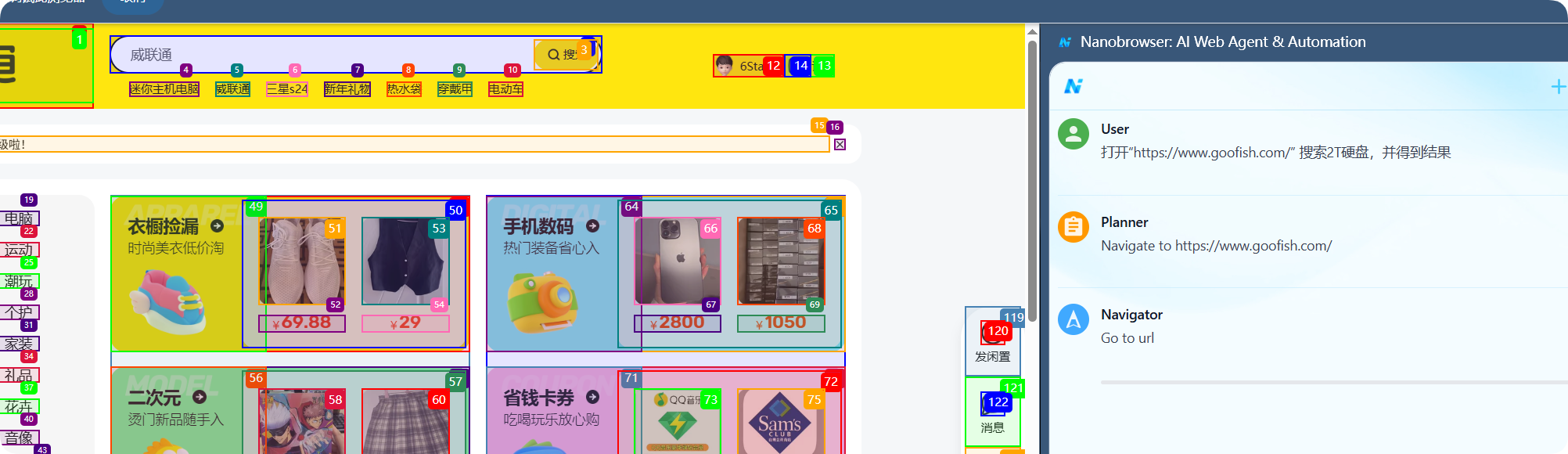
改成
打开“https://www.goofish.com/”搜索 2T 硬盘,并得到结果
使用大模型:kimi
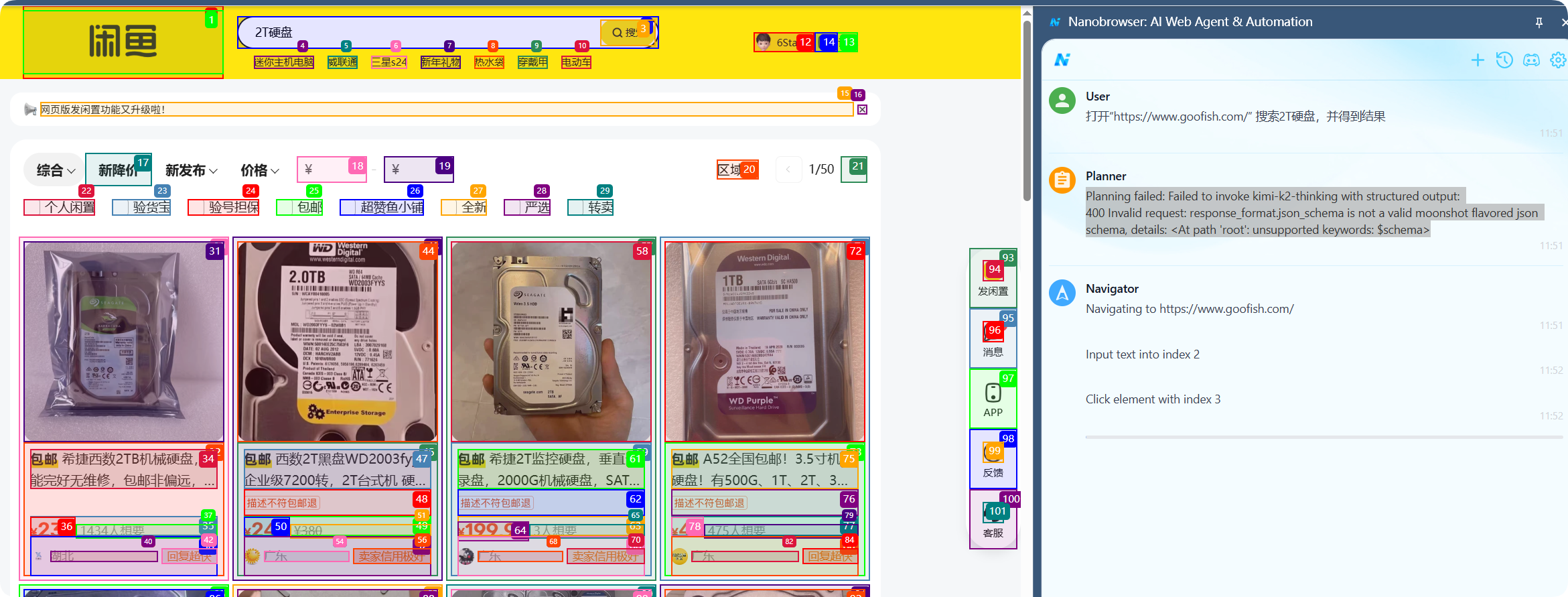
报错:你使用的模型不支持 Structured Output
Planning failed: Failed to invoke gpt-oss:20b with structured output:
Could not parse response with structured output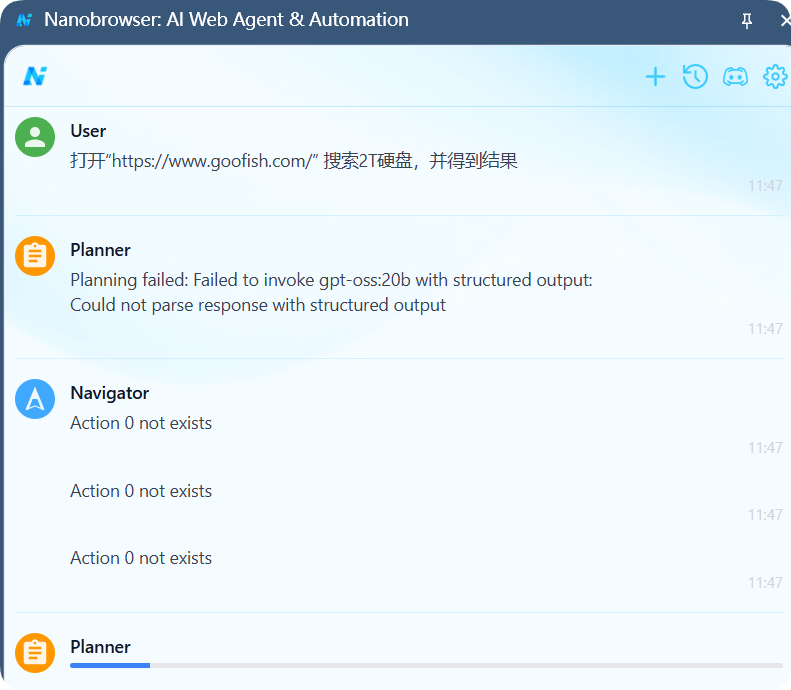
例如:
-
gpt-oss:20b -
某些本地模型(Ollama)
-
某些开源模型(Qwen、Llama、Mixtral 的部分版本)
这些模型 能聊天,但不能严格按 JSON / Schema 输出,导致 Planner 解析失败。
解决方案
把 Planner 模型 换成一个支持结构化输出的模型,例如:
-
GPT-4 系列
-
GPT-4o 系列
-
Claude 3 系列
-
Gemini 2 系列
-
Qwen2.5(部分版本支持)
不要用本地模型当 Planner。
Nanobrowser 的缺点
1. 模型兼容性限制明显(最大痛点)
Planner 必须使用支持 Structured Output 的模型
-
本地模型(Ollama)大多不支持
-
Kimi(Moonshot)不支持
-
大部分开源模型不支持
-
代理 API(如 gpt-oss)也不完全兼容
导致:Planner 只能用 GPT-4o / Claude / Gemini 等强模型,成本较高。
2. Structured Output 错误频发
常见报错:
-
Could not parse response
-
Invalid json_schema
-
Unsupported keywords: $schema
这些都来自模型不兼容。
总结
Nanobrowser 作为一款开源、免费、隐私友好的 AI 浏览器自动化工具,正在重新定义网页操作方式。
开源地址:https://github.com/nanobrowser/nanobrowser
-
它更适合:
-
技术用户
-
自动化爱好者
-
需要本地隐私的场景
-
想用 AI 做网页自动化的开发者
不太适合:
-
完全小白
-
企业级 RPA 场景
-
需要高稳定性的任务
-
无论你是技术爱好者、数据采集人员、运营从业者,还是想提升效率的普通用户,它都能带来显著的效率提升。
如果你想体验真正的 AI 自动化浏览器,不妨试试 Nanobrowser。