共计 2257 个字符,预计需要花费 6 分钟才能阅读完成。
大家好,我是星哥。一直以来,我都在折腾各种云服务和 NAS 玩法,目标就是让家庭和工作环境更高效、更有趣。很多朋友问我:没有公网 IP,怎么才能在外网访问家里的 NAS? 这其实是个常见痛点。
如何让外网安全访问内网 NAS 服务?
-
内网则访问 IP+ 端口(192.168.1.3:5667)
-
飞牛官方的 FN Connect (基础版 2Mbps 无限流量)
-
DDNS(ipv4 无效、ipv6 有效)
-
如果有独立服务器和域名,可以使用 frp 客户端内网穿透。
-
第三方服务,如节小宝
-
今天的教程则使用 Cloudflare Tunnel
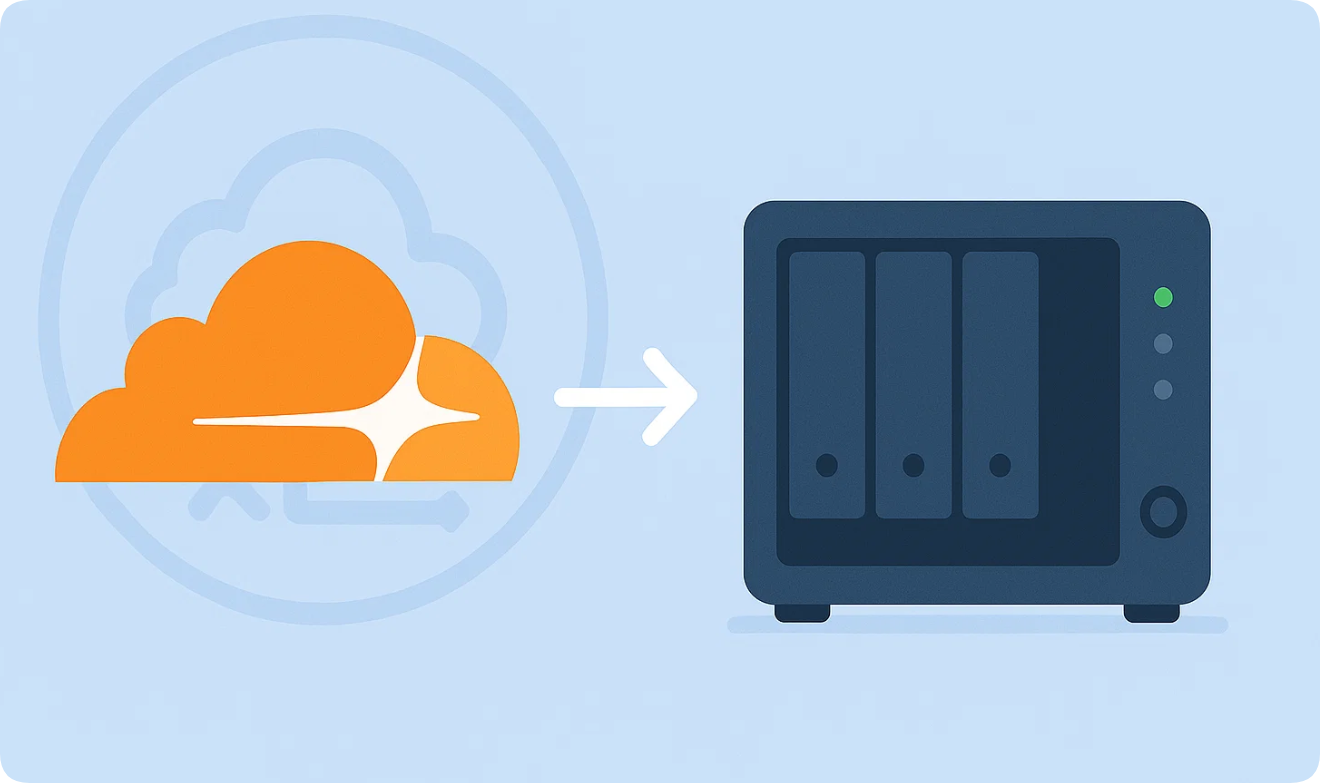
今天我就带大家实战一把,用 Cloudflare Tunnel 来实现免费内网穿透,让飞牛 NAS 轻松走向公网。
传统方案要么依赖公网 IP,要么借助第三方付费内网穿透工具。今天星哥带你玩一个 零成本、稳定可靠的方案 —— Cloudflare Tunnel。
Cloudflare 是一家总部位于美国旧金山的跨国科技公司,主要提供网站加速与安全服务,包括 CDN、DDoS 防护、Web 应用防火墙和域名解析等功能,Cloudflare(本文都用 CF 代替)被广大网友冠以“赛博大善人”、“赛博活佛”等戏称,这是因为很多别人家收费的服务,它都免费提供。
Cloudflare Tunnel 优点
-
免费:无需购买公网 IP 或额外服务。
-
安全:基于 Cloudflare 的全球节点,自动加密传输、自动配置 SSL 证书(HTTPS)。
-
简单:几条命令即可完成配置。
-
灵活:支持多端口、多服务映射,适合 NAS 场景。
-
支持 CDN:且支持 CDN 加速
实战
注册 Cloudflare 账号
-
前往
https://dash.cloudflare.com/注册账号。 -
添加你的域名(如果没有域名,可以考虑购买一个便宜的
.xyz或.top域名)。 -
当然也可以申请一个免费域名。
-
把我是其他平台购买的域名,可以把这个域名加入到 CF 中。
注册登录
加入域名
如果你有域名已经加入到 CF 中,此步可以忽略
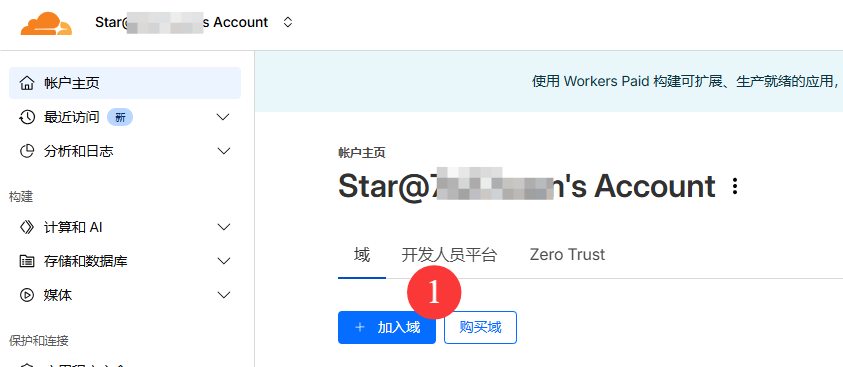
1. 点击“加入域”
2. 输入域名
输入你的域名,点击继续

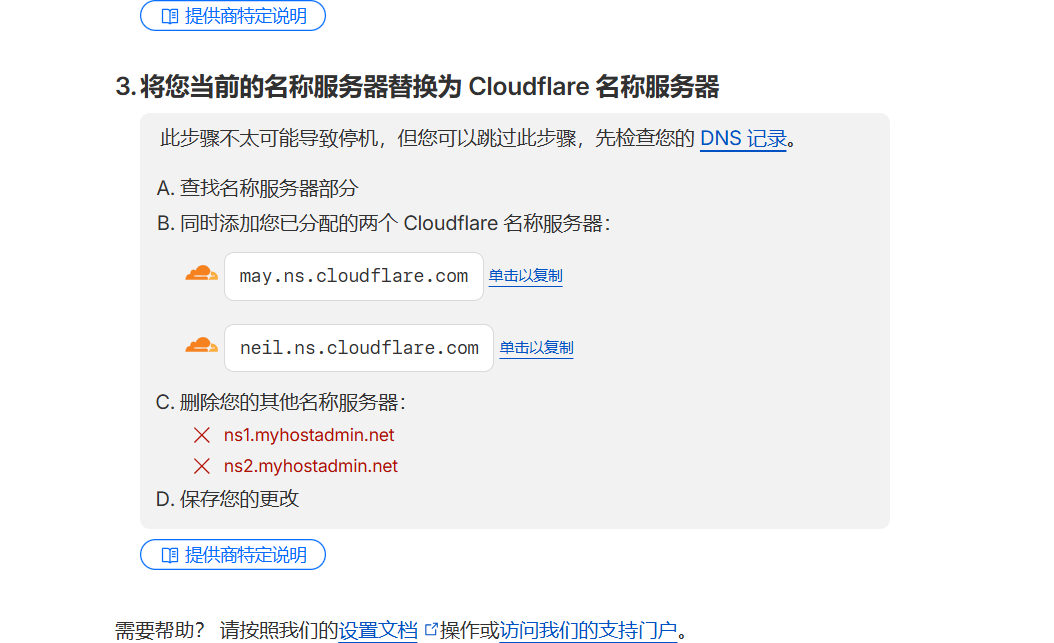
3. 修改 dns
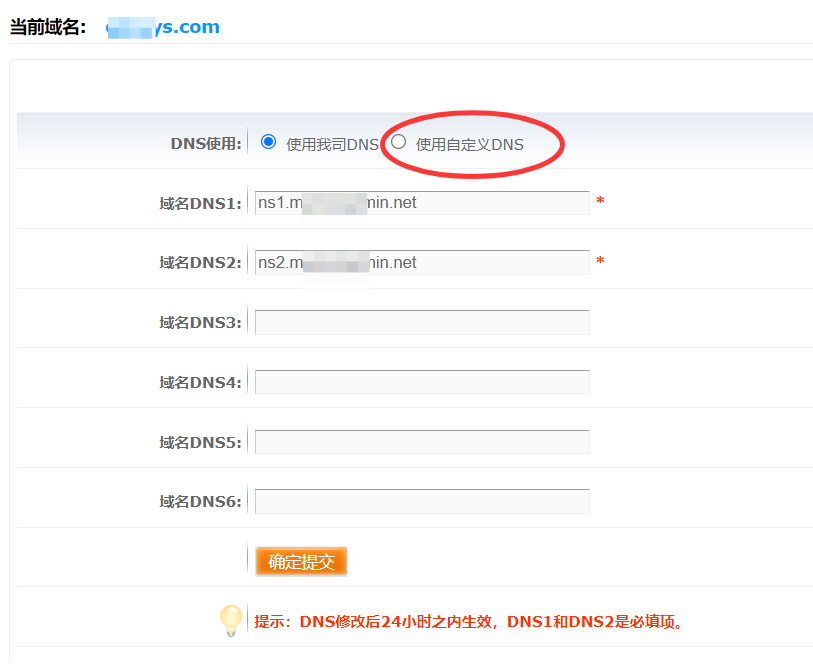
4. 修改域名的 dns
进入到你的域名管理后台,修改 dns
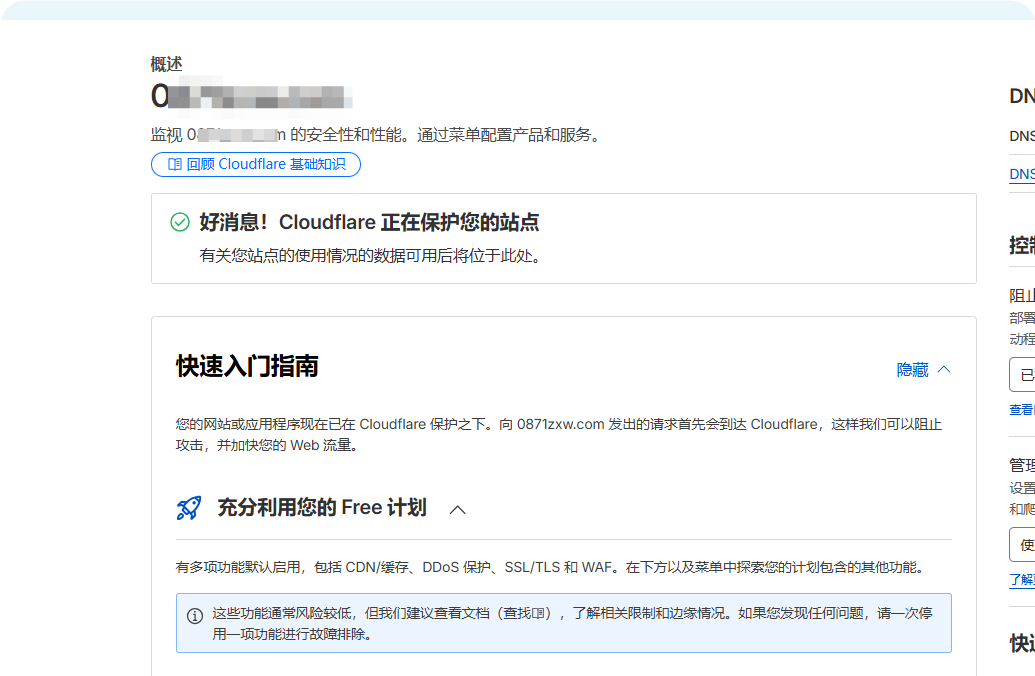
5. 域名添加成功
安装 Cloudflare Tunnel 客户端
1. 开通 Zero Trust
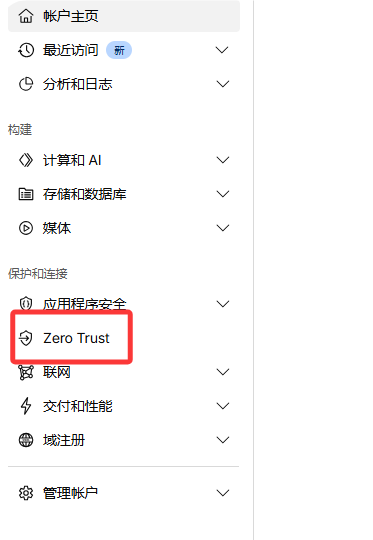
在 Cloudflare 首页的左侧栏目中点击 Zero Trust 进入详情页面。
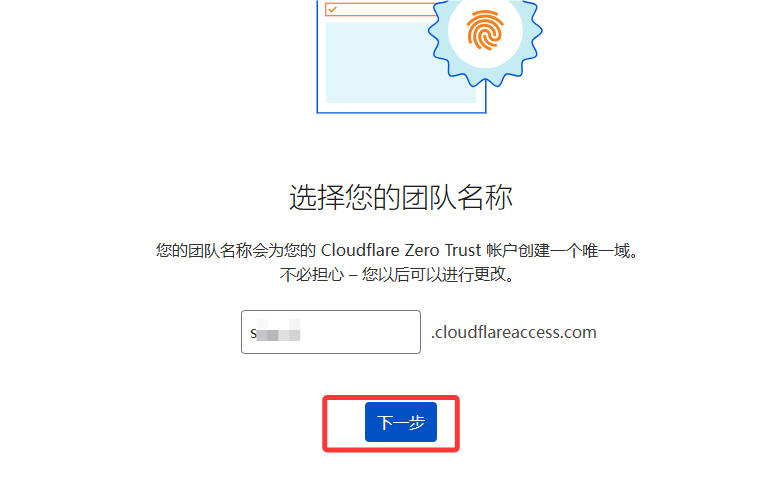
选择您的团队名称,不要点下一步,选择取消。
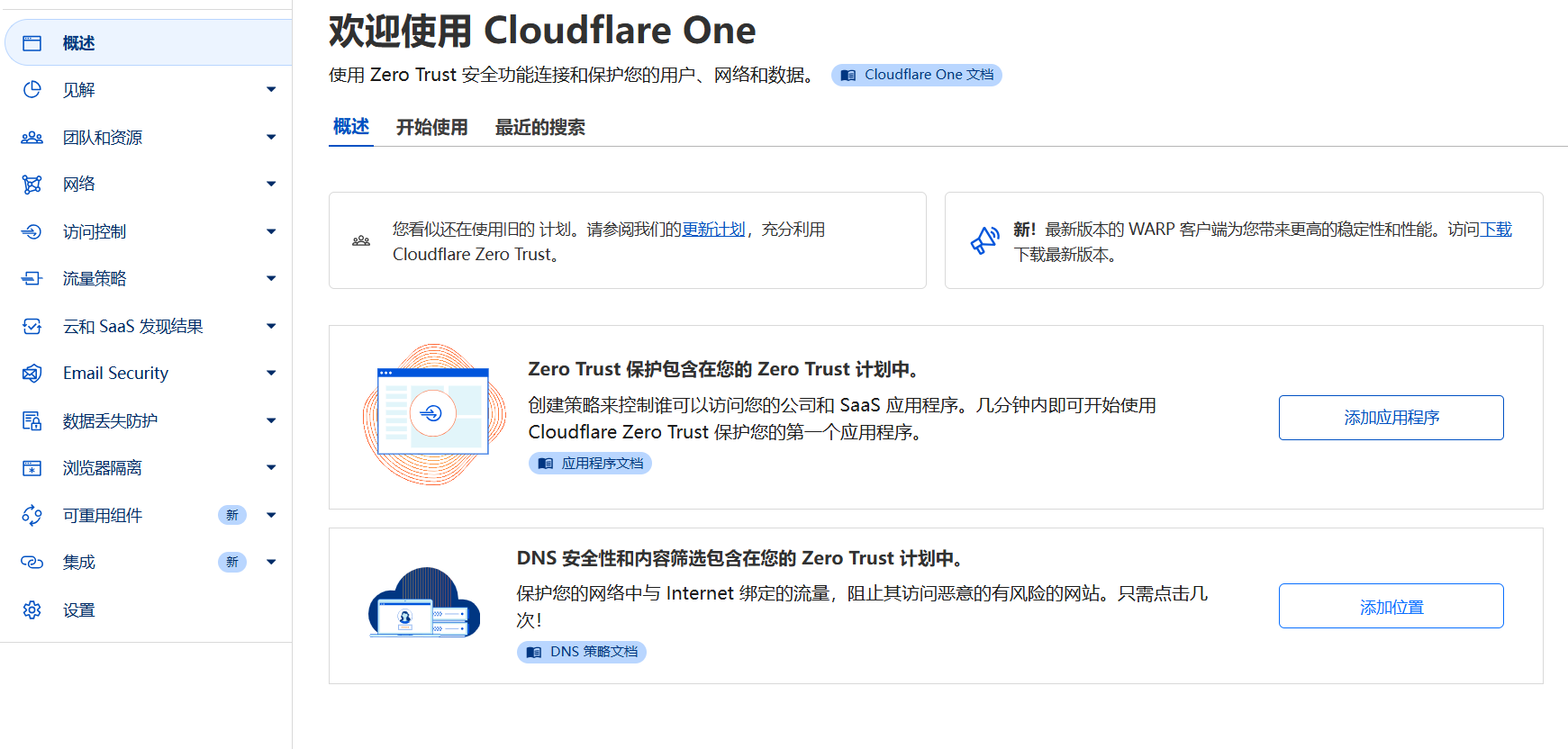
2. 创建隧道
进入页面后,在左侧栏目中找到网络 /network,并点击其中的 Tunnels,首次使用需要激活。 点击创建隧道
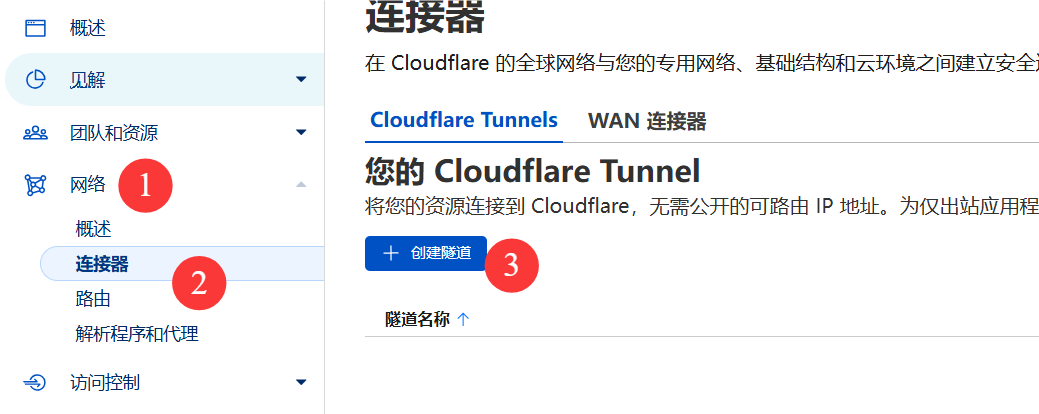
3. 选择隧道类型
选择 cloudflared 方式创建隧道
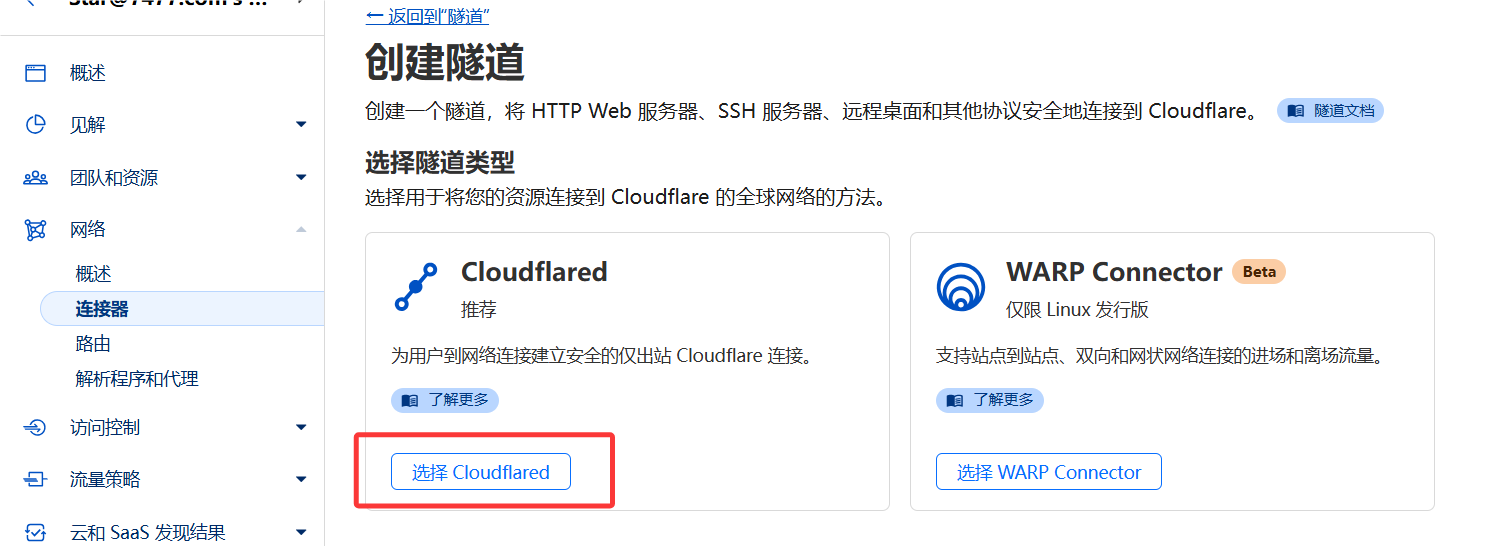
4. 填写隧道类型
隧道名称可以随意填写,考虑到方便记忆,例如 home_fnas
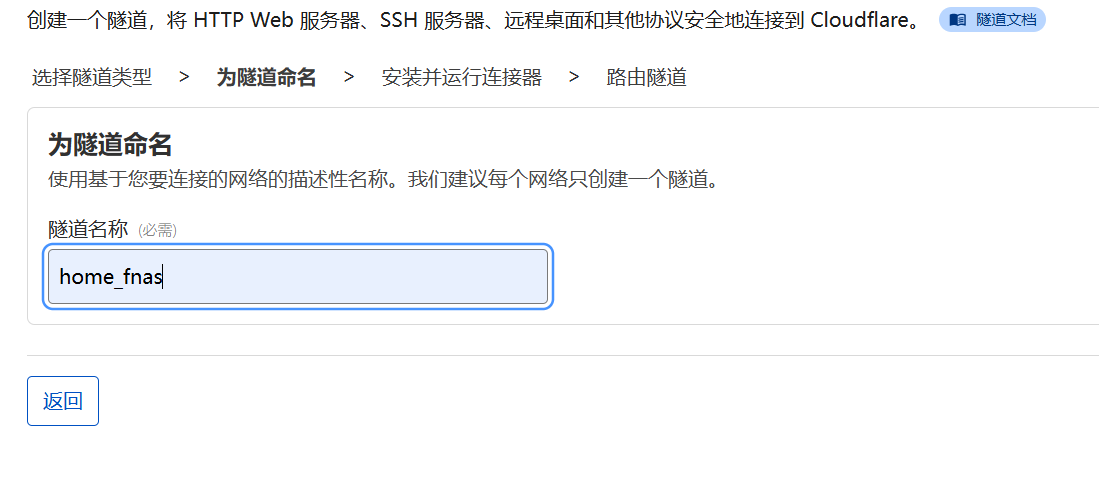
5. 安装软件
选择对应的软件并安装。选择 Debian、64 位。随后使用 SSH 登录飞牛系统,运行下图中的命令,最后,运行下图中的内容设置为开机自启。几秒后将完整隧道链接,在页面下方将显示此设备。
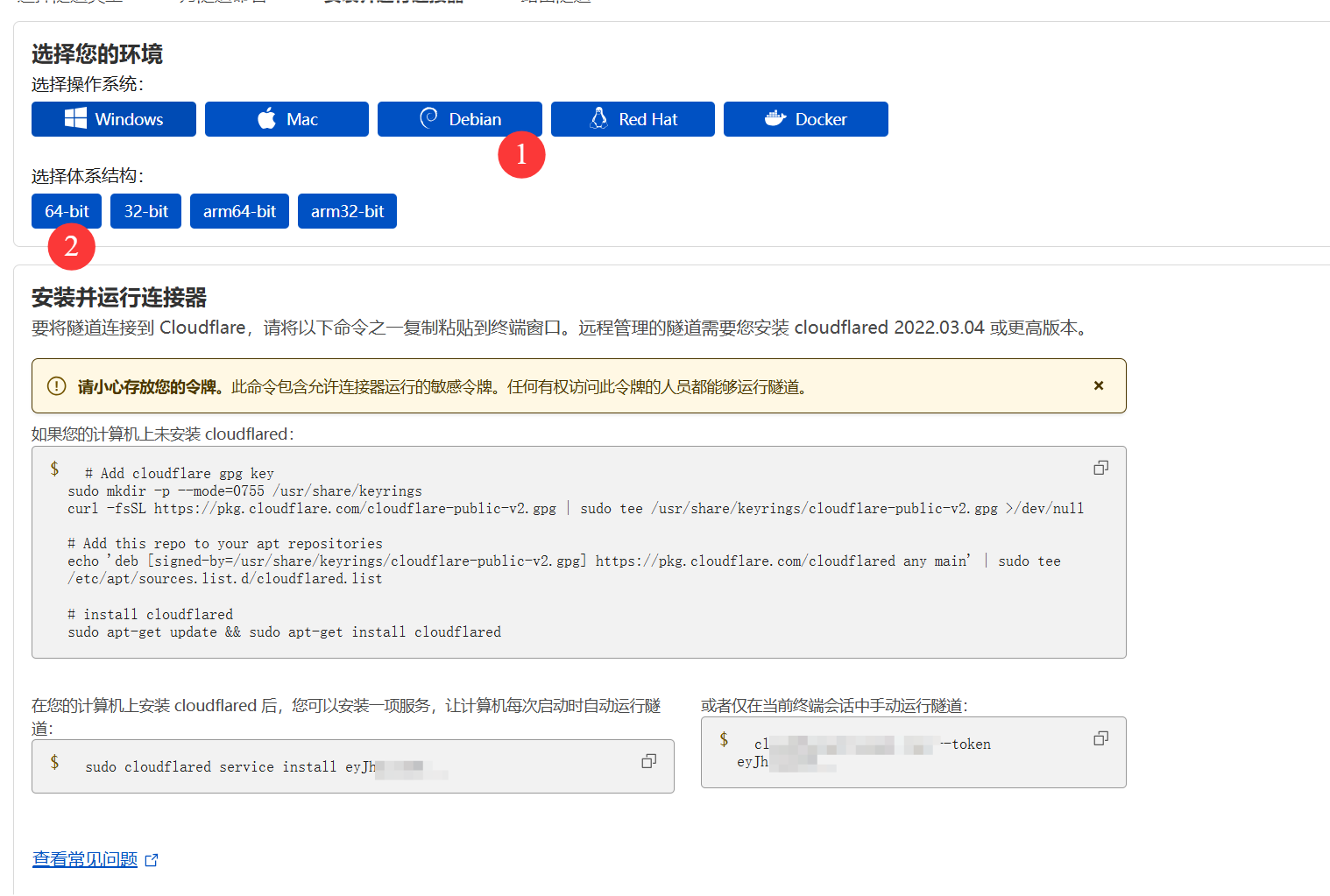
执行命令
再到飞牛中 FntermX
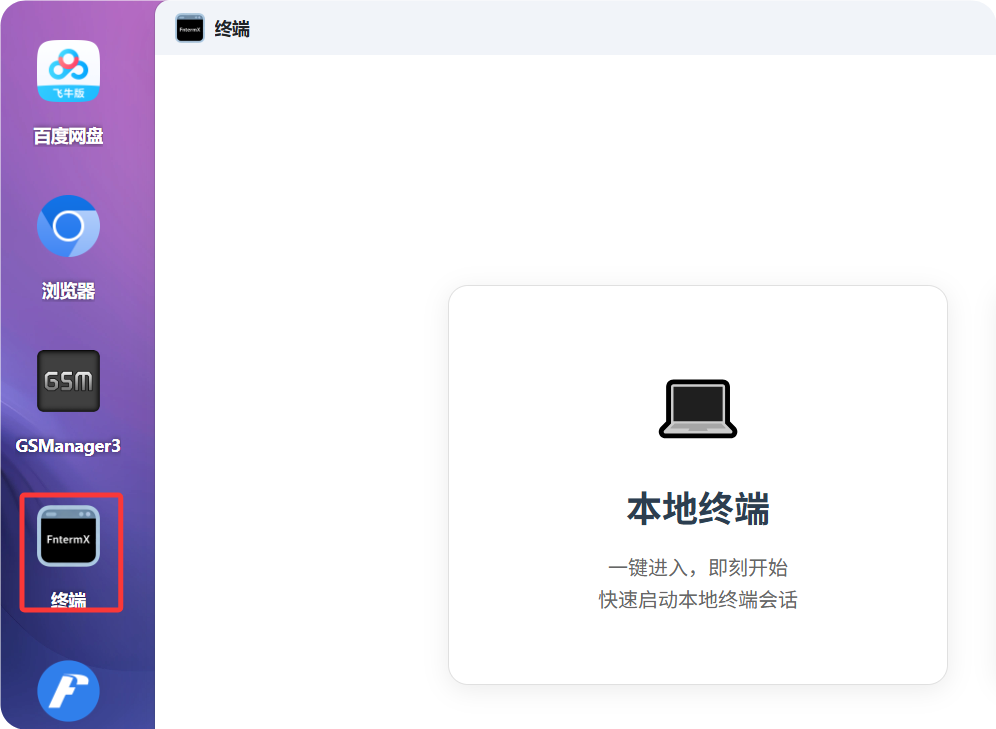
输入命令
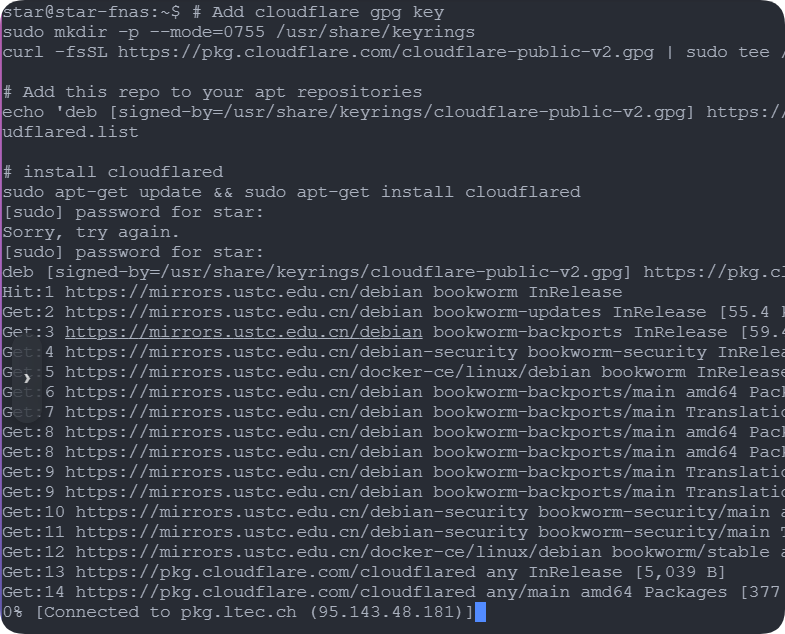
开机启动
star@star-fnas:~$ sudo cloudflared service install 你的密钥
2025-11-25T10:29:35Z INF Using Systemd
点击下一步
6. 设置域名
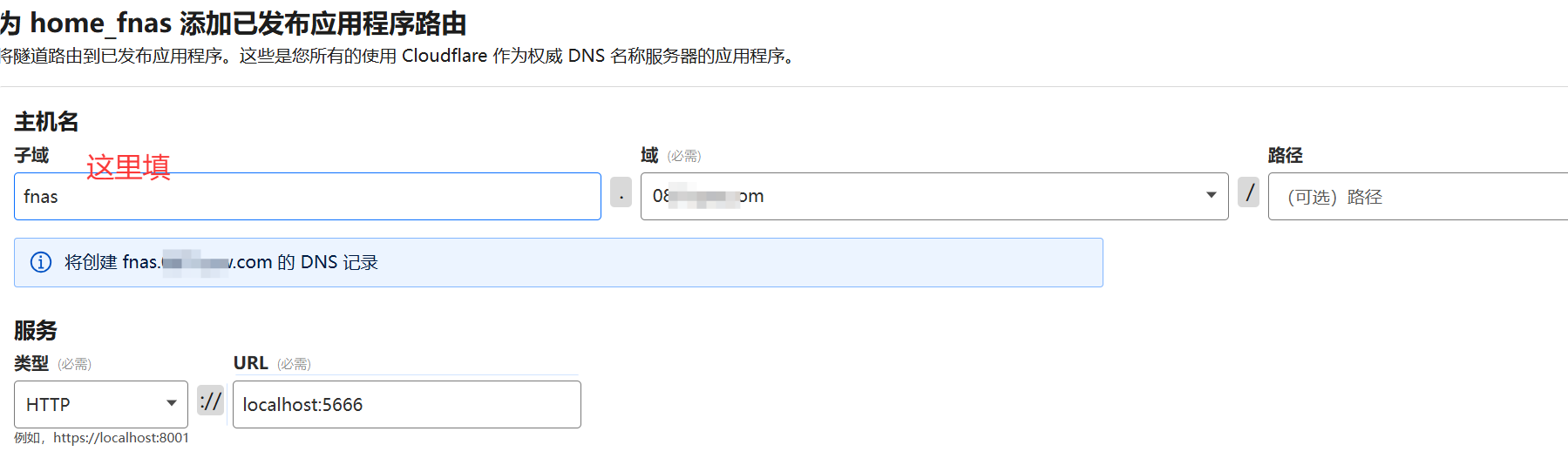
进入此隧道,在设置中找到 公共机名 并点击添加。详细说明如下:
-
子域为网址前缀,比如我希望实现fnas.example.com,那么此处填写fnas,如果不填写,最终的域名就是example.com -
域需要选择一个托管在 Cloudflare 的域名,即上述的example.com,如果没有,可以在 注册一个 6 位或者 9 位数字的 xyz 域名,一年仅需要 0.83 美元。 -
路径留空,不填写 -
类型选择 http -
URL填入localhost:5666
测试是否成功
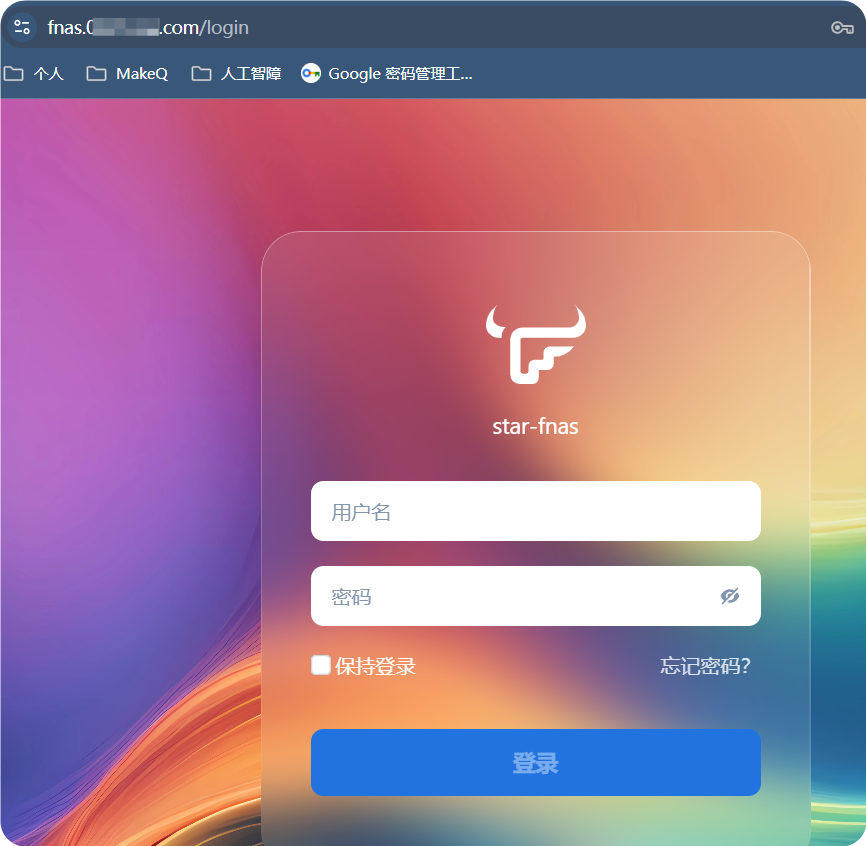
如图到飞牛的登录界面,说明 CF 的 Tunnel 搭建成功
安全与优化建议
-
使用 HTTPS 域名访问,避免明文传输。
-
配合 Cloudflare Access 做身份验证,防止 NAS 暴露在公网。
-
建议将 Tunnel 服务纳入 systemd,保证开机自启与稳定性。
增加安全认证

其他文章
总结
写文不易,如果你都看到了这里,请点个赞和在看,分享给更多的朋友;也别忘了关注星哥玩云!这里有满满的干货分享,还有轻松有趣的技术交流~点个赞、分享给身边的小伙伴,一起成长,一起玩转技术世界吧!😊
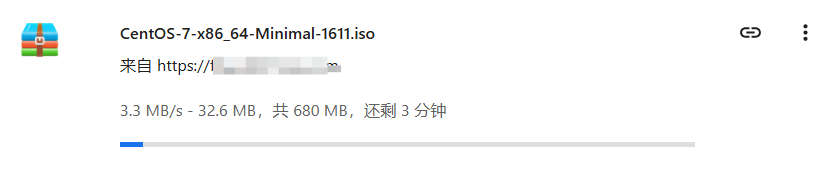
实测使用 Cloudflare Tunnel 网速在 2 -3MB/s
通过 Cloudflare Tunnel,我们可以轻松实现:
-
零成本的内网穿透
-
安全可靠的远程访问
-
灵活的多服务映射
不仅可以设置飞牛,其他的内网设备也可以做内网穿透。
以上就是我这次的实战分享。通过 Cloudflare Tunnel,我们不仅能零成本解决内网穿透,还能享受到 Cloudflare 提供的安全与加速服务。对我来说,这不只是一个技术方案,更是一种“玩云”的乐趣:用最简单的方式,把复杂问题优雅地解决。