共计 4015 个字符,预计需要花费 11 分钟才能阅读完成。
学不完,根本学不完!近期,一款名为 ClawdBot 的个人 AI 助理在技术圈彻底爆火,无论是 X、Reddit 等海外平台,还是国内技术社区,都能看到它的身影。
星哥的朋友圈、微信群都是讨论 ClawdBot 的,俺也跟风一把,看看 ClawdBot 究竟是怎么个事
不过很多用户反馈,上手 ClawdBot 时总会被部署配置、公网访问、安全防护等问题难住。
今天就带来【1、腾讯轻量云 2、宝塔】超实用的安装方案,无论是新手小白还是技术玩家,都能轻松搞定,还会附上安全加固技巧,让你用得放心!
本篇文章主要介绍如何使用腾讯云轻量云部署 ClawdBot,下次介绍宝塔下安装 ClawdBot。

二、ClawdBot 是个啥
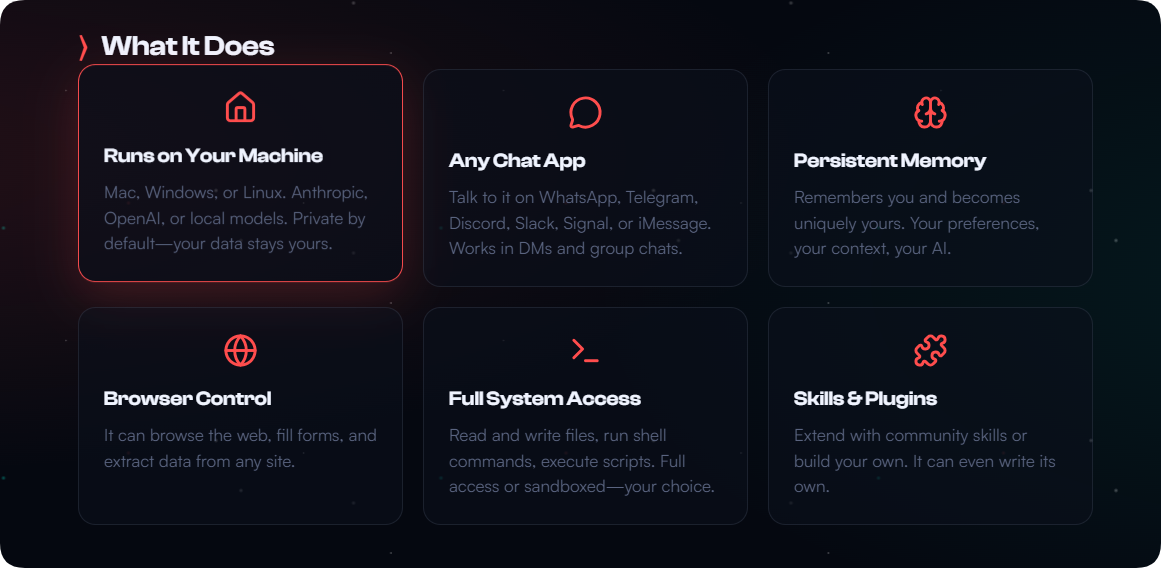
ClawdBot 并不是第一个提出“能真正干活”的 AI Agent,但它却在 Claude Cowork 发布后的短短两三周内,再次点燃了技术圈的热情。这种迅速出圈的背后,原因恐怕不只是“代码 100% 由 AI 编写”这么简单。
更关键的是,ClawdBot 展现出了一种 超出大众预期的人机协作模式。它并不依附于某个中心化平台,而是直接运行在用户自己的环境中——无论是本地电脑还是个人服务器,使用者始终掌握完全控制权。同时,它将交互方式回归到了大家最熟悉的聊天场景,用对话驱动任务,就像在和一位同事、甚至朋友协作一样自然。
更重要的是,ClawdBot 拥有完整的系统操作权限以及超长上下文记忆。这意味着,它不再只是一个临时响应指令的工具,而是一个 真正长期陪伴、为个人量身定制的 AI Agent。在能力边界被极大拓展的同时,数据也无需交给少数“大厂”托管,安全性与自主性得以兼顾。
三、ClawdBot 适合部署在哪里?
在开始安装前,先明确部署环境的选择,这直接影响使用体验和数据安全:
-
优先推荐:云服务器(如腾讯云 Lighthouse),支持 7×24 小时无间断运行,成本低且与本地环境隔离,安全性更高;
-
备选方案:云服务器、闲置电脑,安装宝塔面板
-
备选方案:闲置旧电脑(MacOS 最佳,Linux 次之),适合追求本地极致体验的用户;
-
虚拟机:在主力电脑中安装虚拟机方案比如 VMware(比如星哥主力电脑是 window 主机)
-
不推荐:主力电脑(高权限运行可能带来数据风险)、Windows 系统(目前支持度较弱)。
打个广告
腾 XX 云优惠:y.xgss.net/tx
阿 XX 云优惠:y.xgss.net/a
这是星哥的专属购买链接,您下单星哥能赚杯咖啡钱,继续码字不瞌睡!打完收工~
四、腾讯云 Lighthouse 一键部署
如果是第一次接触 ClawdBot,想要零门槛快速上手,腾讯云 Lighthouse 的应用模板绝对是最佳选择 —— 预置了全套运行环境,无需手动配置依赖,几分钟就能搞定。
1. 新购 Lighthouse 实例
-
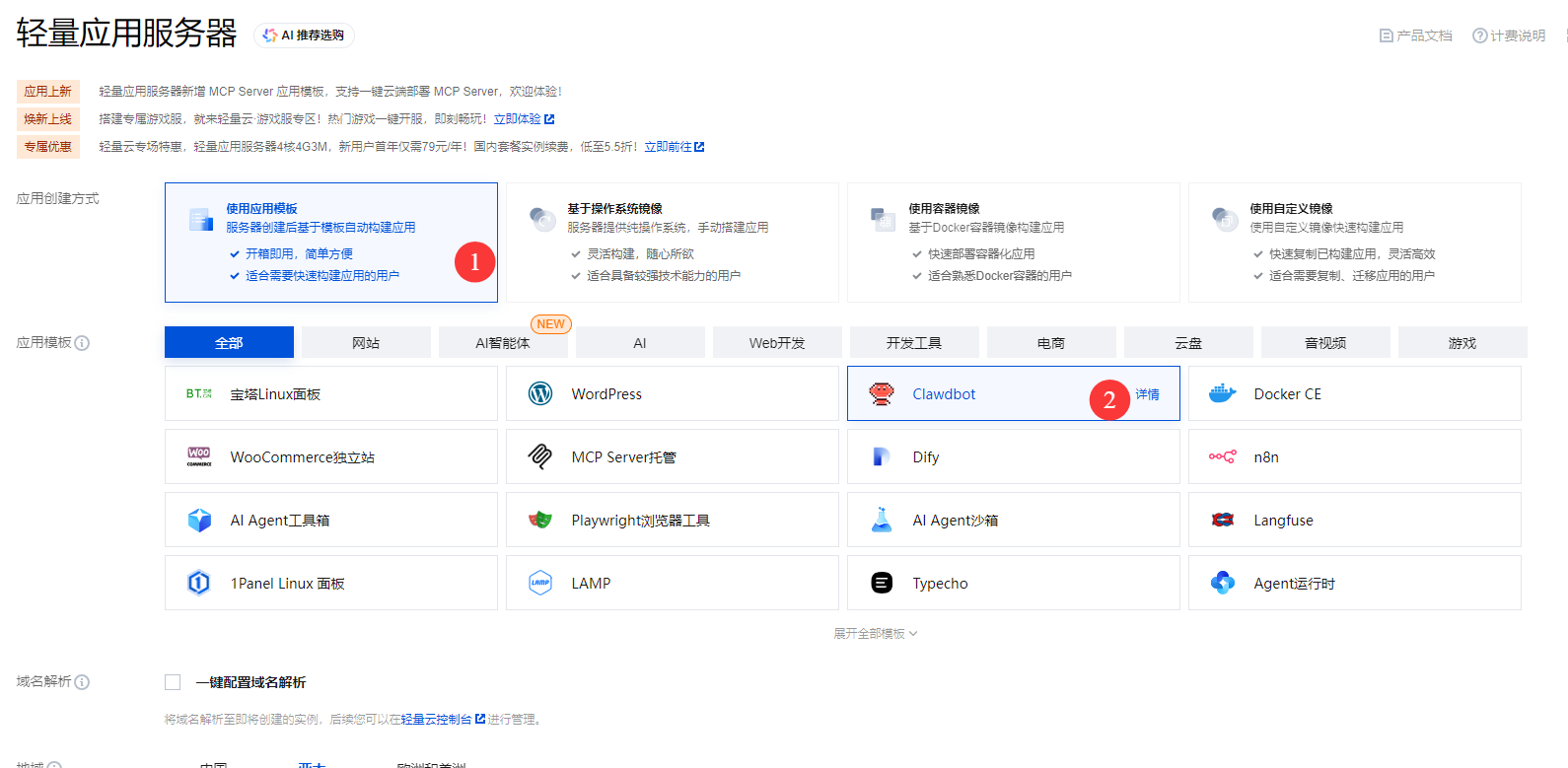
访问腾讯云 Lighthouse 购买页,应用创建方式选择「应用模板 > AI 智能体 > ClawdBot」;
-
地域优先选海外节点(硅谷、新加坡等),避免国内网络限制;
-
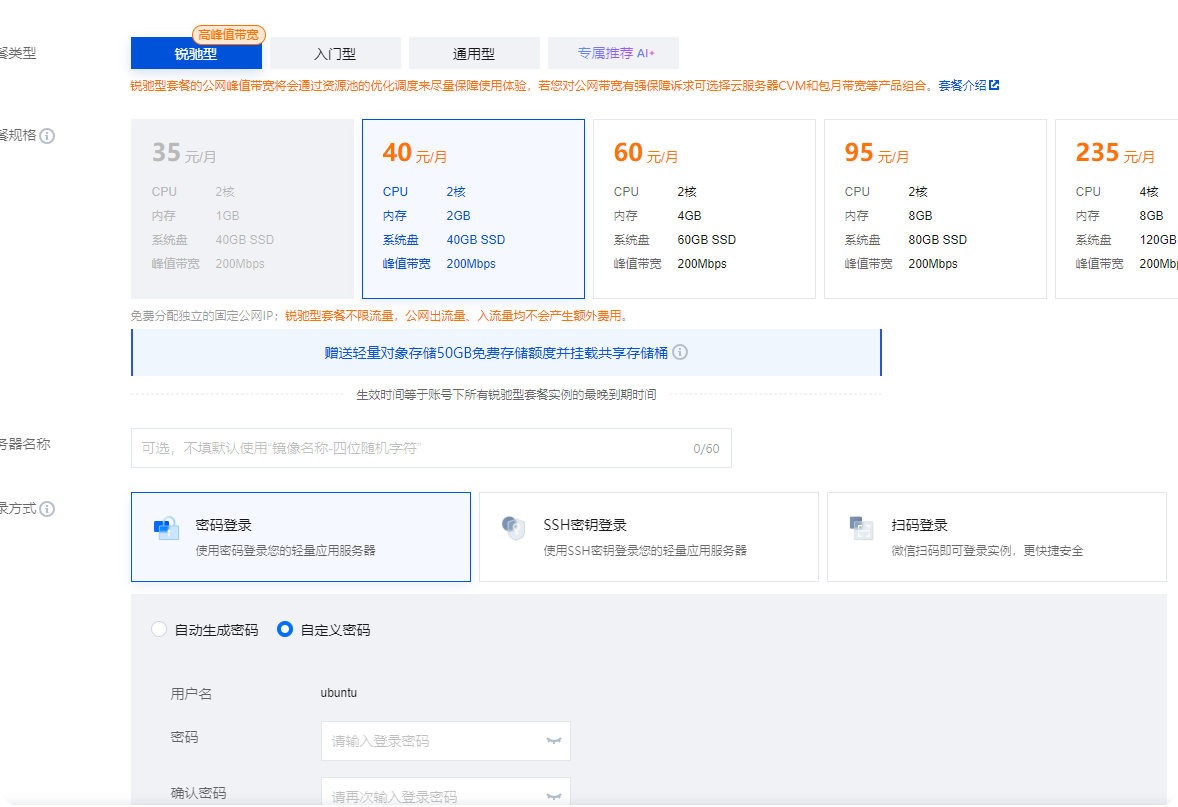
套餐推荐锐驰型 2C2GB 及以上,性价比拉满,支持不限流量和固定公网 IP;
-
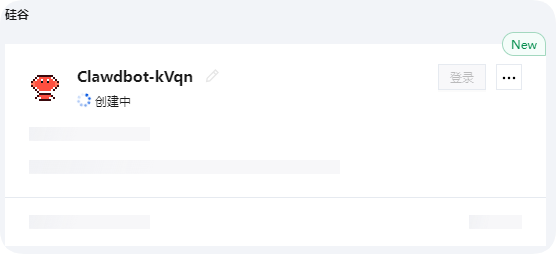
登录方式可选择密码登录或 SSH 密钥,按需配置后点击“立即购买”,等待 30 秒 – 1 分钟即可完成实例创建。
创建中
2. 登录服务器完成初始化
-
实例创建 / 重装后,在控制台点击「登录」,选择 OrcaTerm 免密连接,一键登录;
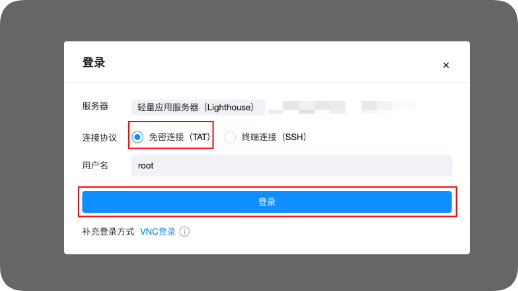
星哥这里使用 ssh 软件连接:
ubuntu@VM-0-11-ubuntu:~$ sudo -i
root@VM-0-11-ubuntu:~# ls
root@VM-0-11-ubuntu:~#
3. 初始化配置
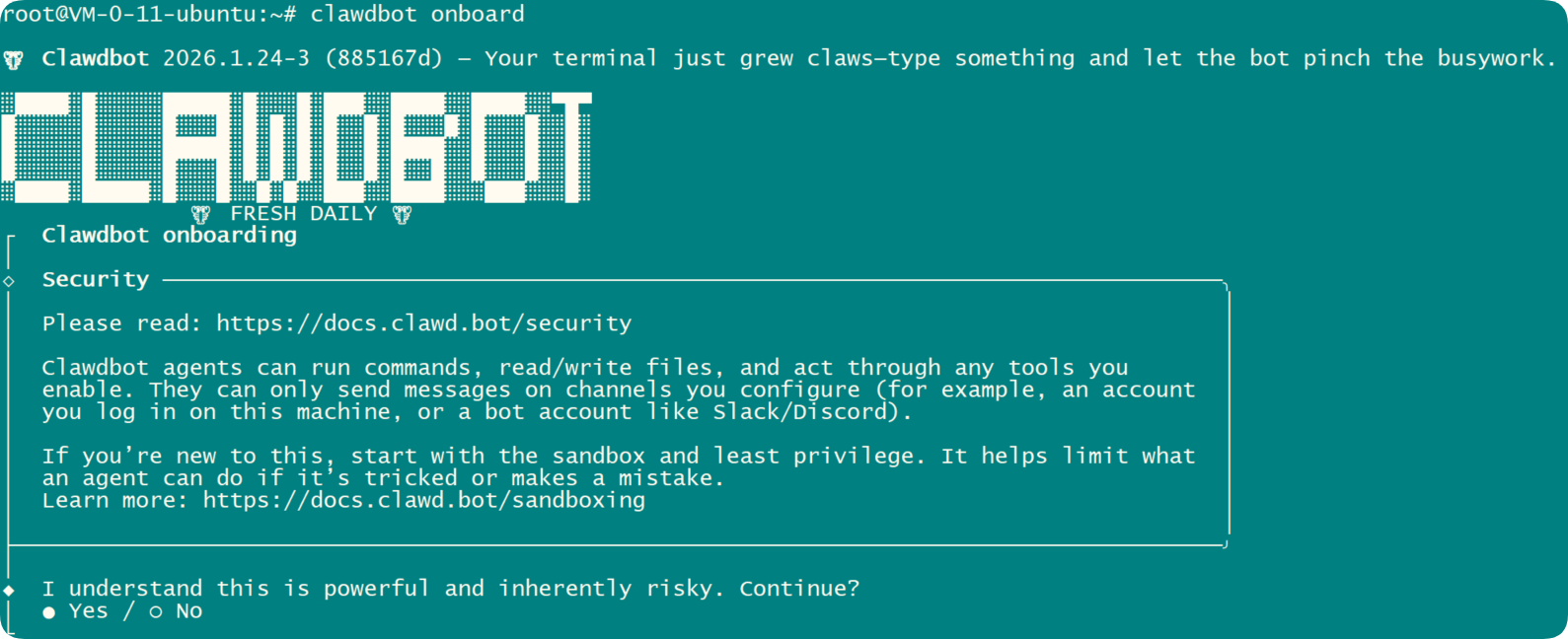
登录成功后,输入命令 clawdbot onboard 启动配置向导
clawdbot onboard运行 clawdbot onboard 后,需要通过键盘来完成后续配置动作,关键操作:方向键控制选项,回车表示选择并确认。
1. 同意免责声明
是否知晓风险,选择 Yes 就行。
选择 yes,回车。
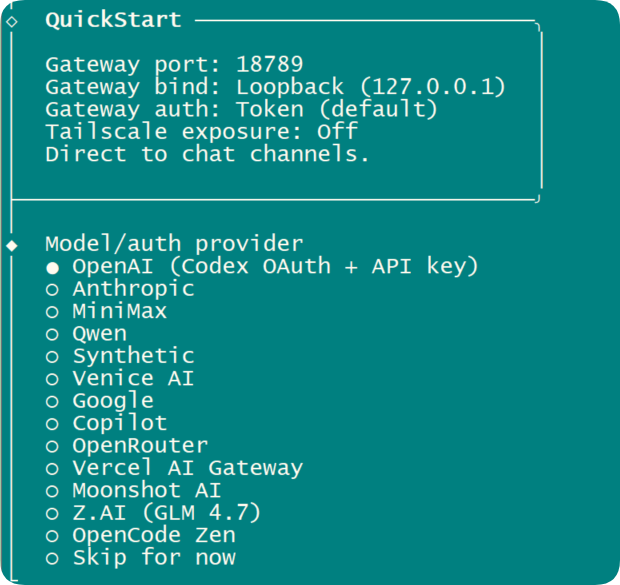
2. 配置模式选择:快速入门
│ ● QuickStart (Configure details later via clawdbot configure.)

3. 模型配置
如果想省时省心的话优先推荐选择国内的厂商(MiniMax、Qwen、Moonshot AI、Z.AI/GLM),也可以选择 OpenAI、谷歌等国外厂商。
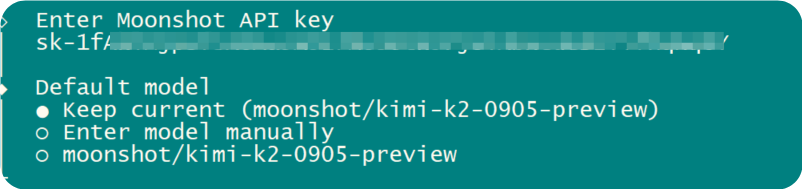
星哥选择 Moonshot AI(月之暗面 /Kimi)进行演示,Moonshot AI auth method 选择 Moonshot AI API key 即可,然后填入自己的 API Key,
再粘贴自己的 Moonshot API Key,默认模型选择 Keep current。
点回车
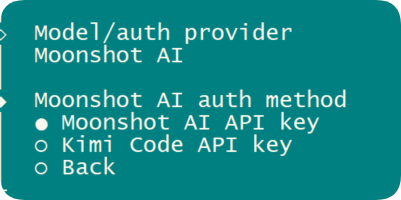
Enter Moonshot API key
粘贴自己的 api key
4. 聊天软件配置
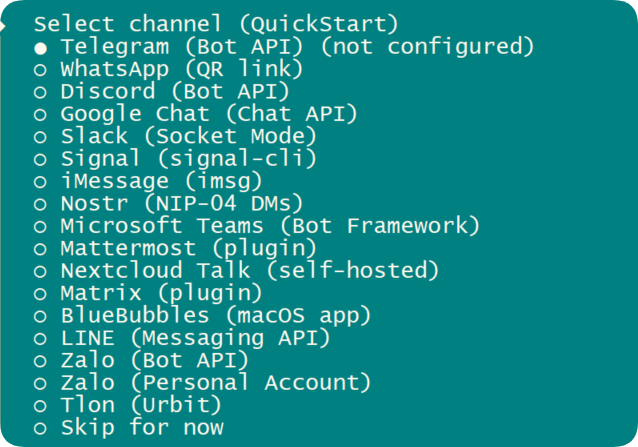
这一步将决定后续在什么界面下与 Clawdbot 进行交互,此处官方支持的聊天软件几乎是我们日常不会使用的,
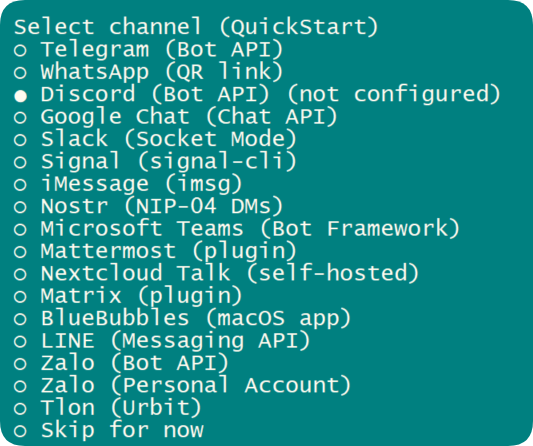
本教程我们选择以 Discord 作为演示。
更多聊天软件的配置参见 https://docs.molt.bot/channels。
选择 Discord (Bot API) (not configured)
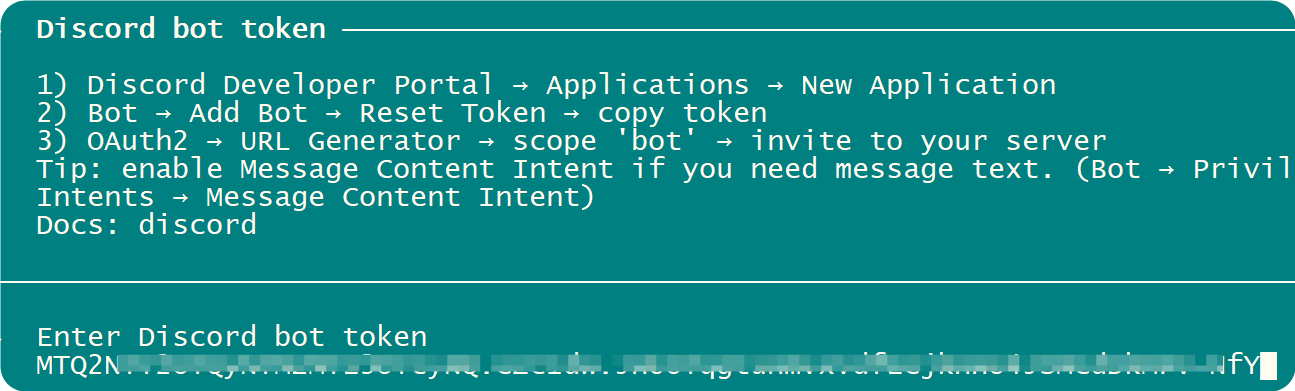
给出提示
◇  Discord bot token ──────────────────────────────────────────────────────────────────────╮
│                                                                                          │
│  1) Discord Developer Portal → Applications → New Application                            │
│  2) Bot → Add Bot → Reset Token → copy token                                             │
│  3) OAuth2 → URL Generator → scope 'bot' → invite to your server                         │
│  Tip: enable Message Content Intent if you need message text. (Bot → Privileged Gateway  │
│  Intents → Message Content Intent)                                                       │
│  Docs: discord                                                                           │
│                                                                                          │
├──────────────────────────────────────────────────────────────────────────────────────────╯
4. 配置 Discord
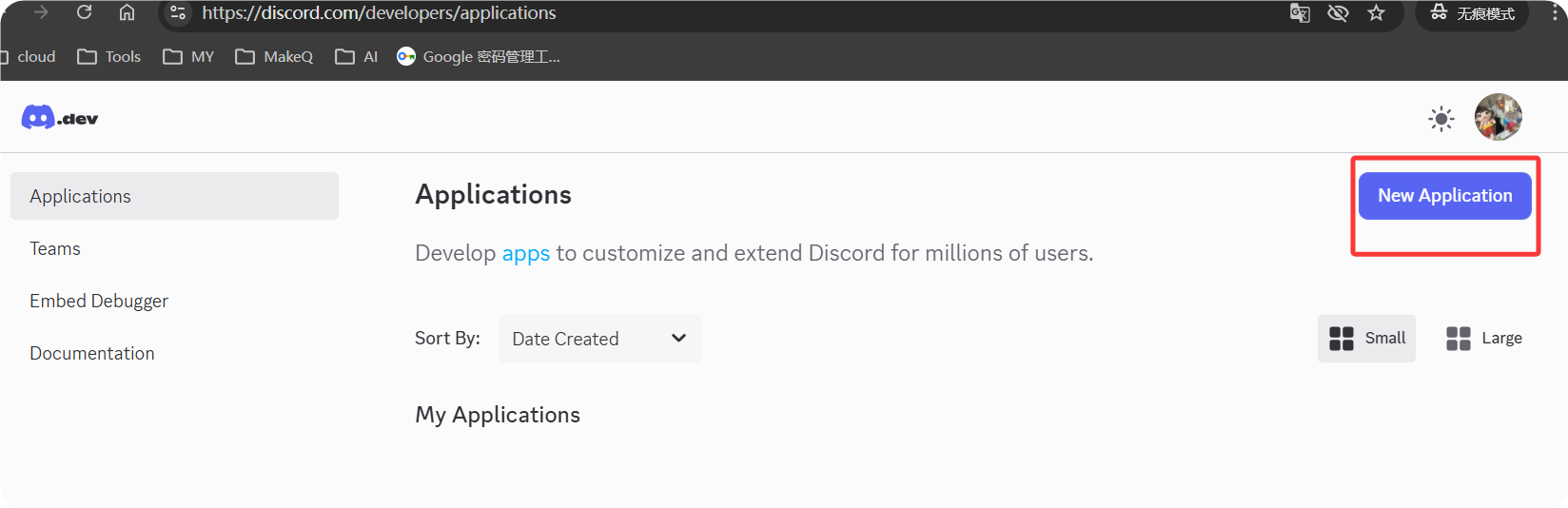
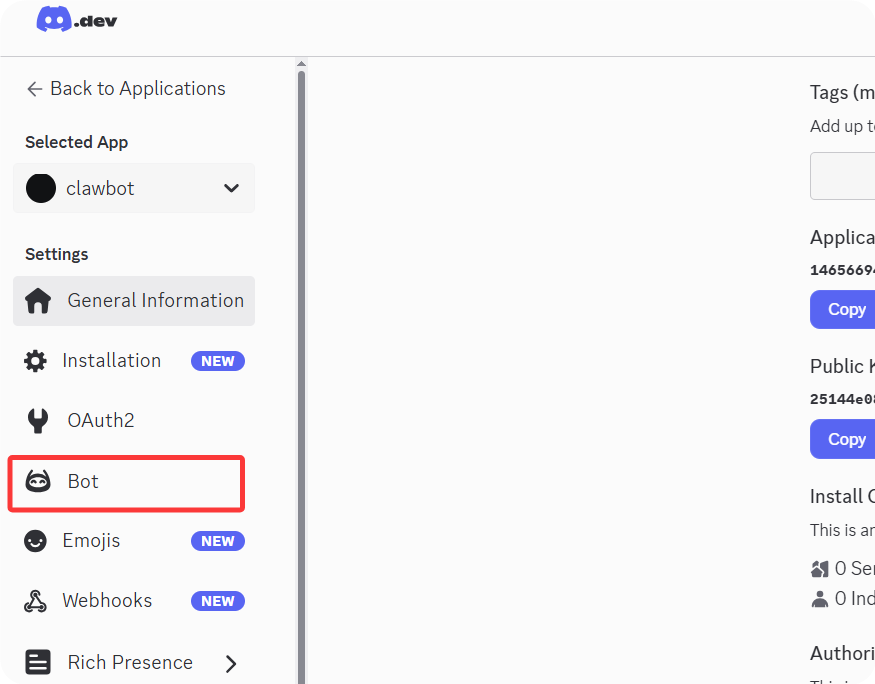
前往 Discord Developer Portal > Application > New Application
地址:
https://discord.com/developers/applications
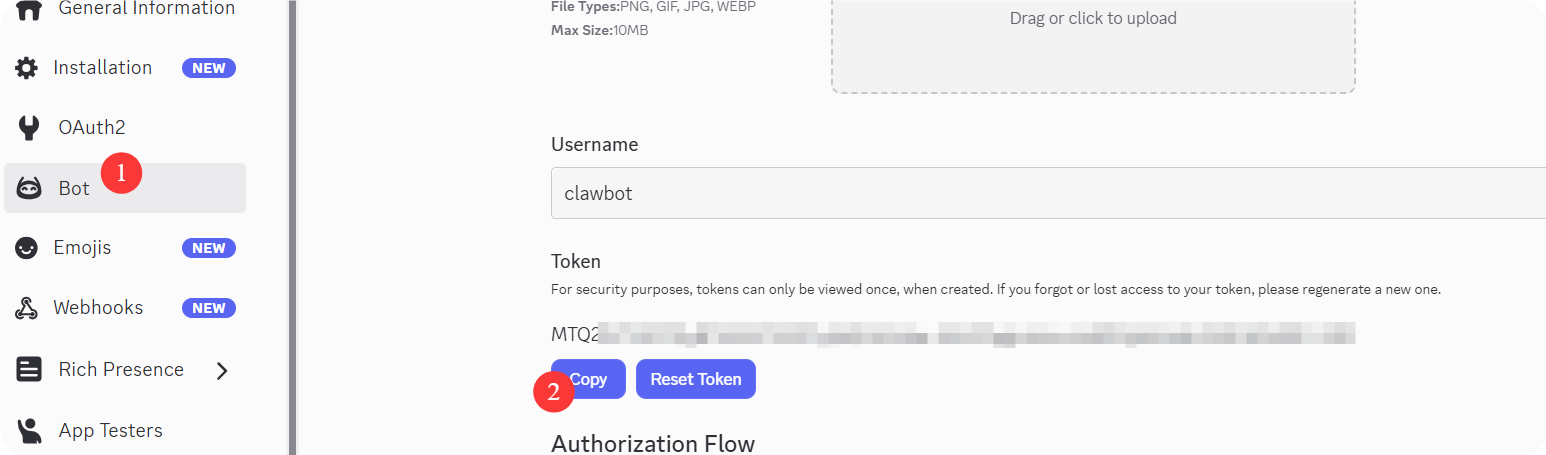
复制 token
在左侧导航找到并进入 Bot > Add Bot > Reset Token > copy token,在页面内复制 Bot token 后,返回并输入:
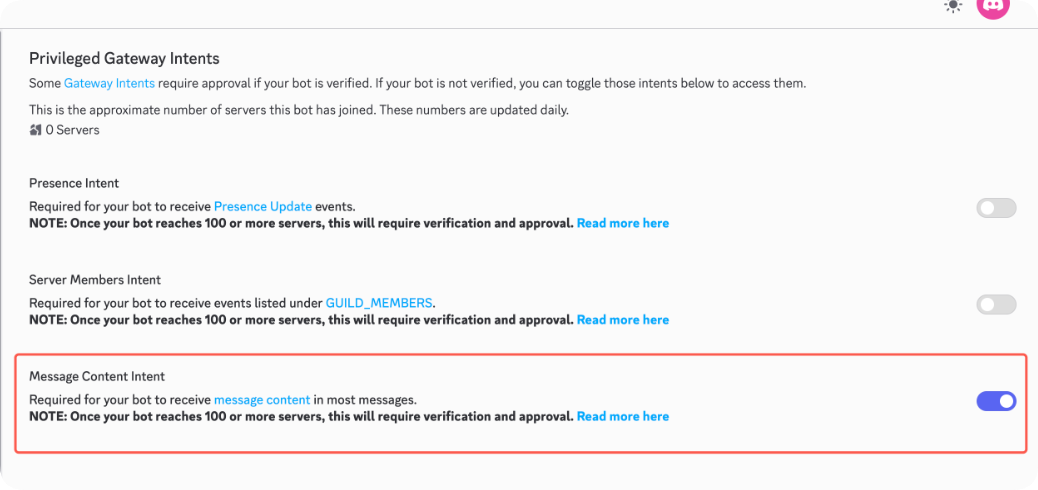
在页面内打开 Message Content Intent 的选项并保存:
进入 OAuth2 选项,往下滑动页面:
-
在 OAuth2 URL Generator 中勾选
bot -
在 Bot Permissions 中勾选
Send Messages和Read Message History
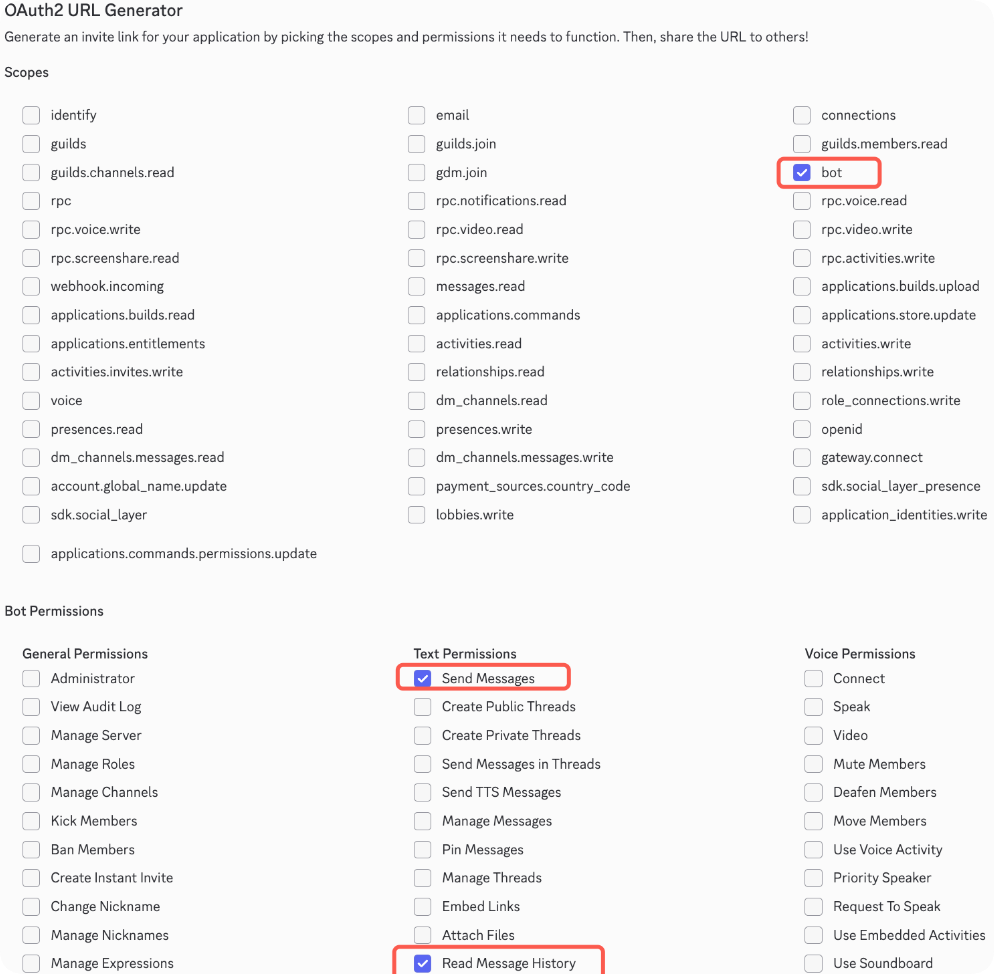
把页面滚动至底部,复制并在浏览器中打开生成好的链接,选择邀请进入的 server 后,点击 Continue 后进行授权,即可邀请 bot 加入:
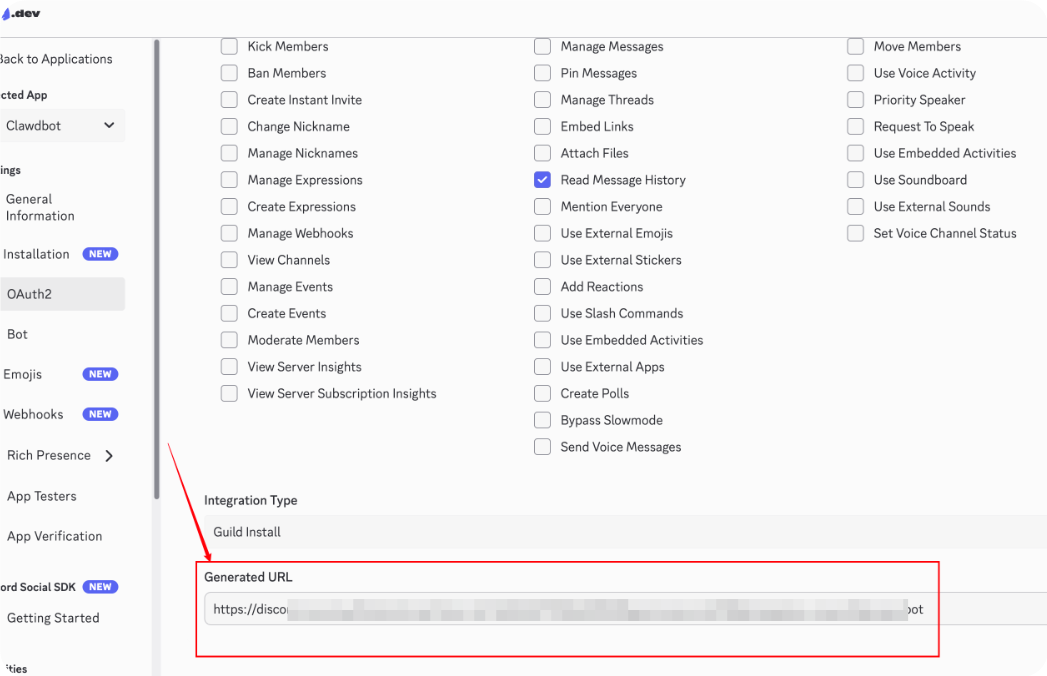
把 URL 复制到浏览器中
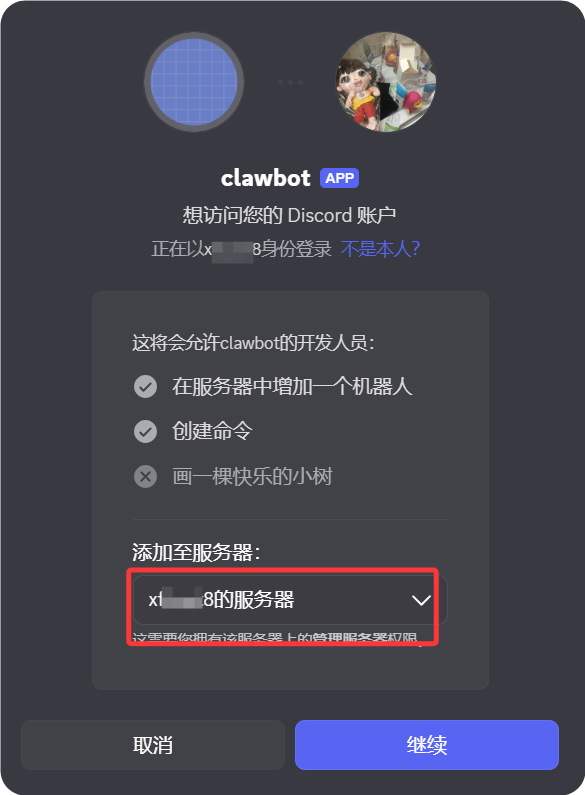
添加授权
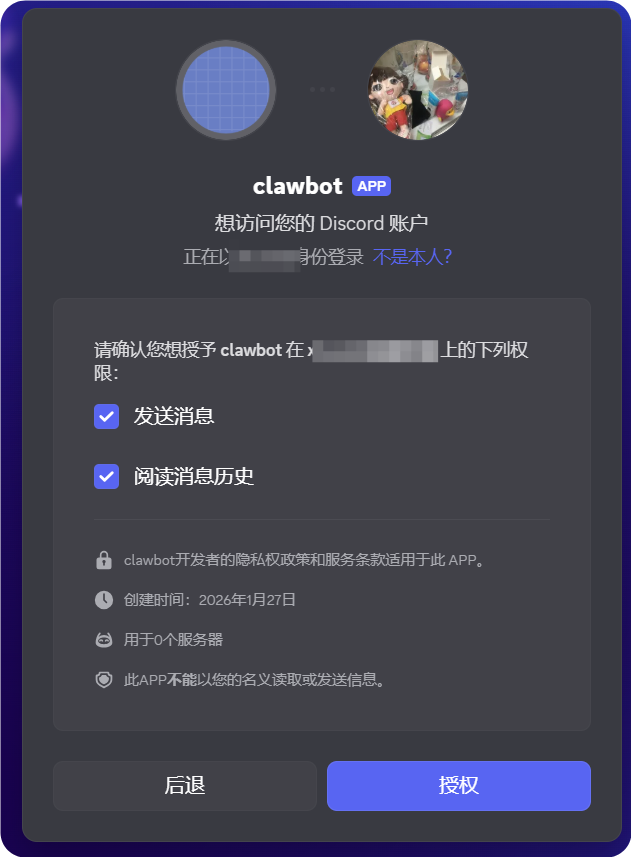
添加成功
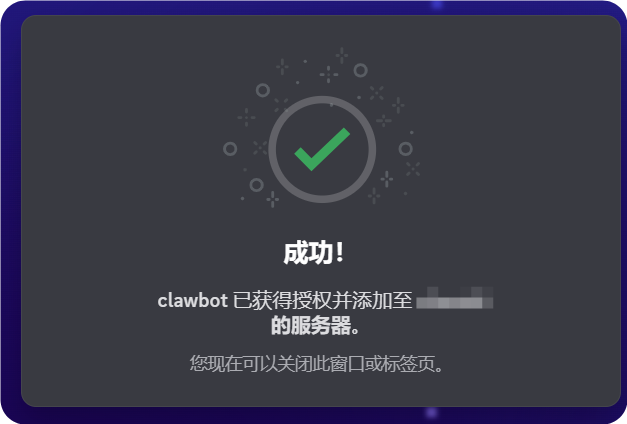
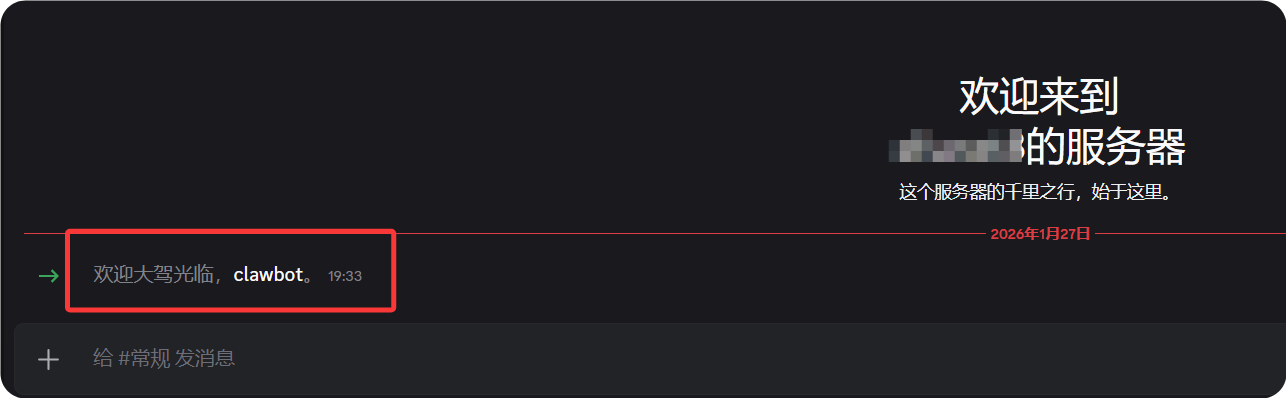
添加完成的效果如下图:
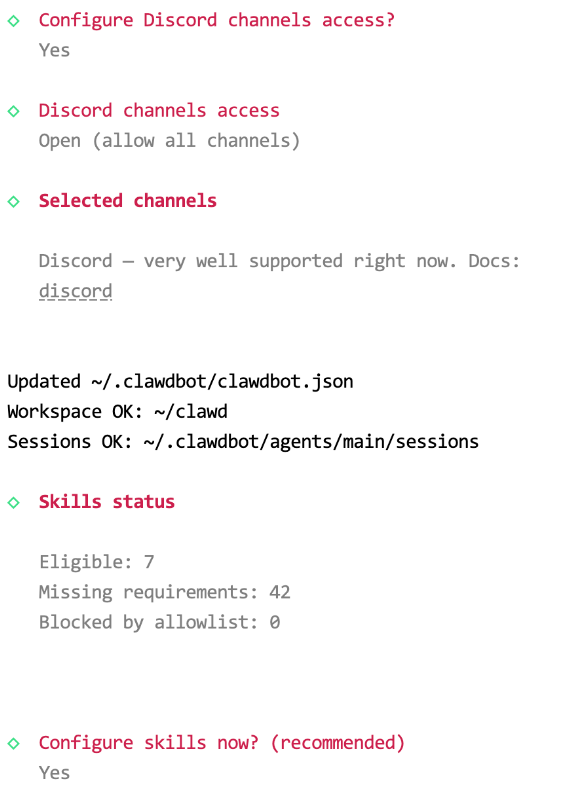
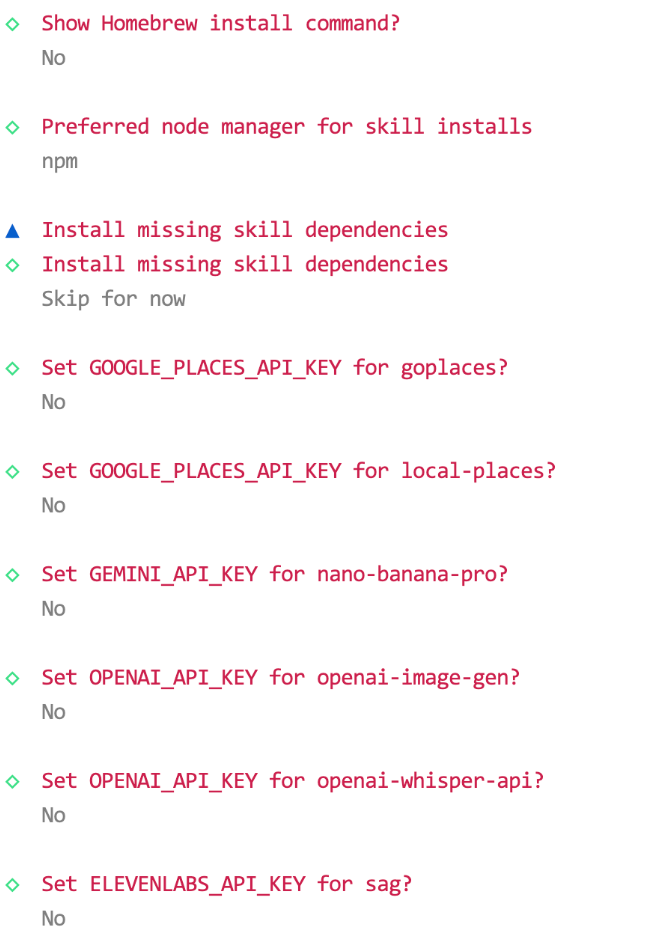
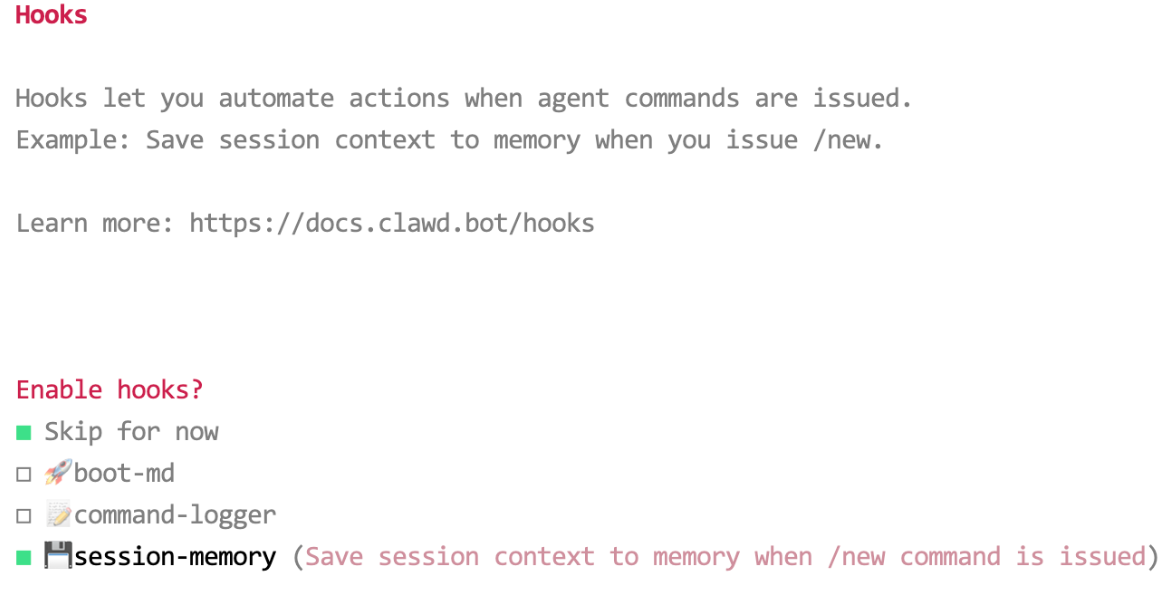
之后返回服务器内的配置流程中,其余的一些配置如下图所示来选择即可:
注意,Enable hooks 的选项选择 session-memory:
接下来,我们在服务器命令行这里粘贴并运行如下命令,启动 Gateway:
clawdbot gateway --port 18789 --verbose
启动成功后,我们返回 Discord,与 bot 进行对话后拿到配对码:
随便说
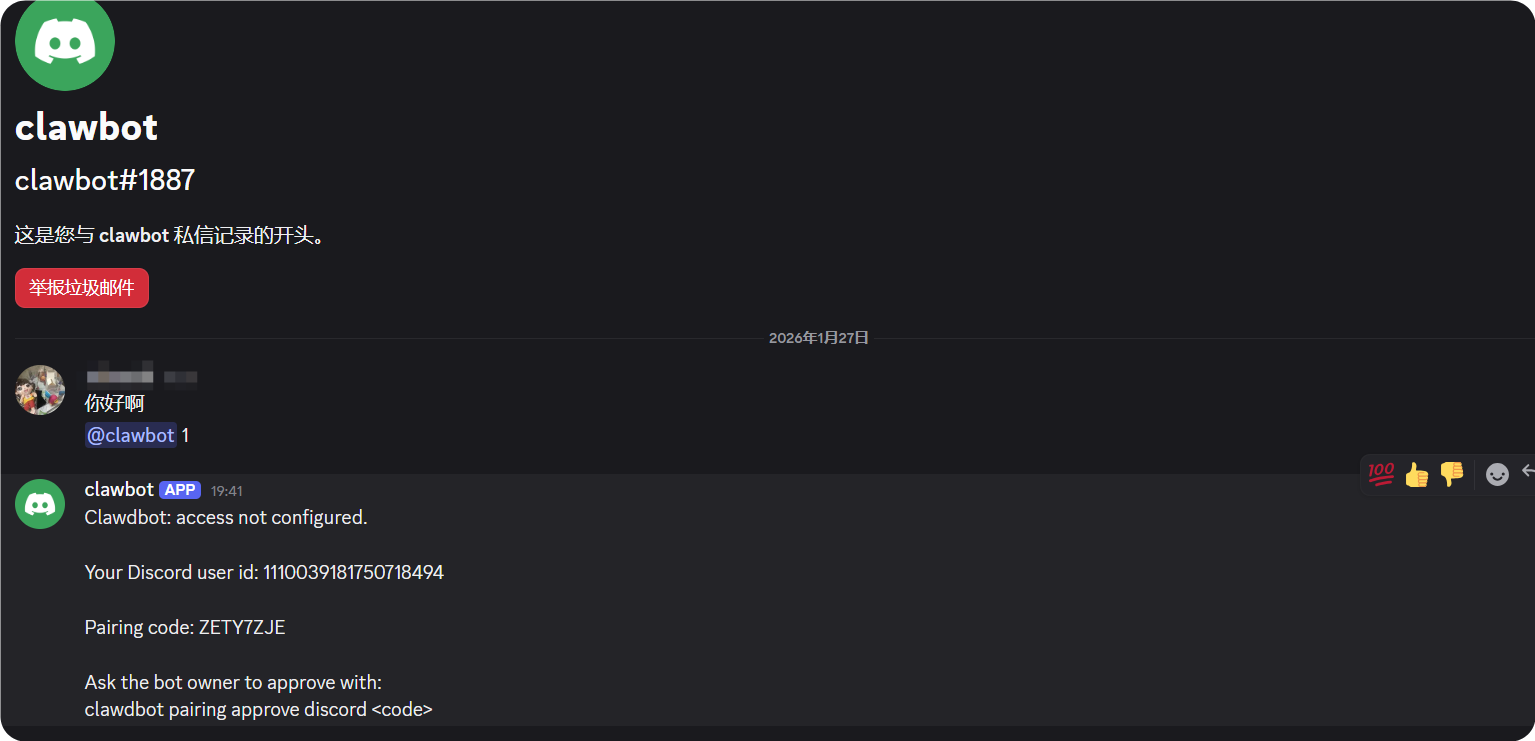
紧接着返回服务器命令行,按下 Ctrl+C(Windows)或者 Command+C(MacOS)终止 Gateway,然后粘贴并运行如下命令进行配对:
把 <code> 替换为上图中的“Pairing code”后面的内容。
clawdbot pairing approve discord <code>
我执行的
clawdbot pairing approve discord ZETY7ZJE
切记这里一定需要和 bot 进行私聊!!!
执行完成后再次执行如下命令运行 Gateway,然后回到 Discord 与 bot 进行对话,如果正常回复则说明部署成功:
clawdbot gateway --port 18789 --verbose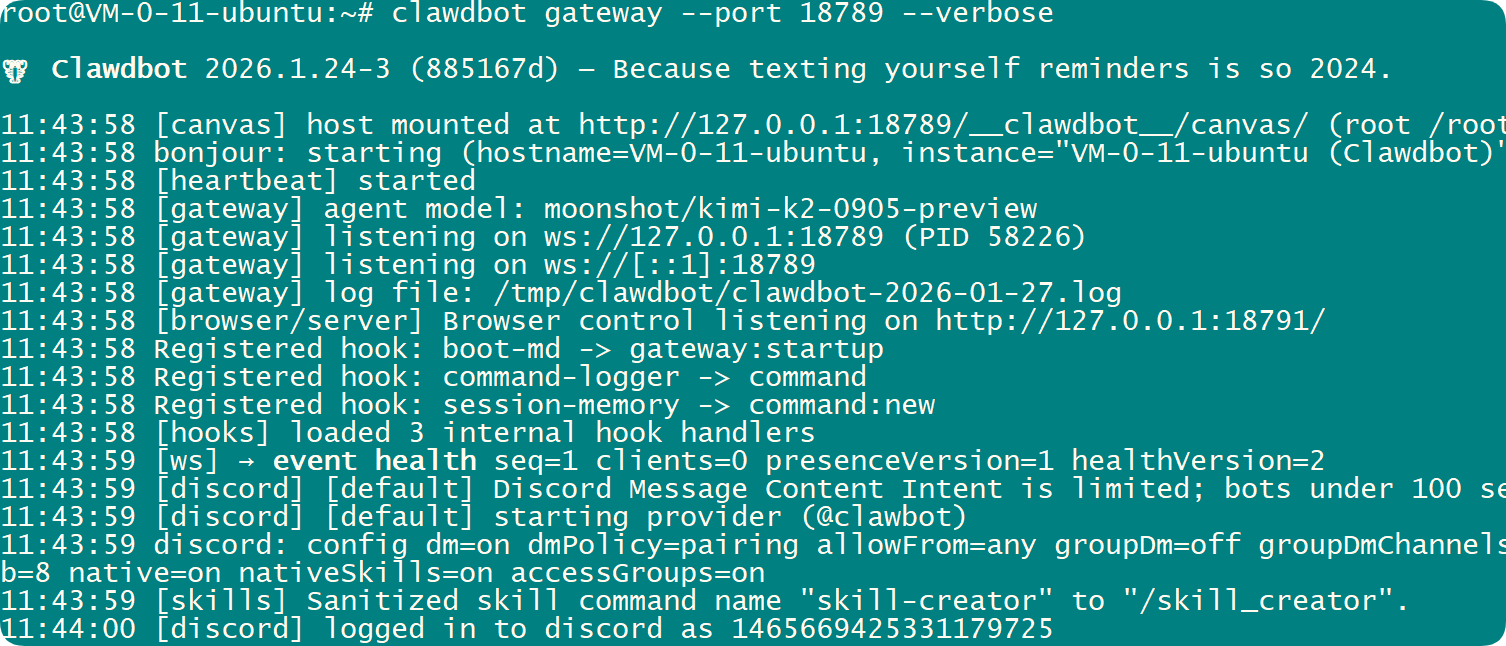
五、避坑指南与使用技巧
-
不要将 ClawdBot 部署在主力电脑,高权限运行可能导致数据安全风险;
-
国内用户选择模型时,避开 Moonshot、Qwen 等默认国际站端点,避免无法使用;
-
反向代理配置后,若无法访问,检查防火墙是否开放 18789 端口;
-
想要 Web 搜索功能,需额外配置 Brave Search API 密钥。
总结
开源地址:https://github.com/clawdbot/clawdbot
ClawdBot 的强大之处在于“专属”与“灵活”—— 运行在自己的设备上,数据不泄露,还能通过熟悉的聊天软件交互。
新手推荐用腾讯云 Lighthouse 一键部署,几分钟就能尝鲜;有定制需求的用户,宝塔面板手动部署 + 反向代理 + BasicAuth 的组合(下篇文章),既能实现公网访问,又能保障安全。