共计 2358 个字符,预计需要花费 6 分钟才能阅读完成。
前言
如果你已经有了飞牛 NAS 系统,之前星哥写的 、
接下来,我们进入安装后的基本操作阶段。本文针对新手,步步详解核心操作。

1. 浏览器访问管理界面
-
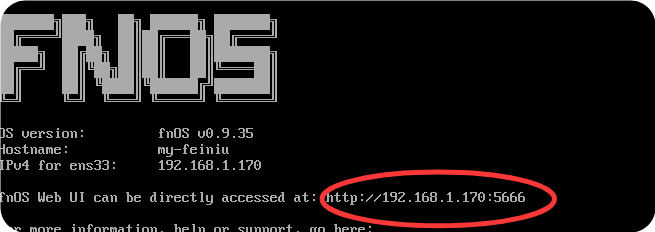
在同一局域网内的电脑或手机浏览器输入:http://IP地址(或显示的端口,通常是默认 5666)。
-
首次访问会进入初始化向导:
-
设置管理员账号(用户名建议用英文或数字,密码至少 8 位,包含大小写 + 数字)。
-
同意隐私协议。
-
系统会自动创建默认存储空间(如果有数据盘,会提示初始化)。
-
2. 固定 NAS 的 IP 地址
-
安装完成后,连接显示器的屏幕会显示 IP 地址(通常由路由器 DHCP 自动分配)。
-
如果没有显示器,可在路由器后台(如 192.168.1.1)查看连接设备列表,查找“fnOS”或类似主机名。
-
也可用手机 App“飞牛”扫描局域网发现设备。
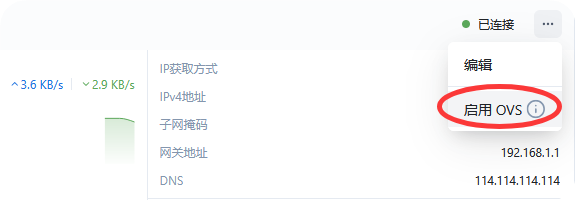
如图固定飞牛 NAS 的 ip 地址,这样就方便管理。
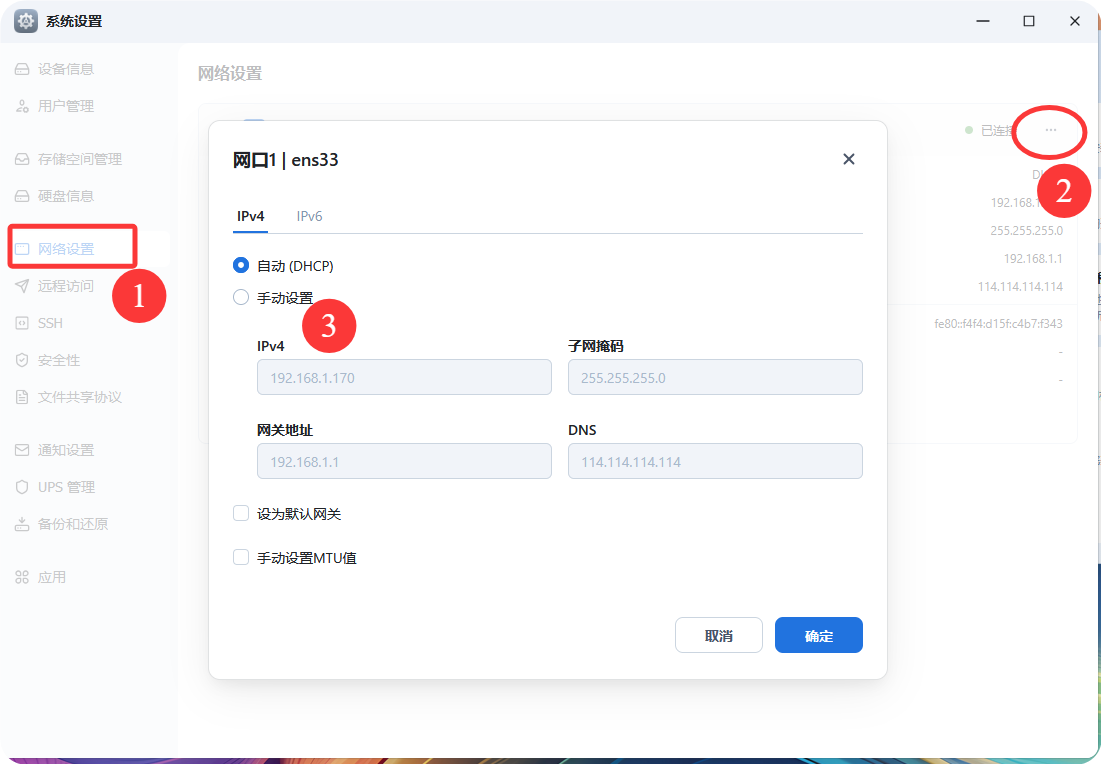
改成默认即可
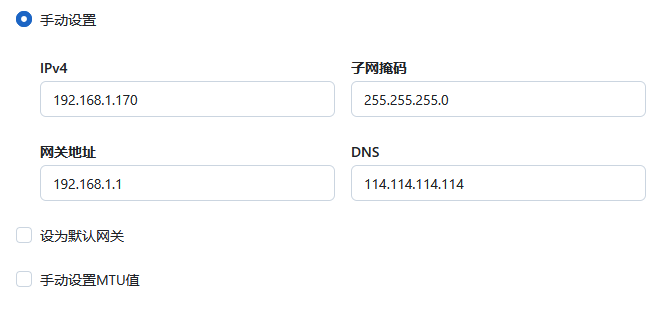
如果需要安装虚拟机,则需要开启 OVS
3. 下载并绑定飞牛 App
-
App Store / Android 应用市场搜索“飞牛”或“飞牛私有云”下载官方 App。
-
打开 App,扫描 NAS 屏幕上的二维码,或手动输入 FN ID(系统初始化后生成)。
-
绑定后,App 将成为主要管理工具,比浏览器更方便,尤其适合手机操作。
4. 创建存储空间
飞牛的核心是“存储空间”,相当于群晖的“存储池 + 共享文件夹”。
-
进入 控制面板 > 存储管理 > 存储空间。
-
点击“创建存储空间”:
-
选择硬盘(系统盘不要选,用于数据盘)。
-
文件系统推荐 Btrfs(支持快照、校验,更安全)或 EXT4。
-
RAID 级别:单盘用“基本”,多盘可选择 RAID0/1/5(多盘需相同容量)。
-
创建后,会生成默认共享文件夹(如“home”、“public”等)。
-
可以看星哥之前的文章:
注意:创建存储空间会格式化硬盘,请提前备份数据!
5. 用户与权限管理
-
控制面板 > 用户与组
-
创建家庭成员账号(支持本地用户或 LDAP)。
-
设置每个用户对共享文件夹的读写权限(读 / 写 / 无)。
-
启用“访客”账号,便于临时分享。
-
-
快速分享文件
-
在文件管理器中右键文件 / 文件夹 > 生成分享链接(可设置密码、有效期)。
-
6. 安装常用应用(应用中心)
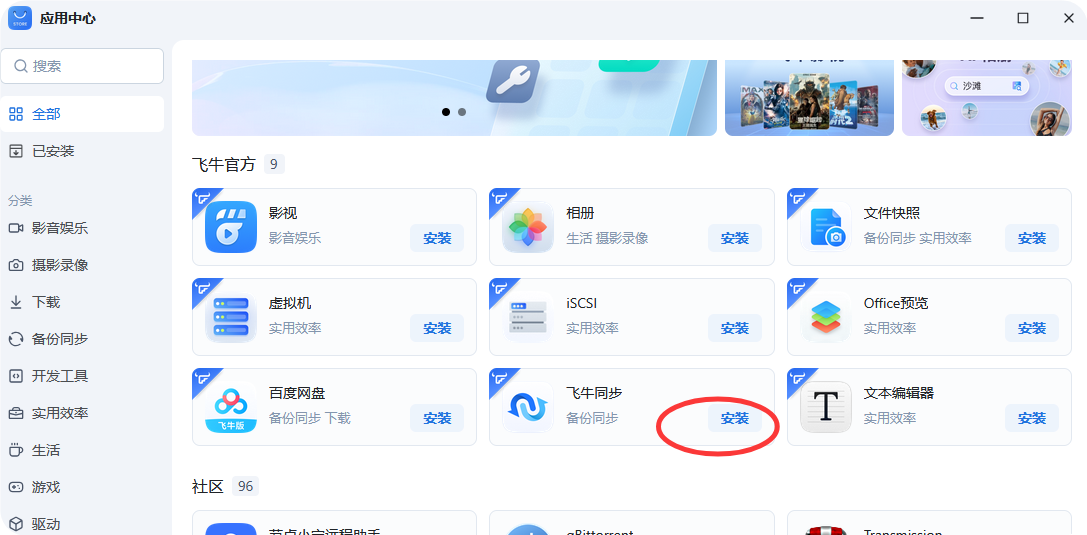
飞牛的应用中心是亮点,一键安装,无需手动 Docker 命令。
-
打开 应用中心(桌面图标或 App 内)。
-
热门推荐:
-
飞牛影视:安装后设置媒体库路径,自动刮削海报、演员信息,支持 Emby/Jellyfin 协议。
-
飞牛相册:上传手机照片,支持 AI 人脸识别、实况照片(Live Photo)。
-
Docker:一键启用,后续可安装 qBittorrent、Alist、Home Assistant 等。
-
下载中心:支持 BT/ 磁力 /HTTP 下载。
-
备份工具:支持 Hyper Backup 类似功能,定时备份到云盘或另一台 NAS。
-
安装时可选择将应用数据放在外置硬盘,避免系统盘空间不足。
7. 远程访问设置(随时随地访问 NAS)
飞牛内置免费远程访问,无需公网 IP 或复杂端口映射。
-
控制面板 > 远程访问 或直接用 App。
-
启用“FN Connect”服务,生成唯一的 FN ID(如 abc123.fnos.net)。
-
在外网用 App 输入 FN ID 即可安全访问(加密传输,速度取决于你的上传带宽)。
-
高级用户可手动设置 ZeroTier/Tailscale/WireGuard 内网穿透。
详细可以参考:
8. 日常维护与小技巧
-
系统更新:控制面板 > 更新与还原 > 检查更新(支持无损更新,不影响数据)。
-
监控中心:查看 CPU、内存、硬盘温度、健康状态。
-
定时任务:设置硬盘休眠、自动备份、计划重启。
-
手机自动备份:App 内开启“照片备份”,手机照片自动上传到相册。
-
性能优化:如果内存≥8GB,开启相册 AI 增强模型;多盘用户启用“文件聚合”提升传输速度。
9. 配置邮箱
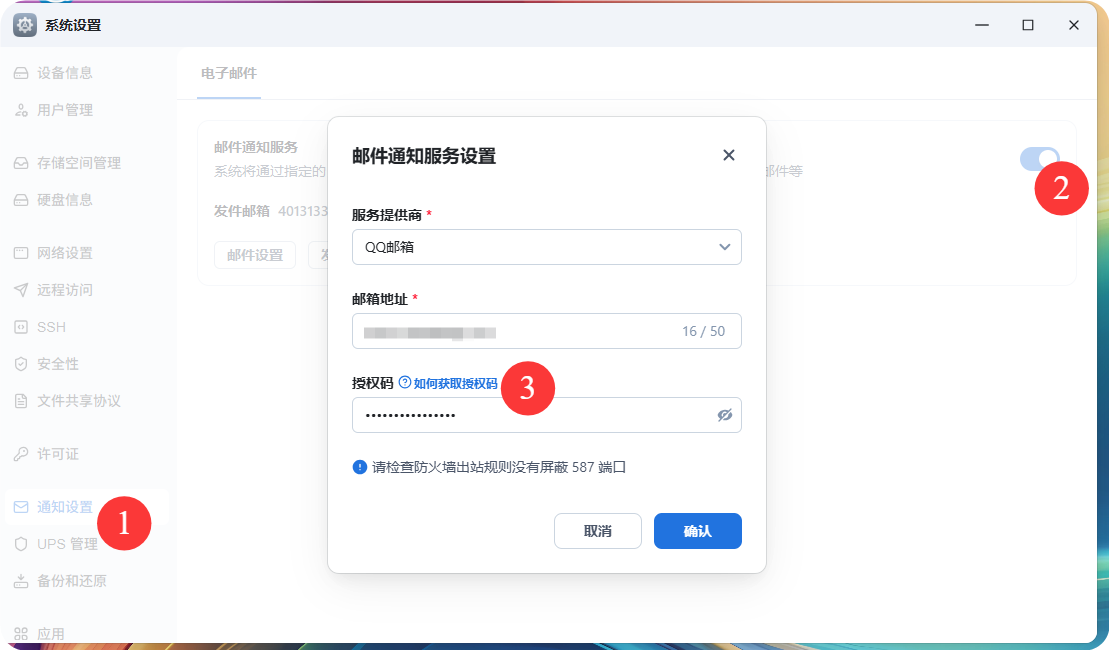
通知设置,如图 注意,授权码不是邮箱的密码,需要单独申请。
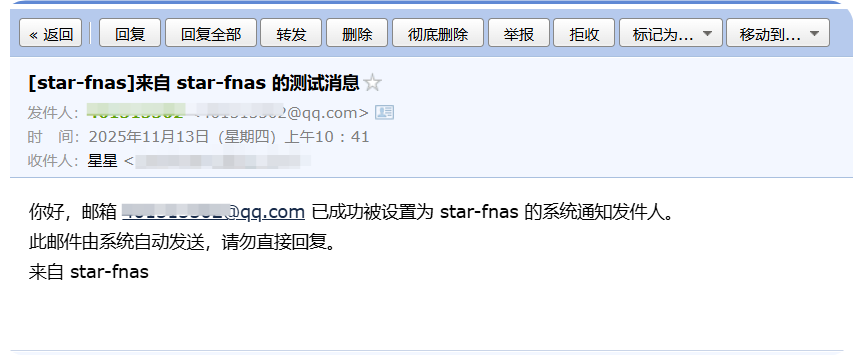
发送测试邮件:
10. 开启强制双重验证
首先说一下什么是 2FA?2 fact authentication(双重验证),就是账号密码登录之后还要验证一次,我的手机上安装的是 Google Authenticator。
开启之后
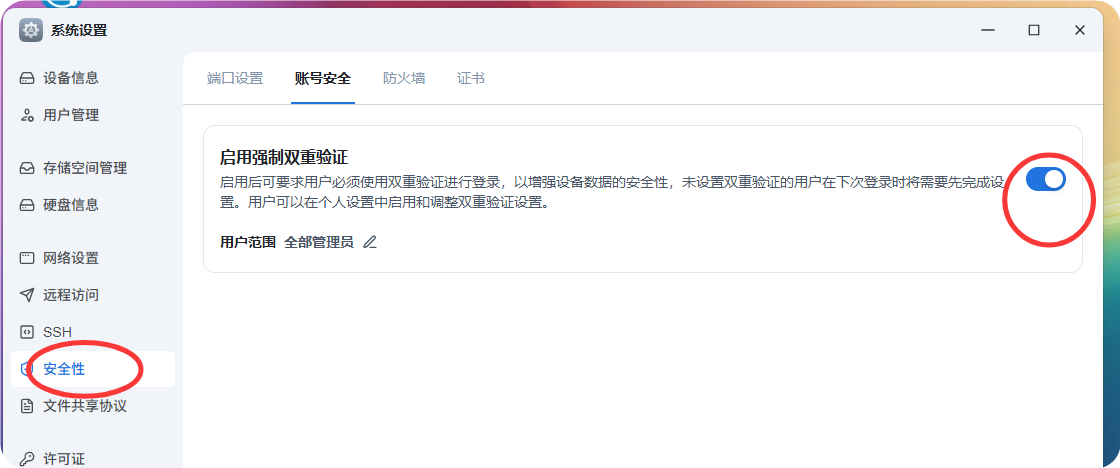
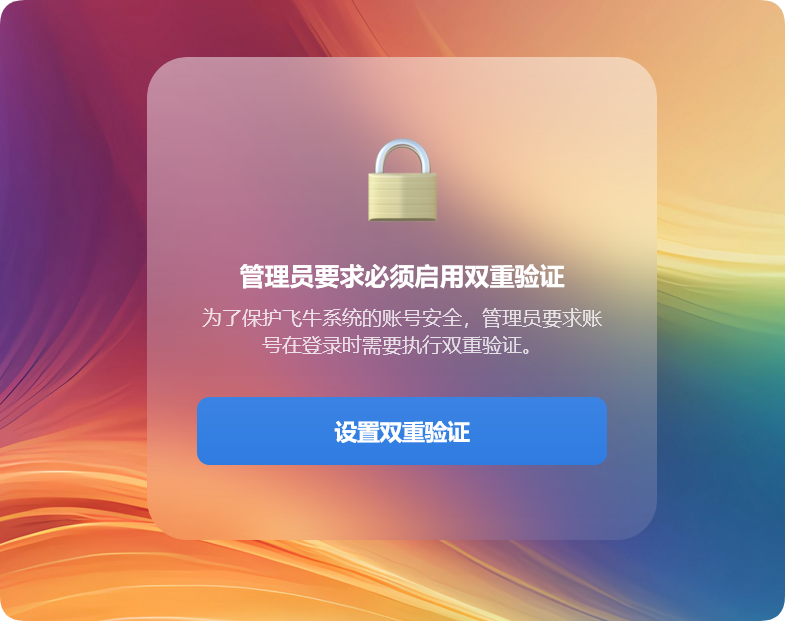
在手机上安装 Authenticator
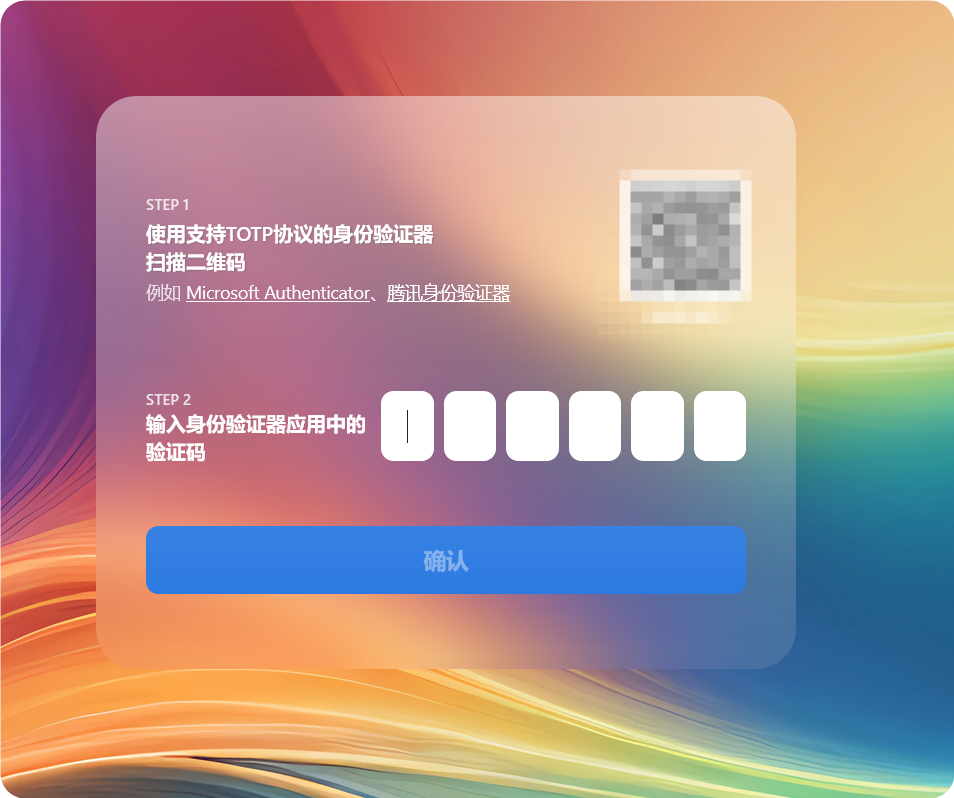
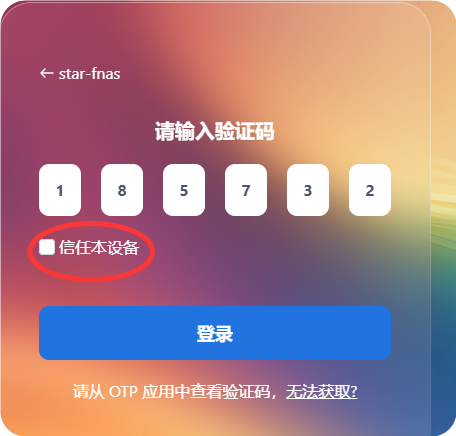
扫码验证之后,每次登录都会有 6 位数的验证码。
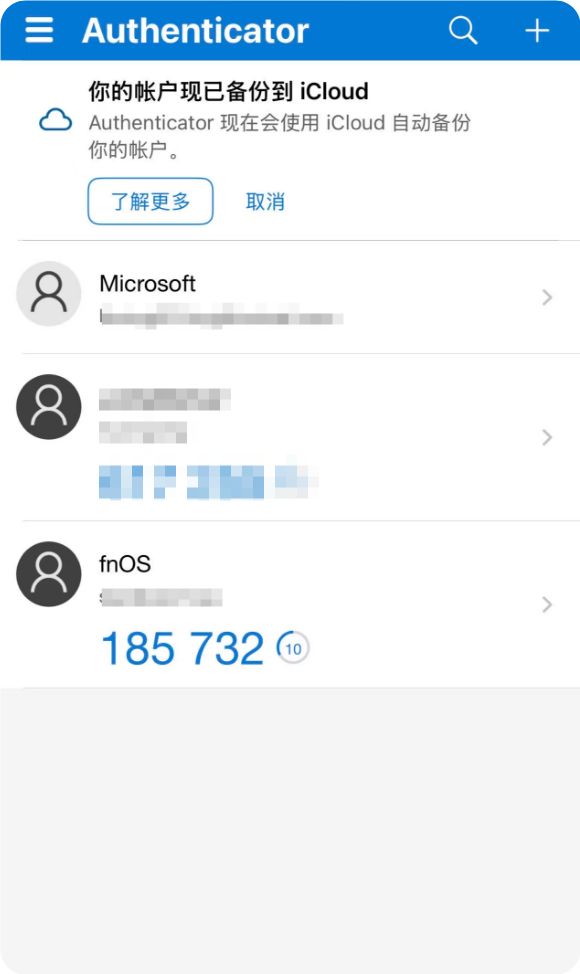
输入验证码
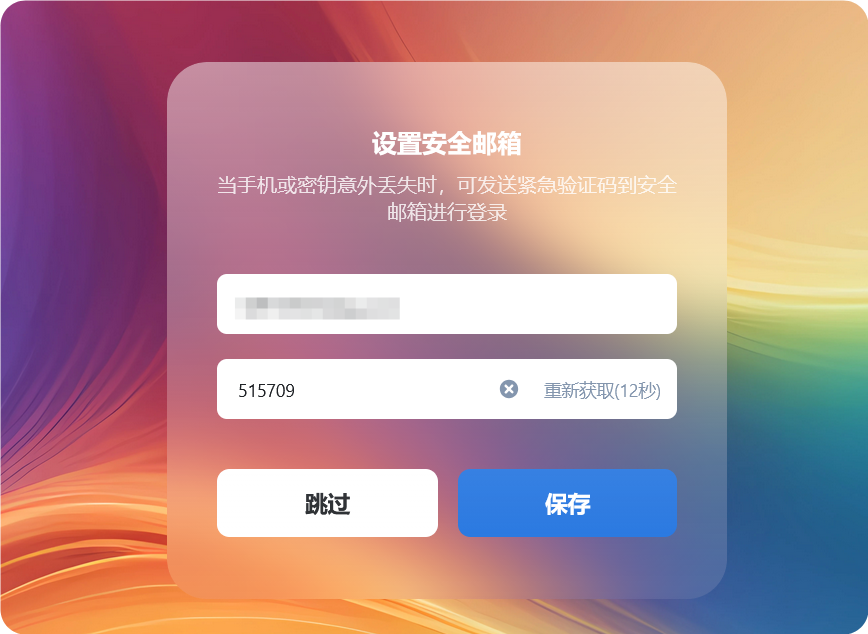
如果密钥丢了可以发送邮件验证。
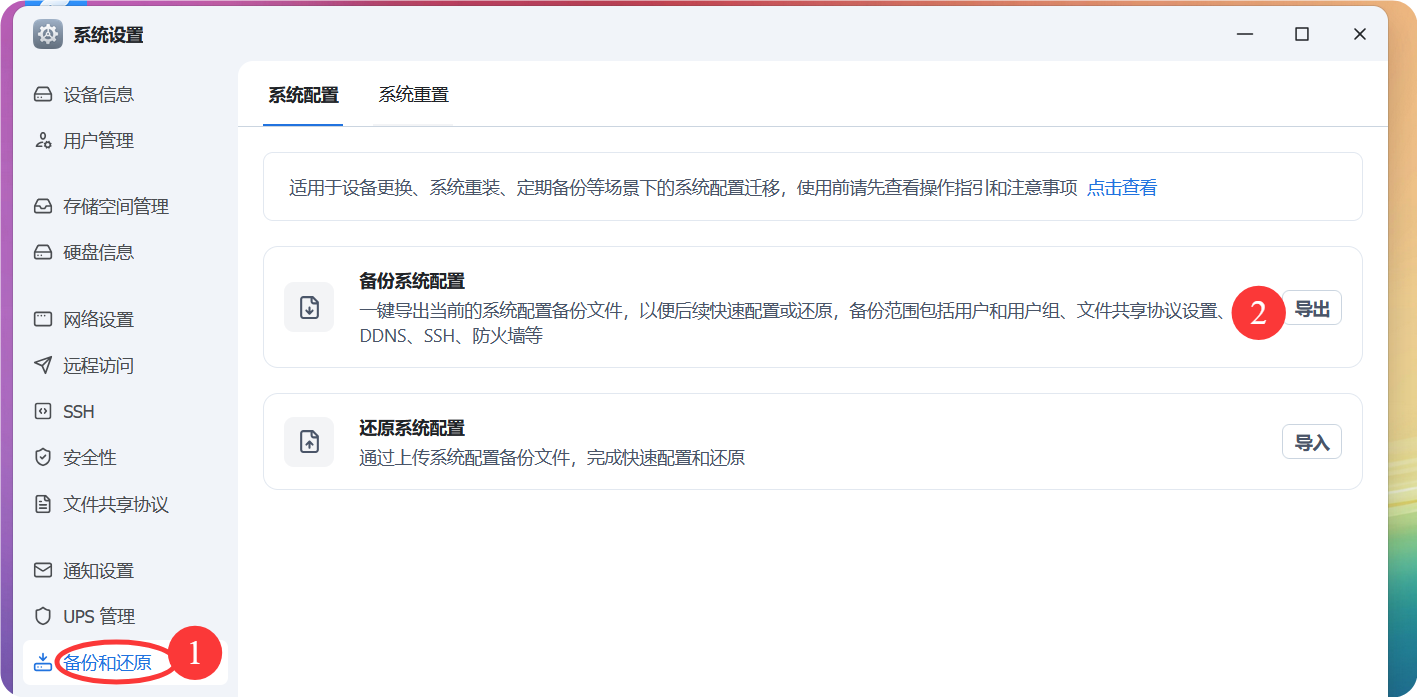
11. 备份还原
如图导出备份
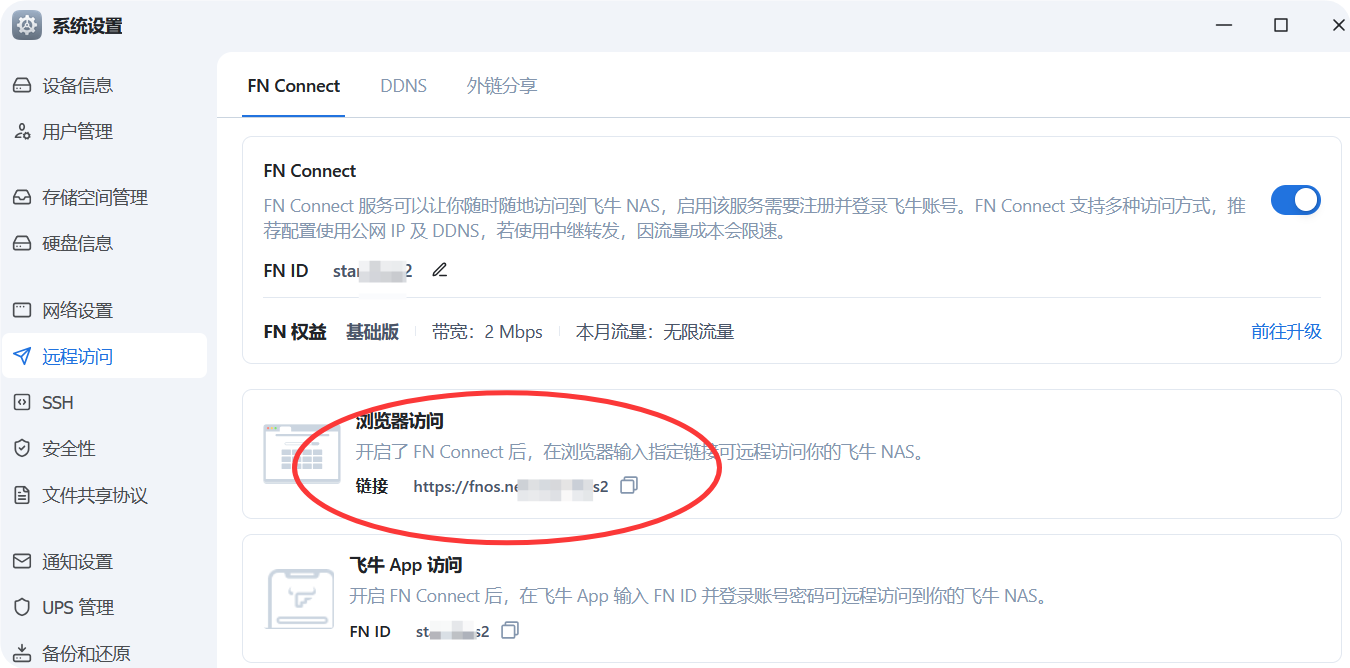
12. 飞牛 FN connect
就可以使用
https://fnos.net/ 用户名 访问网速是 2Mbps, 无限流量。
13.DDNS
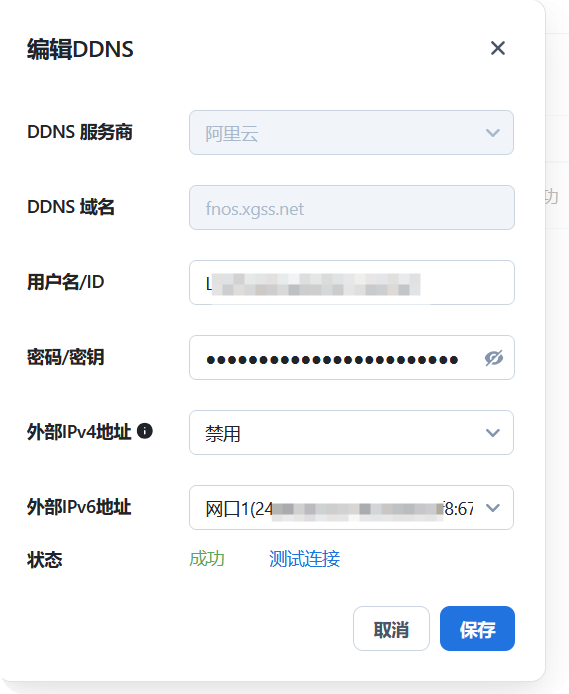
设置飞牛 DDNS 只需三步:注册域名获取 API 密钥 → 飞牛系统配置 DDNS → 验证使用。完成后,无论公网 IP 如何变化,都可通过固定域名访问您的 NAS,实现远程文件管理、媒体播放等功能。
由于星哥使用的域名 + 移动网络,IPV4 无效,IPV6 有效。
-
设备改名:点击「系统设置」→「设备信息」,把默认设备名改成好记的(比如“星哥的家庭 NAS”),方便识别;
-
固件更新:「系统设置」→「固件更新」,检查是否有最新版本,更新后能修复 bug、增加新功能;
-
开启 DLNA 服务:「网络服务」→「DLNA」,开启后电视、音箱等设备能直接访问 NAS 里的影音文件,追剧超方便。
结尾
基础操作搞定,NAS 就能用起来了!
以上操作就是飞牛 NAS 安装后的核心基础流程,其实不难吧?搞定后就能把照片、视频、工作文件都存到 NAS 里,既安全又省心。