共计 2164 个字符,预计需要花费 6 分钟才能阅读完成。
星哥带你玩飞牛 NAS-12:开源笔记的进化之路,效率玩家的新选择
前言
如何高效管理知识与笔记,已经成为技术人和内容创作者的必修课。
今天星哥要介绍的 TriliumNext 这款开源笔记工具,正是这样一款面向效率玩家的开源笔记系统。
如何在 NAS 中部署服务端(WEB 端)、电脑上安装客户端,走到哪里都可以使用的笔记工具。

什么是 TriliumNext
Trilium Notes 是一款免费且开源、跨平台的阶层式笔记应用程序,专注于建立大型个人知识库。
有桌面版,也有服务器版本。
-
开源地址 :
-
定位 :知识管理、笔记系统、个人 Wiki

核心亮点
-
笔记可组织成任意深度的树形结构。单一笔记可放在树中的多个位置(参见 笔记复制 / 克隆 )
-
丰富的所见即所得(WYSIWYG)笔记编辑器,支持表格、图片与数学公式,并具备 Markdown 的自动格式
-
支持编辑程序代码笔记,,包含语法高亮
-
快速、轻松地在笔记间导航、全文搜索,以及笔记聚焦(hoisting)
-
无缝的笔记版本管理
-
笔记属性可用于笔记的组织、查询与高级脚本
-
接口提供英文、德文、西班牙文、法文、罗马尼亚文与中文(简体与正体)
-
直接整合 OpenID 与 TOTP 以实现更安全的登录
-
与自架的同步服务器进行同步
-
有第三方服务用于托管同步服务器
-
将笔记分享(公开发布)到互联网
-
以每则笔记为粒度的强大 笔记加密
-
手绘 / 示意图:基于 Excalidraw(笔记类型为「canvas」)
-
用于可视化笔记及其关系的关系图和笔记 / 链接图
-
思维导图:基于 Mind Elixir
-
具有定位钉与 GPX 轨迹的地图
-
脚本 – 参见 高级展示
-
用于自动化的 REST API
-
在可用性与效能上均可良好扩展,支持超过 100,000 笔笔记
-
为手机与平板优化的移动前端
-
内置深色主题
-
Evernote 导入与 Markdown 导入与导出
-
用于快速保存网页内容的 Web Clipper
-
可自定义的 UI(侧边栏按钮、用户自定义小组件等)
-
Metrics,以及 Grafana 仪表板。
使用场景
-
个人知识库 :搭建属于自己的“第二大脑”。
-
团队文档管理 :通过 Web 部署,团队共享资料。
-
技术笔记与研究记录 :结合脚本功能,自动化收集与整理数据。
部署 TriliumNext
你需要一个支持 docker 的环境,我这边使用飞牛 nas,你也可以使用云服务器等。
1. 新建目录
我的新建目录为 /vol1/1000/Docker/TriliumNext

2. 新建 docker-compose.yaml 文件
新建一个 docker-compose.yaml 文件
services:
  trilium:
    image: triliumnext/trilium:latest
    restart: unless-stopped
    environment:
      - TRILIUM_DATA_DIR=/home/node/trilium-data
    ports:
      - '8080:8080'
    volumes:
      - ./data:/home/node/trilium-data
      - /etc/timezone:/etc/timezone:ro
      - /etc/localtime:/etc/localtime:ro
其中
-'8080:8080'
如果宿主机 8080 端口被占用,可以改成其他,右边的端口号不变,例如:
- '8081:8080'
3. 创建项目
填写项目名称,路径和 docker-compose.yaml

4. 访问 WEB 端
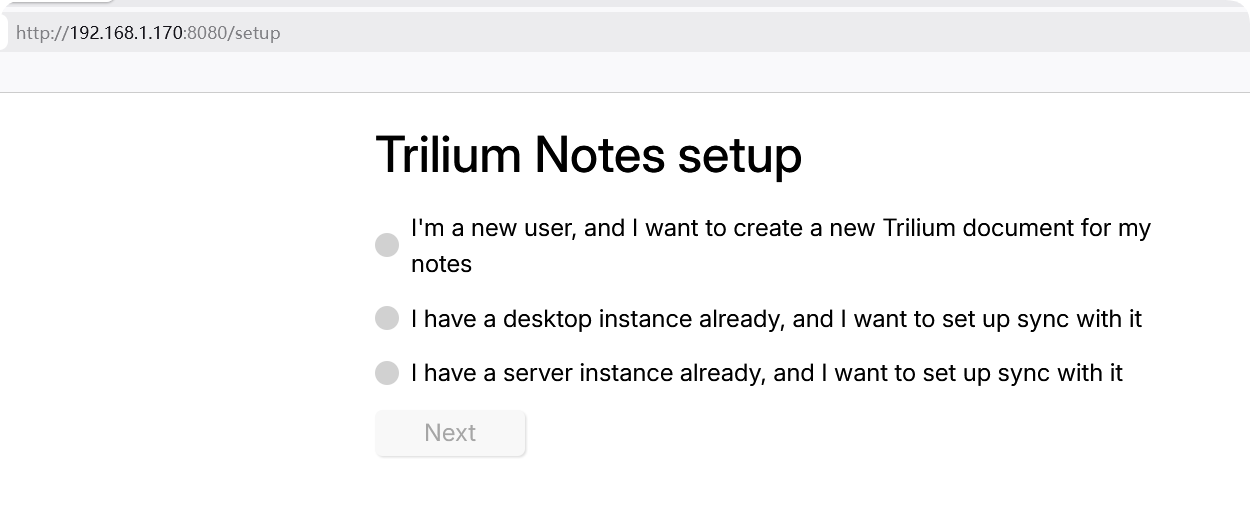
使用 IP+ 端口
选择第一项“I’m a new user, and I want to create a new Trilium document for my notes”,点击 next 下一步。
设置一个密码
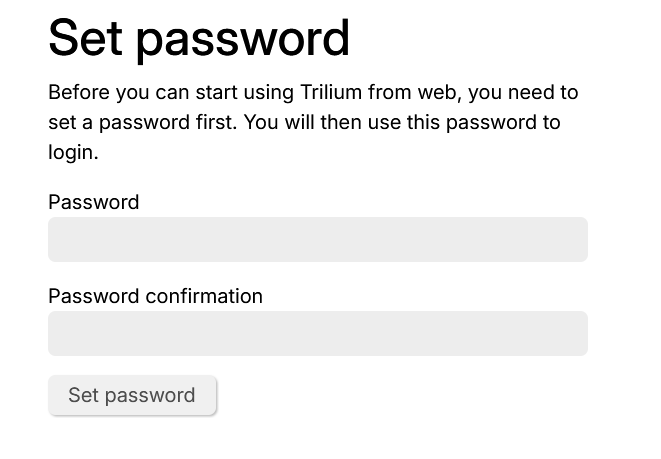
输入密码进入后台,完成了 TriliumNext 的安装。
管理 TriliumNext
1. 设置中文
打开【Setting – Language】,可以将界面设置为中文,如下图所示。
修改语言为简体中文。
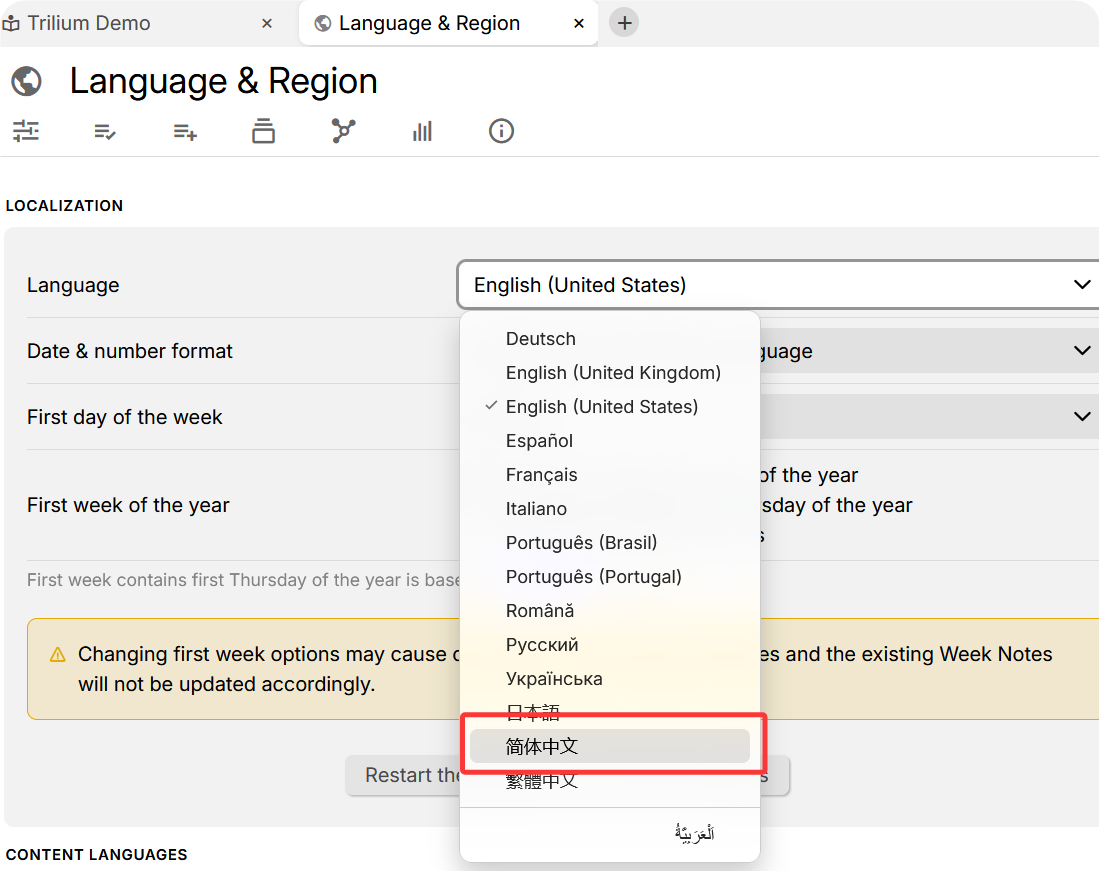
随便写一篇文章
下载客户端
在 TriliumNext 官方 Github 页面有提供 Windows、macOS、Linux 客户端版本下载
去 https://github.com/TriliumNext/Trilium/releases 页面下载对应系统的软件
我这里下载 window 的 TriliumNotes-v0.100.0-windows-x64.zip 免安装版本,解压,双击 trilium.exe
设置服务器端
选择第三个,
填写 NAS 地址,
http://192.168.1.170:8080
再输入密码 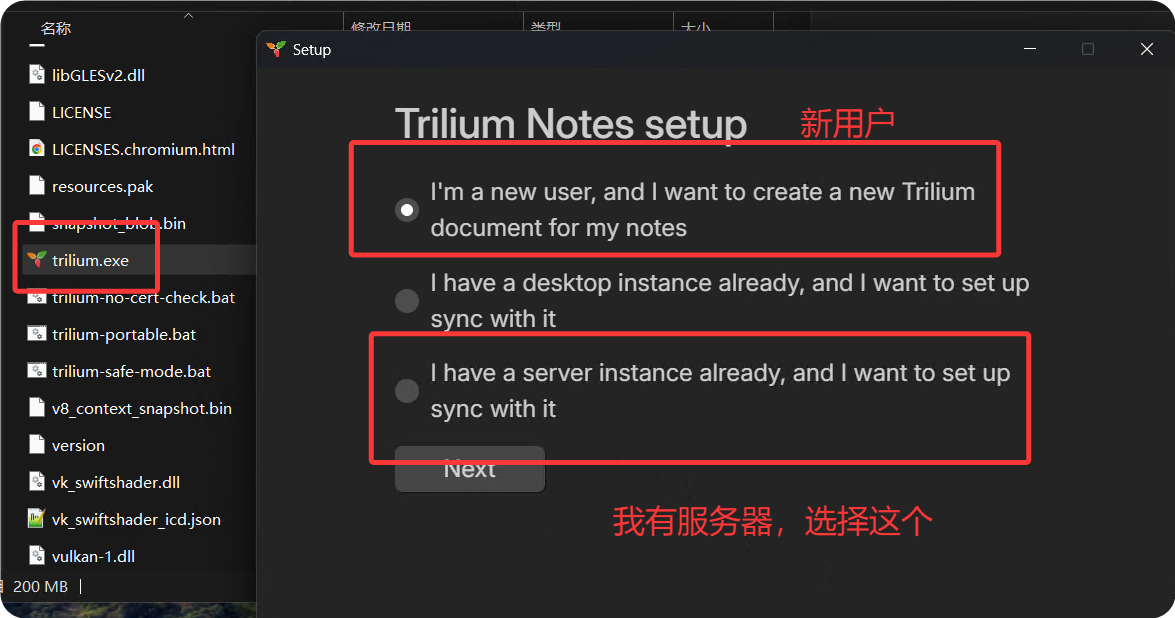
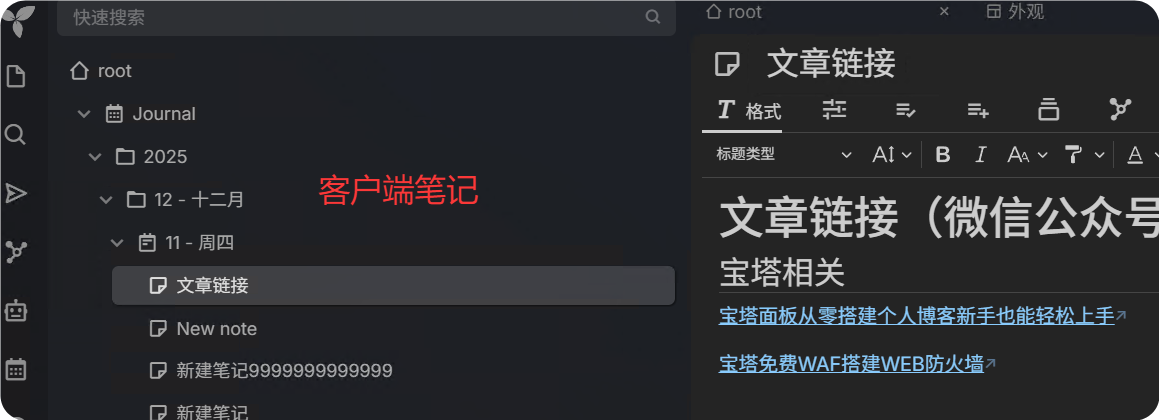
测试同步
到客户端查看 web 端新建的笔记是否存在
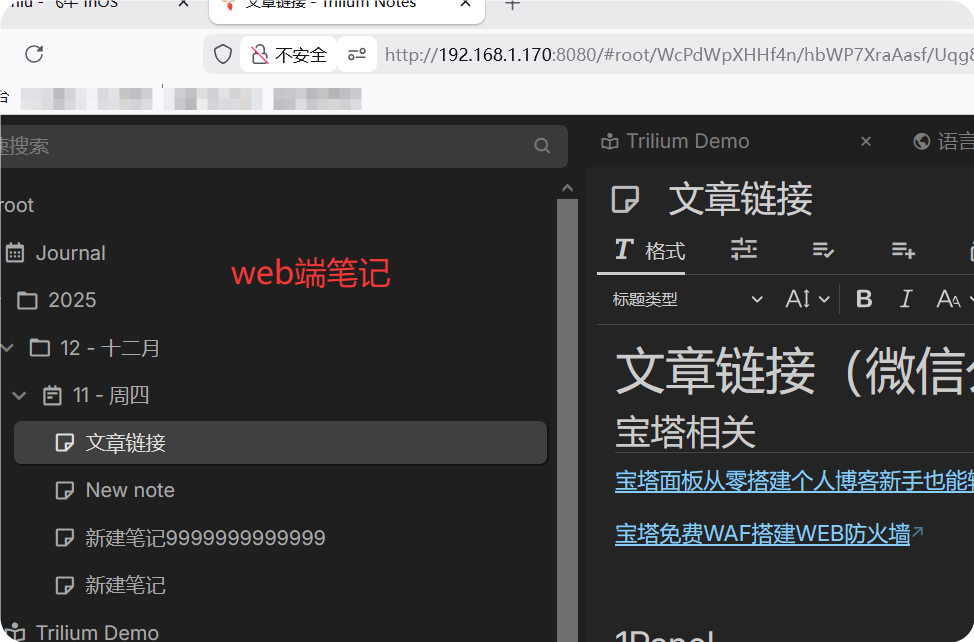
同步成功。
AI 功能
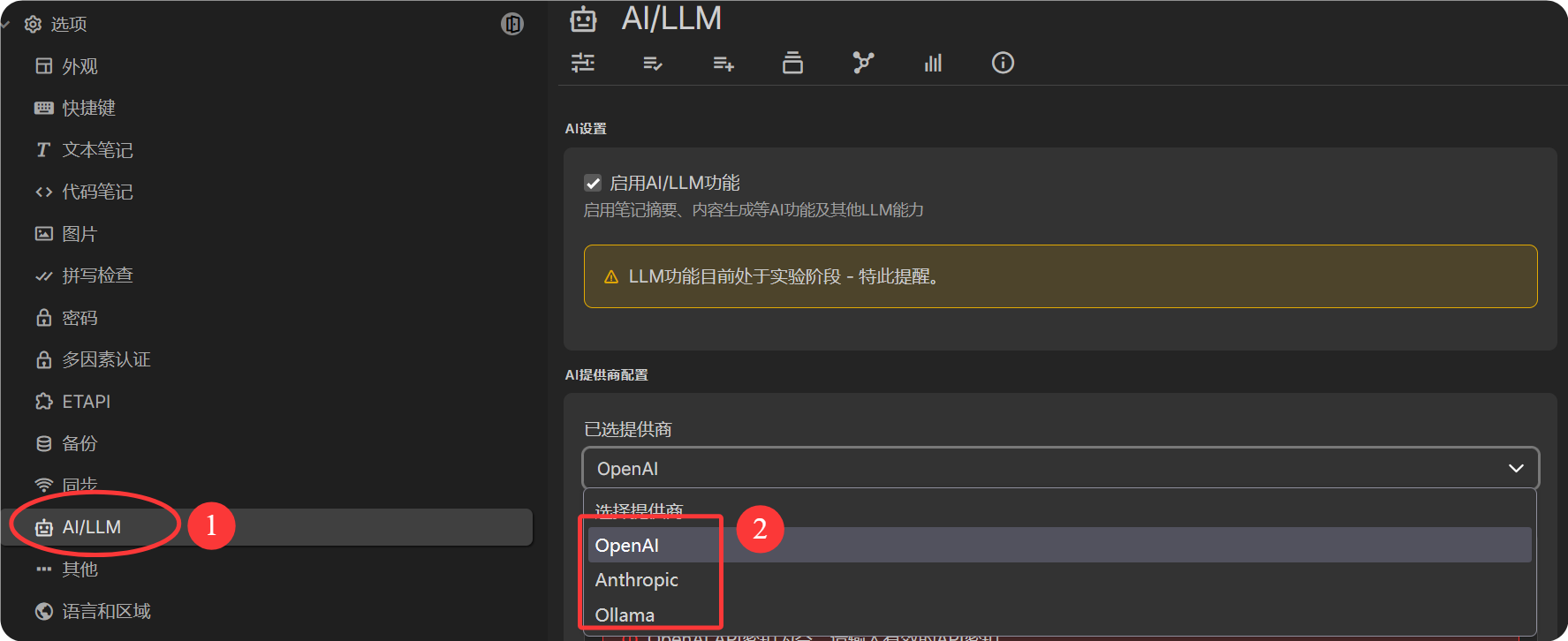
在设置里面还可以启用笔记摘要、内容生成等 AI 功能,这个功能目前处于实验阶段,当前仅支持接入 OpenAI、Ollama 和 Anthropic。
总结
很多人可能会问:市面上笔记软件那么多,为什么要用 TriliumNext?
-
开源可控 :数据完全掌握在自己手里,不受商业化产品限制。
-
功能深度 :相比轻量级笔记软件,TriliumNext 更适合需要复杂结构和自动化的用户。
-
社区活跃 :开发者与用户共同维护,保证项目不会轻易“烂尾”。
如果你正在寻找一款既能满足日常笔记,又能支撑复杂知识管理的工具,TriliumNext 值得一试 。它不仅是 Trilium Notes 的延续,更是开源社区对知识管理的一次再创造。