共计 2111 个字符,预计需要花费 6 分钟才能阅读完成。
前言
作为天天跟架构图、拓扑图死磕的技术人,谁没为画一张规范的图表头秃过?手动拖拽组件、调整布局、对齐线条,动辄半小时起步,要是需求改了还得推倒重来 —— 直到我挖到 next-ai-draw-io 这个宝藏开源项目,直接把 AI 塞进了 Draw.io,一句话就能生成复杂图表,旧图截图还能秒变可编辑文件,彻底解放双手!
如果你没有大模型 API,本篇文章星哥再推荐两个免费获取大模型的渠道,还请多多点赞。。。
了解 next-ai-draw-io
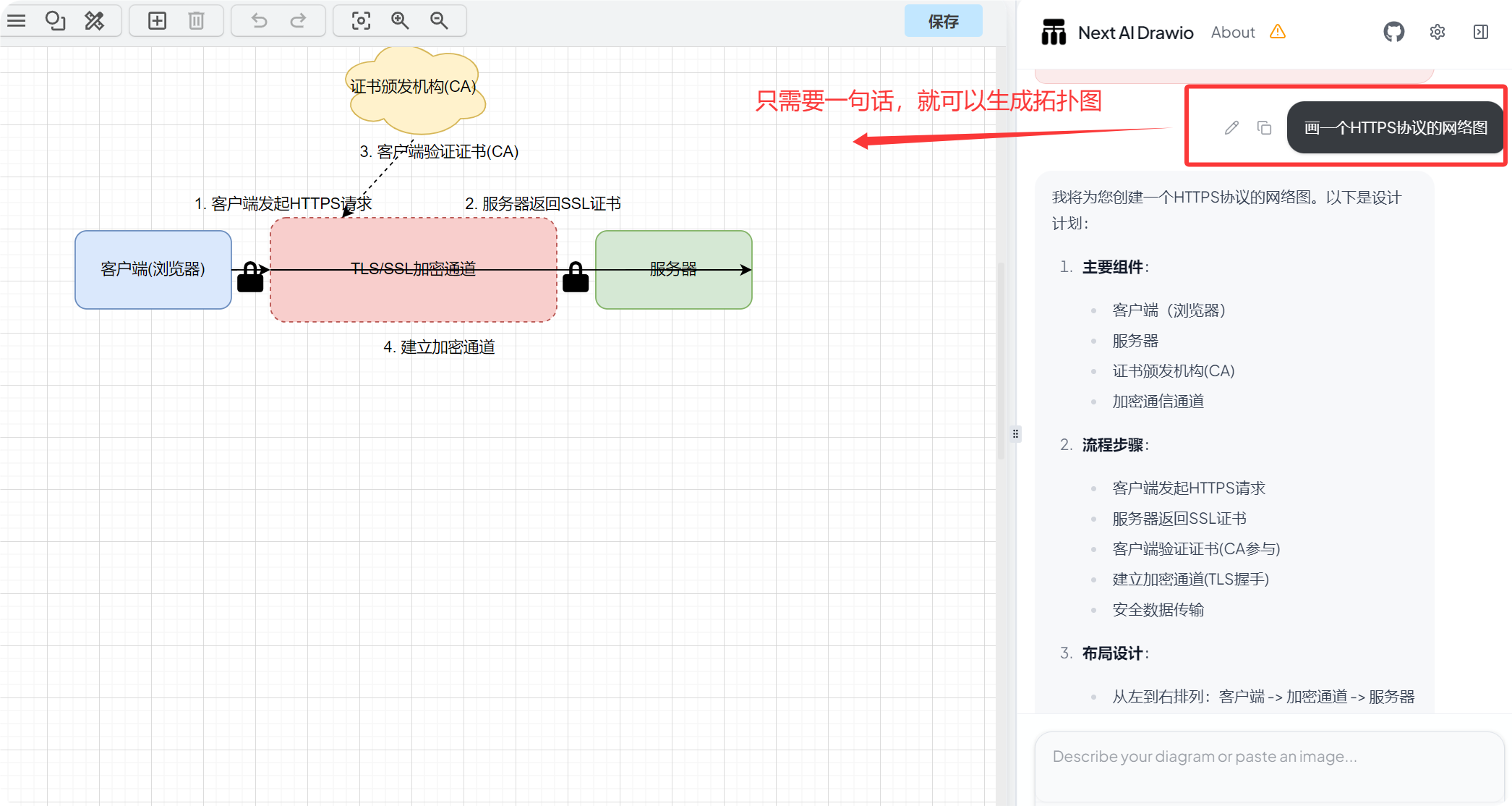
效果如下图:
前期准备
搭建 next-ai-draw-io 需要准备
-
一台服务器或者 NAS
-
安装了 Docker 或者 Docker compose
-
有自己申请的大模型 API
准备大模型接口
-
开源项目:GPT_API_free
-
openrouter 提供的免费接口
获取免费的 OpenAI 的 key:,限制:有的模型每天只有 5 次,可以选择 deepseek。
可以参考星哥之前写的文章 ,申请一个 KEY,大模型名称“openai/gpt-oss-20b:free”或者其他。deepseek/deepseek-r1-distill-llama-70b:free[不能用了]
模型要求:此任务需要强大的模型能力,因为它涉及生成具有严格格式约束的长文本(draw.io XML)。推荐使用 Claude Sonnet 4.5、GPT-4o、Gemini 2.0 和 DeepSeek V3/R1。
注意:claude-sonnet-4-5 已在带有 AWS 标志的 draw.io 图表上进行训练,因此如果您想创建 AWS 架构图,这是最佳选择。
安装 next-ai-draw-io
安装 next-ai-draw-io 有很多种,这里星哥就采用最简单的 docker 方式,如果想继续可以参考开源项目:https://github.com/DayuanJiang/next-ai-draw-io/blob/main/docs/README_CN.md
1. 准备
建立目录,编辑配置文件
mkdir -p /data/docker/ai-draw
cd /data/docker/ai-draw
wget https://raw.githubusercontent.com/DayuanJiang/next-ai-draw-io/refs/heads/main/env.example
mv env.example .env
编辑
vim .env
这步可以忽略,等镜像成功之后,可以在设置中填写。
# OpenAI Configuration
# OPENAI_API_KEY=sk-...
# OPENAI_BASE_URL=https://api.openai.com/v1 # Optional: Custom OpenAI-compatible endpoint
# OPENAI_ORGANIZATION=org-... # Optional
# OPENAI_PROJECT=proj_... # Optional
改成
OPENAI_API_KEY=< 你申请的免费的 key>
#OPENAI_BASE_URL=https://api.chatanywhere.tech/v1 #(国内)
OPENAI_BASE_URL=https://api.chatanywhere.org/v1 #(国外)
2. 启动镜像
docker run -d -p 3000:3000 --env-file .env ghcr.io/dayuanjiang/next-ai-draw-io:latest
或者:
docker run -d -p 3000:3000 \
-e AI_PROVIDER=openai \
-e AI_MODEL=gpt-4o \
-e OPENAI_API_KEY=your_api_key \
ghcr.io/dayuanjiang/next-ai-draw-io:latest
3. 访问 next-ai-draw-io
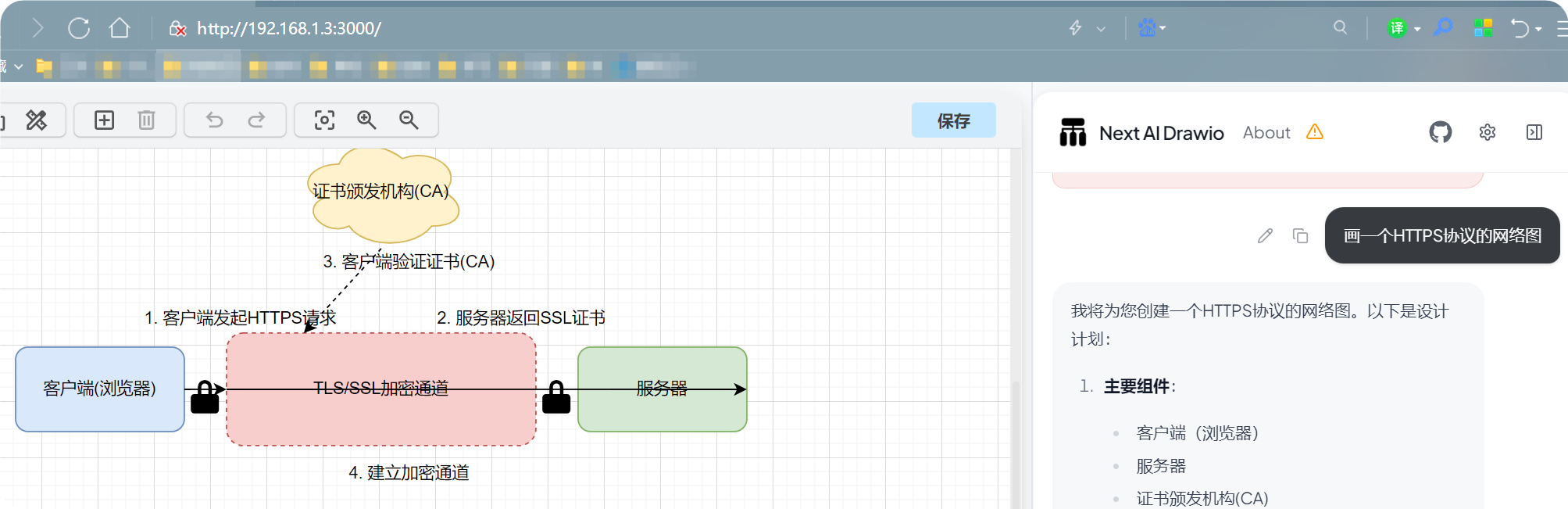
ip+ 端口访问,如下图
设置大模型并生成图
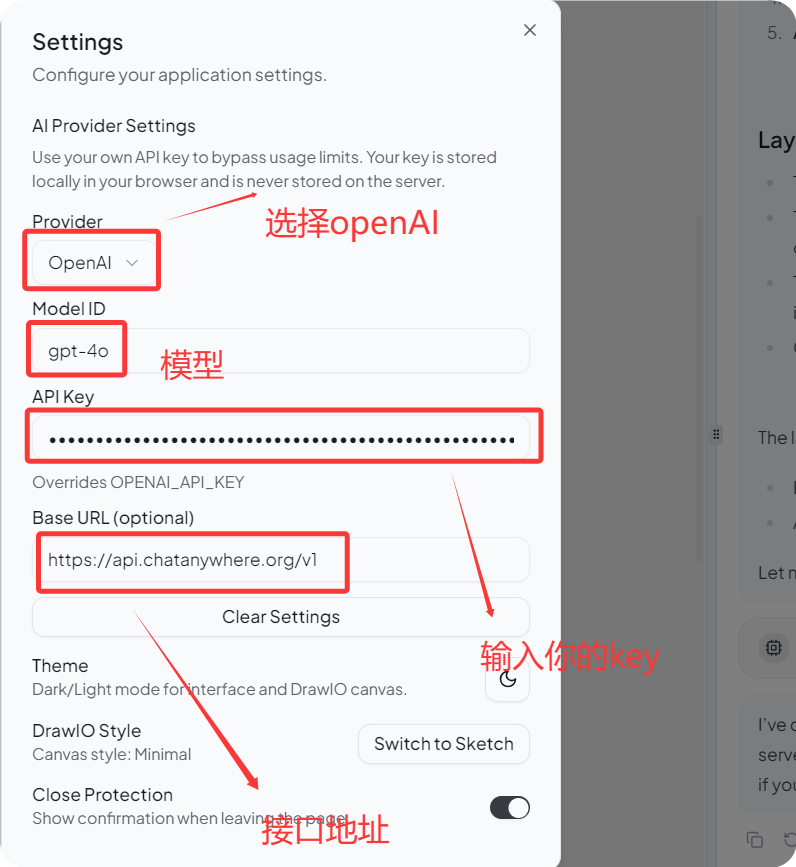
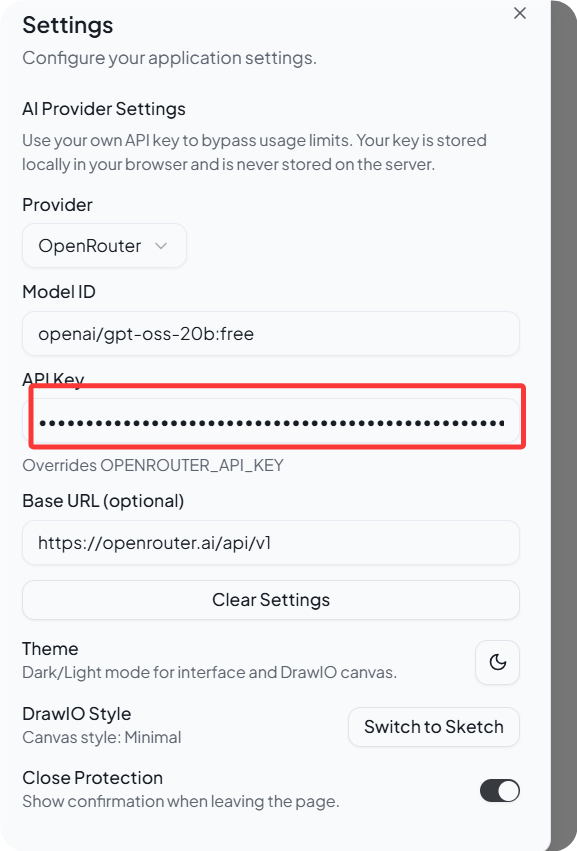
点击右上角的设置按钮
如图,设置 Provider、Model ID、API Key、Base URL
输入之后,再到对话框中,填入自己想要的生成的网络图、拓扑图等。
发号施令
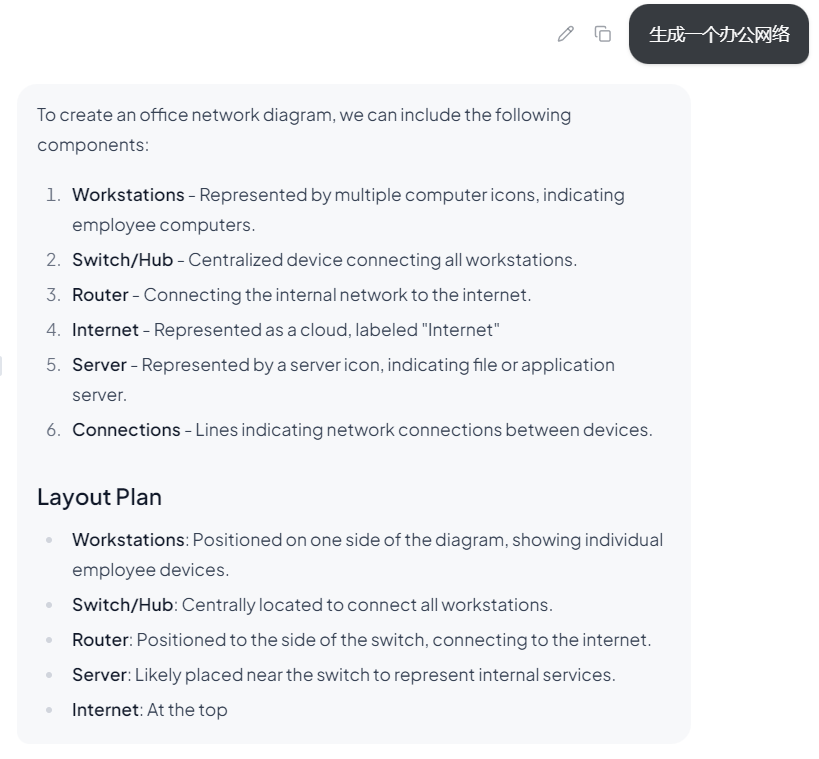
左侧生成的图片
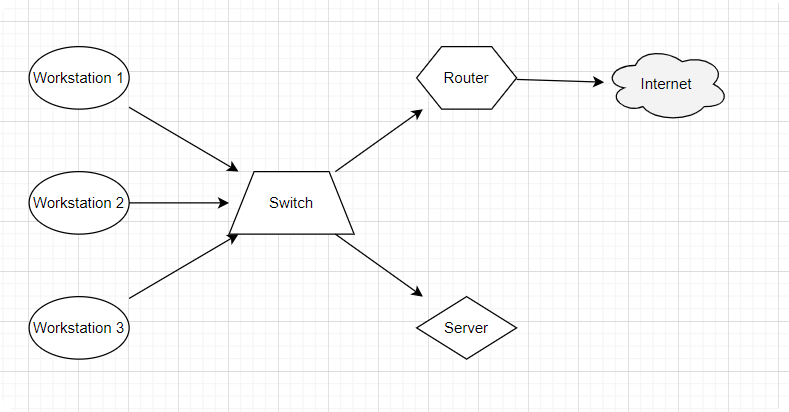
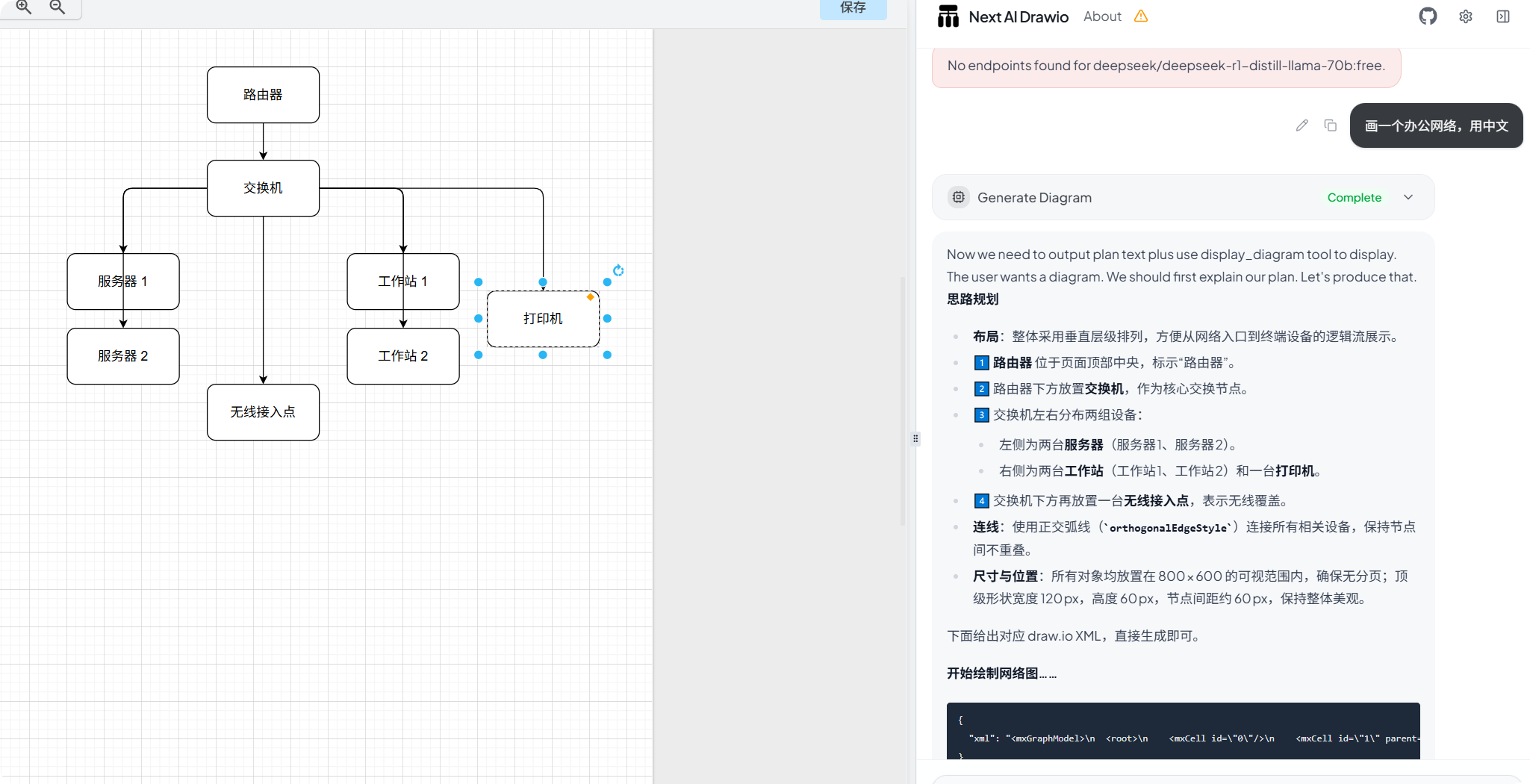
使用 OepnRouter 再试试。
最后
对技术人来说,工具的核心价值就是“把时间花在核心逻辑上,而非重复劳动”。next-ai-draw-io 恰好戳中了图表创作的痛点,用 AI 降低了专业图表的创作门槛,而且基于 Docker 部署在自己的服务器 / NAS 上,数据不跑路,用着更放心。
如果你也经常跟各类图表打交道,真心建议试试这个项目,相信我,会打开新世界的大门~ 觉得好用的话,别忘了给作者点个 star 支持下开源!
👉 GitHub 地址: