共计 3385 个字符,预计需要花费 9 分钟才能阅读完成。
星哥带你玩飞牛 NAS-16:不再错过公众号更新,飞牛 NAS 搭建 RSS
对于经常关注多个微信公众号的用户来说,反复打开微信刷更新、查找历史文章的操作既繁琐又低效,且文章数据分散难以备份。
而飞牛 NAS 作为热门的私有存储设备,搭配 Docker 容器部署 WeRSS – 微信公众号订阅助手,就能完美解决这一痛点 —— 将公众号内容自动转为标准 RSS 订阅源,通过 Feedly、Inoreader 等 RSS 阅读器统一管理,既告别微信刷屏,又实现数据私有可控,堪称 NAS 用户的高效信息管理神器。

开源地址:https://github.com/rachelos/we-mp-rss
WeRSS- 微信公众号订阅助手介绍
符合阅读习惯的微信公众号助手、微信公众号转 MarkDown、微信公众号转 PDF、定时更新订阅公众号文章、生成微信公众号 RSS 订阅源、导出微信公众号订阅源、支持微信公众号 Webhook/ 微信公众号 API/AI Agent 接入微信公众号微信公众号、订阅微信公众号、微信公众号助手、微信公众号阅读、微信公众号接口、微信公众号爬虫、微信公众号监测、标签订阅微信公众号、微信公众号源、微信公众号读书、微信公众号文章、微信公众号框架、微信公众号管理、微信公众号源、微信公众号平台、微信公众号代码、微信公众号系统、微信公众号源码
功能亮点:
- 1. 高效抓取解析:自动爬取订阅公众号的最新文章,精准解析正文、图片等核心内容,无冗余信息;
- 2. 标准 RSS 输出:生成通用格式的 RSS 订阅源,兼容主流 RSS 阅读器,实现多平台统一查看;
- 3. 本地部署可控:支持飞牛 NAS 等私有服务器部署,所有文章数据存储在本地,避免隐私泄露和平台限制;
- 4. 友好 Web 管理:可视化操作界面,支持订阅管理、标签分类、文章导出、定时更新等功能,上手无门槛;
- 5. 灵活备份导出:支持 PDF、Word、Markdown 等多种格式导出文章,轻松实现公众号内容备份归档。
部署方案
Docker Compose 部署
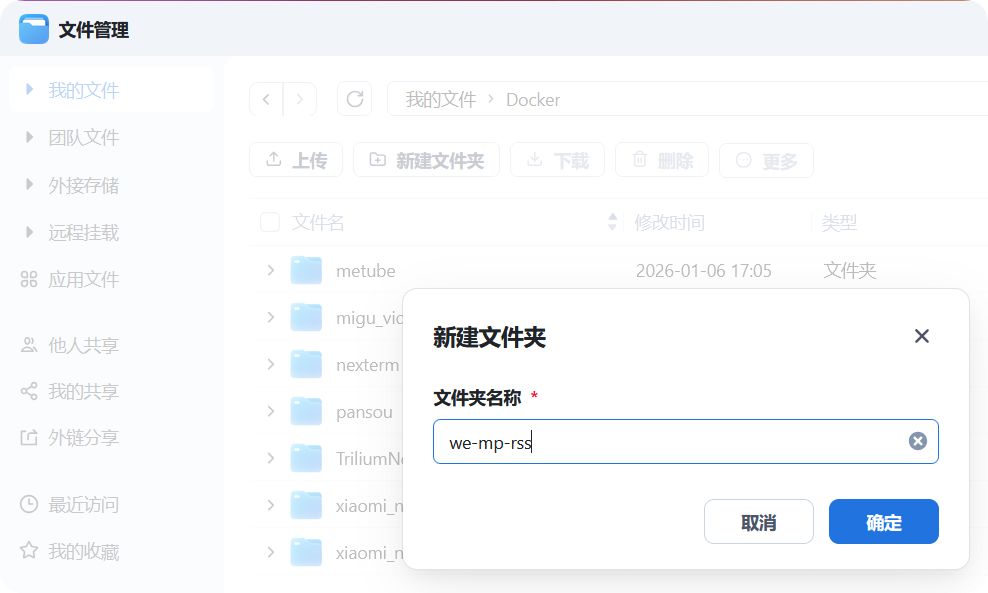
1. 飞牛 NAS 中新建文件夹
文件夹名称随便
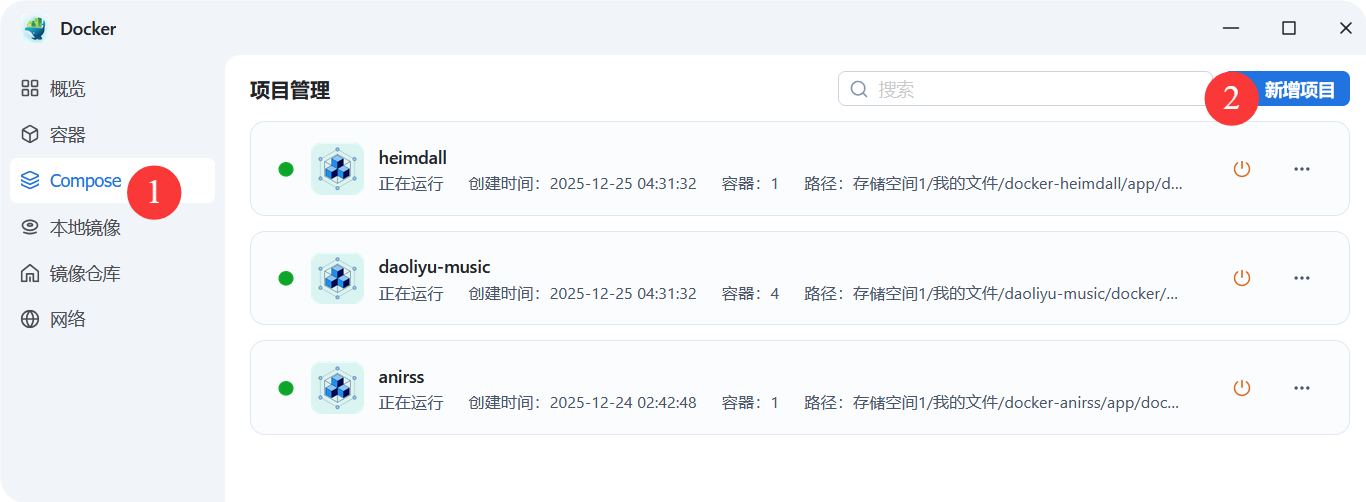
2. 如图新增项目
打开飞牛 NAS 的 Docker 应用,进入「Compose」功能页,点击「新建项目」
3. 创建项目
填写项目名称、路径
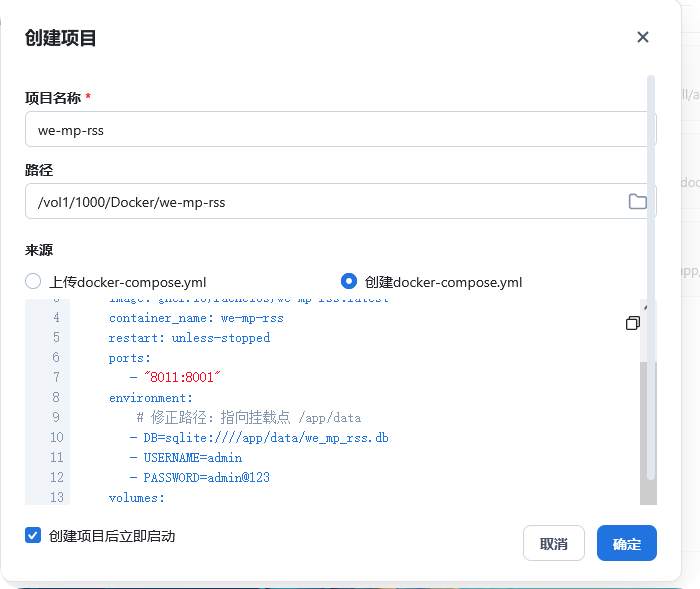
创建 docker-compose.yml
services:
  we-mp-rss:
    image: ghcr.io/rachelos/we-mp-rss:latest
    container_name: we-mp-rss
    restart: unless-stopped
    ports:
      - "8011:8001"
    environment:
      # 修正路径:指向挂载点 /app/data
      - DB=sqlite:////app/data/we_mp_rss.db
      - USERNAME=admin
      - PASSWORD=admin@123
    volumes:
      - ./data:/app/data
构建完成后,可在 Docker 容器列表中查看 we-mp-rss 的状态,显示「Started」且日志无报错,即表示容器正常运行(通常 CPU 占用 0.7% 左右、内存占用约 200MB,资源消耗极低)。
Docker 部署
1. 快速运行
docker run -d  --name we-mp-rss  -p 8001:8001 -v ./data:/app/data  ghcr.io/rachelos/we-mp-rss:latest
http://< 您的 ip>:8001/ 即可开启
2. 快速升级
docker stop we-mp-rss
docker rm we-mp-rss
docker pull ghcr.io/rachelos/we-mp-rss:latest

# 如果添加了其它参数,请自行修改
docker run -d  --name we-mp-rss  -p 8001:8001 -v ./data:/app/data  ghcr.io/rachelos/we-mp-rss:latest
3. 官方镜像
docker run -d  --name we-mp-rss  -p 8001:8001 -v ./data:/app/data  rachelos/we-mp-rss:latest

代理镜像加速访问(国内访问速度更快)docker run -d  --name we-mp-rss  -p 8001:8001 -v ./data:/app/data  docker.1ms.run/rachelos/we-mp-rss:latest

docker run -d  --name we-mp-rss  -p 8001:8001 -v ./data:/app/data  ghcr.io/rachelos/we-mp-rss:latest
访问管理界面
1. 登录
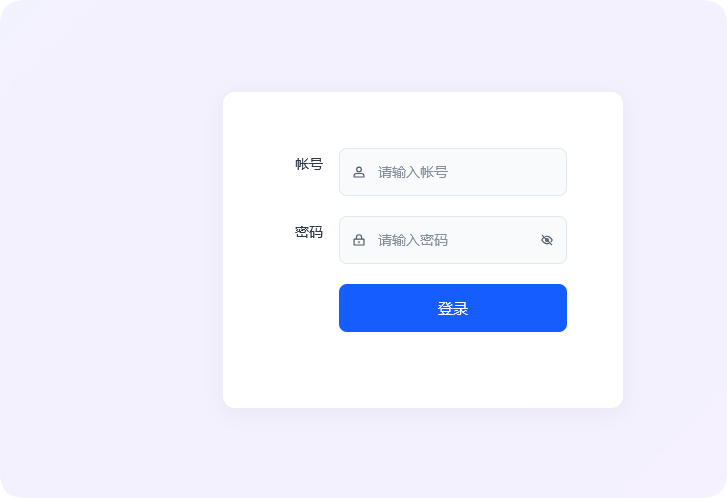
打开浏览器,输入「http:// 你的 NAS IP:8011」,进入 WeRSS 的登录页面。使用默认账号 admin、密码 admin@123 登录后,建议立即完成两项关键配置:
2. 修改默认密码
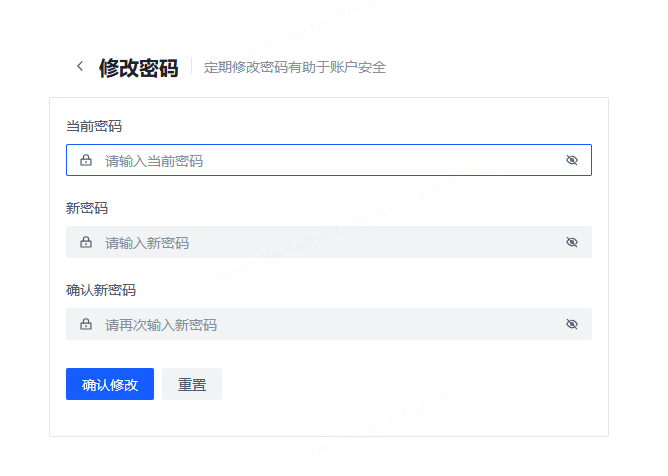
点击右上角个人中心,选择「修改密码」,输入当前密码和新密码并确认,定期更换密码可大幅提升账户安全;
3. 扫码授权绑定
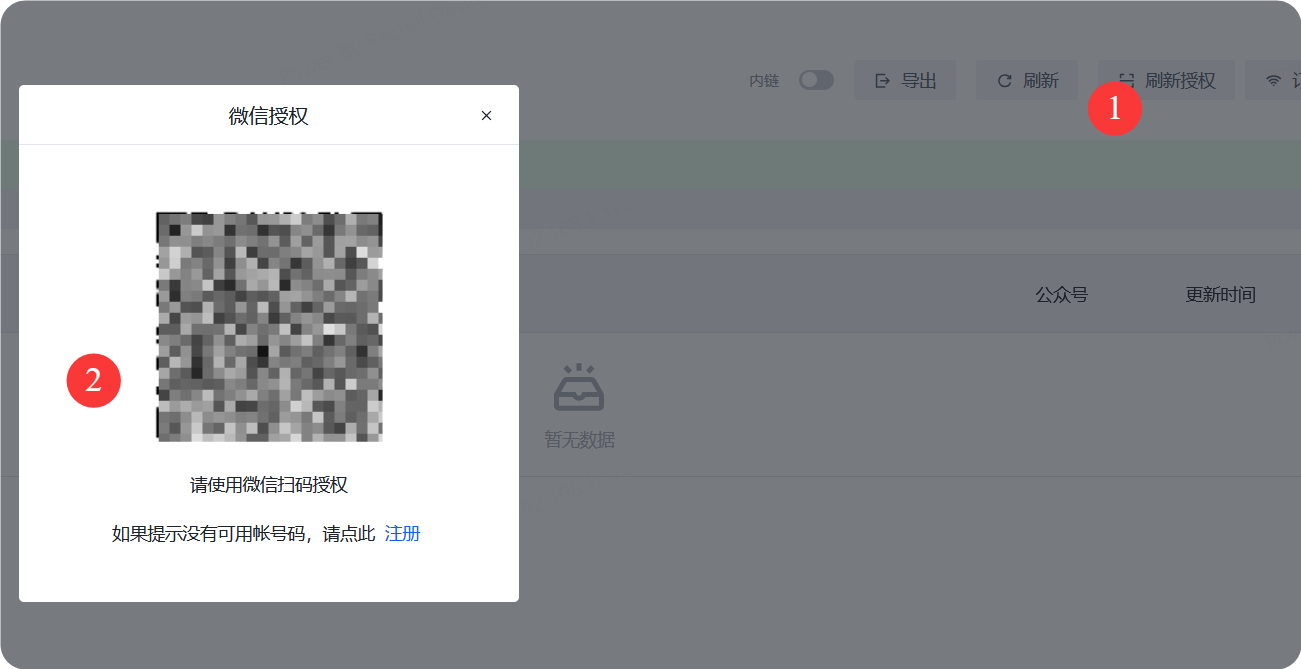
在个人中心找到「扫码授权」选项,用微信扫描弹出的二维码完成绑定,获取公众号内容抓取的基础权限。
添加订阅
1. 添加公众号
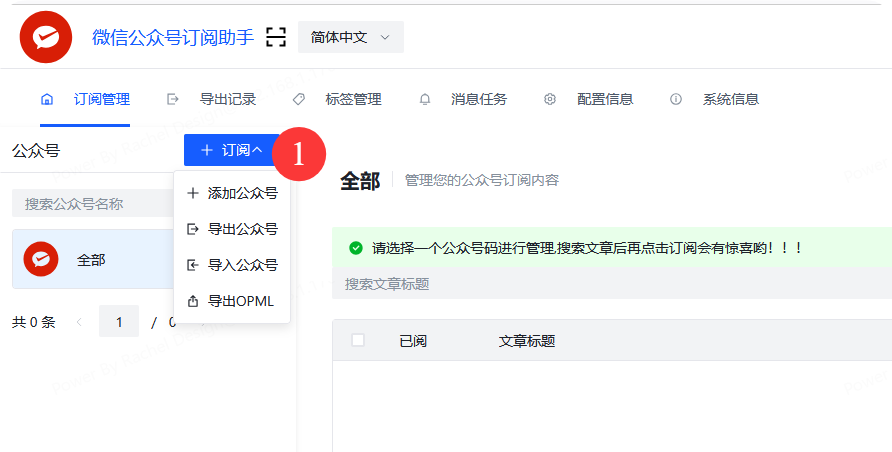
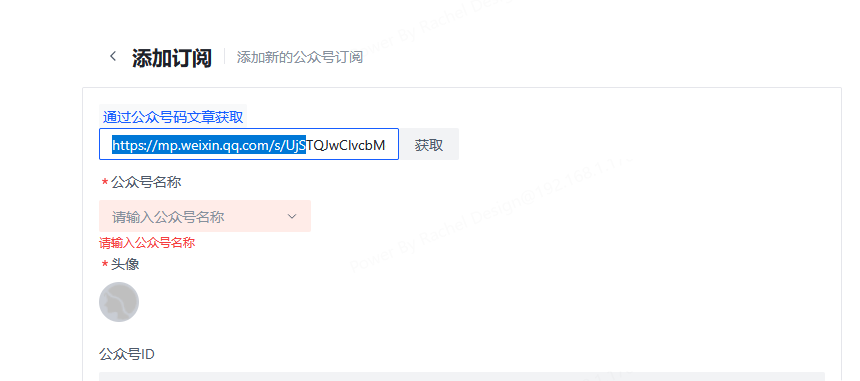
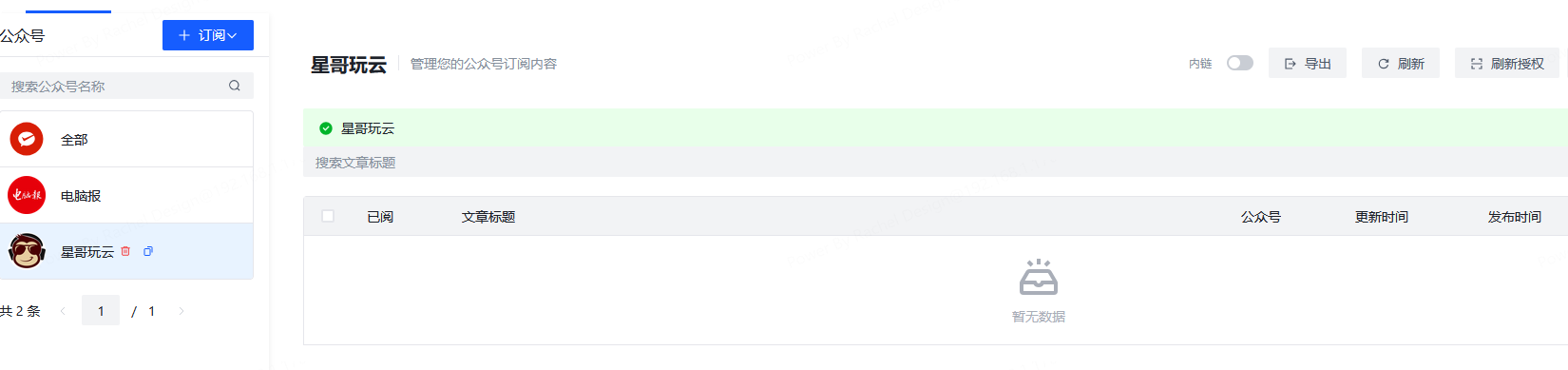
登录后进入「订阅管理」界面,点击左侧「+ 订阅」选择「添加公众号」,输入公众号名称(或 ID,精准度更高),可填写描述便于分类,点击「添加订阅」即可完成;
2. 文章管理
订阅成功后,点击公众号名称就能查看全部历史文章和实时更新,支持按发布时间排序、标记已阅 / 未读,还能通过搜索框快速查找目标文章;
3. 导出备份
点击界面右上角「导出」,可选择导出范围(全部 / 指定时间段)、格式(PDF、Word、Markdown、Excel 等),还能设置是否保留图片、链接,满足不同备份需求;
4.RSS 订阅对接
点击「订阅」按钮,选择「RSS」格式即可生成专属订阅链接,将其添加到 Feedly、Inoreader 等 RSS 阅读器中,就能实现所有公众号更新的统一推送,无需再打开微信。
NAS 往期回顾
- • 星哥带你玩飞牛 NAS-1:安装飞牛 NAS
- • 星哥带你玩飞牛 NAS-2:飞牛配置 RAID 磁盘阵列
- • 星哥带你玩飞牛 NAS-3:安装飞牛 NAS 后的很有必要的操作
- • 星哥带你玩飞牛 NAS-4:飞牛 NAS 安装 istore 旁路由,家庭网络升级的最佳实践
- • 星哥带你玩飞牛 NAS-5:飞牛 NAS 中的 Docker 功能介绍
- • 星哥带你玩飞牛 NAS-6:抖音视频同步工具,视频下载自动下载保存
- • 星哥带你玩飞牛 NAS-7:手把手教你免费内网穿透 -Cloudflare tunnel
- • 星哥带你玩飞牛 NAS-8:有了 NAS 你可以干什么?软件汇总篇
- • 星哥带你玩飞牛 NAS-9:全能网盘搜索工具 13 种云盘一键搞定!
- • 星哥带你玩飞牛 NAS-10:备份微信聊天记录、数据到你的 NAS 中!
- • 星哥带你玩飞牛 NAS-11:咪咕视频订阅部署全攻略
- • 星哥带你玩飞牛 NAS-12:开源笔记 -TriliumNext
- • 星哥带你玩飞牛 NAS-13:自动追番、订阅下载 + 刮削,动漫党彻底解放双手!
- • 星哥带你玩飞牛 NAS-14:解锁公网自由!Lucky 功能工具安装使用保姆级教程
- • 星哥带你玩飞牛 NAS-15:飞牛 NAS 也能秒变私人流媒体 -LibreTV 真香实测!
- • 把小米云笔记搬回家:飞牛 NAS 一键部署,小米云笔记自动同步到本地
- • 群晖 NAS 配置之自有服务器 frp 实现内网穿透
- • 云服务器配置 frp 实现内网穿透
- • 飞牛 NAS 玩转 Frpc 并且配置,随时随地直连你的私有云
总结
对于追求数据私有、厌恶信息杂乱的 NAS 爱好者来说,WeRSS + 飞牛 NAS 的组合堪称「刚需配置」:
本地部署确保数据不泄露,Docker 容器简化部署流程,RSS 阅读器实现跨平台统一管理,再加上灵活的导出备份功能,彻底解决了公众号内容分散、查找不便、备份困难的痛点。
整个部署过程无需复杂的技术储备,跟着步骤操作 10 分钟就能完成,后续几乎无需维护。
如果你也想告别微信刷屏式找文章,让公众号信息获取更高效、更可控,不妨试试这套方案,用飞牛 NAS 搭建专属的公众号订阅管理中心~