共计 1833 个字符,预计需要花费 5 分钟才能阅读完成。
哈喽各位的兄弟!今天星哥必须给大家安利一款近期挖到的宝藏工具 ——Nexterm!
Nexterm ——一个开源、免费、界面现代化的服务器管理软件。它把 SSH、VNC、RDP、SFTP、Docker、虚拟化管理统统整合到一个 Web 面板里,堪称“全能型选手”。

特性
开源地址:https://github.com/gnmyt/Nexterm
一句话总结:Nexterm = Termius + FinalShell + Portainer + Proxmox 管理面板 的组合体(而且开源免费)
1. SSH 连接体验
添加服务器信息后即可打开终端,支持:
-
多标签切换
-
命令片段(Snippets)
-
自定义脚本自动化
对于经常重复执行命令的运维来说,这功能太香了。
2. SFTP 文件管理
界面左侧本地、右侧服务器,拖拽即可上传下载。不用再开 WinSCP 或 FileZilla,效率直接提升。
3. VNC / RDP
输入地址和端口即可连接,浏览器里就能操作远程桌面。剪贴板共享非常实用。
4. Docker 管理
不用敲命令也能:
-
拉镜像
-
创建容器
-
查看日志
-
管理端口和卷
对轻量级服务器管理来说非常够用。
部署教程
Nexterm 的部署门槛极低,官方提供 Docker 和 Docker Compose 两种方式,星哥以飞牛 NAS 为例演示,其他平台(群晖、Linux 主机、Windows)操作基本通用:
1. 准备工作
先创建一个文件目录用于存储数据,星哥习惯在 Container 文件夹下新建“nexterm”目录,方便统一管理。
2. 两种部署方式任选
(1)Docker 快速部署
直接执行命令:
从 1.0.3-OPEN-PREVIEW 开始,您需要以十六进制格式设置加密密钥(仅使用 0-9 和 af 的 64 个字符)。请勿使用任意文本或字母数字字符串。您可以使用 openssl rand -hex 32 生成一个。
# 生成密钥
# openssl rand -hex 32
66cd9857198cbd0de5211ff5106cd498fc937aa6e1872828bb0094c078dd6065
docker run -d \
-e ENCRYPTION_KEY=66cd9857198cbd0de5211ff5106cd498fc937aa6e1872828bb0094c078dd6065 \
-p 6989:6989 \
--name nexterm \
--restart always \
-v nexterm:/app/data \
germannewsmaker/nexterm:latest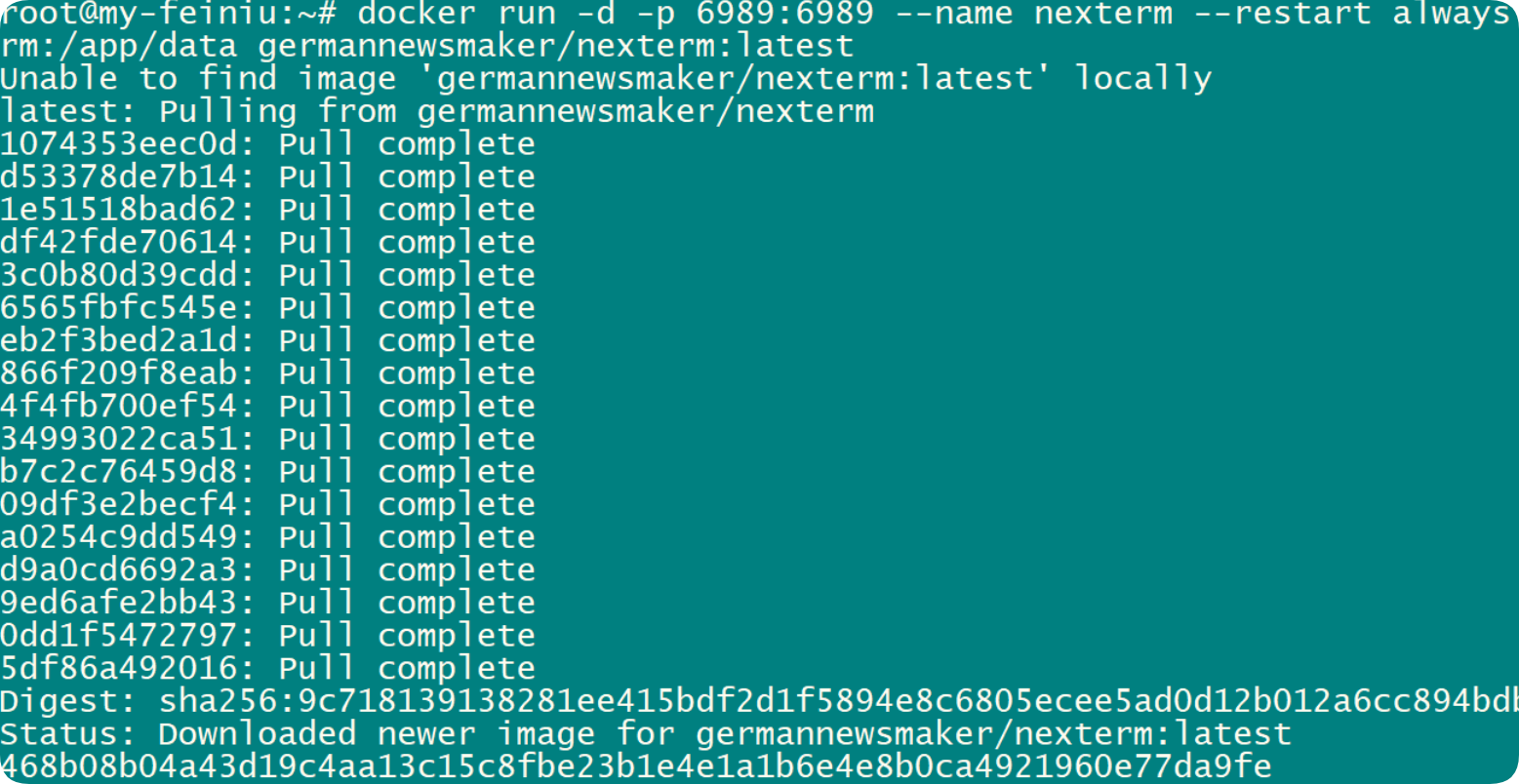
飞牛 NAS 中显示

(2)Docker Compose 部署(星哥推荐)
新建 docker-compose.yml 文件,复制以下内容(注意修改左侧路径为你的实际路径):
services:
  nexterm:
    environment:
      ENCRYPTION_KEY: "< 你生成的加密密钥 >" # Replace with your generated key
    ports:
      - "6989:6989"
    restart: always
    volumes:
      - nexterm:/app/data
    image: germannewsmaker/nexterm:latest
volumes:
  nexterm:
打开 Container Station(或其他 Docker 管理工具),导入文件并创建应用,等待部署完成即可。
3. 本地开发
克隆项目
git clone https://github.com/gnmyt/Nexterm.git
cd Nexterm
安装依耐
yarn install
cd client && yarn install
cd ..
开发模式
yarn dev
4. 访问方式
部署成功后,本地浏览器输入“NAS_IP:6989”就能直接访问登录界面,首次登录后可以在设置中修改密码、创建用户、开启两步验证,操作逻辑非常直观。
注册用户。

实用技巧
添加 SSH
输入 IP、端口、用户名和密码
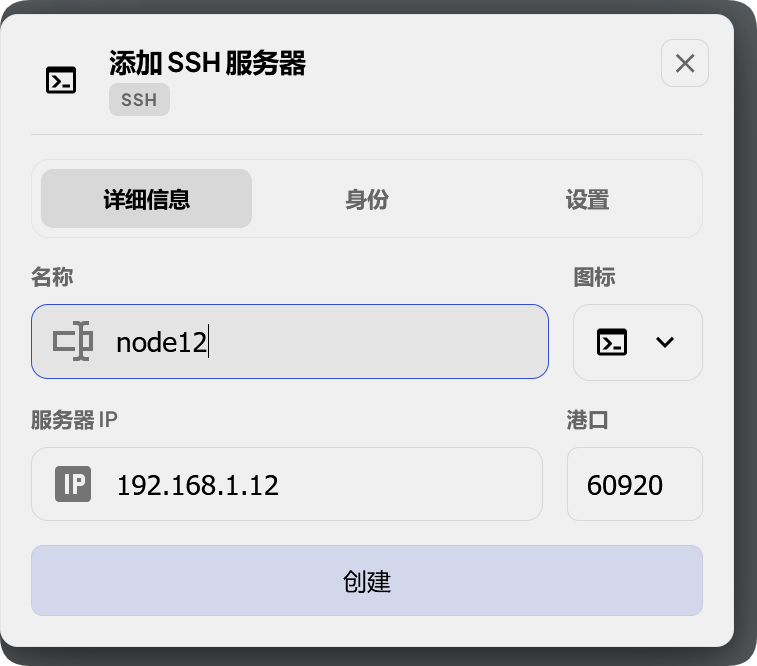
连接成功

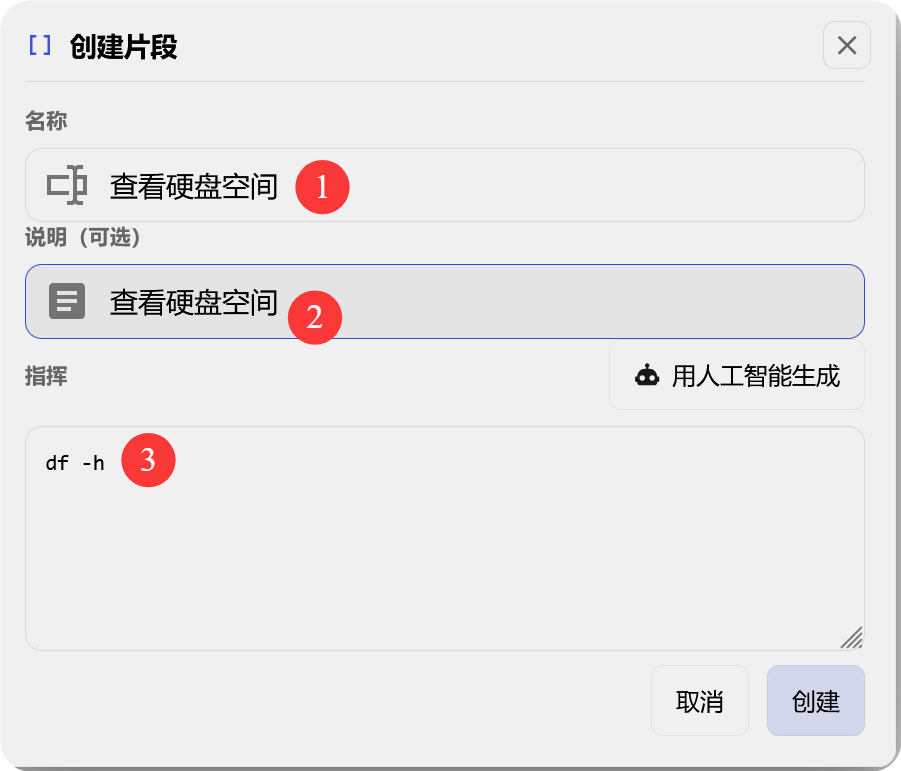
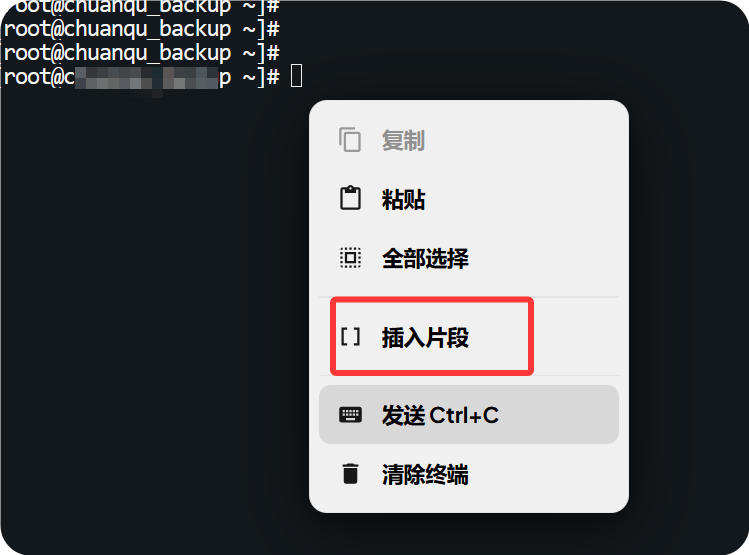
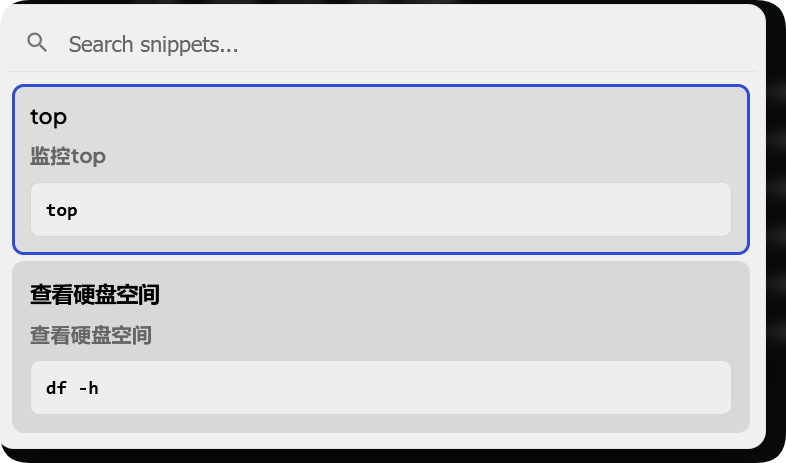
片段
把常用的命令作为片段
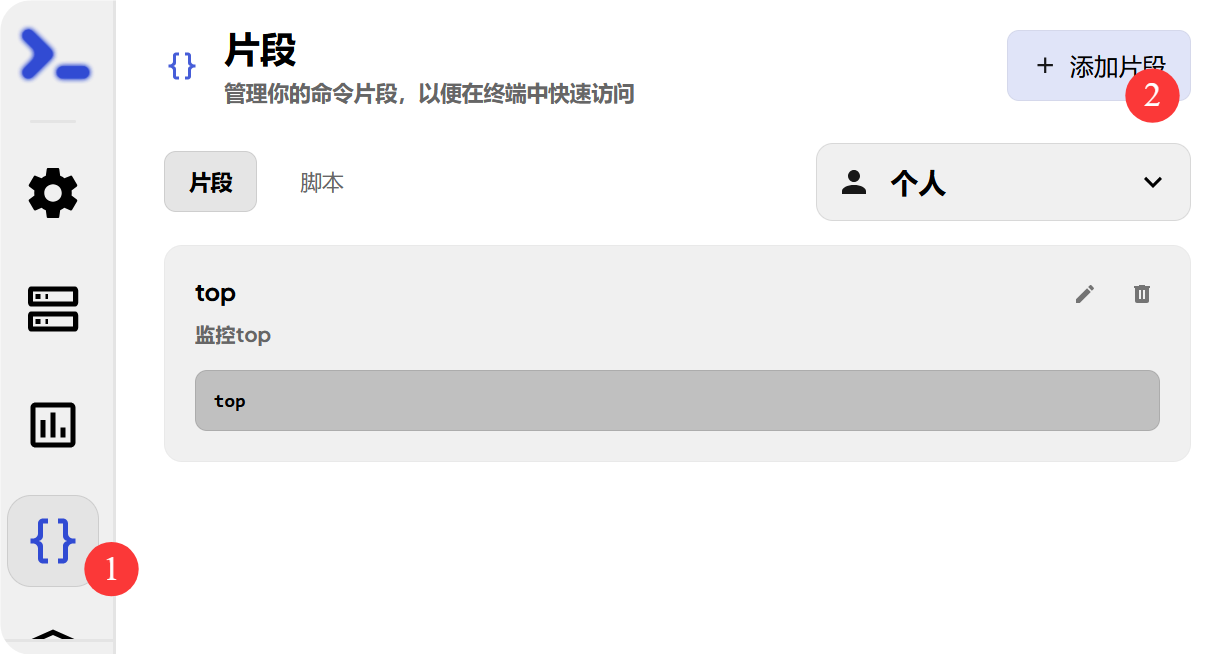
创建片段
插入片段
基本配置
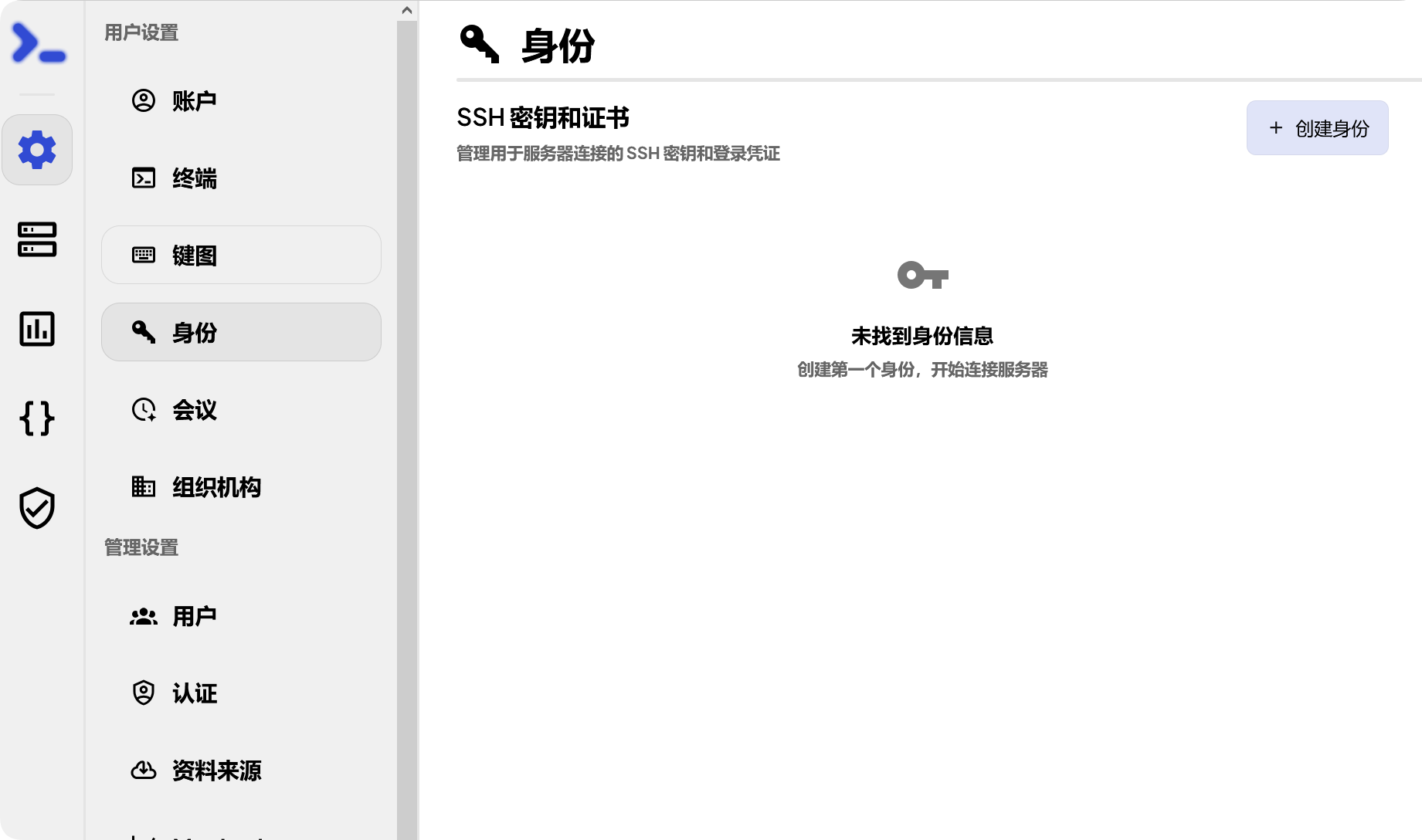
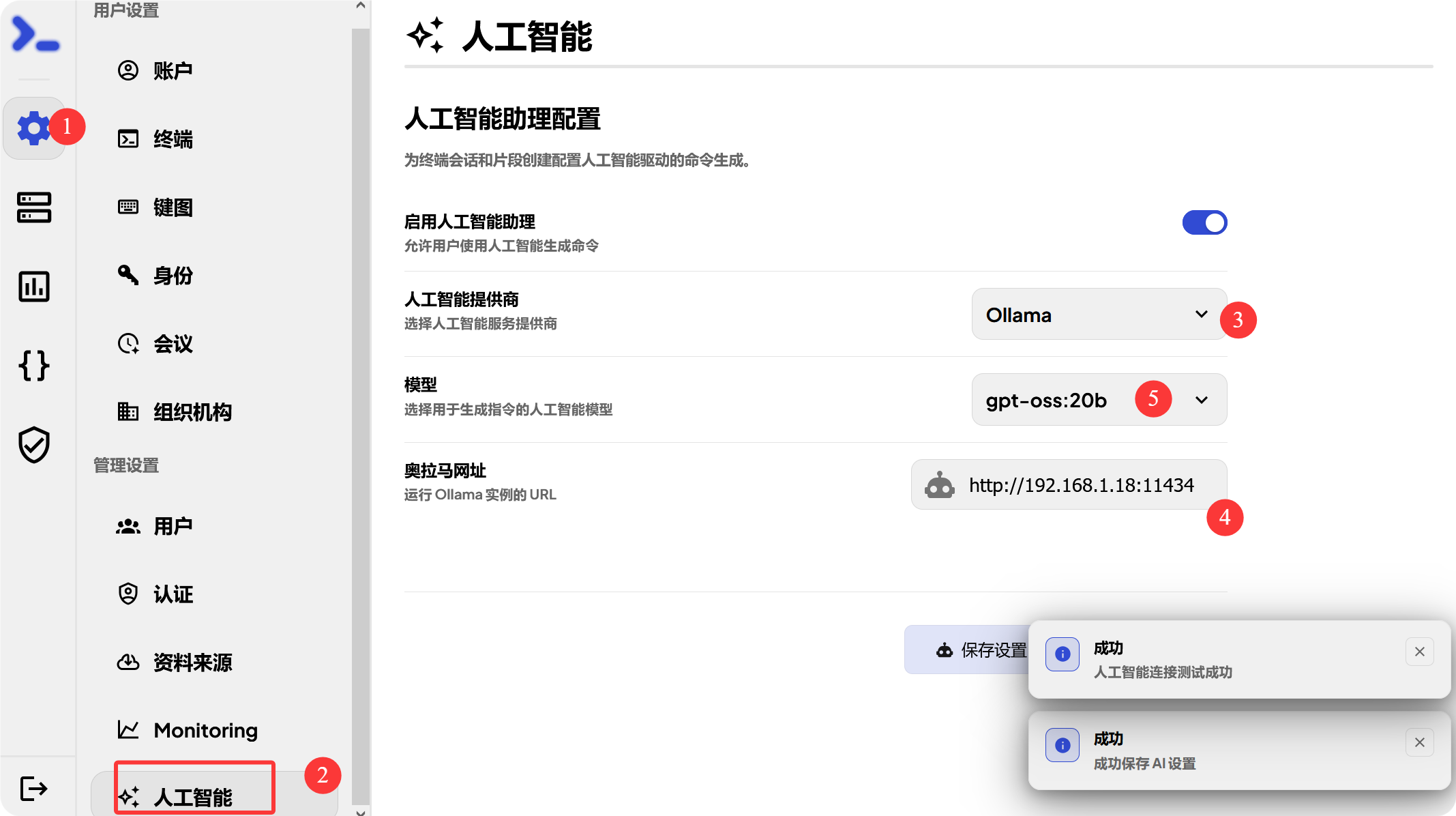
配置人工智能
最后
对于我们这些经常和服务器打交道的人来说,一个顺手的终端工具,就是生产力。Nexterm 正在成为越来越多人的新选择,如果你正在寻找一款体验更好的终端,那它值得加入你的工具箱。