共计 2579 个字符,预计需要花费 7 分钟才能阅读完成。
云服务器部署 OpenClaw:轻量应用服务器 + 钉钉和 QQ 机器人
一、前言
最近开源圈爆火的 OpenClaw,相信不少 IT 从业者和开发者都有所耳闻——这只“数字龙虾”从 ClawdBot、Moltbot 改名而来,72 小时狂揽 GitHub 6 万星,凭一己之力打破了传统 AI 助手“只会说、不会做”的局限,能真正像人工一样执行桌面操作、处理办公任务、联动各类工具。
但很多人卡在了部署环节:本地部署要配置复杂环境,还可能遇到网络限制;手动部署门槛高,耗时又费力。今天就给大家带来省心方案——云上 OpenClaw 一键秒级部署,无论你是零基础小白,还是有技术基础的开发者,跟着步骤走,几分钟就能让这只强大的 AI 助手“上岗”。
本文将以主流云厂商腾讯云为例,详细拆解一键部署的完整流程,同时补充部署前准备、常见问题排查和后期维护技巧,避开所有“坑”,保证零基础也能轻松上手,技术党也能快速 get 优化技巧。

二、OpenClaw
先跟大家科普下核心优势:云上部署 OpenClaw,既能规避国内网络限制,依托云厂商预置的专属镜像省去复杂环境配置,实现“一键操作、开箱即用”,又能享受 7×24 小时后台运行、成本可控的福利,还能完美适配国内大模型和各类 IM 工具,覆盖个人办公、团队协作等多种场景,比本地部署更省心、更稳定,这也是为什么现在越来越多人选择云上部署的核心原因。
相比本地运行,云端部署有几个明显优势:
- • 随时可访问 :手机、电脑、平板都能连
- • 不吃本地资源 :不用担心显卡、内存占用
- • 更稳定 :云服务器 7×24 小时在线
- • 更适合扩展 :后续接 WebHook、API、自动化都更方便
一句话: 云端部署 = 真正意义上的“个人 AI 服务”。
三、前期准备
云服务器和 API Key 必备,钉钉和 QQ 选择其中一个即可。
1. 购买云服务器
99 元 / 年、199 元 / 年的就够用了
2.API-Key 准备:
如果需要关联国内大模型(如腾讯混元、通义千问、Deepseek、智普)都可以,可提前在对应模型平台注册账号,创建 API-Key 并保存,后续配置时直接使用。
2. 钉钉(需要管理员权限)
需要管理员权限
新建配置钉钉机器人
3.QQ(注册开发平台需要实名)
没有注册的首先要注册,然后实名再新建配置 QQ 机器人
四、部署方案
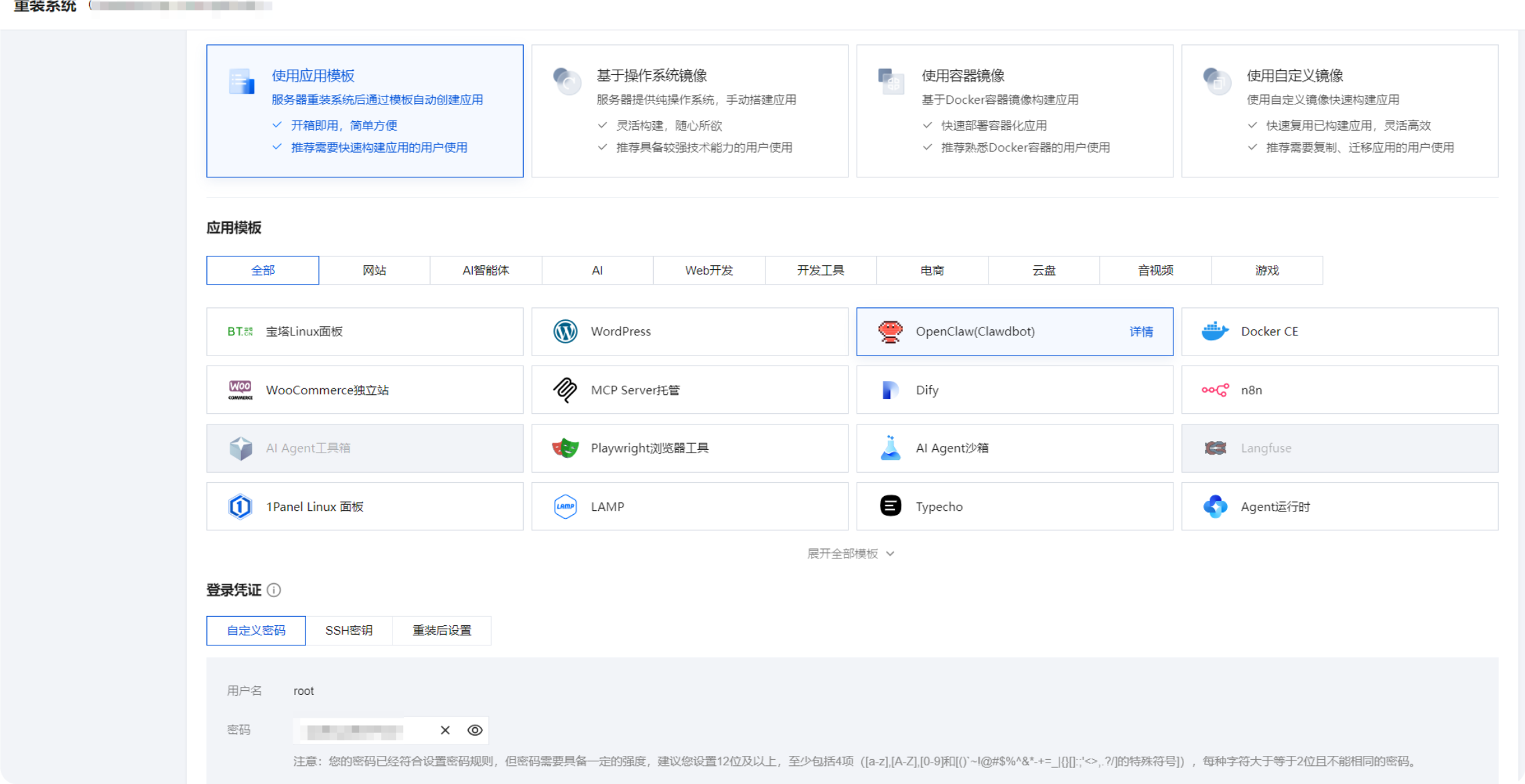
1. 安装系统、重装
我这里有个云服务器,选择重装系统
选择应用模板,OpenClaw
再配置 root 密码
稍等片刻。
2. 应用管理标签
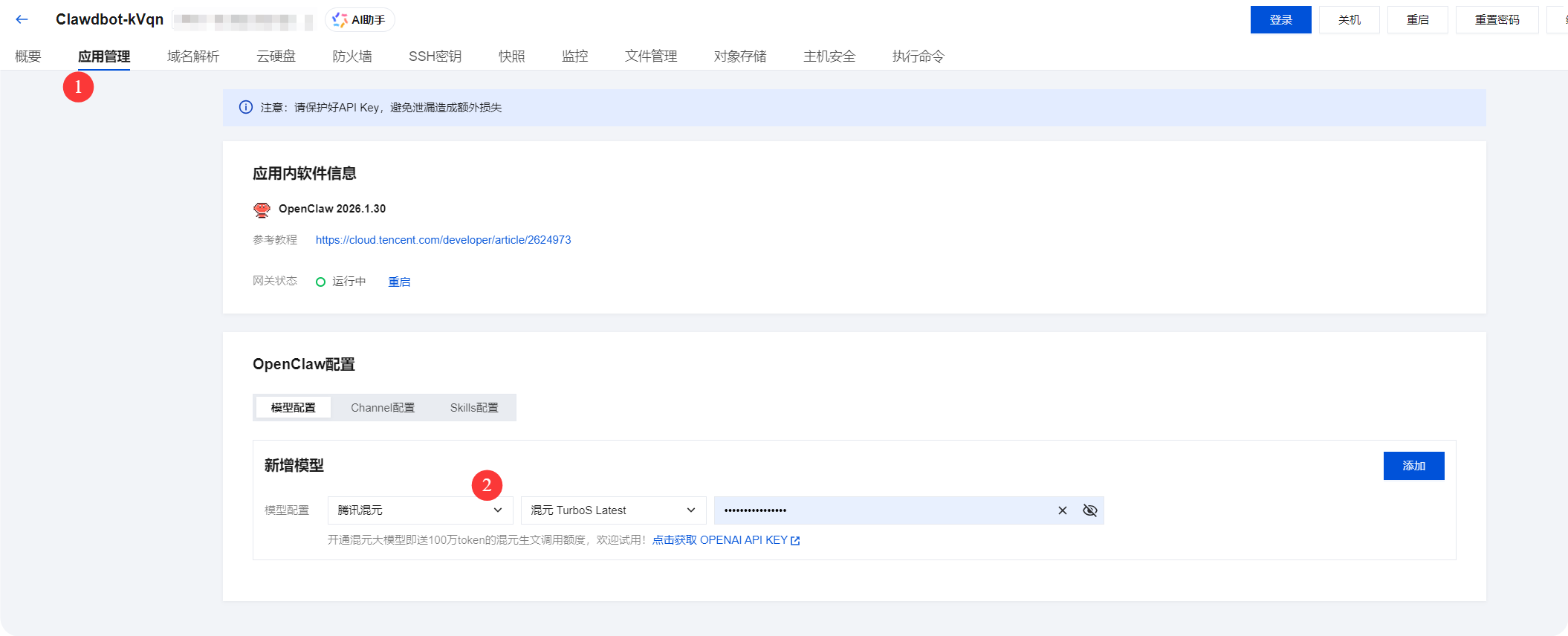
进入“应用管理”页签:
配置大模型,如果已经有 API Key,可以直接填写。
星哥选择腾讯云 DeepSeek 作为示例进行演示,其他模型的配置方式类似。
推荐选择国内的模型厂商,腾讯云 Lighthouse 支持腾讯混元、腾讯云 DeepSeek、DeepSeek(深度求索)、通义千问、Kimi、智谱、豆包等国内大模型 API Key 的配置。
3. 配置模型 API Key
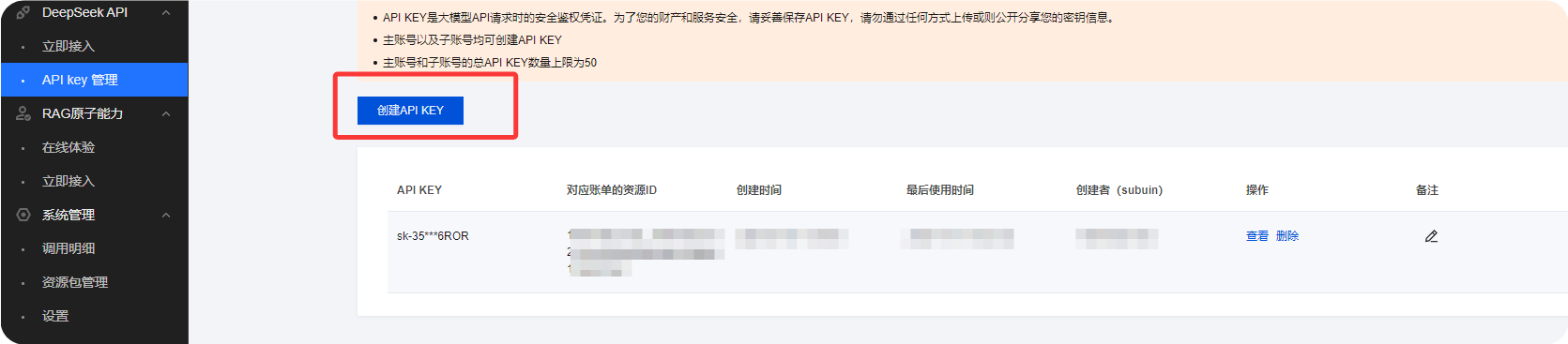
创建
进入腾讯云 DeepSeek 的 API Key 管理页后 (https://console.cloud.tencent.com/lkeap/api),点击页面内的创建 API KEY 按钮,之后在操作列点击查看按钮,在弹出的弹窗中勾选“我已知晓并保存 API KEY”后,单击复制并关闭弹框按钮,完成操作。
4. 填写模型
填写 key,点添加
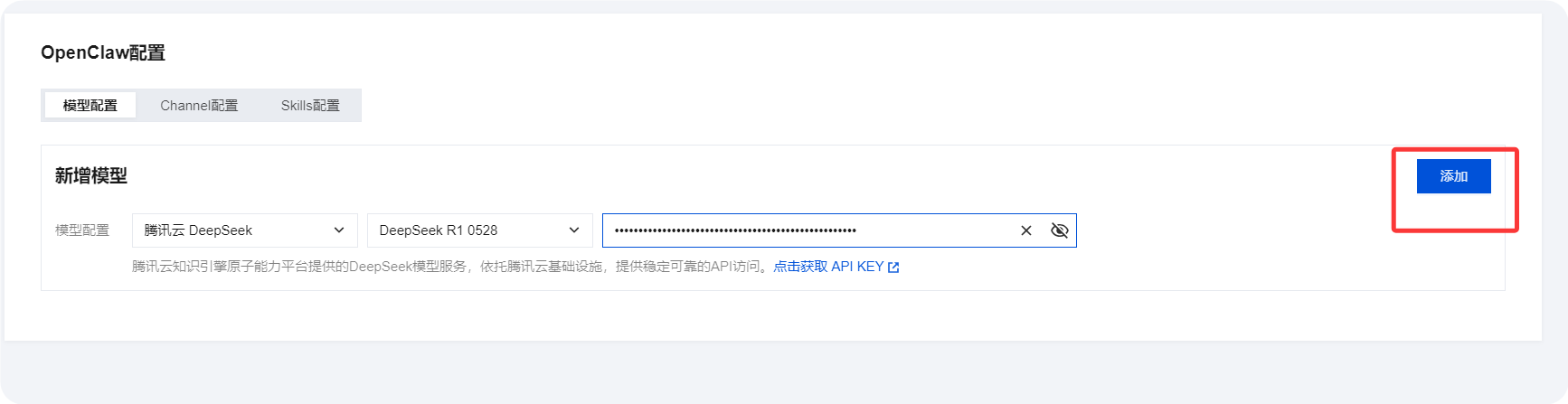
5. 应用模型
添加完成后,需要再点击对应模型后的应用按钮来使其生效。
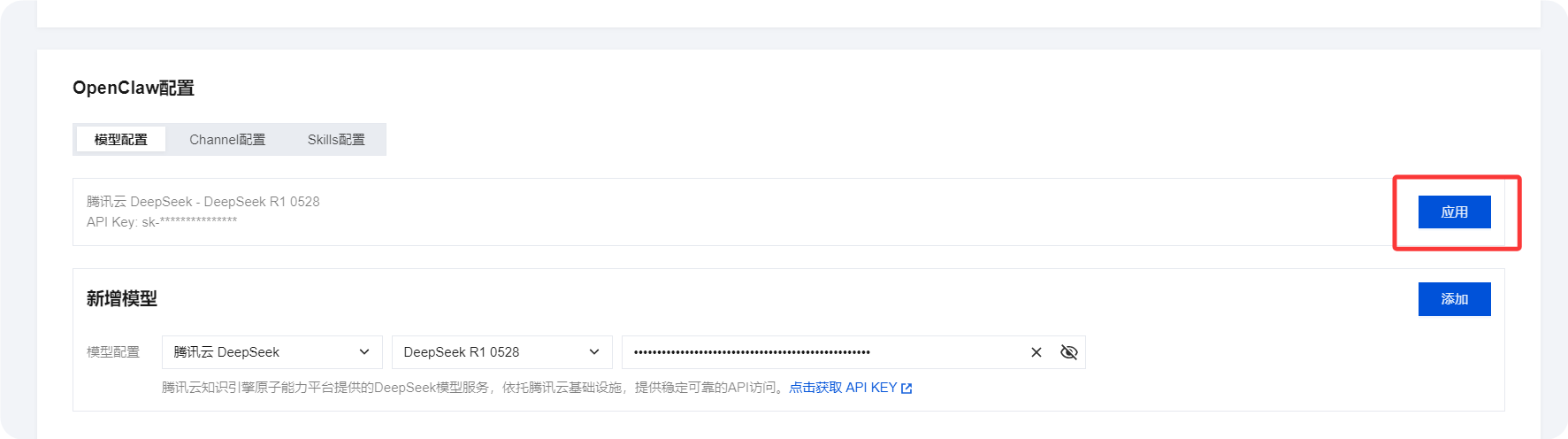
保存配置将自动重启 Gateway 服务,是否继续?
点确认
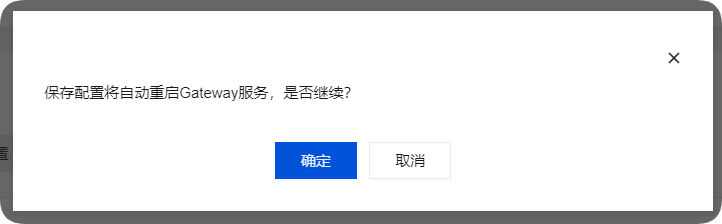
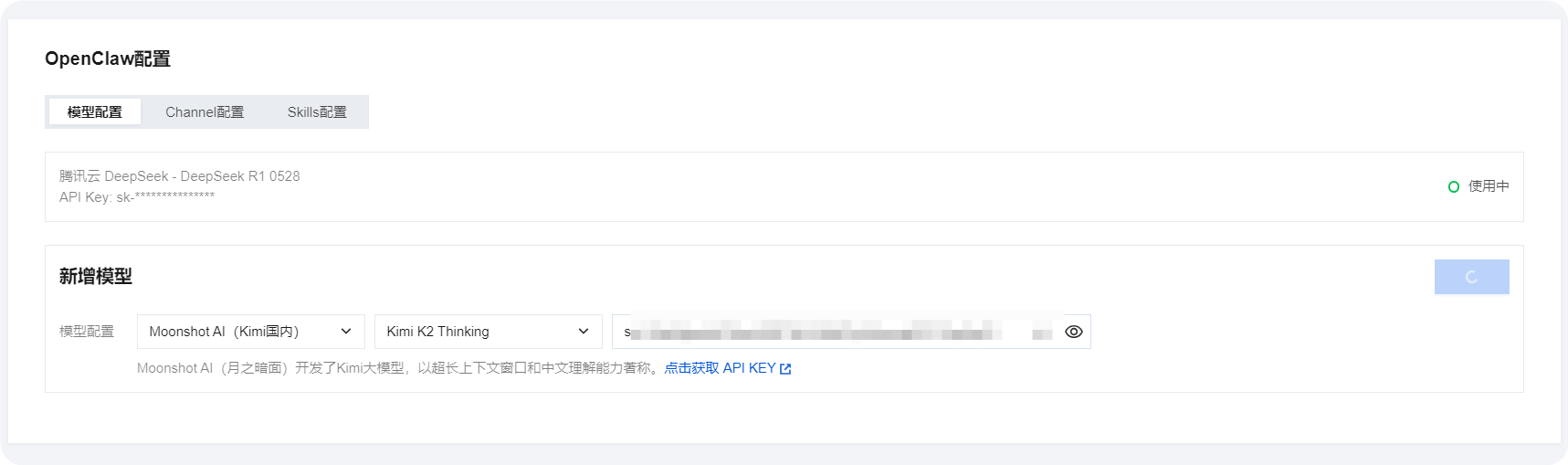
点击应用后,在弹出的弹窗中单击确认,稍等片刻待网关状态重新变为运行中,且模型状态更新为使用中时,即完成配置。

6. 更换 API Key
与上面添加 API Key 类似,
遇到问题:由于云服务器节点购买的是美国的,所以国内的 kimi 这个还用不了,可能需要填 kimi 国际版的 key,我这边没有就不演示了。

五、OpenClaw 接入钉钉机器人
前往钉钉开发者平台(需有管理员权限):https://open-dev.dingtalk.com/fe/app?hash=%23%2Fcorp%2Fapp#/corp/app
登录之后
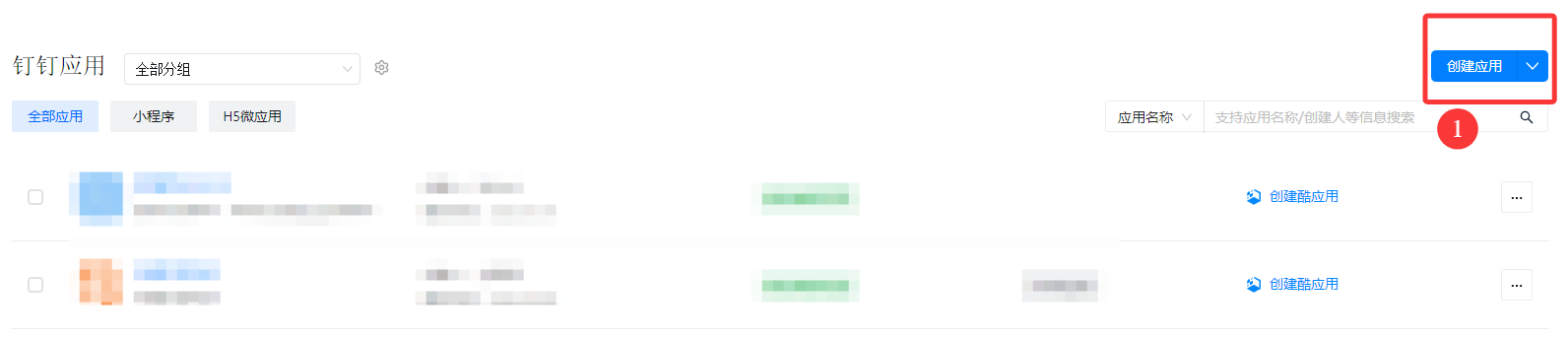
1. 创建应用
点击创建应用
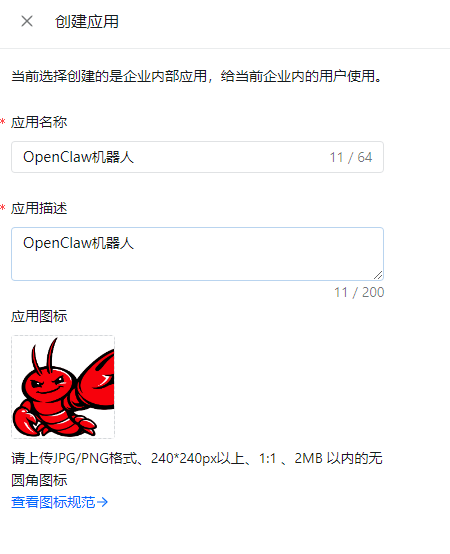
填写应用名称、描述、图标
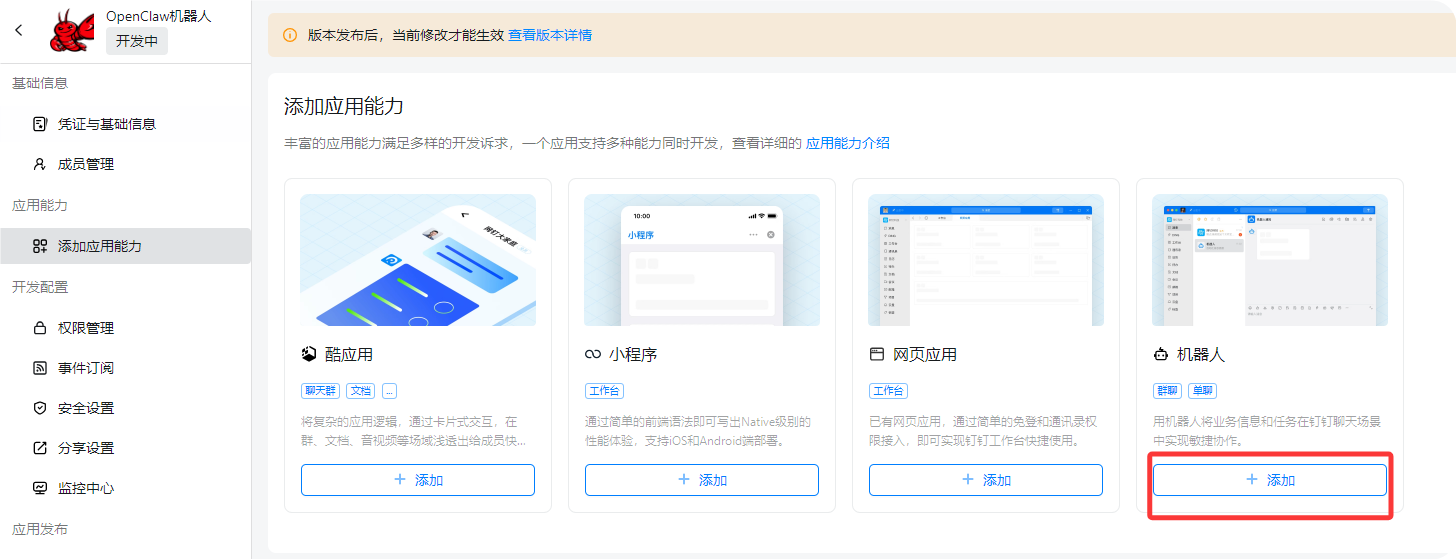
点机器人
2. 机器人配置
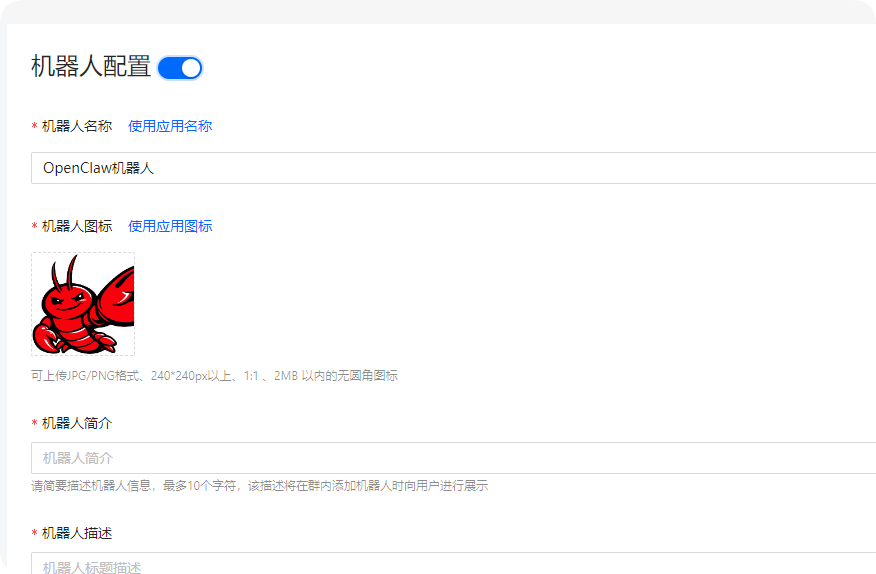
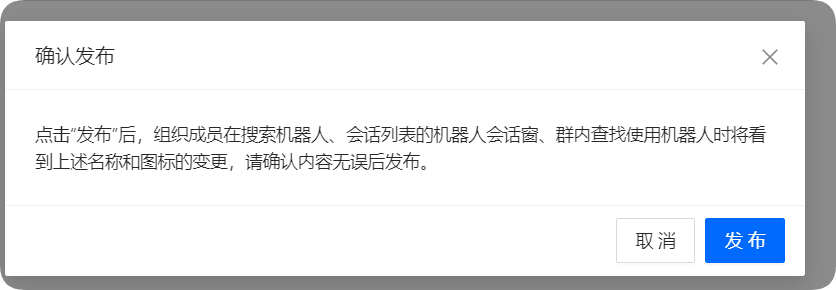
点击 凭证与基础信息 保存好 Client ID 与 Client Secret,后面会用到
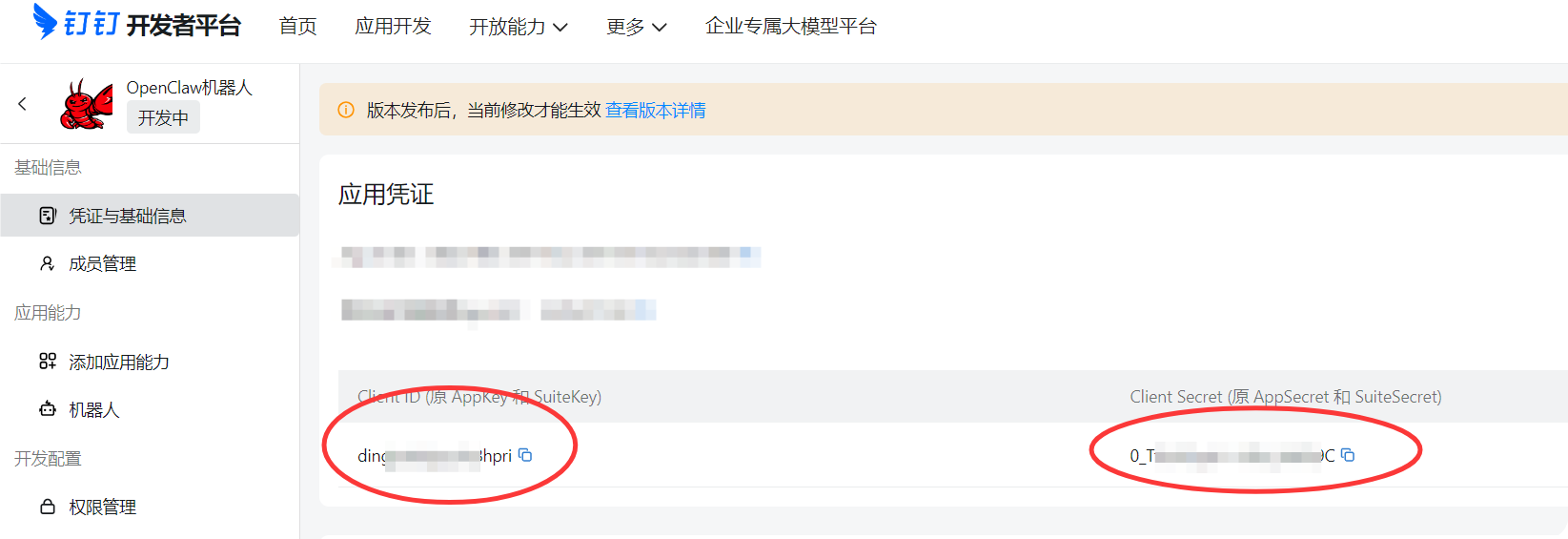
3. 版本发布与管理
点击查看版本详情,再点编辑
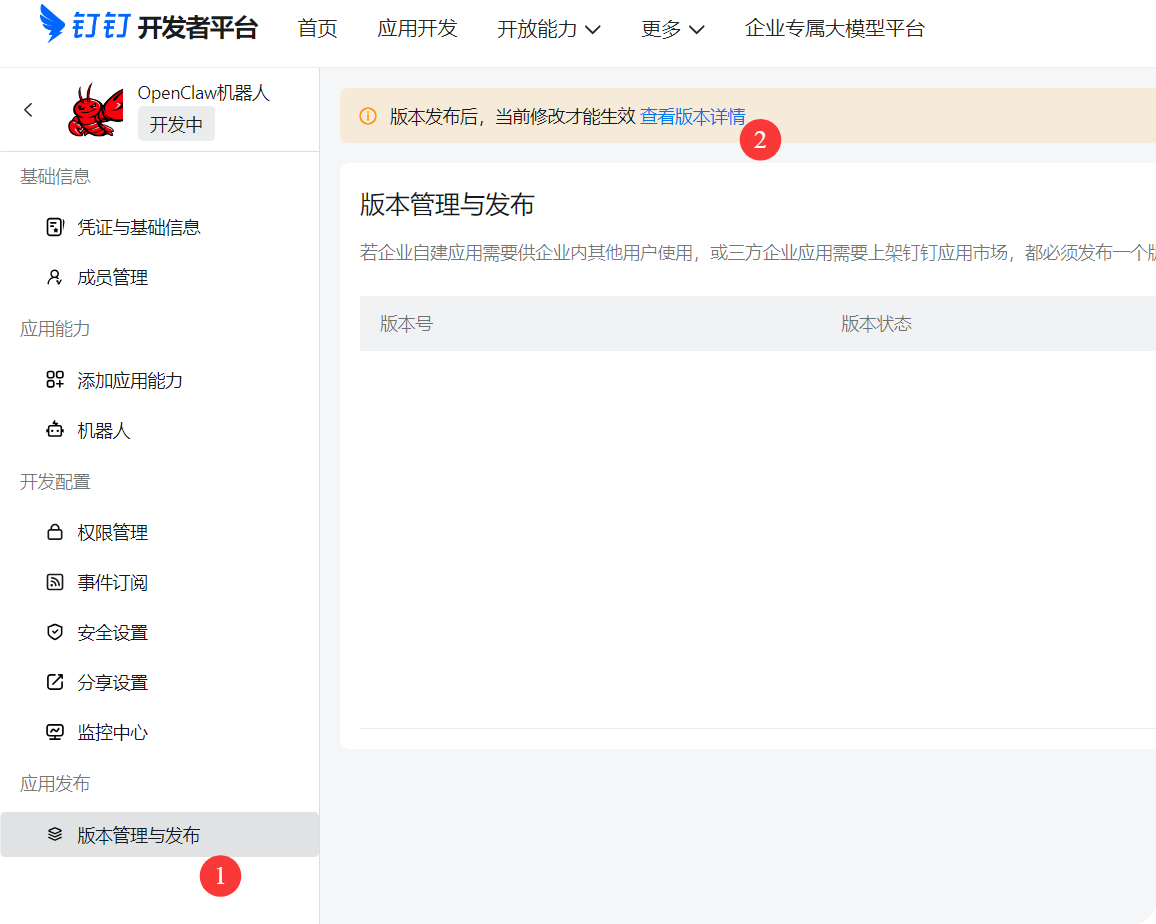
点击编辑
填写版本号、版本描述等
可见范围可以选择公司内部那些人可以使用。
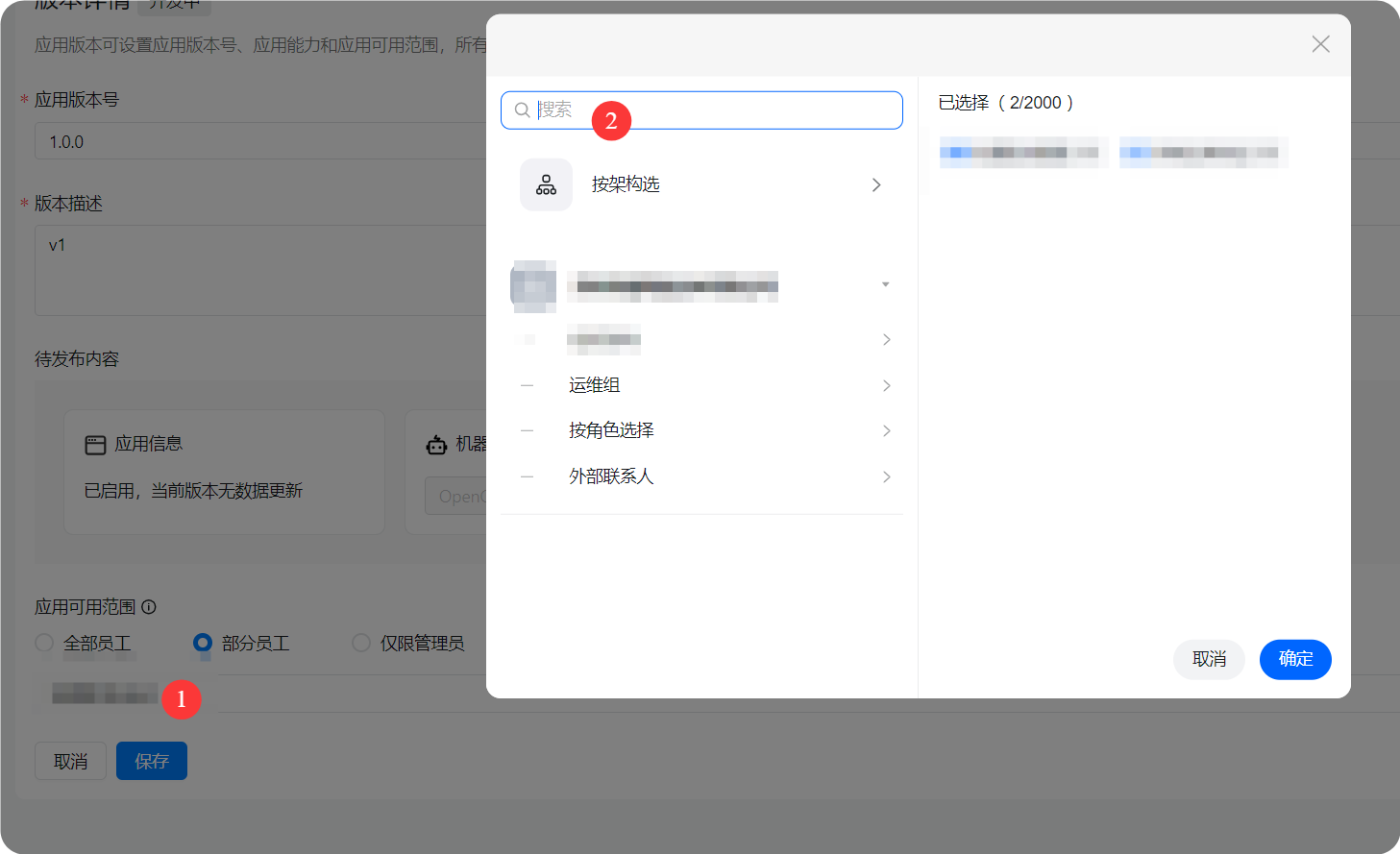
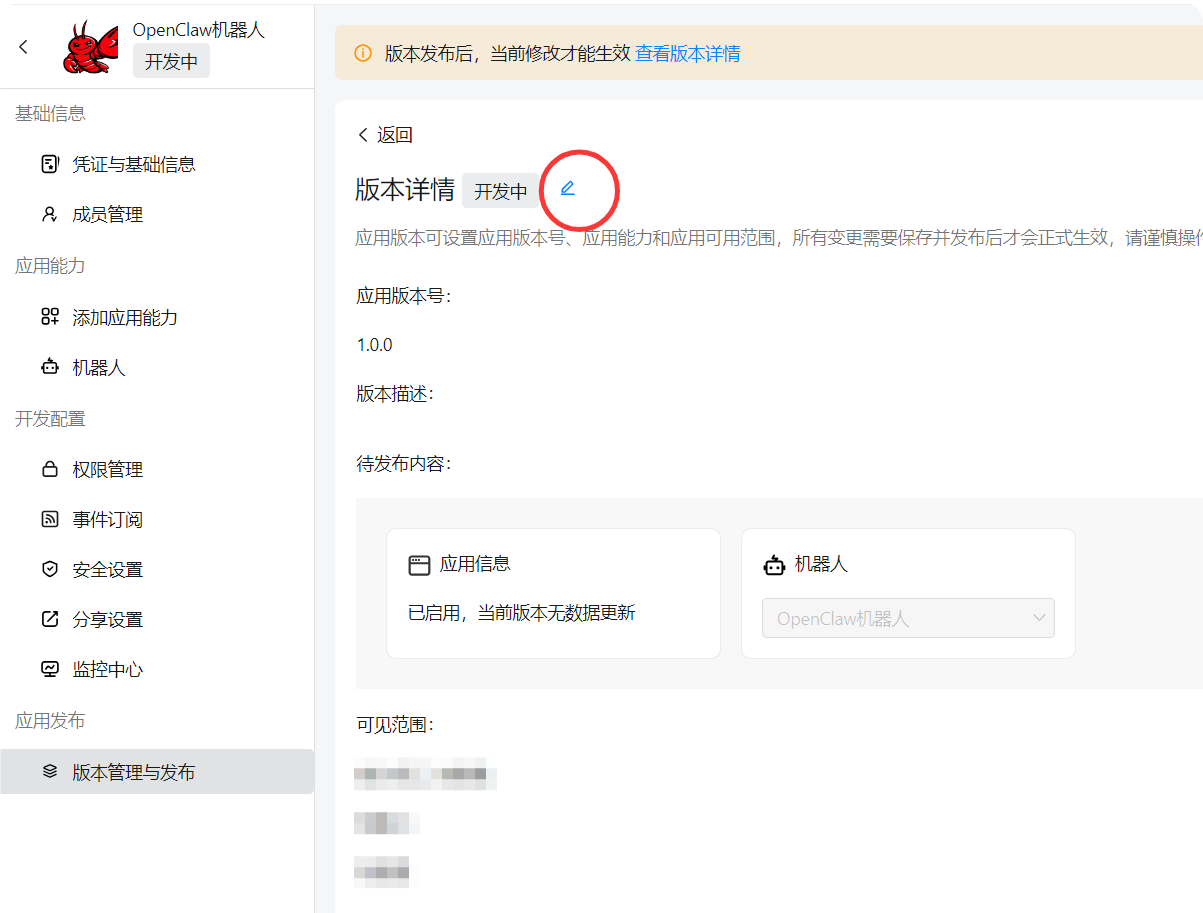
4. 保存确认发布
点击确认发布
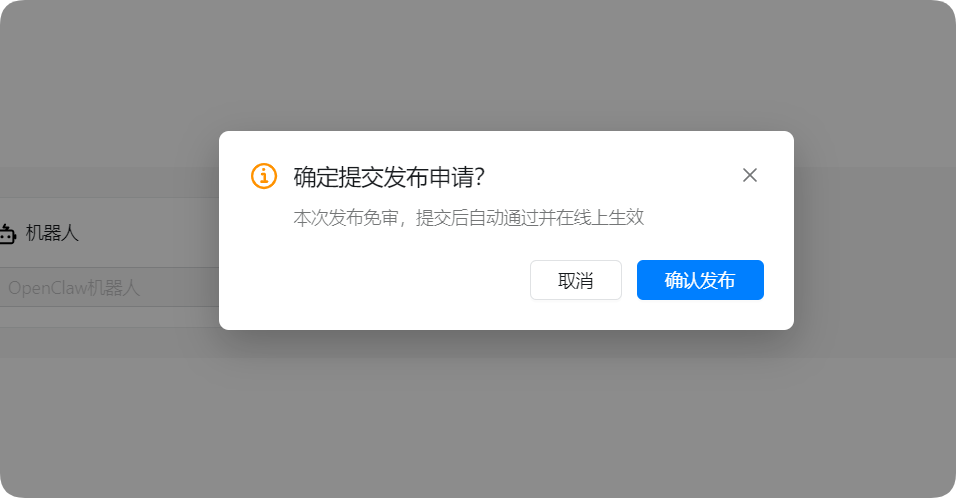
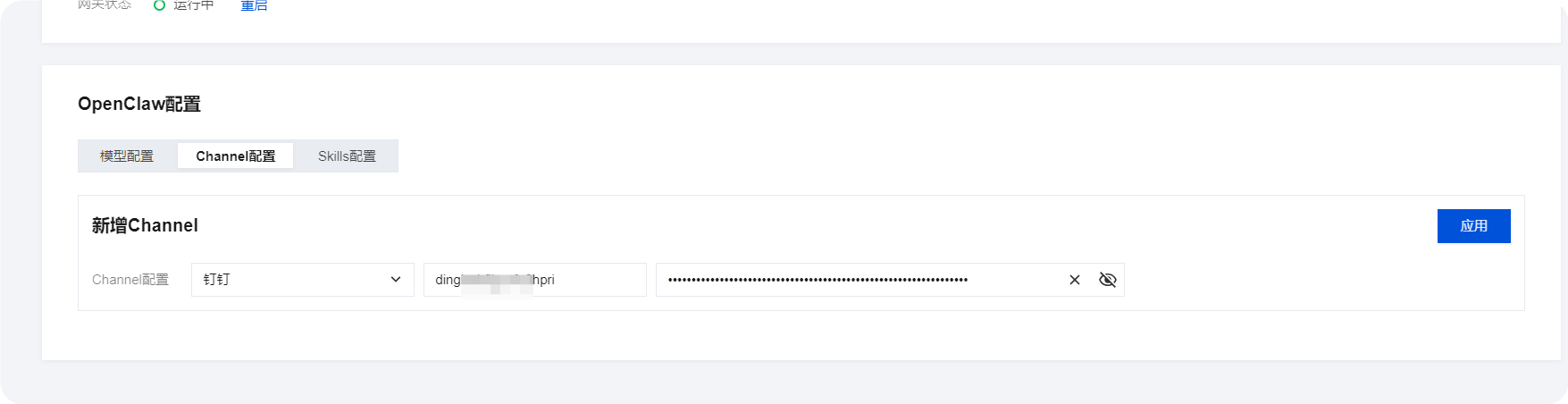
5. 填写 Channel 配置
回到腾讯云的 OpenClaw 面板,填写刚才的 Client ID 与 Client Secret
6. 钉钉跟 OpenClaw 聊天
钉钉上搜索钉钉机器人的名称,“OpenClaw 机器人”搜索你自己设置的名称。
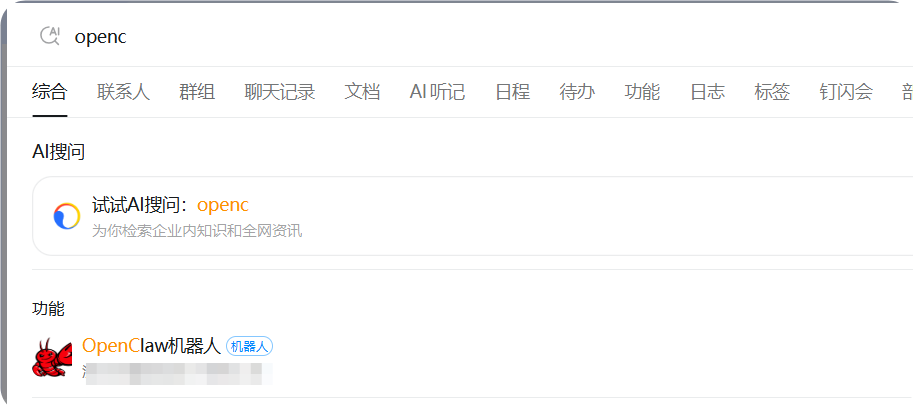
打开跟它聊天,
额,报错了!
403 not enough quota, please enable post-payment in console: https://console.cloud.tencent.com/lkeap/settings

403 额度不足,请在控制台开启后付费:https://console.cloud.tencent.com/lkeap/settings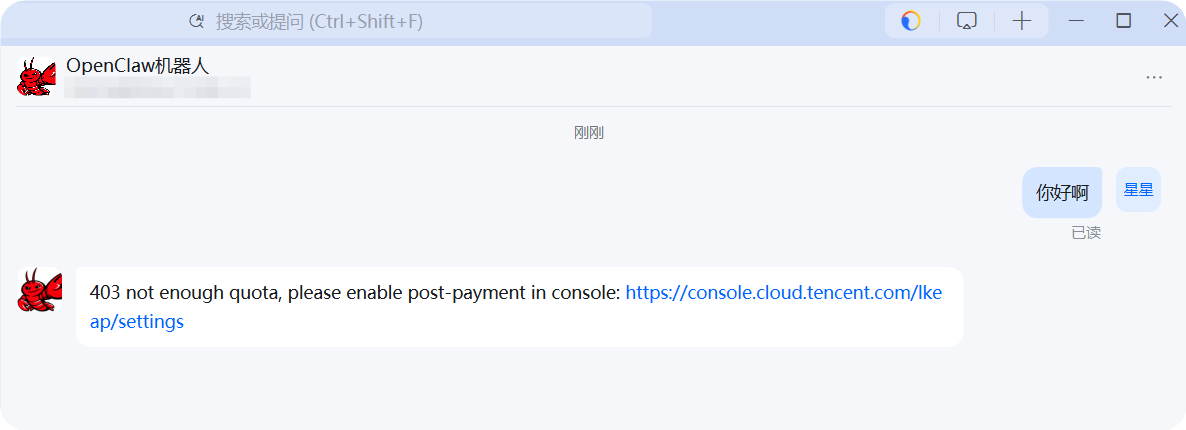
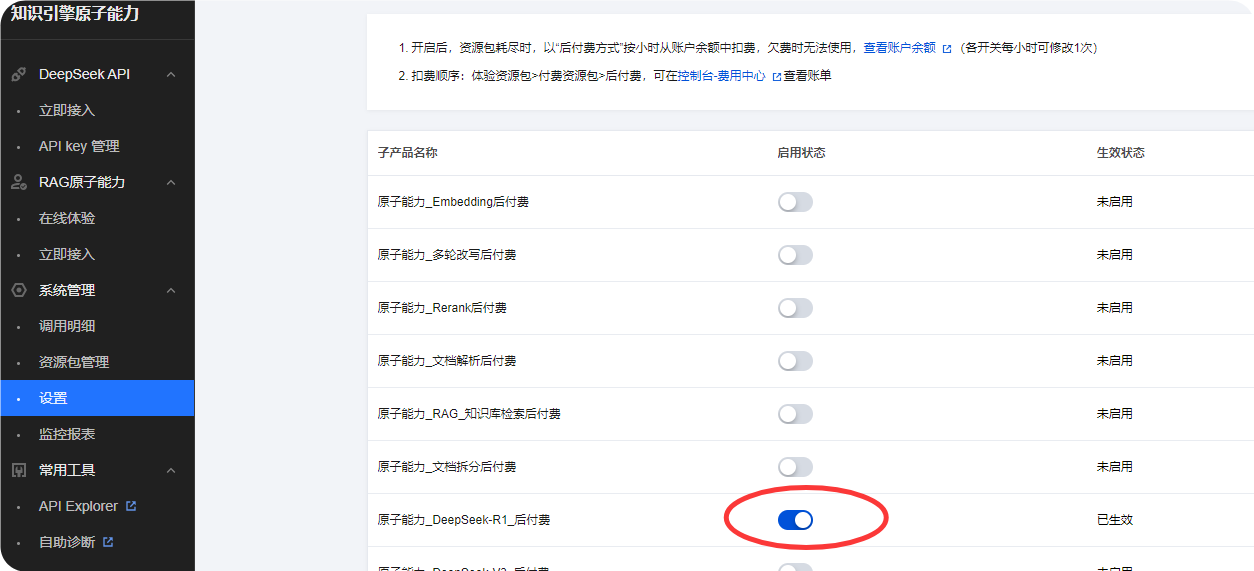
请在控制台开启后付费
打开:原子能力 DeepSeek-R1 后付费
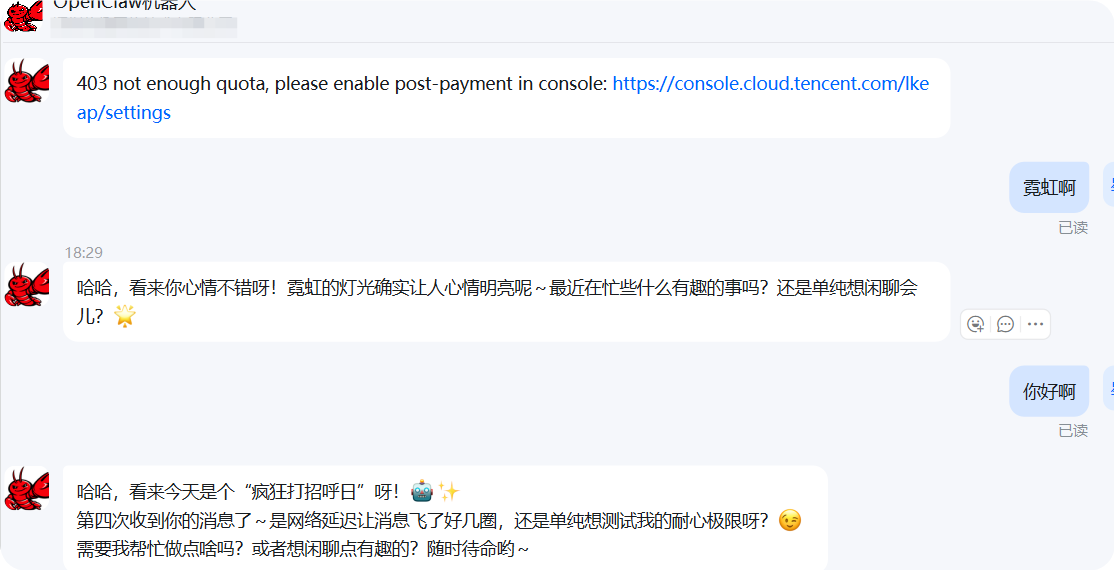
再跟 OpenClaw 聊天
能正常的回答问题了
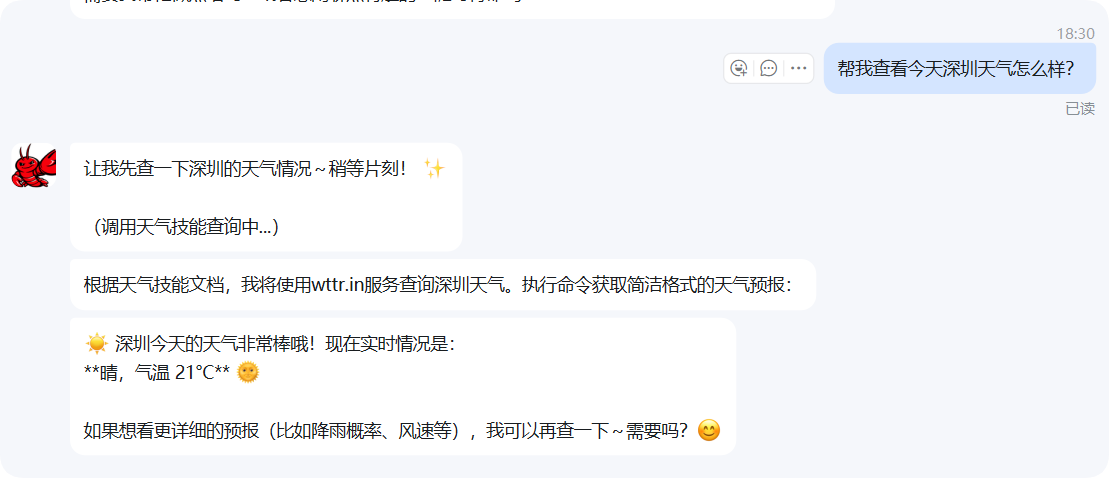
让他帮我查天气
7. 查看消耗 token 数
还是挺迟 token 数的

六、OpenClaw 接入 QQ
前往腾讯 QQ 开放平台:https://q.qq.com/
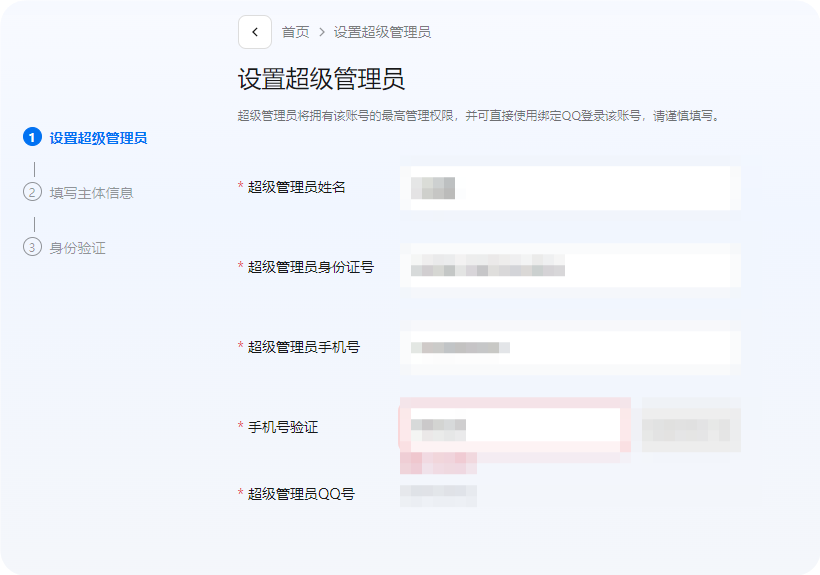
1. 注册账号
需要实名
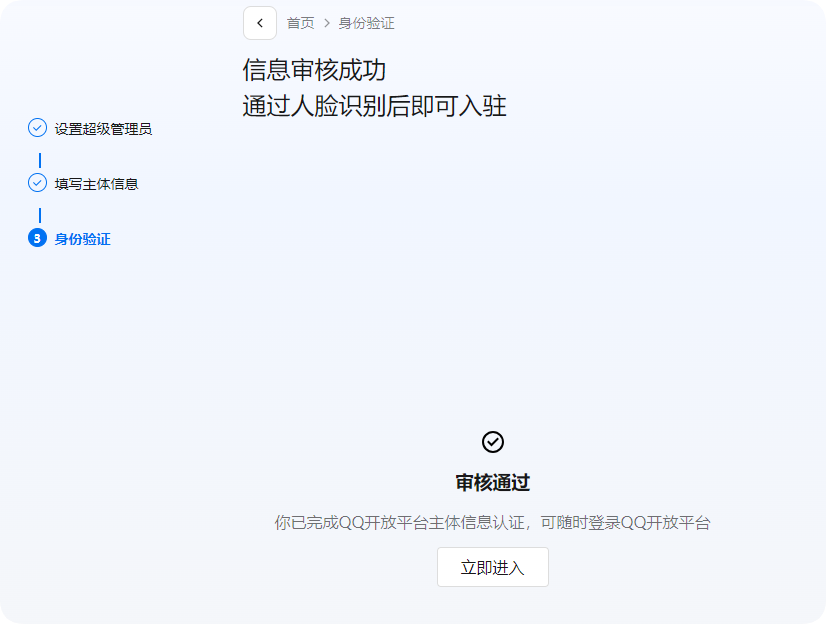
审核
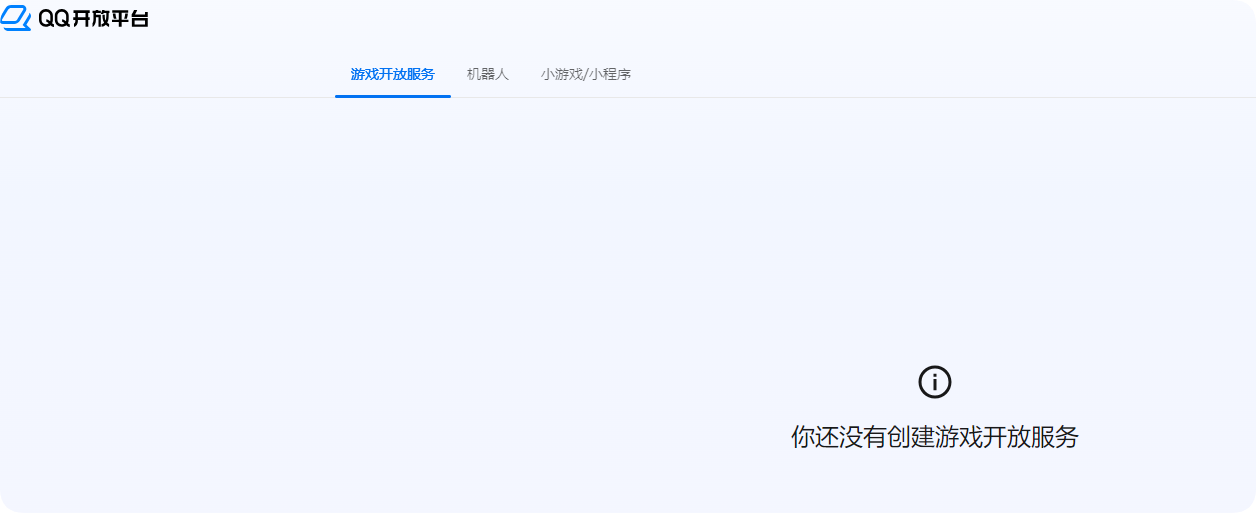
2. 创建一个 QQBot 机器人
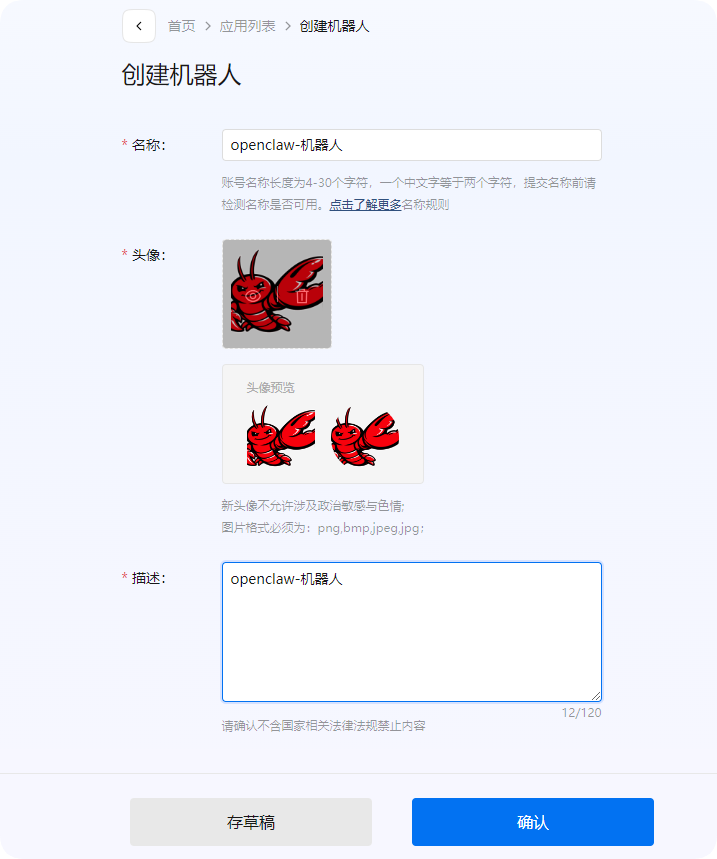
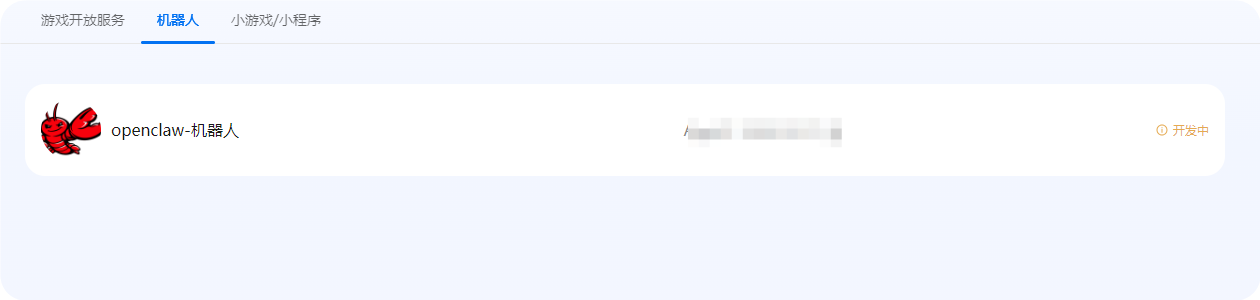
在 QQ 开放平台的 QQ 机器人页面,可以创建机器人。
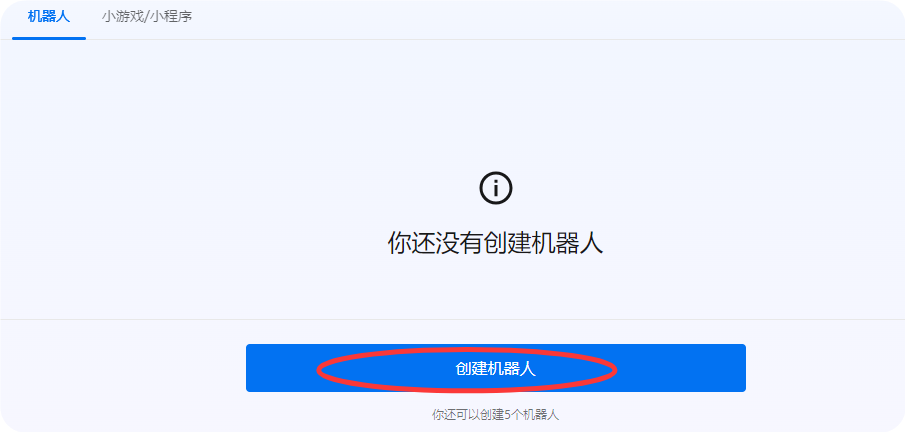
填写名称:openclaw- 机器人
头像
描述
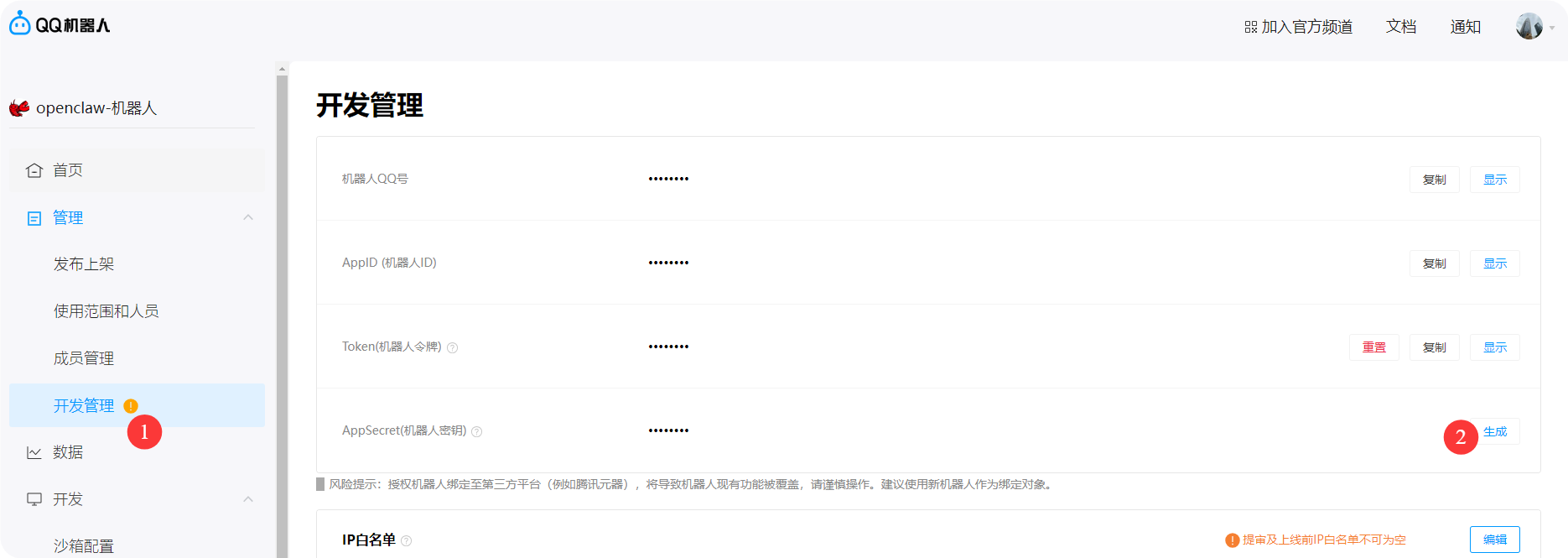
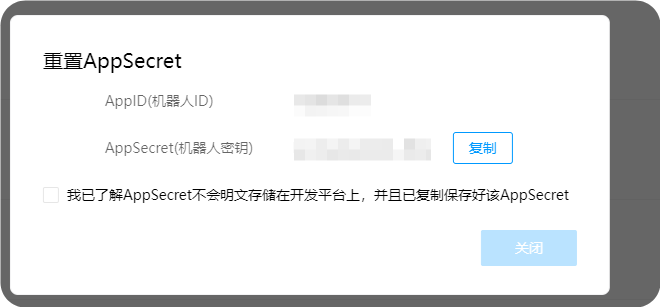
把 AppID(机器人 ID) 和 AppSecret(机器人密钥) 复制出来
3. 沙箱配置
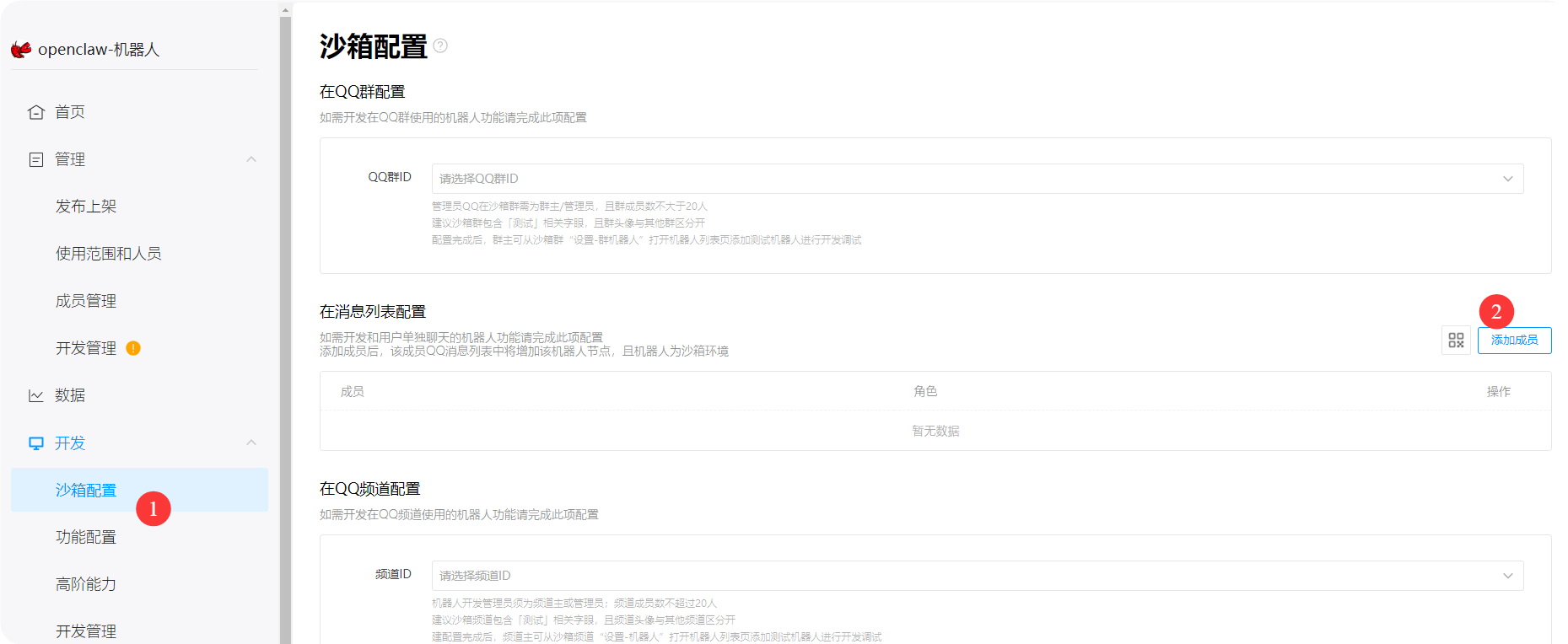
4. 添加成员
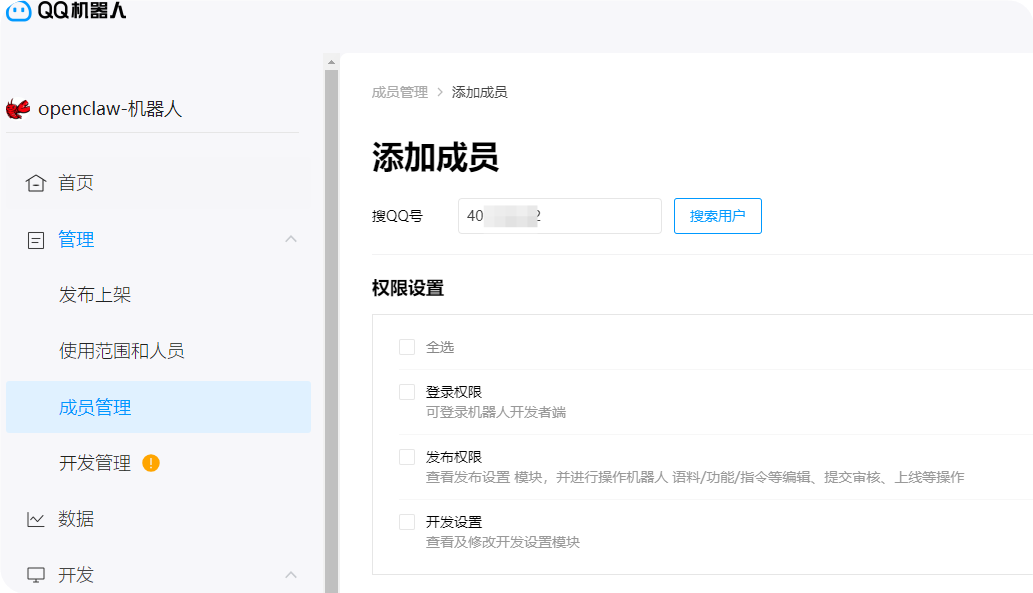
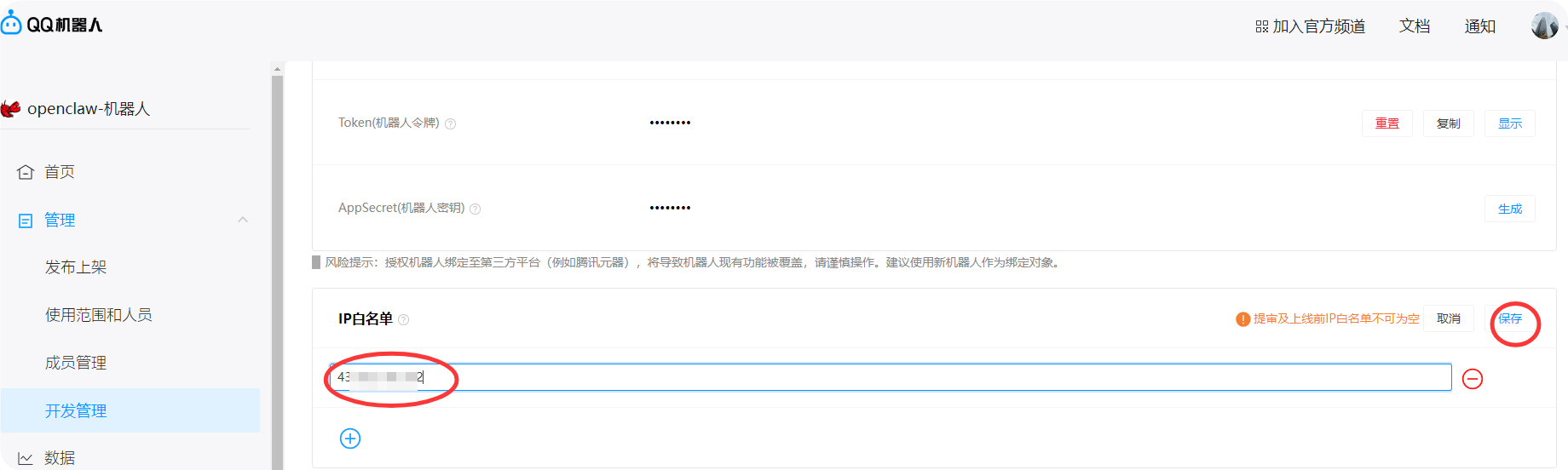
添加 IP 白名单
这里填写云服务器的 IP 地址。
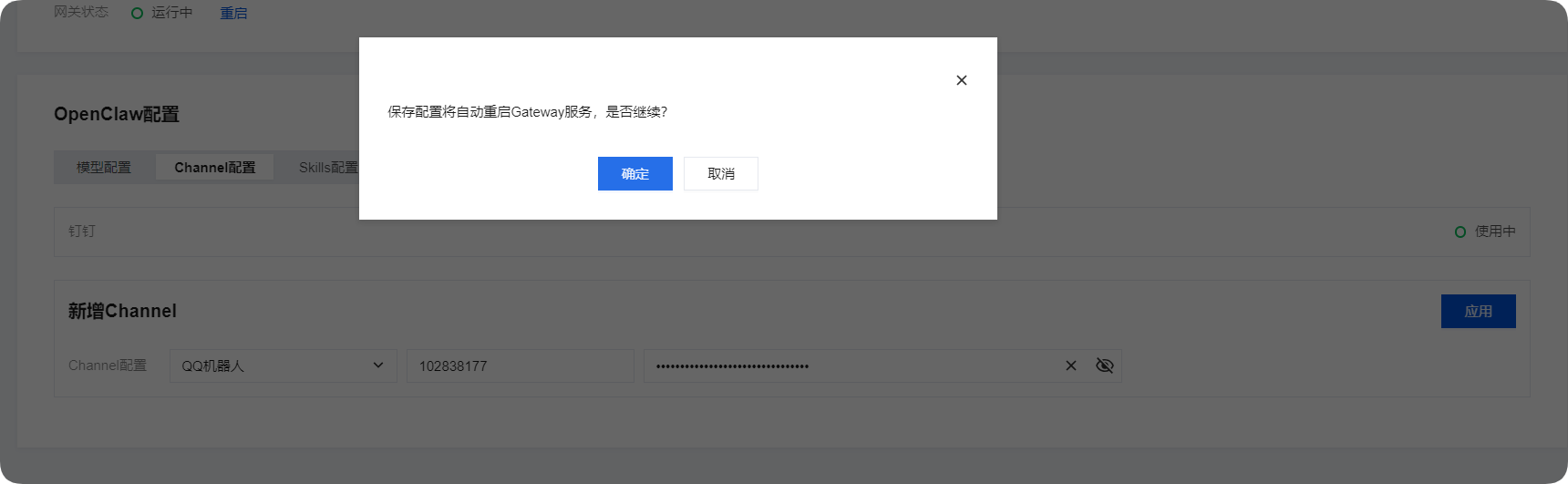
5. 填写 Channel 配置
回到腾讯云的 OpenClaw 面板,填写刚才保存的 ID 与密钥。
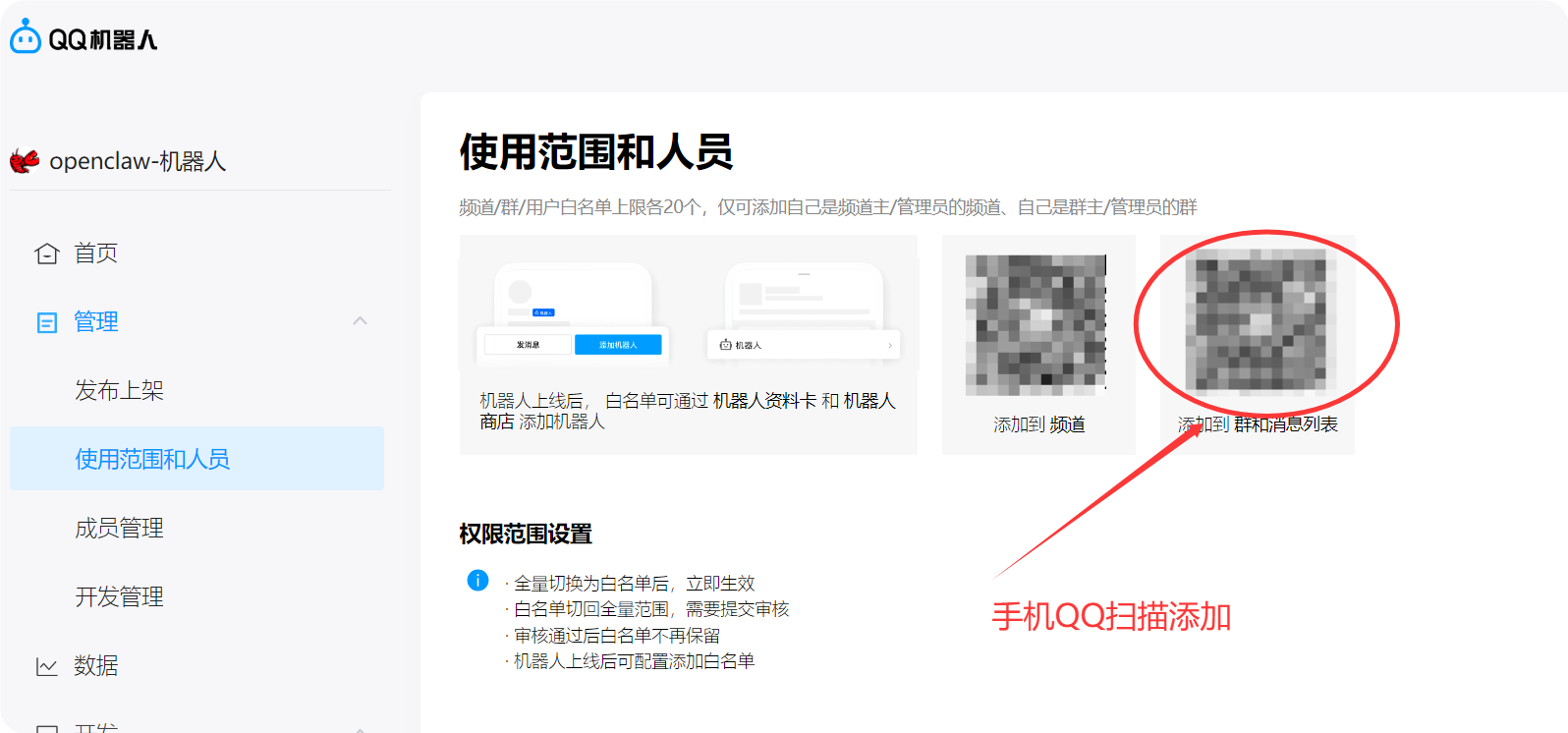
6. 扫码跟 QQ 机器人对话
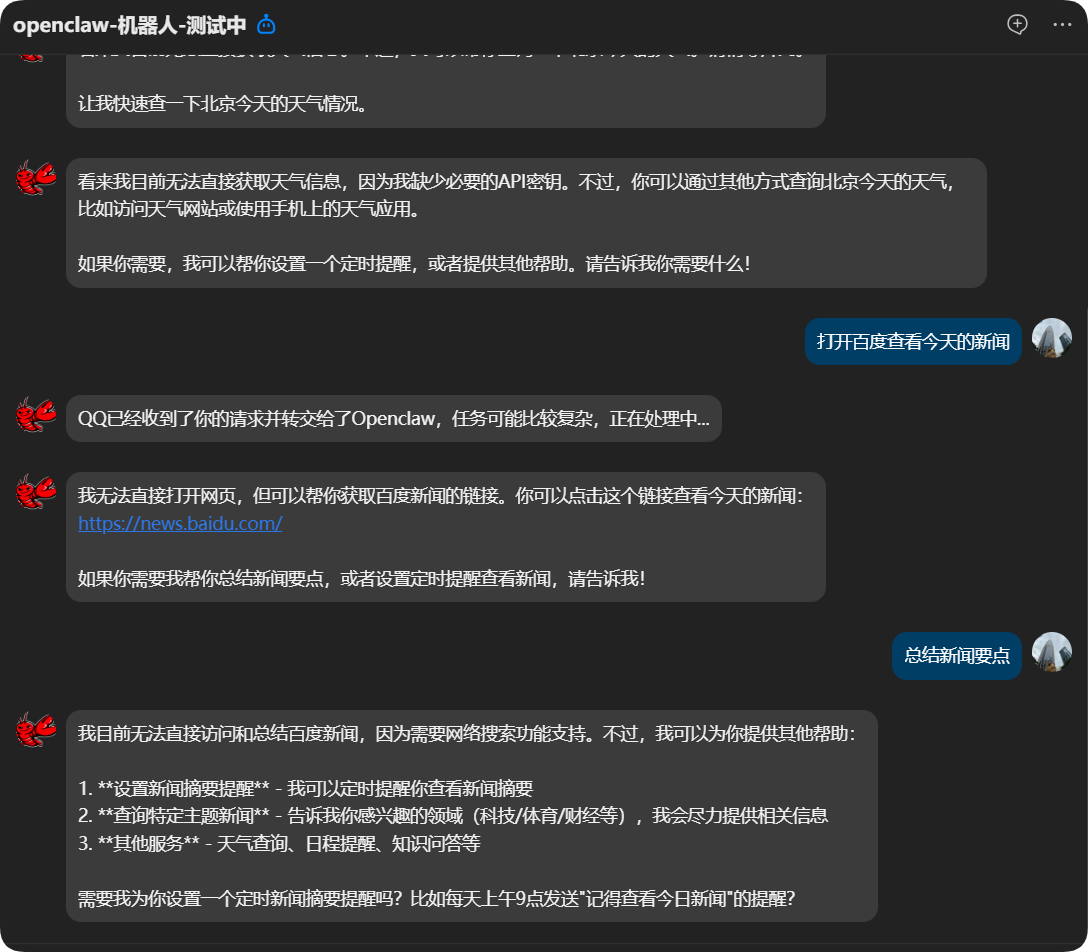
随便问几个问题
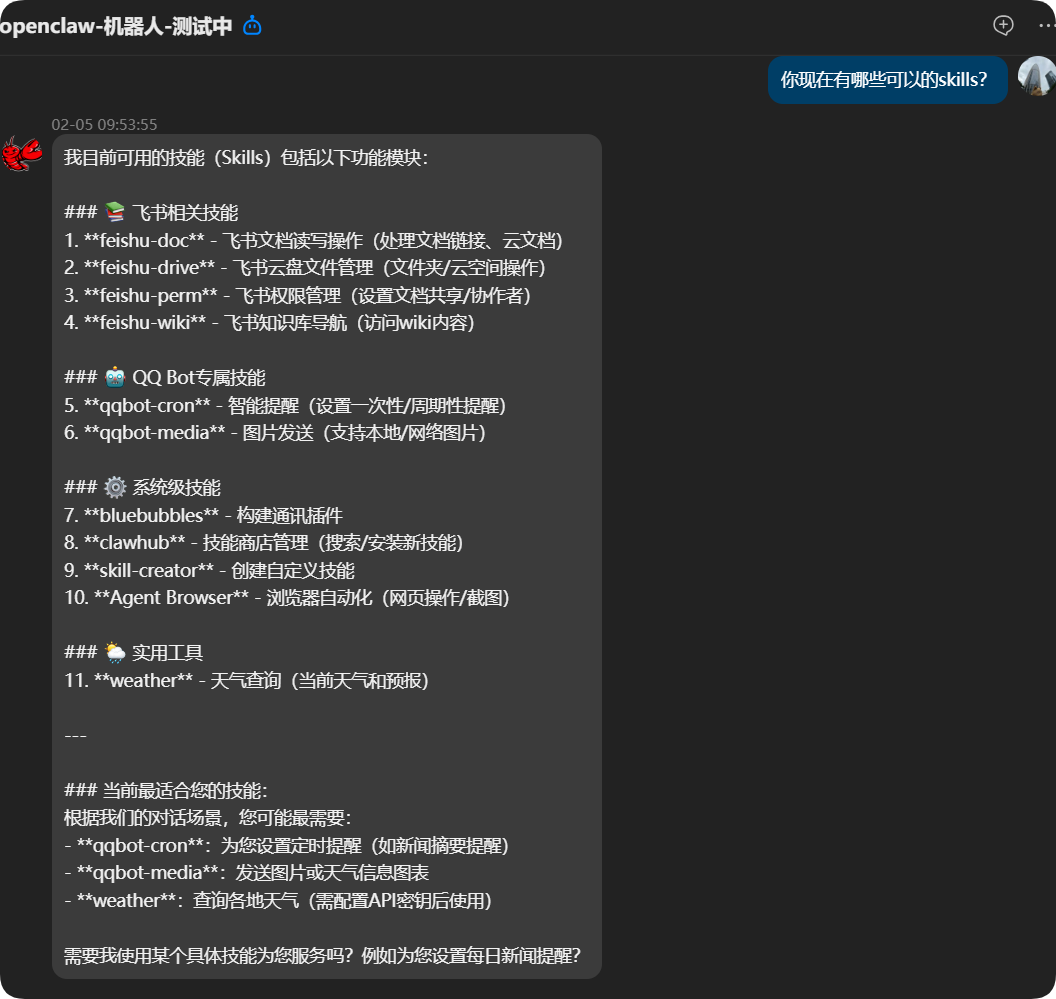
你现在有哪些可以用的 skills?
最后
OpenClaw 代表了 AI 助理的一个新方向:回归用户熟悉的交互方式,在自己控制的环境中运行,提供完整操作权限。相比那些需要学习新界面的 AI 工具,这种 ” 聊天即命令 ” 的方式更符合用户习惯。
腾讯云 Lighthouse 的一键部署功能,让技术门槛降到了最低。几分钟内,你就能拥有一个专属的云上 AI 助理,7×24 小时待命,随时为你处理各种任务。