共计 1582 个字符,预计需要花费 4 分钟才能阅读完成。
前言
在家庭和小型工作室场景中,NAS(Network Attached Storage)已经成为数据集中管理与共享的核心工具。飞牛 NAS 系统凭借开源、灵活和高性价比,逐渐成为不少玩家的首选。本文将带你从零开始安装飞牛 NAS,打造属于自己的家庭云中心。
作为常年折腾云存储和私有服务器的玩家,星哥近期深度体验了飞牛 NAS 系统 —— 轻量化设计不占硬件资源,兼容大部分 x86 架构设备(旧电脑、迷你主机都能盘活),而且数据私有化 + 远程访问的稳定性直接拉满,对家庭用户和小型工作室太友好了!
安装前准备
-
硬件环境
-
一台闲置的 PC 或低功耗服务器(推荐 x86 架构、ARM 暂时不支持后续可能支持)。
-
至少 4GB 内存、60G 以上硬盘,建议使用 SSD 作为系统盘。
-
启动 U 盘(≥8GB,用 Rufus 工具制作启动盘)
-
电脑(用于制作启动盘 + 后续配置)
-
-
软件环境
-
下载飞牛 NAS 官方镜像(ISO)。
-
地址:
https://www.fnnas.com/download -
准备好 U 盘作为启动盘。
-
制作镜像
-
-
安装飞牛系统
-
设置开机启动项
-
安装飞牛
前期的准备工作做完之后,我们就来安装飞牛 NAS 吧。
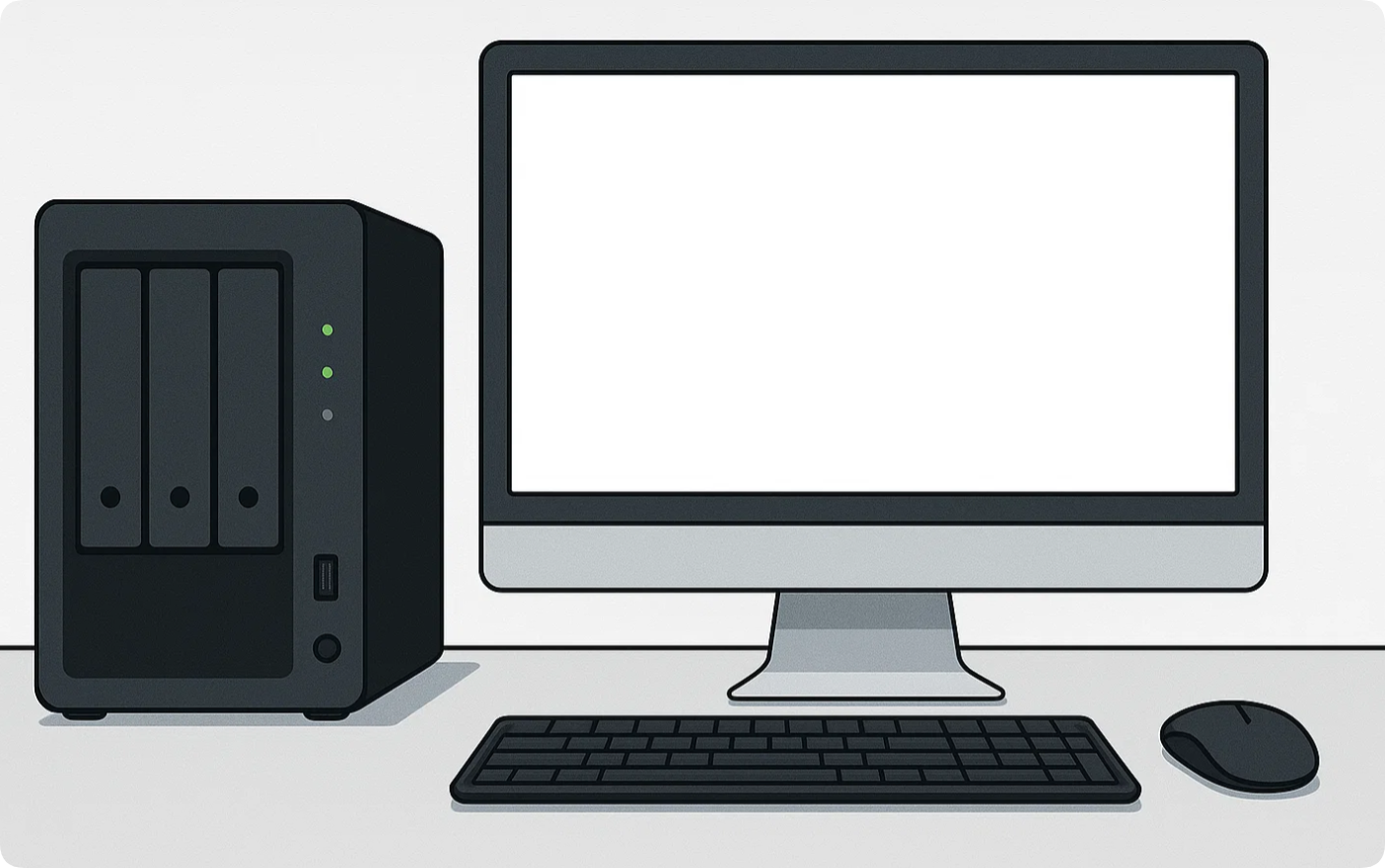
安装飞牛
1. 下载镜像和软件
使用 Rufus 或 balenaEtcher 将飞牛 NAS ISO 写入 U 盘。
这里我用 Rufus 作为演示。
下载 Rufus:http://rufus.ie/zh/
下载飞牛镜像:https://www.fnnas.com/download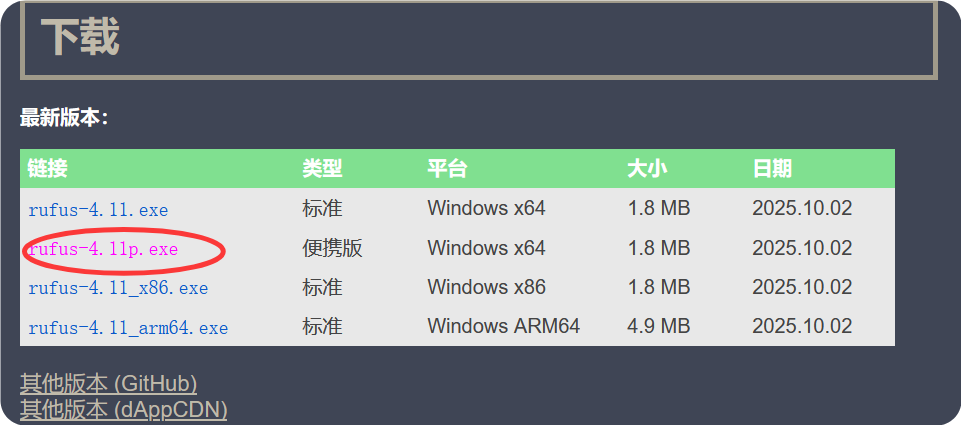
首先准备好下载的文件
rufus-4.11p.exe
fnos-0.9.35-1238.iso
2. 制作飞牛 NAS 启动 U 盘
下载好 Rufus 工具和飞牛 NAS 镜像文件,插入 U 盘,注意 U 盘里面的资料一定要提前备份!
打开 Rufus,设备选择目标 U 盘,镜像文件选择下载好的飞牛 NAS 镜像;
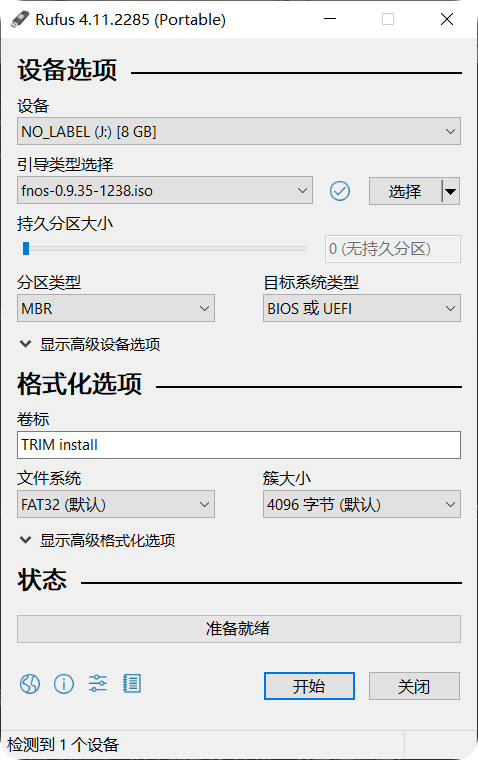
点击“开始”,等待制作完成(期间会提示格式化 U 盘,备份好数据)。
3. 安装飞牛系统
1. 设备准备
-
将主机接入至少一块硬盘用于做系统盘。系统盘推荐选择 SSD 固态硬盘以获得更快的系统运行速度。
-
将主机接好网线。暂时不支持只有无线网卡的情况下安装
-
接好电源、显示器、键盘、鼠标,鼠标非必需。
2. 选择引导盘
开机后按快捷键(常见 F12、Del、Esc,不同主板不一样)进入 BIOS,设置 U 盘为第一启动项;
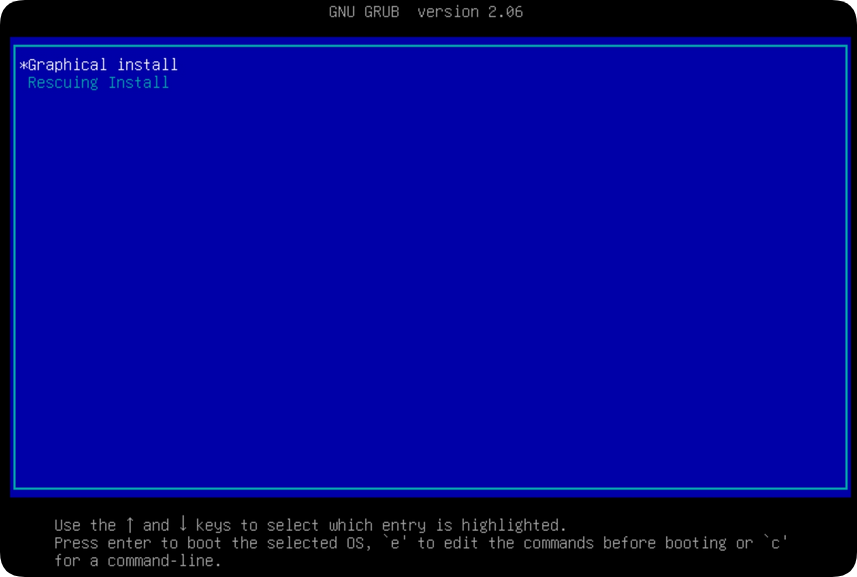
选择引导盘,按回车,进入安装页面。
推荐选择 Graphical Install(图形化安装流程),回车进入下一步。
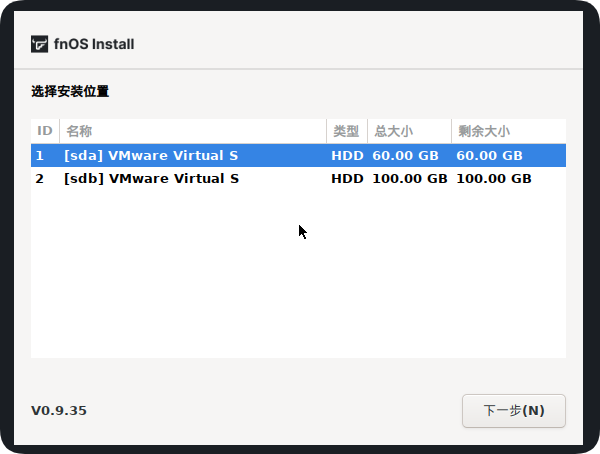
3. 选择系统盘
方向键切换选择要用于系统安装的硬盘,回车或 Alt+N 进入下一步。
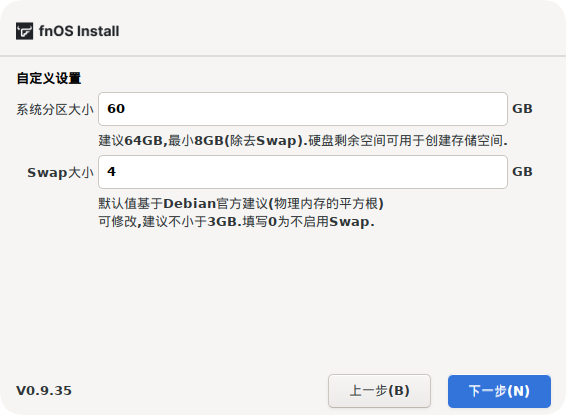
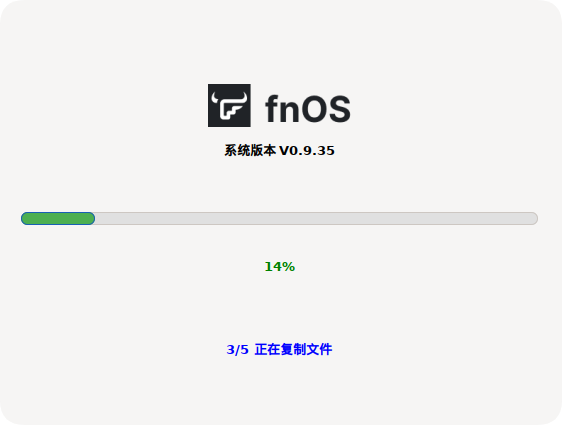
正在安装
设置网络
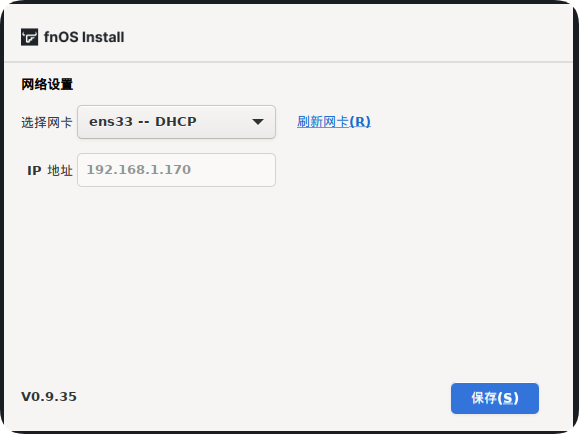
4. 重启成功进入终端
设备重启成功后将自动进入终端登录页,这意味着系统已成功安装并启动!请记住所设置的 IP 地址,接下来你将通过浏览器访问此地址来设置和使用 fnOS。现在你可以将显示器、键盘、鼠标从主机上拔除了。
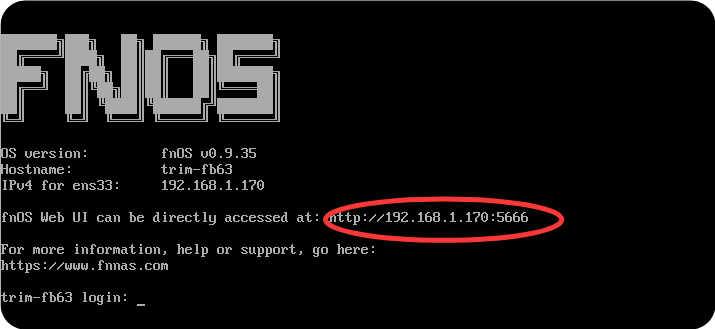
使用另外一台电脑用浏览器访问 IP+ 端口
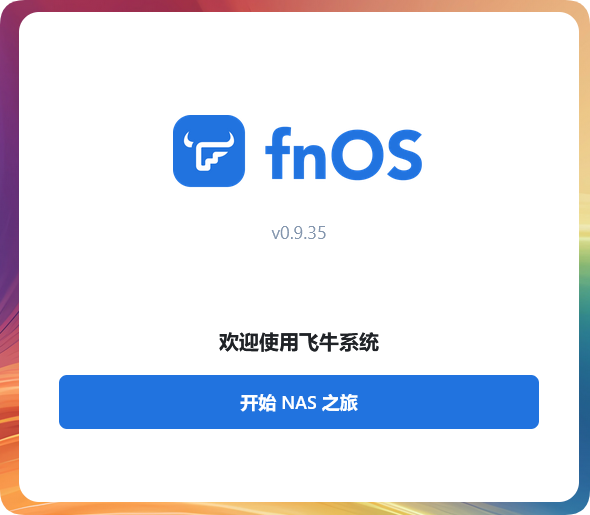
5. 设置管理员
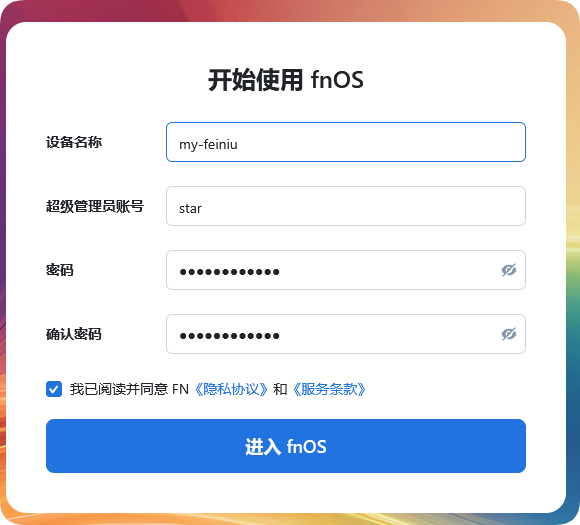
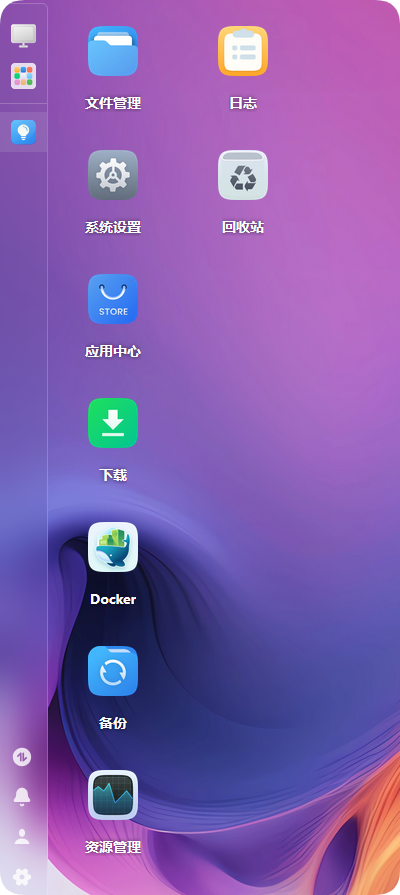
进入飞牛系统。
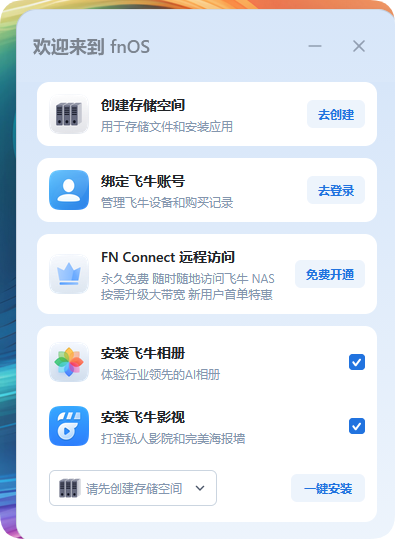
按照向导安装
安装后避坑 & 优化建议(星哥实战经验总结)
-
密码一定要复杂!NAS 存储的是重要数据,密码至少 8 位,包含字母 + 数字 + 符号;
-
数据盘和系统盘分开!避免系统故障导致数据丢失,后续升级系统也更安全;
-
-
关闭不必要的服务:减少资源占用,提升 NAS 运行速度和稳定性;
总结
星哥实测下来,飞牛 NAS 的安装门槛真的很低,全程没有复杂的命令行操作,界面逻辑清晰,功能却不缩水 —— 数据私有化、远程访问、多媒体共享、备份同步这些核心需求都能满足,而且对旧硬件的兼容性极强,能把家里的闲置电脑盘活成实用的私有服务器。
如果是想入门 NAS,追求简单易上手 + 稳定可靠,飞牛 NAS 绝对是性价比之选。按照上面的步骤操作,半小时就能搞定安装,从此告别云存储容量焦虑,实现数据自由~
有任何安装问题,欢迎在评论区留言,星哥会一一解答!后续还会分享飞牛 NAS 的进阶玩法,记得关注哦~