共计 1591 个字符,预计需要花费 4 分钟才能阅读完成。
大家好,我是星哥,今天给大家带来如何在飞牛 NAS 中使用 Docker,Docker 是一种容器化平台,它能把应用和依赖打包在一个轻量级、可移植的容器中,实现快速部署和跨环境运行。

为什么要用 Docker?
在 NAS 上玩 Docker,几乎是所有进阶玩家的必修课。Docker 的核心思想就是 容器化:把应用和依赖打包在一个轻量级容器里,随时拉起、随时关闭。相比虚拟机,它启动更快、占用资源更少,非常适合在飞牛 NAS 这种家庭 / 工作场景下部署各种服务。
一句话总结:Docker 让 NAS 不再只是存储工具,而是一个小型的“应用超市”。
那么有爱问问的小伙伴问了,既然有了飞牛的应用中心,为什么还要用 Docker 呢?
其实两者定位不同,Docker 能补齐应用中心的不足,应用中心是“官方商店”,Docker 是“无限扩展的应用市场”。
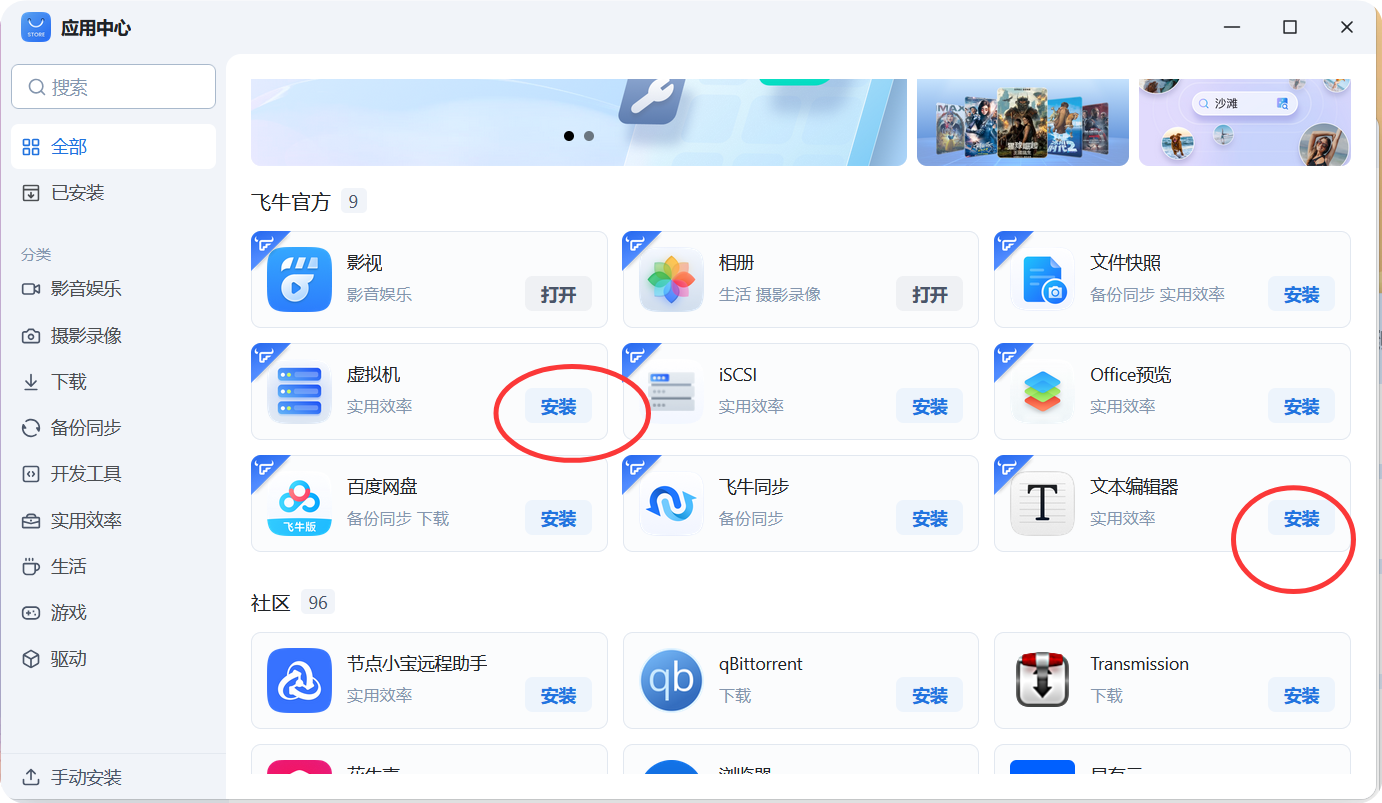
飞牛 NAS 的 Docker 管理界面
飞牛 NAS 自带的 Docker 管理界面,基本覆盖了常见的容器操作:
-
镜像管理:支持从 Docker Hub 或私有仓库拉取镜像
-
容器管理:可视化启动、停止、删除容器
-
网络与卷:轻松配置容器网络和数据持久化存储
相比命令行,飞牛 NAS 的图形化界面更友好,降低了学习门槛。即使是第一次接触 Docker,也能快速上手。
拉取镜像与运行容器
在飞牛 NAS 中,操作流程非常直观:
-
搜索镜像:在 Docker Hub 中输入目标镜像名称(如
nginx) -
拉取镜像:点击下载,等待镜像拉取完成
-
创建容器:选择镜像,配置端口映射、卷挂载等参数
-
运行容器:点击启动,容器即可在 NAS 上运行
实战示例:安装一个 Nginx 容器
光说不练假把式!现在我们以 Docker 安装 Nginx 为例,具体步骤如下:
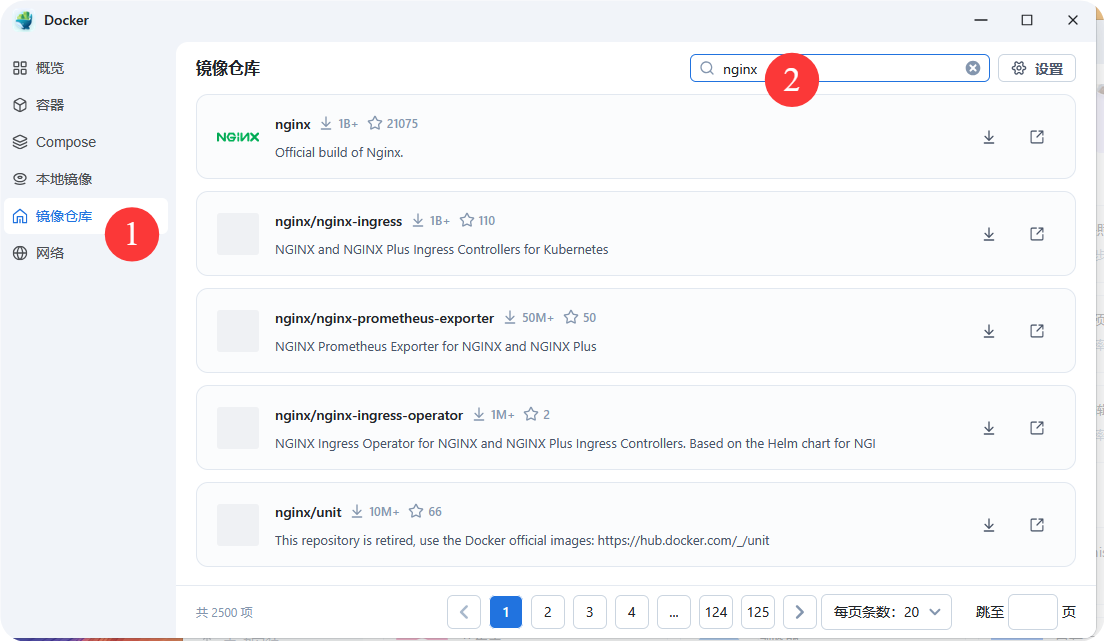
1. 在 Docker 管理界面搜索 nginx 镜像
点击下载箭头,下载镜像
拉取官方镜像(推荐使用nginx:latest)
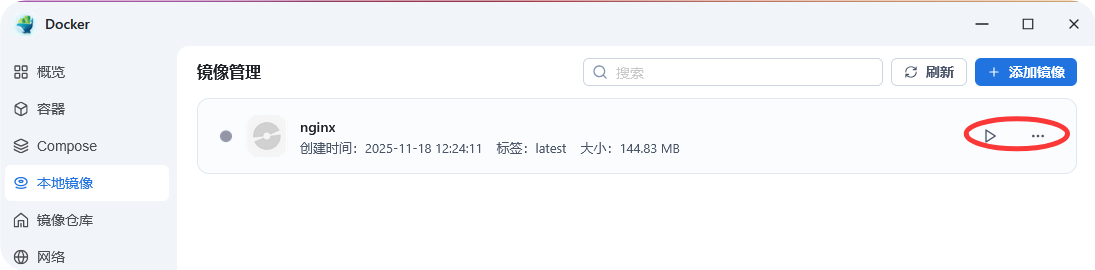
2. 本地镜像
在本地镜像里面可以看到刚才下载的镜像
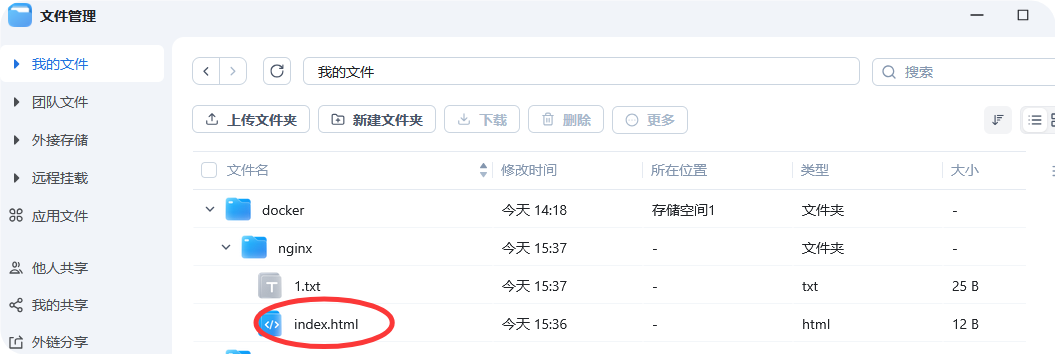
3. 创建容器前
-
端口映射:
8888:80(宿主机端口 → 容器端口) -
飞牛 NAS 文件: 在目录中创建一个首页,1.txt 文件
-
卷挂载:将 NAS 目录映射到容器的
/usr/share/nginx/html,方便管理网页文件,挂载也可以不用操作。
4. 点击运行 - 创建容器
创建容器
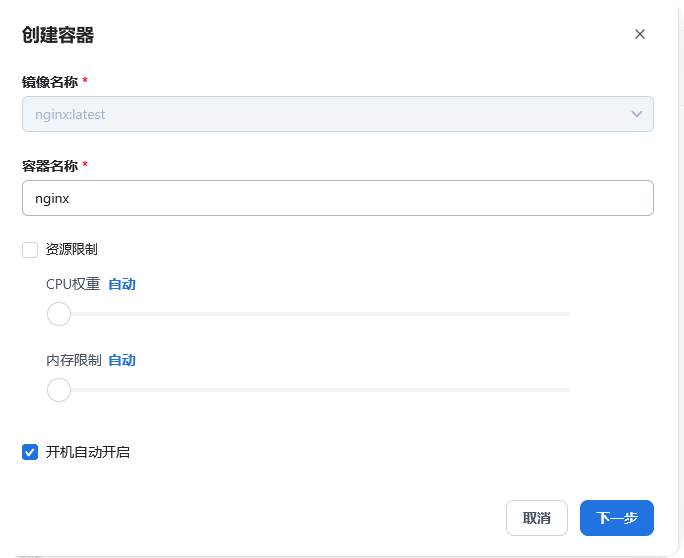
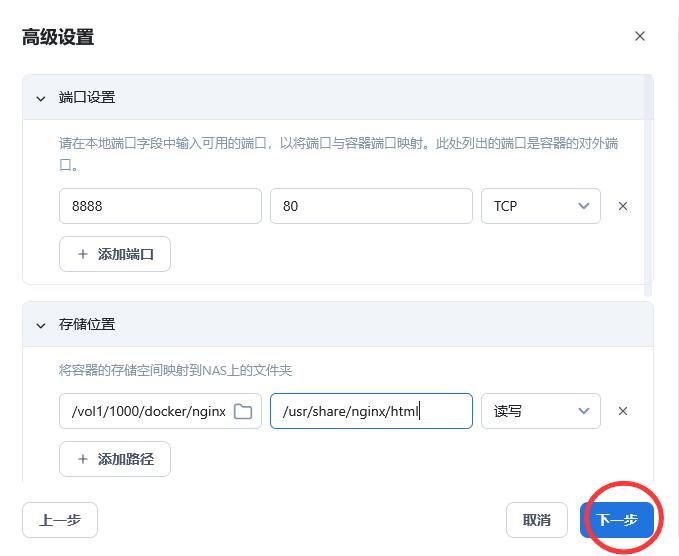
即可在浏览器访问 NAS 的 IP 地址,看到 Nginx 页面
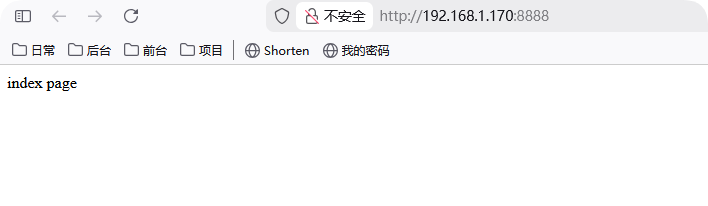
这就是最经典的“Hello World”级别实战,简单却能立刻感受到 Docker 的魅力。
5. 终端
可以进入容器中
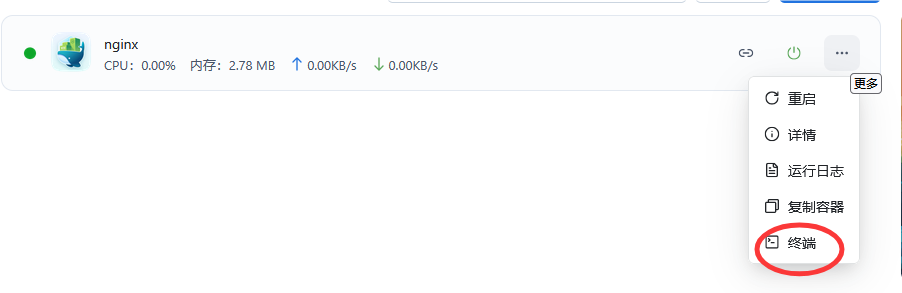
可以到容器中使用命令,例如
nginx -t
nginx -v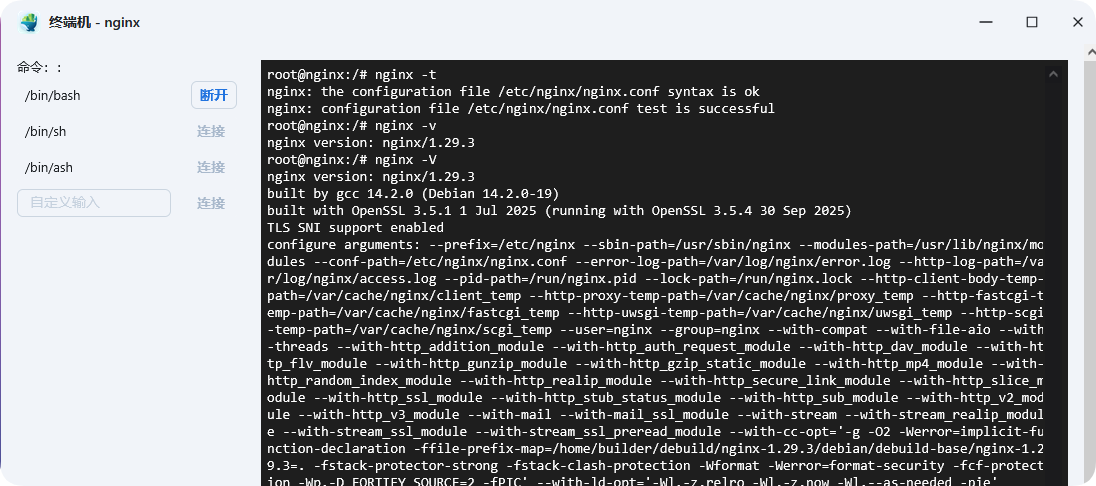
Docker Compose 在飞牛 NAS 上的应用
Docker Compose 在飞牛 NAS 上的应用,让多容器协作更高效。
Docker Compose 是 Docker 官方提供的 多容器应用编排工具,通过一个 docker-compose.yml 配置文件,就能一次性定义和管理多个容器(如 Web、数据库、缓存),用一条命令统一启动、停止和维护
在此以“安装 PandaWiki”为演示,
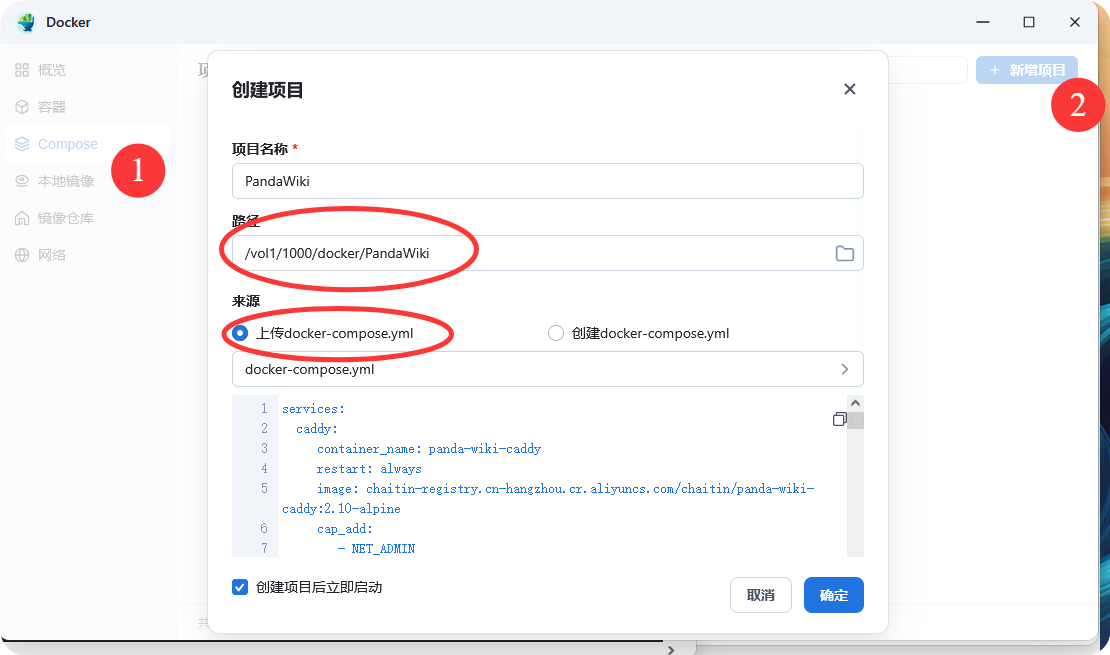
1. 创建项目
-
如图依次点击 Compose,新增项目,创建项目
-
填写项目名称
-
路径,在文件中创建目录
-
上传 docker-compose.yml(https://release.baizhi.cloud/panda-wiki/docker-compose.yml)
2. 构建
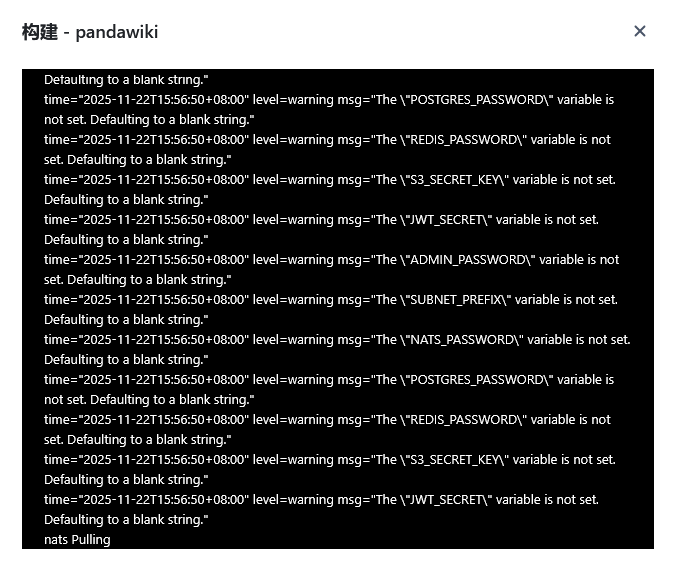
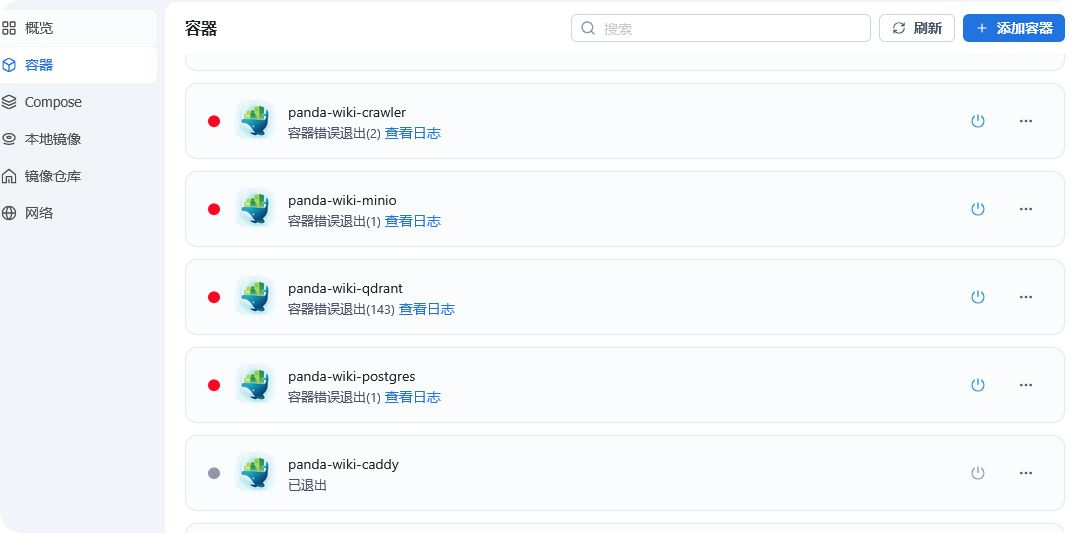
由于我的 nas 的配置太低跑不起来,不过没关系,只是演示如何使用 Docker Compose。
总结
飞牛 NAS 的 Docker 功能,让容器化部署变得简单直观。无论是搭建个人博客、家庭影音服务,还是测试开发环境,都能通过几步操作快速实现。