共计 1413 个字符,预计需要花费 4 分钟才能阅读完成。
开始
大家好我是星哥,今天来教大家在飞牛 NAS 中安装虚拟机,在虚拟机中安装 istore 作为旁路由。那么问题来了,什么是旁路由?
旁路由就是在主路由旁边接入一台额外设备,把需要特殊处理的网络流量(如广告过滤、下载工具、XX 上网)交给它处理,再交回主路由上网。
为什么要在飞牛 NAS 上安装旁路由
-
统一管理:NAS 本身就常年在线,旁路由功能可以减少额外设备。
-
灵活流控
-
节省成本:避免再购置独立软路由设备。

一句话总结:NAS + 旁路由 = 家庭网络的“多面手”。
看这个图,iStoreOS 中自带的功能,能过滤游戏、购物、视频等
有的软件可以单独安装。
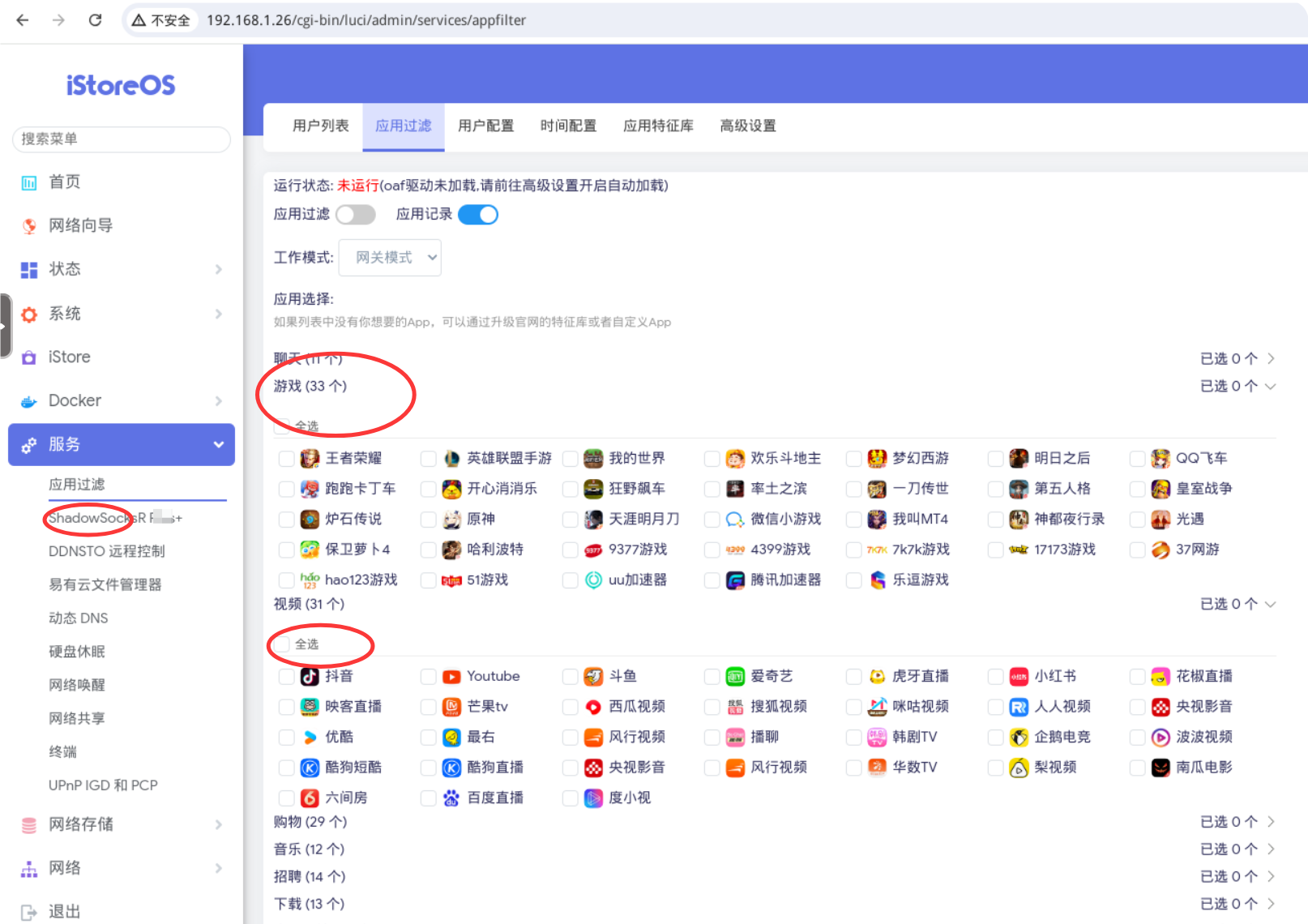
iStoreOS 软件商店也有很多可以自己安装的软件。

准备工作
-
硬件环境:飞牛 NAS(建议至少双网口机型,单口也可以)
-
系统环境:飞牛官方系统
-
下载 iStoreOS
-
网络拓扑:主路由负责拨号,NAS 作为旁路由接入 LAN 口
1. 下载 iStoreOS 镜像
根据自己 NAS 的 cpu 选择
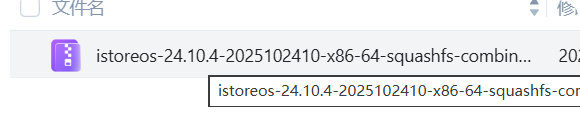
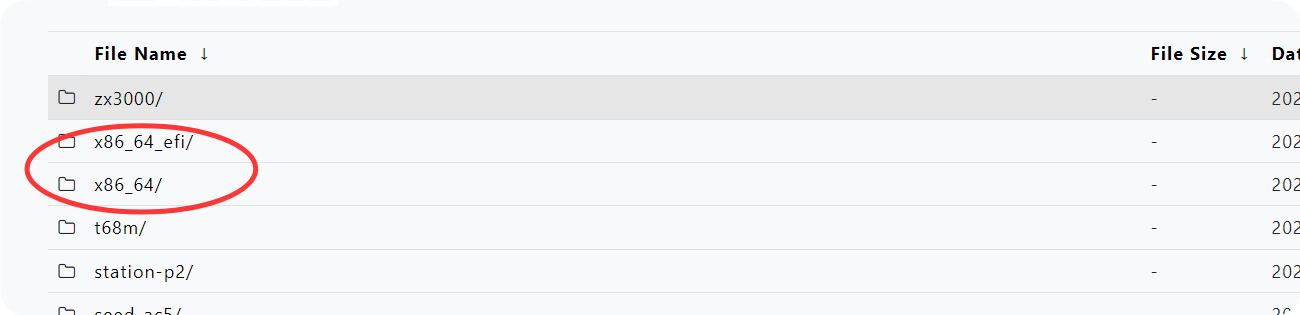
访问 KoolCenter 固件下载服务器https://fw.koolcenter.com/iStoreOS/。在文件列表中,根据你的虚拟机架构进行选择:
把下载的文件“istoreos-24.10.4-2025102410-x86-64-squashfs-combined.img.gz”上传到飞牛 nas 中。
• 如果你的虚拟机支持 UEFI 启动(现代硬件通常都支持):请进入 x86_64_efi/ 文件夹,下载最新的 .img.gz 或 .img 格式的镜像文件。
• 如果你的虚拟机较老,仅支持传统 BIOS:请进入 x86_64/ 文件夹下载对应镜像。
2. 创建 iStoreOS 虚拟机
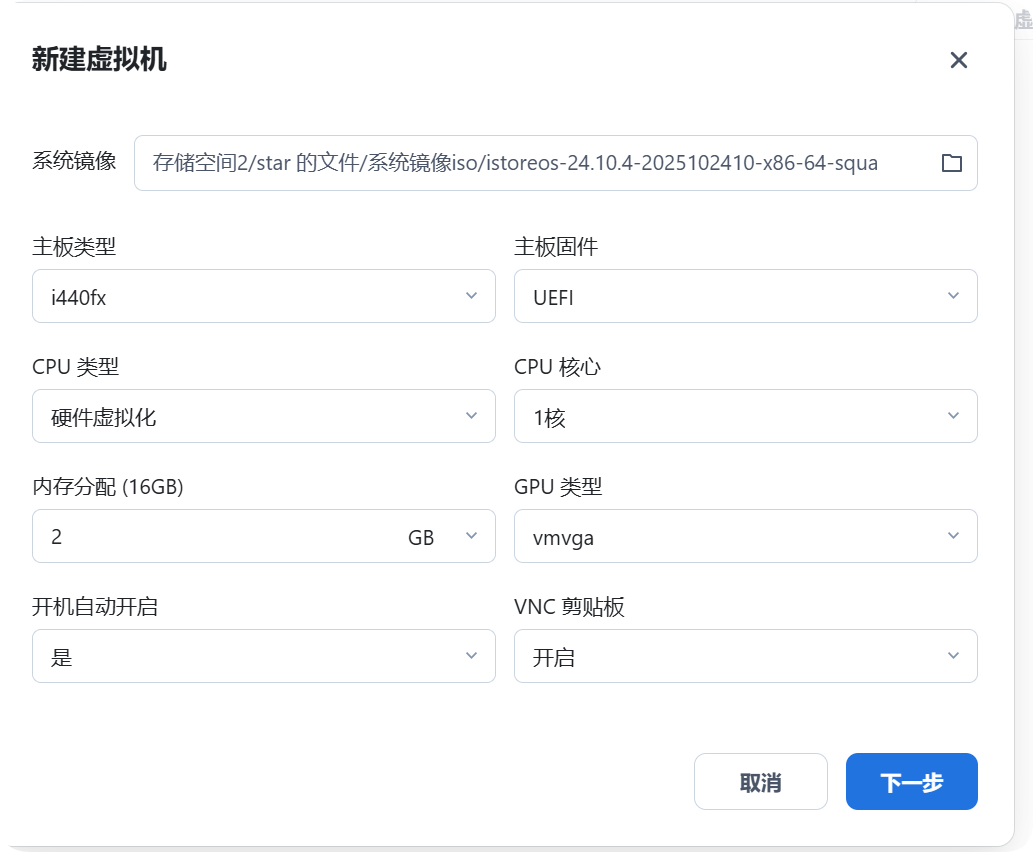
新建虚拟机

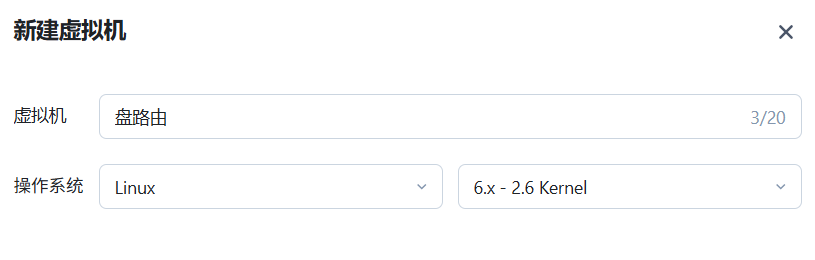
打开“飞牛虚拟机”应用,点击“新建虚拟机”。
名称:可以随意填写,方便识别即可 -iStoreOS、旁路由。
操作系统:选择 Linux。
版本 :选择 其他 Linux 6.x 内核 或 其他 Linux 5.x 内核 均可,iStoreOS 兼容性很好。
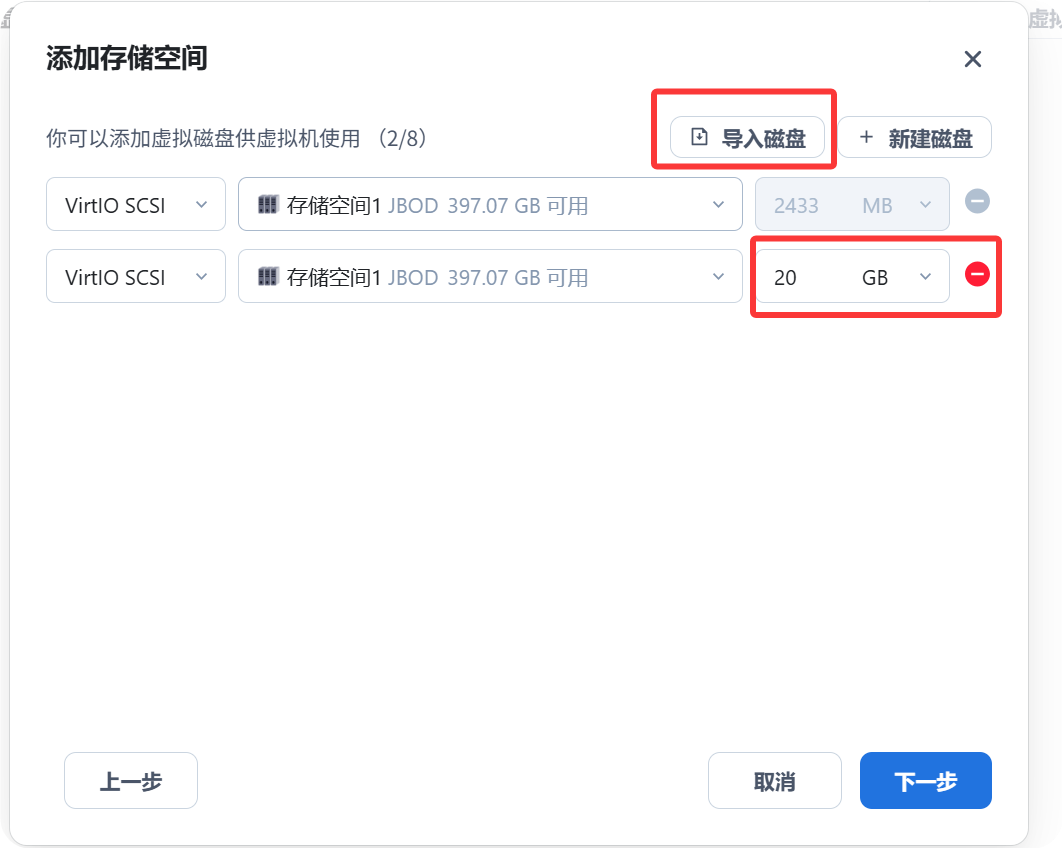
添加存储空间
这里我添加 20G 的磁盘,可以按需添加,也可以不添加。
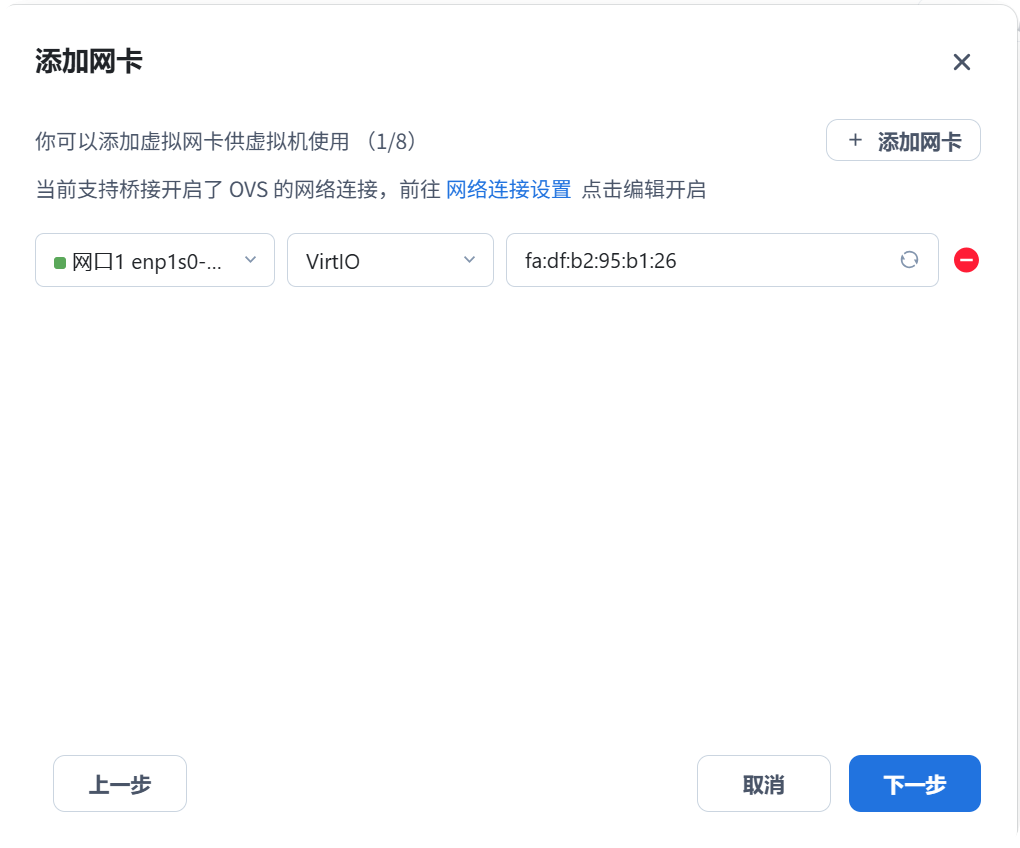
添加网卡
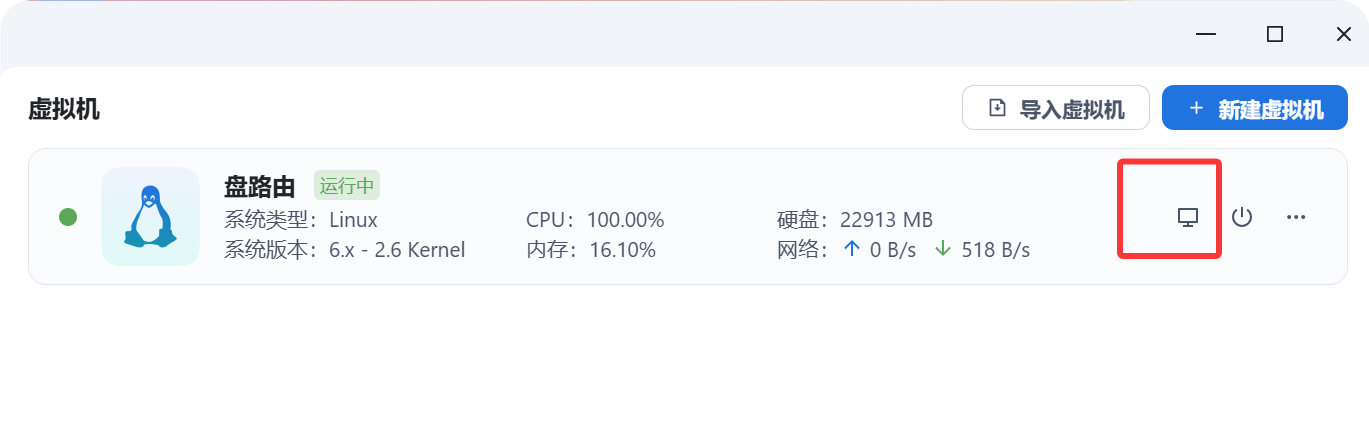
虚拟机添加成功
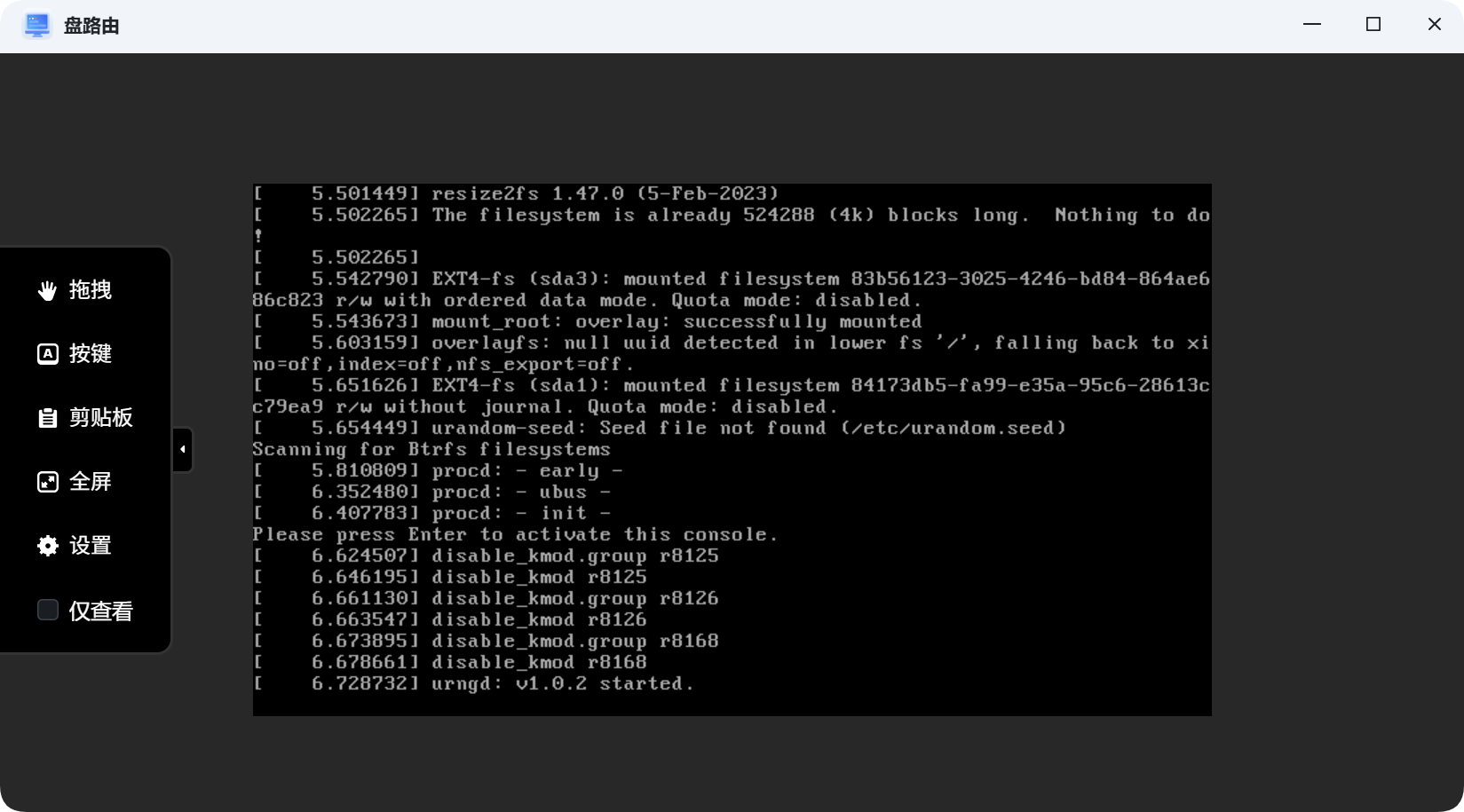
点击显示器图片,看到
虚拟机安装中。
3. 进入 iStoreOS 后台
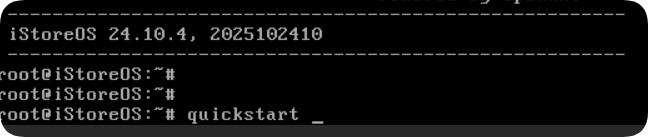
进入系统,输入“quickstart”,选择第一项
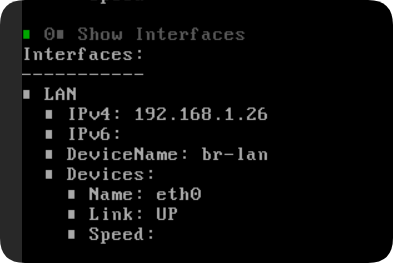
这里我们看到 istoreos 的 IP 地址是
在浏览器中输入 IP,初识密码是 123456,或者是空的,

重置 root 密码
如果不知道 root 密码,可以在命令行中重置 root 密码,
passwd root
网络向导
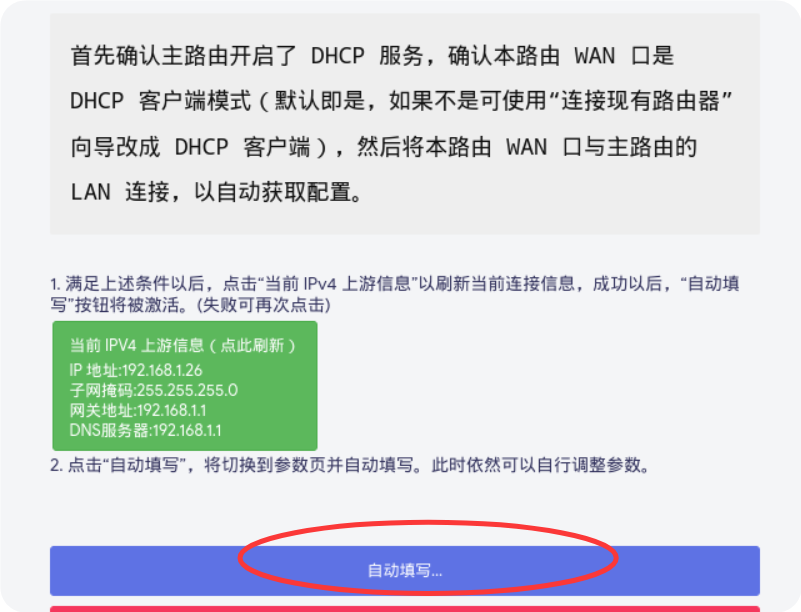
首页,网络向导,设置旁路由

设置 IP 等
设置 IP、子网掩码、网关地址、DNS
按照你自己的实际写

自动填写
4. 安装 iStoreOS 的软件
安装软件也很简单
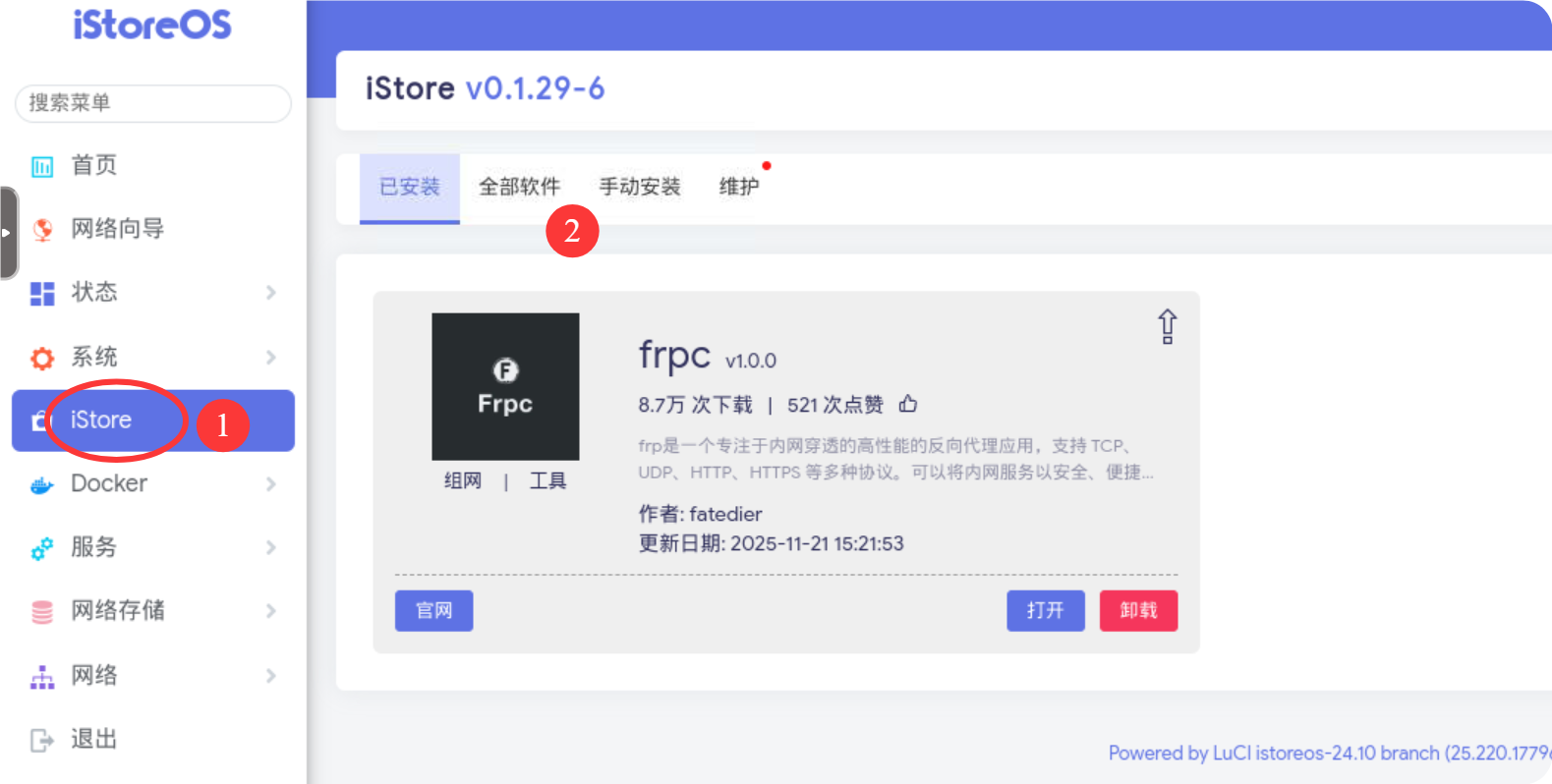
如图,点击 iStore,点击全部软件,选择安装
当然也可以手动安装。
5. 修改 IP
1. 在主路由器上的网关填写你的旁路由的 ip 地址
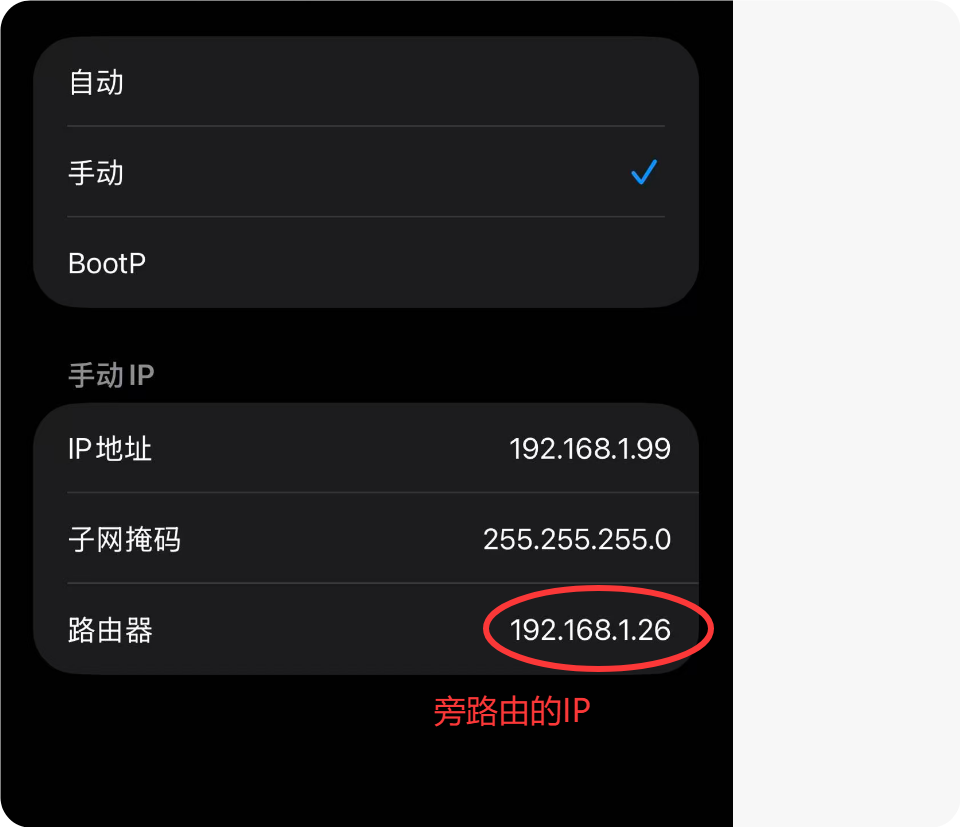
2. 在你的客户端(手机、电脑)的网关改成旁路由的地址
例如我的手机上设置的 ip
总结
写文不易,如果你都看到了这里,请点个赞和在看,分享给更多的朋友;也别忘了关注星哥玩云!这里有满满的干货分享,还有轻松有趣的技术交流~点个赞、分享给身边的小伙伴,一起成长,一起玩转技术世界吧!😊
通过在飞牛 NAS 上安装 iStore 旁路由,我们不仅让家庭网络实现了更灵活的流量管理,无论是 XX 上网、智能分流,还是安全防护,这一步都让你的家庭网络从“能用”走向“好用”。