阿里云-云小站(无限量代金券发放中)
【腾讯云】云服务器、云数据库、COS、CDN、短信等热卖云产品特惠抢购

如何在 Ubuntu 18.04 上安装 Xrdp 远程桌面服务

497次阅读
没有评论

共计 1565 个字符,预计需要花费 4 分钟才能阅读完成。

Xrdp 是 Microsoft 远程桌面协议 (RDP) 的开源实现,允许您以图形方式控制远程系统。使用 RDP,您可以登录到远程计算机并创建一个真实的桌面会话,就像您已登录到本地计算机一样。

本教程介绍如何在 Ubuntu 18.04 上安装和配置 Xrdp 服务。

如果您想要远程桌面访问的开源解决方案,请使用 VNC。

安装桌面环境

通常,Linux 服务器没有安装桌面环境。我们的第一步是安装 X11 和一个轻量级桌面环境,它将充当 Xrdp 的后端。

Ubuntu 存储库中有几个桌面环境 (DE)。我们将安装 Xfce。它是一个快速,稳定和轻量级的桌面环境,非常适合在远程服务器上使用。

以具有 sudo 权限的用户身份键入以下命令,以在服务器上安装 Xfce:

sudo apt update
sudo apt install xfce4 xfce4-goodies xorg dbus-x11 x11-xserver-utils

根据您的系统,下载和安装 Xfce 软件包需要一些时间。

安装 Xrdp

Xrdp 包在默认的 Ubuntu 存储库中可用。要安装它,请运行:

sudo apt install xrdp

安装过程完成后,Xrdp 服务将自动启动。您可以通过键入以下内容来验证 Xrdp 是否正在运行:

sudo systemctl status xrdp

输出看起来像这样:

● xrdp.service - xrdp daemon
   Loaded: loaded (/lib/systemd/system/xrdp.service; enabled; vendor preset: enabled)
   Active: active (running) since Sun 2019-07-28 22:40:53 UTC; 4min 21s ago
     Docs: man:xrdp(8)
           man:xrdp.ini(5)
  ...

配置 Xrdp

Xrdp 配置文件位于 /etc/xrdp 目录中。对于基本的 Xrdp 连接,我们只需要配置 Xrdp 即可使用 Xfce。为此,请在文本编辑器中打开以下文件:

文件 /etc/xrdp/xrdp.ini

sudo nano /etc/xrdp/xrdp.ini

在文件末尾添加以下行:

exec startxfce4 

保存文件并重新启动 Xrdp 服务:

sudo systemctl restart xrdp

配置防火墙

默认情况下,Xrdp 侦听 3389 所有接口上的端口。如果您在 Ubuntu 服务器上运行防火墙 (您应该总是这样做),则需要添加一个规则来启用 Xrdp 端口上的流量。

要允许从特定 IP 地址或 IP 范围访问 Xrdp 服务器,请在此示例 192.168.1.0/24 中运行以下命令:

sudo ufw allow from 192.168.1.0/24 to any port 3389

如果您想允许从任何地方进行访问 (出于安全原因而非常不鼓励),请运行:

sudo ufw allow 3389

为了提高安全性,您可以考虑将 Xrdp 设置为仅在 localhost 上侦听并创建一个 SSH 隧道,该隧道将安全地将来自本地计算机的端口 3389 上的流量转发到同一端口上的服务器。另一个安全选项是安装 OpenVPN 并通过专用网络连接到 Xrdp 服务器。

连接到 Xrdp 服务器

现在您已经设置了 Xrdp 服务器,现在是时候打开 Xrdp 客户端并连接到服务器了。

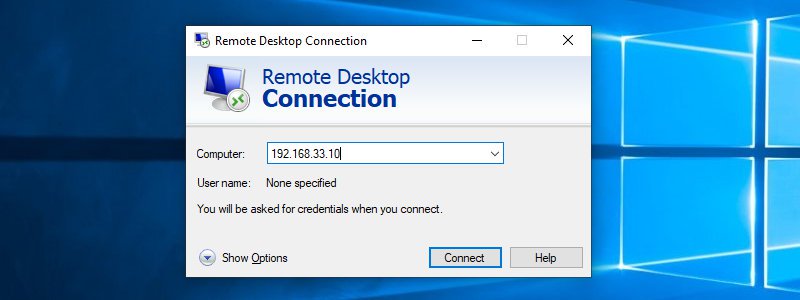
如果您是 Windows 用户,则可以使用默认 RDP 客户端。在 Windows 搜索栏中键入“remote”,然后单击“远程桌面连接”。这将打开 RDP 客户端。在计算机字段中输入远程服务器 IP 地址,然后单击“连接”。
如何在 Ubuntu 18.04 上安装 Xrdp 远程桌面服务

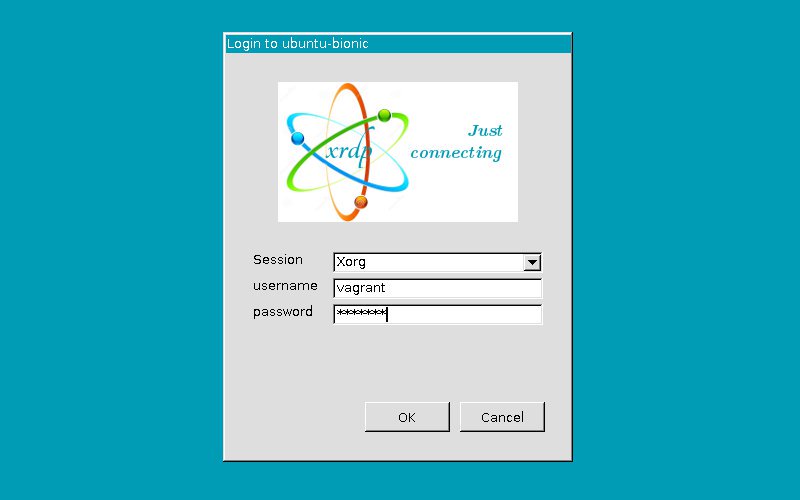
在登录屏幕中输入您的用户名和密码,然后单击“确定”。

如何在 Ubuntu 18.04 上安装 Xrdp 远程桌面服务

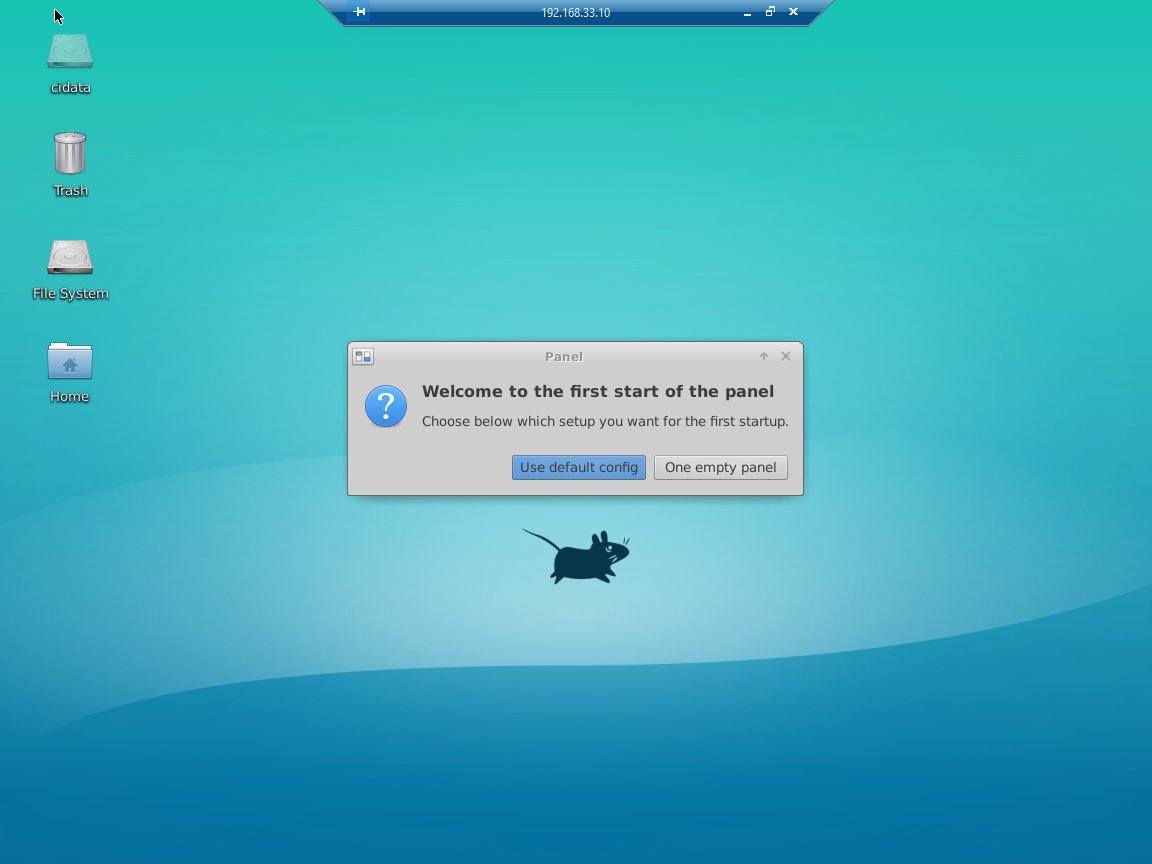
登录后,您应该会看到默认的 Xfce 桌面。它应该看起来像这样:

如何在 Ubuntu 18.04 上安装 Xrdp 远程桌面服务

您现在可以使用键盘和鼠标从本地计算机开始与远程 XFCE 桌面交互。

结论

安装 Xrdp 服务允许您使用易于使用的图形界面从本地桌面计算机管理 Ubuntu 18.04 服务器。

正文完
星哥玩云-微信公众号
post-qrcode
 0
星锅
版权声明:本站原创文章,由 星锅 于2022-01-21发表,共计1565字。
转载说明:除特殊说明外本站文章皆由CC-4.0协议发布,转载请注明出处。
【腾讯云】推广者专属福利,新客户无门槛领取总价值高达2860元代金券,每种代金券限量500张,先到先得。
阿里云-最新活动爆款每日限量供应
评论(没有评论)
验证码
【腾讯云】云服务器、云数据库、COS、CDN、短信等云产品特惠热卖中

星哥玩云

星哥玩云
星哥玩云
分享互联网知识
用户数
4
文章数
19348
评论数
4
阅读量
7782410
文章搜索
热门文章
开发者必备神器:阿里云 Qoder CLI 全面解析与上手指南

开发者必备神器:阿里云 Qoder CLI 全面解析与上手指南

开发者必备神器:阿里云 Qoder CLI 全面解析与上手指南 大家好,我是星哥。之前介绍了腾讯云的 Code...
星哥带你玩飞牛NAS-6:抖音视频同步工具,视频下载自动下载保存

星哥带你玩飞牛NAS-6:抖音视频同步工具,视频下载自动下载保存

星哥带你玩飞牛 NAS-6:抖音视频同步工具,视频下载自动下载保存 前言 各位玩 NAS 的朋友好,我是星哥!...
云服务器部署服务器面板1Panel:小白轻松构建Web服务与面板加固指南

云服务器部署服务器面板1Panel:小白轻松构建Web服务与面板加固指南

云服务器部署服务器面板 1Panel:小白轻松构建 Web 服务与面板加固指南 哈喽,我是星哥,经常有人问我不...
我把用了20年的360安全卫士卸载了

我把用了20年的360安全卫士卸载了

我把用了 20 年的 360 安全卫士卸载了 是的,正如标题你看到的。 原因 偷摸安装自家的软件 莫名其妙安装...
星哥带你玩飞牛NAS-3:安装飞牛NAS后的很有必要的操作

星哥带你玩飞牛NAS-3:安装飞牛NAS后的很有必要的操作

星哥带你玩飞牛 NAS-3:安装飞牛 NAS 后的很有必要的操作 前言 如果你已经有了飞牛 NAS 系统,之前...
阿里云CDN
阿里云CDN-提高用户访问的响应速度和成功率
随机文章
自己手撸一个AI智能体—跟创业大佬对话

自己手撸一个AI智能体—跟创业大佬对话

自己手撸一个 AI 智能体 — 跟创业大佬对话 前言 智能体(Agent)已经成为创业者和技术人绕...
星哥带你玩飞牛NAS-13:自动追番、订阅下载 + 刮削,动漫党彻底解放双手!

星哥带你玩飞牛NAS-13:自动追番、订阅下载 + 刮削,动漫党彻底解放双手!

星哥带你玩飞牛 NAS-13:自动追番、订阅下载 + 刮削,动漫党彻底解放双手! 作为动漫爱好者,你是否还在为...
从“纸堆”到“电子化”文档:用这个开源系统打造你的智能文档管理系统

从“纸堆”到“电子化”文档:用这个开源系统打造你的智能文档管理系统

从“纸堆”到“电子化”文档:用这个开源系统打造你的智能文档管理系统 大家好,我是星哥。公司的项目文档存了一堆 ...
我把用了20年的360安全卫士卸载了

我把用了20年的360安全卫士卸载了

我把用了 20 年的 360 安全卫士卸载了 是的,正如标题你看到的。 原因 偷摸安装自家的软件 莫名其妙安装...
终于收到了以女儿为原型打印的3D玩偶了

终于收到了以女儿为原型打印的3D玩偶了

终于收到了以女儿为原型打印的 3D 玩偶了 前些日子参加某网站活动,获得一次实物 3D 打印的机会,于是从众多...

免费图片视频管理工具让灵感库告别混乱

一言一句话
-「
手气不错
一句话生成拓扑图!AI+Draw.io 封神开源组合,工具让你的效率爆炸

一句话生成拓扑图!AI+Draw.io 封神开源组合,工具让你的效率爆炸

一句话生成拓扑图!AI+Draw.io 封神开源组合,工具让你的效率爆炸 前言 作为天天跟架构图、拓扑图死磕的...
4盘位、4K输出、J3455、遥控,NAS硬件入门性价比之王

4盘位、4K输出、J3455、遥控,NAS硬件入门性价比之王

  4 盘位、4K 输出、J3455、遥控,NAS 硬件入门性价比之王 开篇 在 NAS 市场中,威...
告别Notion焦虑!这款全平台开源加密笔记神器,让你的隐私真正“上锁”

告别Notion焦虑!这款全平台开源加密笔记神器,让你的隐私真正“上锁”

  告别 Notion 焦虑!这款全平台开源加密笔记神器,让你的隐私真正“上锁” 引言 在数字笔记工...
星哥带你玩飞牛 NAS-10:备份微信聊天记录、数据到你的NAS中!

星哥带你玩飞牛 NAS-10:备份微信聊天记录、数据到你的NAS中!

星哥带你玩飞牛 NAS-10:备份微信聊天记录、数据到你的 NAS 中! 大家对「数据安全感」的需求越来越高 ...
如何免费使用强大的Nano Banana Pro?附赠邪修的用法

如何免费使用强大的Nano Banana Pro?附赠邪修的用法

如何免费使用强大的 Nano Banana Pro?附赠邪修的用法 前言 大家好,我是星哥,今天来介绍谷歌的 ...