共计 4528 个字符,预计需要花费 12 分钟才能阅读完成。
| 导读 | 最近遇到一个问题,系统不能睡眠到 c7s, 只能睡眠到 c3. (c-state 不能到 c7s, cpu 的 c -state, c0 是运行态,其它状态都是 idle 态,睡眠的越深,c-state 的值越大)。 |

发现问题后,我的第一感觉是不是系统很忙导致, 使用 pert top 看一下耗 cpu 的进程和热点函数:
perf top -E 100 --stdio > perf-top.txt

        19.85%  perf                  [.] __symbols__insert
         7.68%  perf                  [.] rb_next
         4.60%  libc-2.26.so          [.] __strcmp_sse2_unaligned
         4.20%  libelf-0.168.so       [.] gelf_getsym
         3.92%  perf                  [.] dso__load_sym
         3.86%  libc-2.26.so          [.] _int_malloc
         3.60%  libc-2.26.so          [.] __libc_calloc
         3.30%  libc-2.26.so          [.] vfprintf
         2.95%  perf                  [.] rb_insert_color
         2.61%  [kernel]              [k] prepare_exit_to_usermode
         2.51%  perf                  [.] machine__map_x86_64_entry_trampolines
         2.31%  perf                  [.] symbol__new
         2.22%  [kernel]              [k] do_syscall_64
         2.11%  libc-2.26.so          [.] __strlen_avx2
发现系统中只有 perf 工具本身比较耗 cpu :(
然后就想到是不是系统中某个进程搞的鬼,不让 cpu 睡眠到 c7s. 这时候使用 trace event 监控一下系统中 sched_switch 事件. 使用 trace-cmd 工具监控所有 cpu 上的 sched_switch(进程切换) 事件 30 秒:
#trace-cmd record -e sched:sched_switch -M -1 sleep 30

    CPU0 data recorded at offset=0x63e000
        102400 bytes in size
    CPU1 data recorded at offset=0x657000
        8192 bytes in size
    CPU2 data recorded at offset=0x659000
        20480 bytes in size
    CPU3 data recorded at offset=0x65e000
        20480 bytes in size
使用 trace-cmd report 查看一下监控结果,但是查看这样的原始数据不够直观,没有某个进程被切换到的统计信息:
#trace-cmd report

    cpus=4
           trace-cmd-19794 [001] 225127.464466: sched_switch:         trace-cmd:19794 [120] S ==> swapper/1:0 [120]
           trace-cmd-19795 [003] 225127.464601: sched_switch:         trace-cmd:19795 [120] S ==> swapper/3:0 [120]
               sleep-19796 [002] 225127.464792: sched_switch:         sleep:19796 [120] S ==> swapper/2:0 [120]
              -0     [003] 225127.471948: sched_switch:         swapper/3:0 [120] R ==> rcu_sched:11 [120]
           rcu_sched-11    [003] 225127.471950: sched_switch:         rcu_sched:11 [120] W ==> swapper/3:0 [120]
              -0     [003] 225127.479959: sched_switch:         swapper/3:0 [120] R ==> rcu_sched:11 [120]
           rcu_sched-11    [003] 225127.479960: sched_switch:         rcu_sched:11 [120] W ==> swapper/3:0 [120]
              -0     [003] 225127.487959: sched_switch:         swapper/3:0 [120] R ==> rcu_sched:11 [120]
           rcu_sched-11    [003] 225127.487961: sched_switch:         rcu_sched:11 [120] W ==> swapper/3:0 [120]
              -0     [002] 225127.491959: sched_switch:         swapper/2:0 [120] R ==> kworker/2:2:19735 [120]
         kworker/2:2-19735 [002] 225127.491972: sched_switch:         kworker/2:2:19735 [120] W ==> swapper/2:0 [120]
trace-cmd report 的结果使用正则表达式过滤一下,然后排序统计:
trace-cmd report | grep -o '==> [^]\+:\?' | sort | uniq -c
          3 ==> irqbalance:1034
          3 ==> khugepaged:43
         20 ==> ksoftirqd/0:10
          1 ==> ksoftirqd/1:18
         18 ==> ksoftirqd/3:30
          1 ==> kthreadd:19798
          1 ==> kthreadd:2
          4 ==> kworker/0:0:19785
          1 ==> kworker/0:1:19736
          5 ==> kworker/0:1:19798
          5 ==> kworker/0:1H:364
         53 ==> kworker/0:2:19614
         19 ==> kworker/1:1:7665
         30 ==> tuned:19498
         ...
发现可疑线程 tuned,30 秒内被切换到运行了 30 次,其它线程都是常规线程。
此时查看一下系统中是否开启了 tuned 服务:
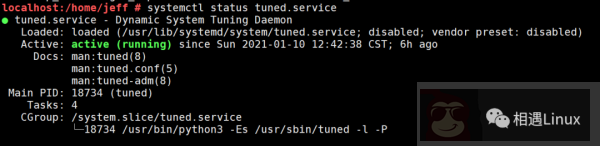
果真是系统开启了 tuned 服务,然后拉起了名字为 tuned 的线程.
查看一下 tuned 服务的配置文件:
localhost:/home/jeff # tuned-adm active
    Current active profile: sap-hana
    localhost:/home/jeff # cat /usr/lib/tuned/sap-hana/tuned.conf
    [main]
    summary=Optimize for SAP NetWeaver, SAP HANA and HANA based products
    [cpu]
    force_latency = 70
发现关于 cpu 这一项,设置强制延迟时间为 70 秒 force_latency = 70 , 这个是为了优化 HANA 数据库。
到底 force_latency 怎样起作用,经过一顿搜索,发现这个值是被设置进了 /dev/cpu_dma_latency
使用 lsof /dev/cpu_dma_latency, 发现 tuned 线程确实是在操作这个文件
#lsof /dev/cpu_dma_latency
    COMMAND   PID USER   FD   TYPE DEVICE SIZE/OFF  NODE NAME
    tuned   18734 root    9w   CHR  10,60      0t0 11400 /dev/cpu_dma_latency
而且 Linux 内核文档也说明了 /dev/cpu_dma_latency 文件, 如果要对它进行写操作,要 open 之后写数据之后不 close, 如果释放掉了文件描述符它就又会恢复到默认值,这也印证了上面 lsof /dev/cpu_dma_latency 是有输出结果的.
https://github.com/torvalds/linux/blob/v5.8/Documentation/trace/coresight/coresight-cpu-debug.rst
    As specified in the PM QoS documentation the requested parameter
    will stay in effect until the file descriptor is released. For example:
    # exec 3 /dev/cpu_dma_latency; echo 0 >&3
    ...
    Do some work...
    ...
    # exec 3-
查看一下 /dev/cpu_dma_latency 文件的内容,确实是 70,也就是 (force_latency = 70)
localhost:/home/jeff # cat /dev/cpu_dma_latency | hexdump -Cv
    00000000  46 00 00 00                                       |F...|
    localhost:/home/jeff # echo $((0x46))
    70
此时查看一下系统中 cpu 各个睡眠态的描述和延迟时间值:
# cd /sys/devices/system/cpu/cpu0/cpuidle/
    # for state in * ; do
    echo -e \
    "STATE: $state\t\
    DESC: $(cat $state/desc)\t\
    NAME: $(cat $state/name)\t\
    LATENCY: $(cat $state/latency)\t\
    RESIDENCY: $(cat $state/residency)"
    done
发现 C3 态的延迟时间是 33 微秒,C4 的延时时间是 133 微秒,所以 (force_latency = 70),
系统就只能睡眠到 C3 了 .(延迟时间就是从此睡眠态唤醒到运行态的时间)
STATE: state0    DESC: CPUIDLE CORE POLL IDLE    NAME: POLL  LATENCY: 0  RESIDENCY: 0
    STATE: state1    DESC: MWAIT 0x00    NAME: C1    LATENCY: 2  RESIDENCY: 2
    STATE: state2    DESC: MWAIT 0x01    NAME: C1E   LATENCY: 10 RESIDENCY: 20
    STATE: state3    DESC: MWAIT 0x10    NAME: C3    LATENCY: 33 RESIDENCY: 100
    STATE: state4    DESC: MWAIT 0x20    NAME: C6    LATENCY: 133    RESIDENCY: 400
    STATE: state5    DESC: MWAIT 0x32    NAME: C7s   LATENCY: 166    RESIDENCY: 500
此时关闭 tuned 服务, 再查看一下 /dev/cpu_dma_latency 的值,变成了默认的 2000 秒
localhost:/home/jeff # tuned-adm off
    localhost:/home/jeff # cat /dev/cpu_dma_latency | hexdump -Cv
    00000000  00 94 35 77                                       |..5w|
    localhost:/home/jeff # echo $((0x77359400))
    2000000000
然后验证一下,此时系统可以睡眠到 C7s 了,此问题得到解决 :)
解决此问题,主要用到了 Linux 内核本身提供的 trace-event.
所以任何一个功能都不能小看,内核就是这样,一般看上去很无聊的功能,被一些工程师用很认真的态度打磨出来之后,潜力还是非常大的:)