阿里云-云小站(无限量代金券发放中)
【腾讯云】云服务器、云数据库、COS、CDN、短信等热卖云产品特惠抢购

VMware vSphere 5/6 创建RAC虚拟机共享磁盘

512次阅读
没有评论

共计 2503 个字符,预计需要花费 7 分钟才能阅读完成。

今天搭建 RAC 环境,想要让 RAC 的共享磁盘使用存储设备的磁盘空间,所以在搭建 vmware vsphere5 下的 RAC 中创建一个共享磁盘,避免以后遗忘,做一下简单的记录,希望对大家也会有一定的帮助;

以下为相关创建步骤,摘抄下来供大家学习。

To create one 20GB datastore for a virtual machine
 1. In vSphere Client, select a virtual machine.
 2. Right-click the name of the virtual machine and select Edit Settings to display the Virtual Machine Properties pane.
 3. Click Add to display the Add Hardware wizard.
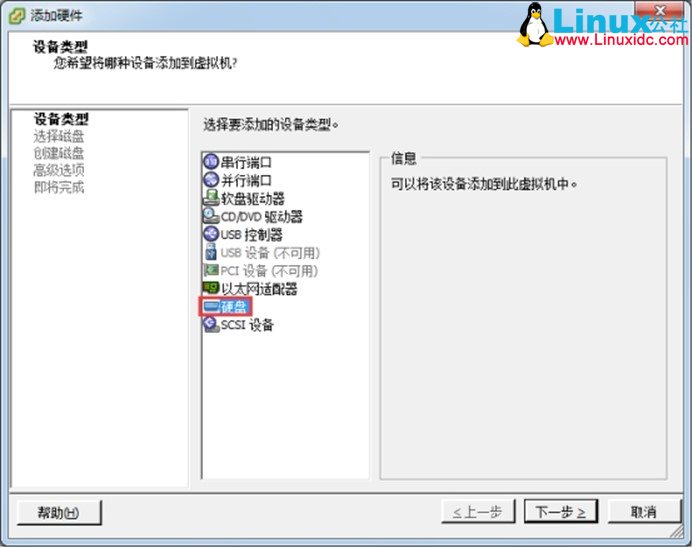
 4. In the Add Hardware wizard select Hard Disk for the Device Type, and click Next.
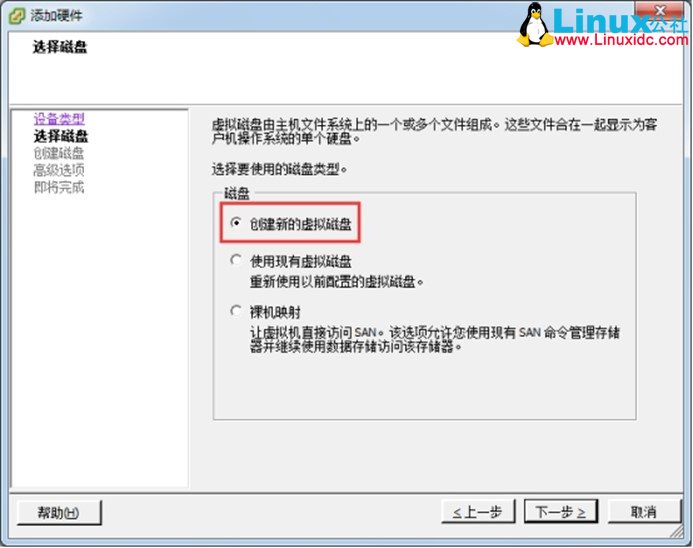
 5. In the Disk section of the Select a Disk page, select Create a new virtual disk. Set the disk size to 20GB, select the Support clustering features such as Fault Tolerance check box, and select CRS1 to specify a datastore. Also, for vSphere 5, in the Disk Provisioning section select Thick Provision Eager Zeroed. Click Next.
 6. On the Compatibility Mode page, click Next.
 7. On the Advanced Options page, in the Virtual Device Node section, select SCSI (1 : 0). In the Mode section, select Independent. Click Next.
 8. On the Ready to Complete page, click Finish.9. Click OK. 


To create a second 20GB datastore for the virtual machine
 1. Select the virtual machine that was selected in the preceding step 1.
 2. Repeat steps 2 through 6 in the preceding procedure to create one 20GB datastore.
 3. On the Advanced Options page, in the Virtual Device Node section, select SCSI (1 :0). In the Mode section, select Independent. Click Next.
 4. Repeat steps 8 and 9 of the preceding procedure to create one 20GB datastore. 

VMware vSphere 5/6 使用的共享磁盘 

1、创建共享磁盘 

选择一台参与共享磁盘的虚拟机,编辑虚拟机配置,选择添加新硬件 ” 硬盘 ”,创建新的虚拟磁盘;
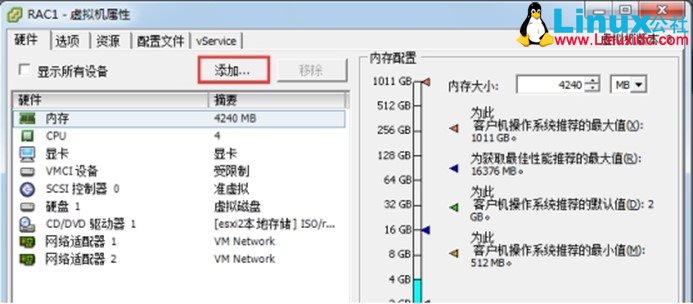
VMware vSphere 5/6 创建 RAC 虚拟机共享磁盘

VMware vSphere 5/6 创建 RAC 虚拟机共享磁盘

VMware vSphere 5/6 创建 RAC 虚拟机共享磁盘


知识点补充:

1、厚置备延迟置零(zeroed thick)

以默认的厚格式创建虚拟磁盘。创建过程中为虚拟磁盘分配所需空间。创建时不会擦除物理设备上保留的任何数据,但是以后从虚拟机首次执行写操作时会按需要将其置零。

简单的说就是立刻分配指定大小的空间,空间内数据暂时不清空,以后按需清空。


2、厚置备置零(eager zeroed thick)

创建支持群集功能(如 FaultTolerance)的厚磁盘。在创建时为虚拟磁盘分配所需的空间。与平面格式相反,在创建过程中会将物理设备上保留的数据置零。创建这种格式的磁盘所需的时间可能会比创建其他类型的磁盘长

简单的说就是立刻分配指定大小的空间,并将该空间内所有数据清空。


3、精简置备(thin)

使用精简置备格式。最初,精简置备的磁盘只使用该磁盘最初所需要的数据存储空间。如果以后精简磁盘需要更多空间,则它可以增长到为其分配的最大容量。

简单的说就是为该磁盘文件指定增长的最大空间,需要增长的时候检查是否超过限额。


磁盘置备中,选择厚置备置零;位置选择我们的存储设备FC-200G,将我们的共享磁盘放在存储上;(当然这里也可以选择与虚拟机存储在同一个目录中)

VMware vSphere 5/6 创建 RAC 虚拟机共享磁盘

接下来的 ” 虚拟设备节点 ” 切记选择独立的 SCSI 设备节点,若原来本地使用 SCSI(0:0),那现在可以选SCSI(1:0),反正冒号前的数字不能与本地SCSI 设备一样;(为了避免快照对各虚拟机的影响,建议 ” 模式 ” 选择 ” 持久 ” 方式)
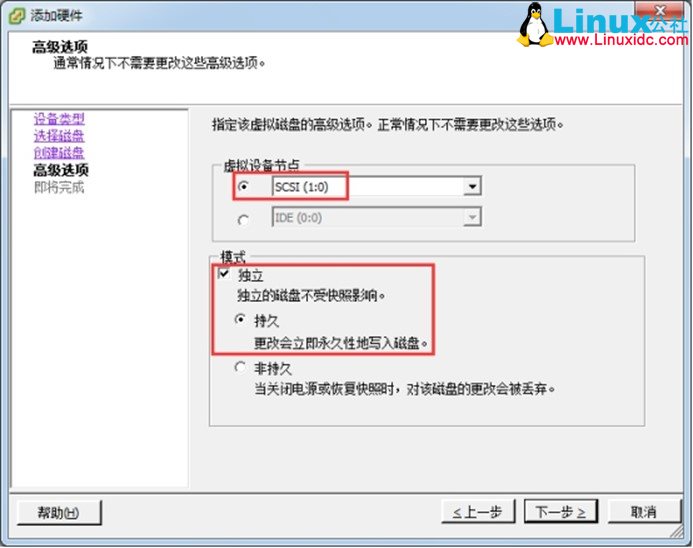
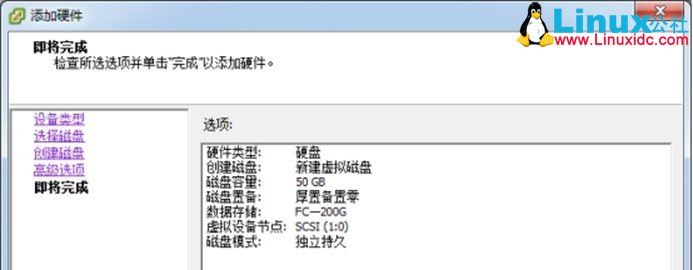
VMware vSphere 5/6 创建 RAC 虚拟机共享磁盘

VMware vSphere 5/6 创建 RAC 虚拟机共享磁盘


2、修改新的 SCSI 控制器总线共享方式

上述工作完成后,回到虚拟机设备界面,会看到除新的硬盘外,还有一个 ” 新的 SCSI 控制器 ”,选择该设备后,在后边的配置项 ”SCSI 总线共享 ” 部分,选择 ” 虚拟 ” 方式:

VMware vSphere 5/6 创建 RAC 虚拟机共享磁盘

接着,点击右下角 ” 确认 ” 按钮,这台虚拟机的共享磁盘配置即完成。


3、添加第二台虚拟机连接共享磁盘

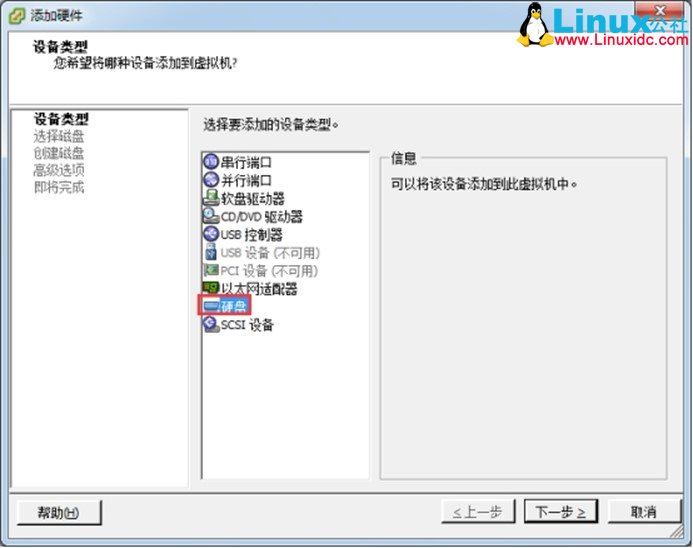
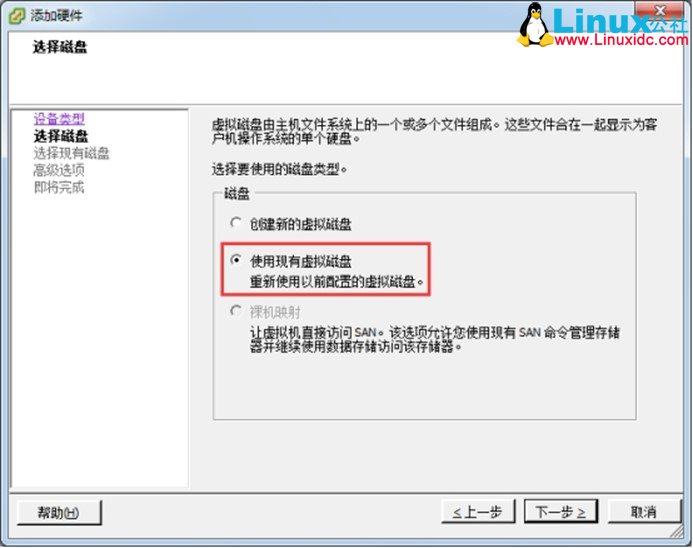
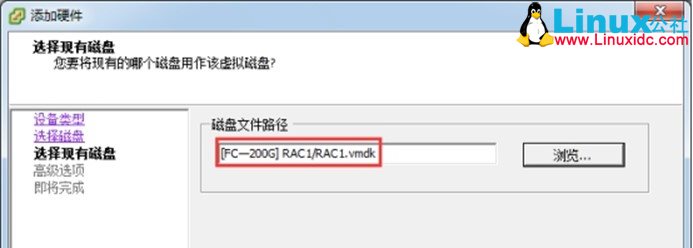
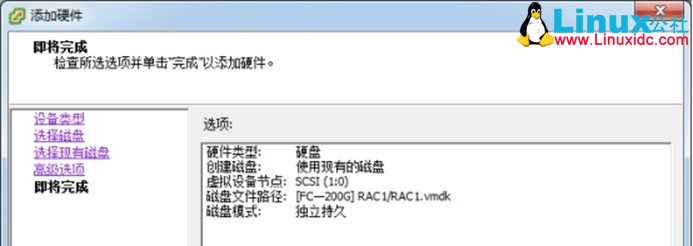
在第二台参与访问共享磁盘的虚拟机上,同样编辑添加新设备 ” 硬盘 ”,但选择 ” 使用现有虚拟磁盘 ”:
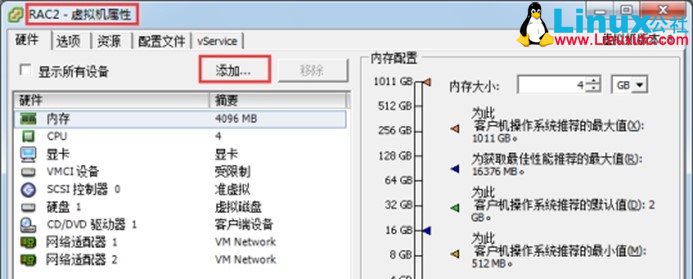
VMware vSphere 5/6 创建 RAC 虚拟机共享磁盘

VMware vSphere 5/6 创建 RAC 虚拟机共享磁盘

VMware vSphere 5/6 创建 RAC 虚拟机共享磁盘

浏览上面创建的共享磁盘,并选上刚刚创建在存储上的共享磁盘

VMware vSphere 5/6 创建 RAC 虚拟机共享磁盘

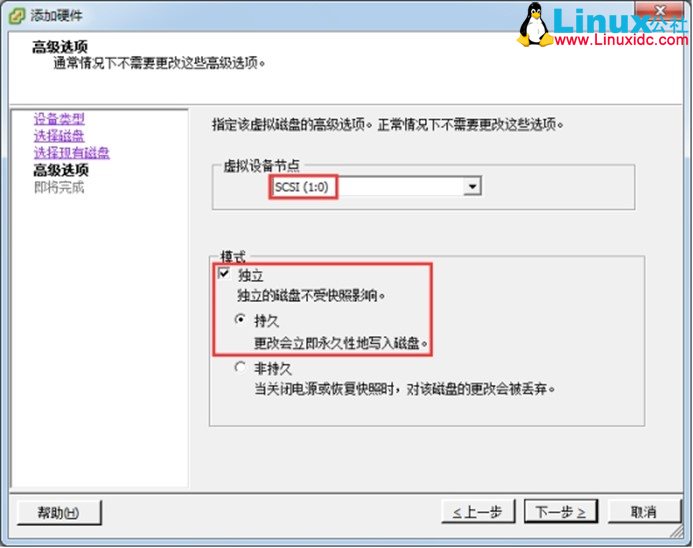
“ 虚拟设备节点 ” 部分与第一台一样,选择一个独立的 SCSI 节点:
VMware vSphere 5/6 创建 RAC 虚拟机共享磁盘

VMware vSphere 5/6 创建 RAC 虚拟机共享磁盘

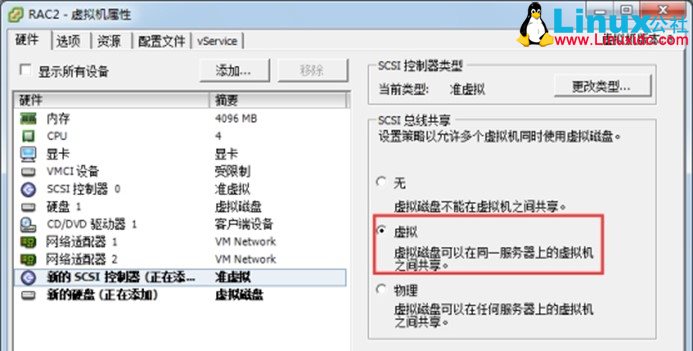
回到 ” 虚拟机属性 ” 界面,修改 ” 新的 SCSI 控制器 ” 参数为 ” 虚拟 ” 方式:
VMware vSphere 5/6 创建 RAC 虚拟机共享磁盘

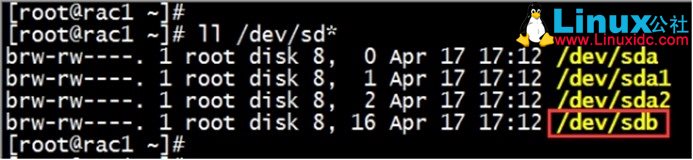
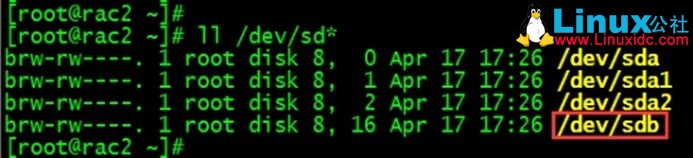
至此,两台虚拟机共享访问同一磁盘的配置已经完成。验证方式很简单,同时启动两台虚拟机,没有警告或报错,即说明共享磁盘创建正确。

VMware vSphere 5/6 创建 RAC 虚拟机共享磁盘VMware vSphere 5/6 创建 RAC 虚拟机共享磁盘

VMware vSphere 5/6 创建 RAC 虚拟机共享磁盘

VMware vSphere 5/6 创建 RAC 虚拟机共享磁盘VMware vSphere 5/6 创建 RAC 虚拟机共享磁盘


特别注意:

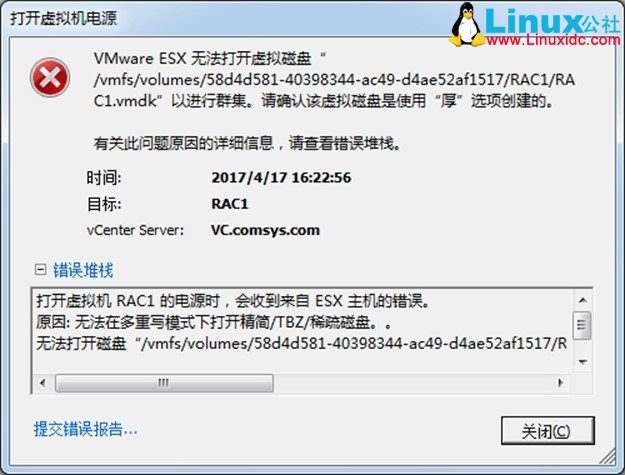
如果在上面创建共享磁盘的过程中,选择的不是厚置备置零,以及 ” 虚拟设备节点 ” 部分与本地写磁盘一样(SCSI 0:0),都将会出现下面的报错信息:
VMware vSphere 5/6 创建 RAC 虚拟机共享磁盘

VMware vSphere 5/6 创建 RAC 虚拟机共享磁盘 

更多 Oracle 相关信息见Oracle 专题页面 http://www.linuxidc.com/topicnews.aspx?tid=12

本文永久更新链接地址:http://www.linuxidc.com/Linux/2017-05/143879.htm

正文完
星哥玩云-微信公众号
post-qrcode
 0
星锅
版权声明:本站原创文章,由 星锅 于2022-01-22发表,共计2503字。
转载说明:除特殊说明外本站文章皆由CC-4.0协议发布,转载请注明出处。
【腾讯云】推广者专属福利,新客户无门槛领取总价值高达2860元代金券,每种代金券限量500张,先到先得。
阿里云-最新活动爆款每日限量供应
评论(没有评论)
验证码
【腾讯云】云服务器、云数据库、COS、CDN、短信等云产品特惠热卖中

星哥玩云

星哥玩云
星哥玩云
分享互联网知识
用户数
4
文章数
19352
评论数
4
阅读量
8070425
文章搜索
热门文章
星哥带你玩飞牛NAS-6:抖音视频同步工具,视频下载自动下载保存

星哥带你玩飞牛NAS-6:抖音视频同步工具,视频下载自动下载保存

星哥带你玩飞牛 NAS-6:抖音视频同步工具,视频下载自动下载保存 前言 各位玩 NAS 的朋友好,我是星哥!...
星哥带你玩飞牛NAS-3:安装飞牛NAS后的很有必要的操作

星哥带你玩飞牛NAS-3:安装飞牛NAS后的很有必要的操作

星哥带你玩飞牛 NAS-3:安装飞牛 NAS 后的很有必要的操作 前言 如果你已经有了飞牛 NAS 系统,之前...
再见zabbix!轻量级自建服务器监控神器在Linux 的完整部署指南

再见zabbix!轻量级自建服务器监控神器在Linux 的完整部署指南

再见 zabbix!轻量级自建服务器监控神器在 Linux 的完整部署指南 在日常运维中,服务器监控是绕不开的...
飞牛NAS中安装Navidrome音乐文件中文标签乱码问题解决、安装FntermX终端

飞牛NAS中安装Navidrome音乐文件中文标签乱码问题解决、安装FntermX终端

飞牛 NAS 中安装 Navidrome 音乐文件中文标签乱码问题解决、安装 FntermX 终端 问题背景 ...
免费领取huggingface的2核16G云服务器,超简单教程

免费领取huggingface的2核16G云服务器,超简单教程

免费领取 huggingface 的 2 核 16G 云服务器,超简单教程 前言 HuggingFace.co...
阿里云CDN
阿里云CDN-提高用户访问的响应速度和成功率
随机文章
星哥带你玩飞牛NAS-1:安装飞牛NAS

星哥带你玩飞牛NAS-1:安装飞牛NAS

星哥带你玩飞牛 NAS-1:安装飞牛 NAS 前言 在家庭和小型工作室场景中,NAS(Network Atta...
三大开源投屏神器横评:QtScrcpy、scrcpy、escrcpy 谁才是跨平台控制 Android 的最优解?

三大开源投屏神器横评:QtScrcpy、scrcpy、escrcpy 谁才是跨平台控制 Android 的最优解?

  三大开源投屏神器横评:QtScrcpy、scrcpy、escrcpy 谁才是跨平台控制 Andr...
欧洲无限速云盘免费10GB永久存储 + WebDAV部署+图床搭建,多平台联动一步到位!

欧洲无限速云盘免费10GB永久存储 + WebDAV部署+图床搭建,多平台联动一步到位!

欧洲无限速云盘免费 10GB 永久存储 + WebDAV 部署 + 图床搭建,多平台联动一步到位! 大家好,我...
星哥带你玩飞牛NAS-14:解锁公网自由!Lucky功能工具安装使用保姆级教程

星哥带你玩飞牛NAS-14:解锁公网自由!Lucky功能工具安装使用保姆级教程

星哥带你玩飞牛 NAS-14:解锁公网自由!Lucky 功能工具安装使用保姆级教程 作为 NAS 玩家,咱们最...
手把手教你,购买云服务器并且安装宝塔面板

手把手教你,购买云服务器并且安装宝塔面板

手把手教你,购买云服务器并且安装宝塔面板 前言 大家好,我是星哥。星哥发现很多新手刚接触服务器时,都会被“选购...

免费图片视频管理工具让灵感库告别混乱

一言一句话
-「
手气不错
星哥带你玩飞牛NAS-16:飞牛云NAS换桌面,fndesk图标管理神器上线!

星哥带你玩飞牛NAS-16:飞牛云NAS换桌面,fndesk图标管理神器上线!

  星哥带你玩飞牛 NAS-16:飞牛云 NAS 换桌面,fndesk 图标管理神器上线! 引言 哈...
浏览器自动化工具!开源 AI 浏览器助手让你效率翻倍

浏览器自动化工具!开源 AI 浏览器助手让你效率翻倍

浏览器自动化工具!开源 AI 浏览器助手让你效率翻倍 前言 在 AI 自动化快速发展的当下,浏览器早已不再只是...
星哥带你玩飞牛 NAS-10:备份微信聊天记录、数据到你的NAS中!

星哥带你玩飞牛 NAS-10:备份微信聊天记录、数据到你的NAS中!

星哥带你玩飞牛 NAS-10:备份微信聊天记录、数据到你的 NAS 中! 大家对「数据安全感」的需求越来越高 ...
一句话生成拓扑图!AI+Draw.io 封神开源组合,工具让你的效率爆炸

一句话生成拓扑图!AI+Draw.io 封神开源组合,工具让你的效率爆炸

一句话生成拓扑图!AI+Draw.io 封神开源组合,工具让你的效率爆炸 前言 作为天天跟架构图、拓扑图死磕的...
Prometheus:监控系统的部署与指标收集

Prometheus:监控系统的部署与指标收集

Prometheus:监控系统的部署与指标收集 在云原生体系中,Prometheus 已成为最主流的监控与报警...