共计 3403 个字符,预计需要花费 9 分钟才能阅读完成。
简介 :在生产环境中遇到打开文件数这类的挑战如今已是司空见惯的事情了。因为许多应用程序是基于 Java 和 Apache 的,安装和配置它们可能会导致打开过多的文件(文件描述符)。如果打开的文件描述符超过了默认设置的限制,就可能会面临访问控制问题,受阻于打开文件的挑战。许多生产环境因此而陷入停滞状态。
幸运的是,在基于 Linux 的服务器上,都有 ulimit 命令,通过它可以查看、设置、获取文件打开的状态和配置详情。此命令配备了许多选项,通过这些组合可以设置打开文件的数量。下面逐个命令用示例做了详细说明。
查看任何 Linux 系统中当前打开文件数的限制
要在 Linux 服务器上得到打开文件数的限制,请执行以下命令,
[root@Ubuntu ~]#cat/proc/sys/fs/file-max
146013
上面的数字表明用户可以在每个用户登录会话中打开‘146013’个文件。
[root@CentOS ~]#cat/proc/sys/fs/file-max
149219
[root@debian ~]#cat/proc/sys/fs/file-max
73906
这清楚地表明,各个 Linux 操作系统具有不同的打开文件数限制。这基于各自系统中运行的依赖关系和应用程序。
ulimit 命令
顾名思义,ulimit(用户限制)用于显示和设置登录用户的资源限制。当我们使用 -a 选项运行 ulimit 命令时,它将打印登录用户的所有资源限制。现在让我们在 Ubuntu/Debian 和 CentOS 系统上运行 ulimit -a,
Ubuntu / Debian 系统
shashi@Ubuntu ~}$ ulimit -a
core filesize(blocks,-c)0
data seg size(kbytes,-d) unlimited
scheduling priority (-e)0
filesize(blocks,-f) unlimited
pending signals (-i)5731
max locked memory (kbytes,-l)64
max memory size(kbytes,-m) unlimited
open files (-n)1024
pipe size(512 bytes,-p)8
POSIX message queues (bytes,-q)819200
real-time priority (-r)0
stack size(kbytes,-s)8192
cpu time(seconds,-t) unlimited
max user processes (-u)5731
virtual memory (kbytes,-v) unlimited
file locks (-x) unlimited
CentOS 系统
shashi@centos ~}$ ulimit -a
core filesize(blocks,-c)0
data seg size(kbytes,-d) unlimited
scheduling priority (-e)0
filesize(blocks,-f) unlimited
pending signals (-i)5901
max locked memory (kbytes,-l)64
max memory size(kbytes,-m) unlimited
open files (-n)1024
pipe size(512 bytes,-p)8
POSIX message queues (bytes,-q)819200
real-time priority (-r)0
stack size(kbytes,-s)8192
cpu time(seconds,-t) unlimited
max user processes (-u)5901
virtual memory (kbytes,-v) unlimited
file locks (-x) unlimited
正如我们可以在这里看到的,不同的操作系统具有不同的限制设置。所有这些限制都可以使用 ulimit 命令进行配置 / 更改。
要显示单个资源限制,可以在 ulimit 命令中传递特定的参数,下面列出了一些参数:
ulimit -n–> 显示打开文件数限制ulimit -c–> 显示核心转储文件大小umilit -u–> 显示登录用户的最大用户进程数限制ulimit -f–> 显示用户可以拥有的最大文件大小umilit -m–> 显示登录用户的最大内存大小ulimit -v–> 显示最大内存大小限制
使用以下命令检查登录用户打开文件数量的硬限制和软限制:
shashi@Ubuntu ~}$ ulimit -Hn
1048576
shashi@Ubuntu ~}$ ulimit -Sn
1024
如何修复达到最大文件数限制的问题?
让我们假设我们的 Linux 服务器已经达到了打开文件的最大数量限制,并希望在系统范围扩展该限制,例如,我们希望将 100000 设置为打开文件数量的限制。
root@ubuntu~]#sysctl-w fs.file-max=100000
fs.file-max =100000
上述更改将在下次重启之前有效,因此要使这些更改在重启后仍存在,请编辑文件 /etc/sysctl.conf 并添加相同的参数,
root@ubuntu~]#vi/etc/sysctl.conf
fs.file-max =100000
保存文件并退出。
运行下面命令,使上述更改立即生效,而无需注销和重新启动。
root@ubuntu~]#sysctl-p
现在验证新的更改是否生效。
root@ubuntu~]#cat/proc/sys/fs/file-max
100000
使用以下命令找出当前正在使用的文件描述符数量:
[root@ansible ~]#more/proc/sys/fs/file-nr
12160100000
注意:命令 sysctl -p 用于在不重新启动和注销的情况下提交更改。
通过 limit.conf 文件设置用户级资源限制
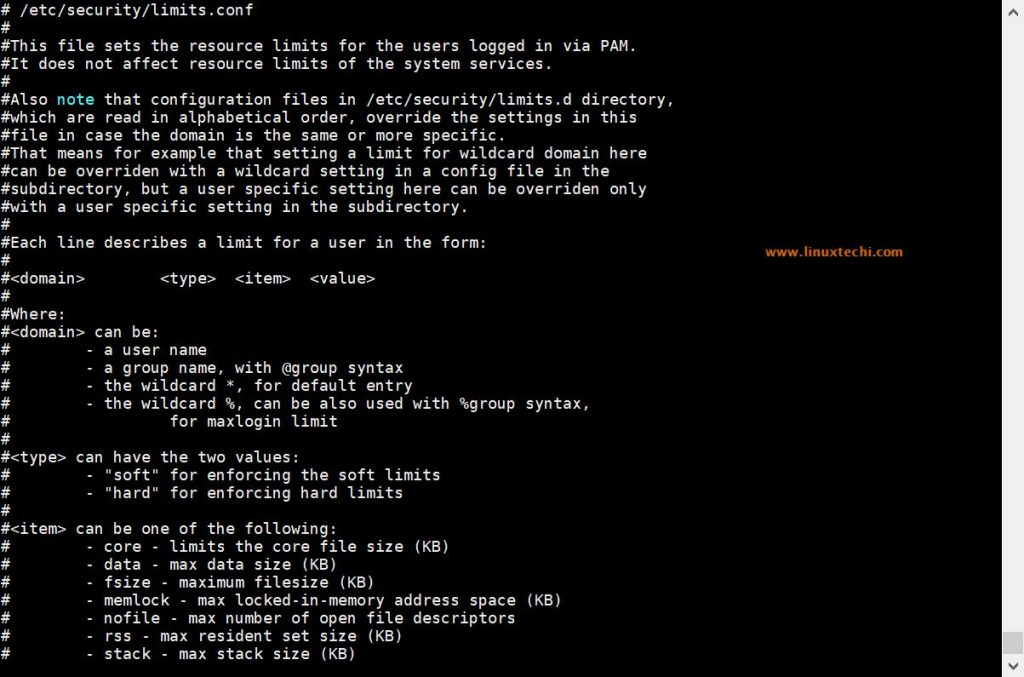
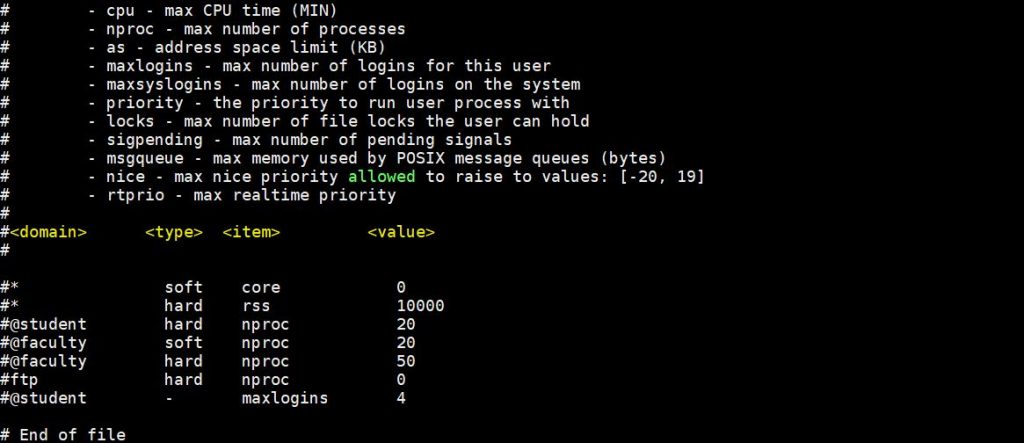
/etc/sysctl.conf 文件用于设置系统范围的资源限制,但如果要为 Oracle、MariaDB 和 Apache 等特定用户设置资源限制,则可以通过 /etc/security/limits.conf 文件去实现。
示例 limits.conf 如下所示,
root@ubuntu~]#cat/etc/security/limits.conf
Limits-conf-linux-part1
Limits-conf-linux-part2
假设我们要为 linuxtechi 用户设置打开文件数量的硬限制和软限制,而对于 oracle 用户设置打开进程数量的硬限制和软限制,编辑文件 /etc/security/limits.conf 并添加以下行:
# hard limit for max opened files for linuxtechi user
linuxtechi hard nofile 4096
# soft limit for max opened files for linuxtechi user
linuxtechi soft nofile 1024
# hard limit for max number of process for oracle user
oracle hard nproc 8096
# soft limit for max number of process for oracle user
oracle soft nproc 4096
保存文件并退出。
注意: 如果你想对一个组而不是用户进行资源限制,那么也可以通过 limits.conf 文件,输入 @< 组名 > 代替用户名,其余项都是相同的,示例如下,
# hard limit for max opened files for sysadmin group
@sysadmin hard nofile 4096
# soft limit for max opened files for sysadmin group
@sysadmin soft nofile 1024
验证新的更改是否生效:
~]#su- linuxtechi
~]$ ulimit -n -H
4096
~]$ ulimit -n -S
1024
~]#su- oracle
~]$ ulimit -H -u
8096
~]$ ulimit -S -u
4096
注:其他主要使用的命令是 lsof,可用于找出“当前打开了多少个文件”,这命令对管理员非常有帮助。
结尾
正如在介绍部分提到的,ulimit 命令非常强大,可以帮助用户配置并确保应用程序安装更加流畅而没有任何瓶颈。此命令有助于修复基于 Linux 的服务器中的(打开)大量文件的限制。
来自:linuxtechi