共计 5396 个字符,预计需要花费 14 分钟才能阅读完成。
DeepSeek 是最近非常火的开源大模型,国产大模型 DeepSeek 凭借其优异的性能和对硬件资源的友好性,受到了众多开发者的关注。
无奈,在使用时候 deepseek 总是提示服务器繁忙,请稍后再试。

本文将介绍如何通过简单 3 步在本地部署 DeepSeek 大模型,让你能够轻松体验这一强大的 AI 工具。

改变 AI 行业格局
-
冲击国际 AI 竞争态势:打破了美国等西方国家的 AI 巨头长期领先的局面,使全球 AI 竞争进入技术多极化时代,如微软、亚马逊云科技、英伟达等国际科技巨头纷纷宣布接入 DeepSeek。
-
引发行业洗牌:其他 AI 公司感受到压力,加快技术研发和创新步伐,如 OpenAI 紧急上线新一代推理模型,阿里云发布升级版通义千问旗舰模型。
影响全球科技股市场
-
引发股价波动:英伟达等芯片制造商以及美国的微软、Meta 和谷歌母公司 Alphabet 等科技巨头的股价受到冲击。
-
改变投资风向:吸引了大量资本的关注,让投资者对中国的 AI 产业有了更高的期待,可能会导致更多的资金流向中国的 AI 企业。
推动全球 AI 技术发展
-
提供技术思路:在模型架构、算法等方面实现了多项创新,如采用创新性的混合专家架构等,为全球 AI 研究人员提供了新的思路。
-
加速技术普及:开源策略让更多的开发者和企业能够接触到先进的 AI 技术,降低了 AI 技术的使用门槛,加速其在各个领域的普及。
影响社会文化领域
-
改变工作生活方式:在自然语言处理等方面的能力,可提高翻译、写作、代码生成等工作效率,在制定旅行攻略、翻译外语等日常生活场景中也广泛应用。
-
引发伦理监管讨论:国际社会对 AI 伦理问题关注度提升,数据安全、隐私保护和内容监管等问题成为焦点,促使各国制定更严格的 AI 大模型监管政策。
环境准备
部署方案:Ollama + DeepSeek-R1 + Open WebUI
笔者的电脑硬件配置如下:
系统:Window11
CPU: 13th i7-13700KF
内存:32G
显卡:Nvidia GeForce RTX 4070Ti
可以运行大模型 deepseek-r1 的哪个版本的大模型?
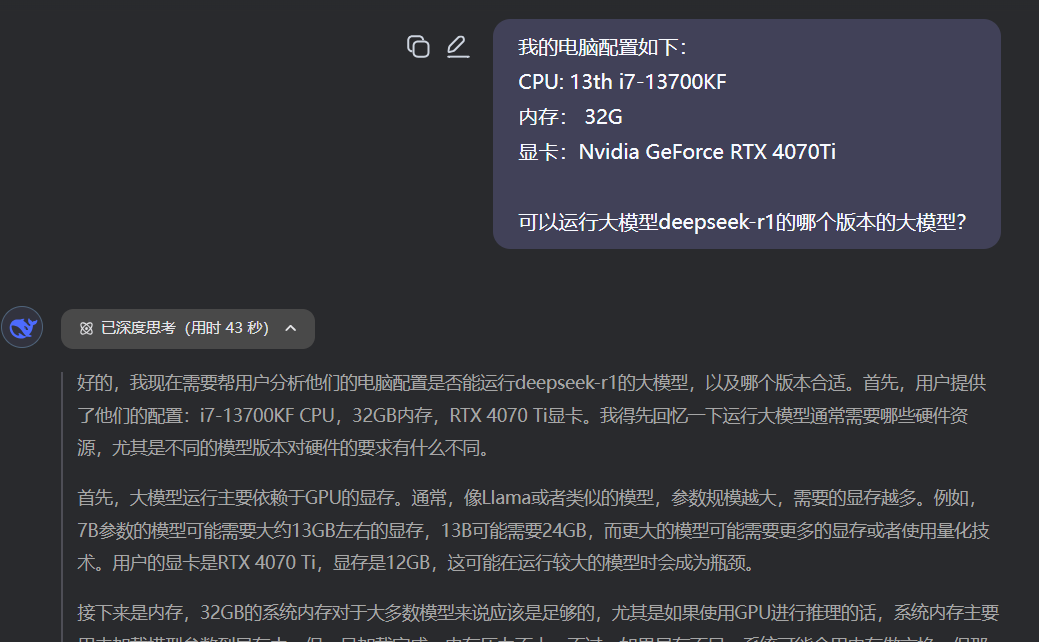
问 deepseek 得到的回答:
最佳选择:优先尝试 DeepSeek-R1-7B 4-bit 量化版,平衡速度和性能;若需要更高精度,可测试 DeepSeek-R1-13B 4-bit 量化版(需确保显存无其他占用)。建议关注官方发布的轻量化版本或社区优化方案(如 GPTQ)。
什么是 Ollama
Ollama 是一个开源项目,旨在让用户能够轻松地在其本地计算机上运行大型语言模型(LLM),是一个开源的大型语言模型服务。它支持各种 LLM,包括 Llama 3、Mistral 和 Gemma。
提供了类似 OpenAI 的 API 接口和聊天界面, 可以非常方便地部署最新版本的 GPT 模型并通过接口使用。支持热加载模型文件, 无需重新启动即可切换不同的模型。

Ollama 官网:https://ollama.com/
Ollama GitHub 仓库:https://github.com/ollama/ollama
第一步、安装 Ollama
下载 Ollama
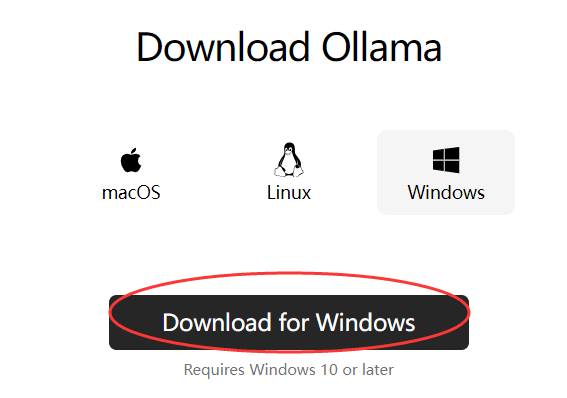
Ollama 下载地址:https://ollama.com/download
支持 macOS、Linux、Windows 系统,根据自己的系统,下载安装包:
Download for windows
安装 Ollama
windows 系统下安装也比较方便,双击打开 install
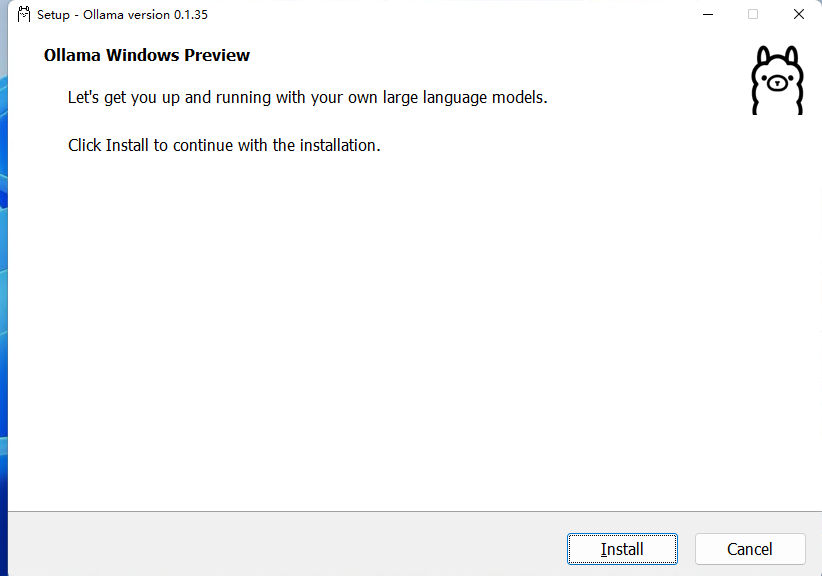
安装完成没有提示,我们打开一个终端,本文以 Windows PowerShell 为例,大家也可以使用其他的:
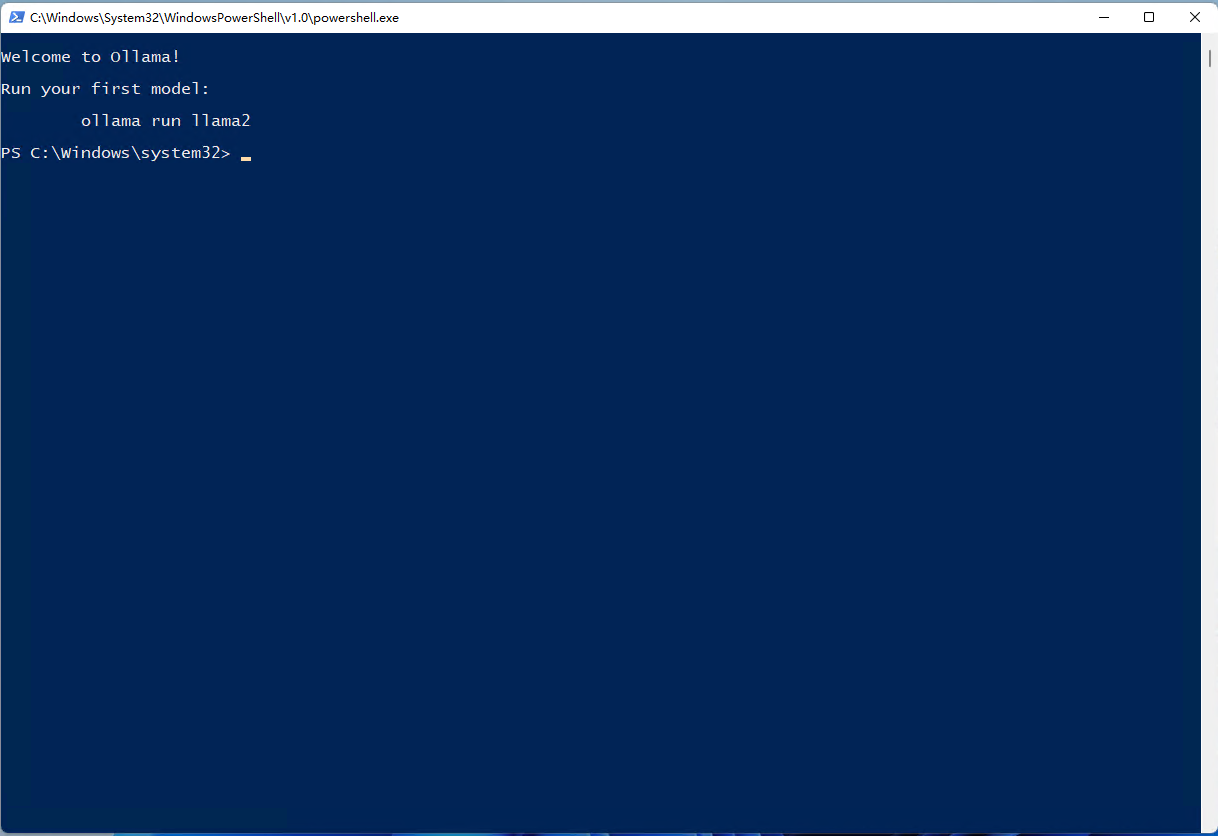
现在 Ollama 已经安装完了,我们需要在终端中输入下方命令运行一个大语言模型进行测试,这里以对在中文方面表现相对好些的千问为例,大家也可以使用其他的模型。
ollama run qwen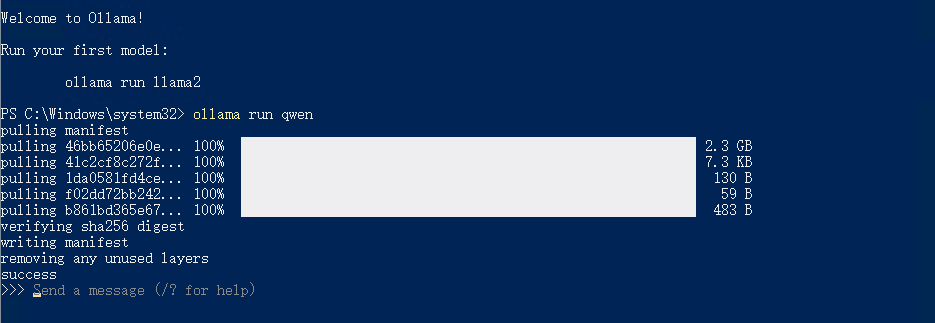
安装成功,随便问几个问题。
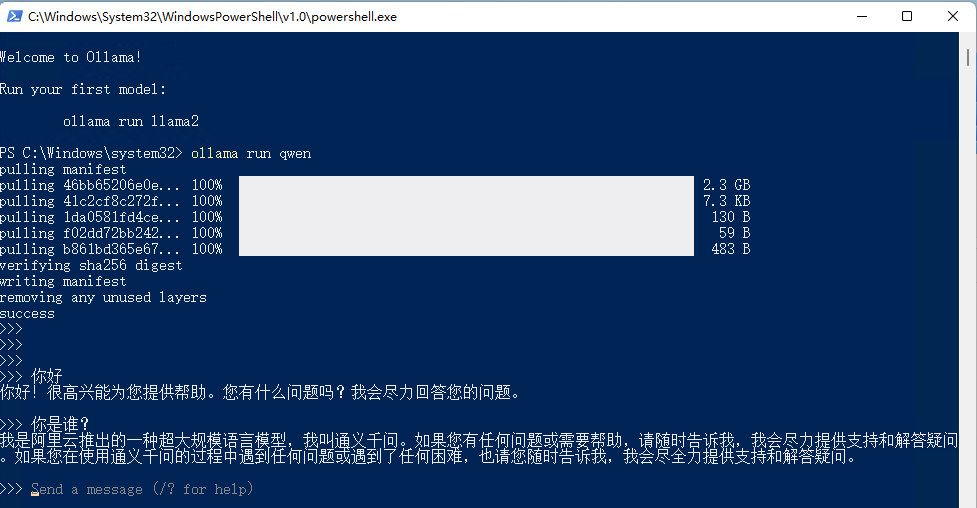
理论上就安装完成了,可以只在命令行中使用大模型了。
修改路径文件保存路径
可以不用改,如果 C 盘空间不够用,建议修改。
可以看到,系统正在下载 qwen 的模型(并保存在 C 盘,C:\Users<username>.ollama\models 如果想更改默认路径,可以通过设置 OLLAMA_MODELS 进行修改,然后重启终端,重启 ollama 服务。)
setx OLLAMA_MODELS"D:\ollama\model"
运行 DeepSeek
https://ollama.com/library/deepseek-r1
DeepSeek-R1 模型有多个版本,可以根据需要选择不同版本,例如 ollama run deepseek-r1:671b,详情如下(模型参数越大,需要配置越高):
在 DeepSeek-R1 系列中,还有 1.5B、7B、8B、14B、32B、70B、671B 等不同参数规模的型号。这些不同规模的模型在模型能力、资源需求和应用场景上有所不同。
ollama run deepseek-r1:1.5b【电脑配置低的可以运行此版本,根据文件大小和网络情况,下载时间也不确定】
ollama run deepseek-r1:7b
ollama run deepseek-r1:8b
ollama run deepseek-r1:14b
ollama run deepseek-r1:32b
ollama run deepseek-r1:70b
ollama run deepseek-r1:671b
我这里选择运行 7b(70 亿参数)
S.png?aliyun "简单 3 步部署本地国产大模型 DeepSeek 大模型")
Ollama 常用命令(可忽略)
省流版命令:ollama list 和 ollama rm [模型名称]。
模型管理
-
创建模型
-
命令:
ollama create [Modelfile 路径] -
功能:使用包含模型信息的 Modelfile 来创建一个新模型。
-
-
显示模型信息
-
命令 1:
ollama show [模型名称] -
功能:显示特定模型的详细信息,如模型名称、版本等。
-
命令 2:
/show(在会话界面中使用)
-
-
列出所有模型
-
命令 1:
ollama list -
命令 2:
ollama ls -
功能:列出本地所有可用的模型,可以在这里查找模型名称。
-
-
从注册表中拉取模型
-
命令:
ollama pull [模型名称] -
功能:从模型注册表中拉取一个模型到本地使用。
-
-
将模型推送到注册表
-
命令:
ollama push [模型名称] -
功能:将本地模型推送到模型注册表中,以便他人或其他系统使用。
-
-
复制模型
-
命令:
ollama cp [原模型名称] [新模型名称] -
功能:复制一个模型到另一个位置或给定名称的地方。
-
-
删除模型
-
命令:
ollama rm [模型名称] -
功能:删除一个已安装的模型。
-
模型运行与会话管理
-
运行模型
-
命令:
ollama run [模型名称] -
功能:运行一个已安装的模型,执行某些任务。可以根据需要指定模型的参数和配置。
-
-
加载模型
-
命令:
/load <model> -
功能:在会话界面中加载一个特定的模型或会话。可以指定一个模型的名称或路径来加载它。
-
-
保存模型或会话状态
-
命令:
/save <model> -
功能:在会话界面中保存当前的会话状态或模型。可以将当前会话或模型的配置保存为一个文件,以便以后使用。
-
-
清理上下文
-
命令:
/clear -
功能:清除会话上下文。这将删除当前会话中的所有历史记录或对话内容。
-
-
退出对话模型
-
命令:
/bye -
功能:退出当前与模型的对话,并退出程序。
-
其他命令
-
获取帮助信息
-
命令 1:
ollama help [命令名称] -
命令 2:
ollama --help -
功能:获取有关 Ollama 任何命令的帮助信息。如果指定了命令名称,则显示该命令的详细帮助信息。
-
-
查看版本信息
-
命令 1:
ollama version -
命令 2:
ollama -v -
命令 3:
ollama --version -
功能:显示当前 Ollama 工具的版本信息。
-
-
查看快捷键
-
命令:
/?shortcuts -
功能:在会话界面中查看键盘快捷键的帮助信息,帮助更快速地进行操作。
-
-
设置会话参数和配置
-
命令:
/set 参数名 参数值 -
功能:用于设置会话参数和配置,例如设置消息格式、启用或禁用历史记录等。
-
第二步、安装 Docker
Open WebUI 是一个用于在本地运行大型语言模型(LLM)的开源 Web 界面。
Open WebUI 是在 docker 中安装的,所以要先安装 docker。
在 window 下安装 docker
1. 启动 Hyper-v
打开控制面板,在程序与功能页面选择启用或 Windows 功能
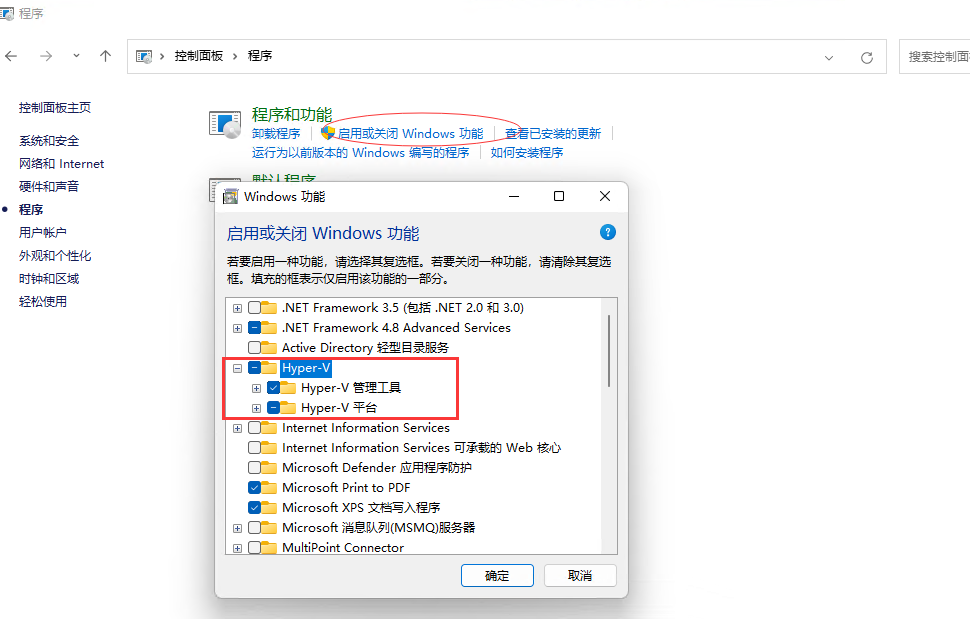
然后,重启计算机。
2. 安装 WSL
打开 powershell,以管理员的身份启动命令窗口,输入
wsl --install如果不是已管理员身份启动则会报错:请求的操作需要提升
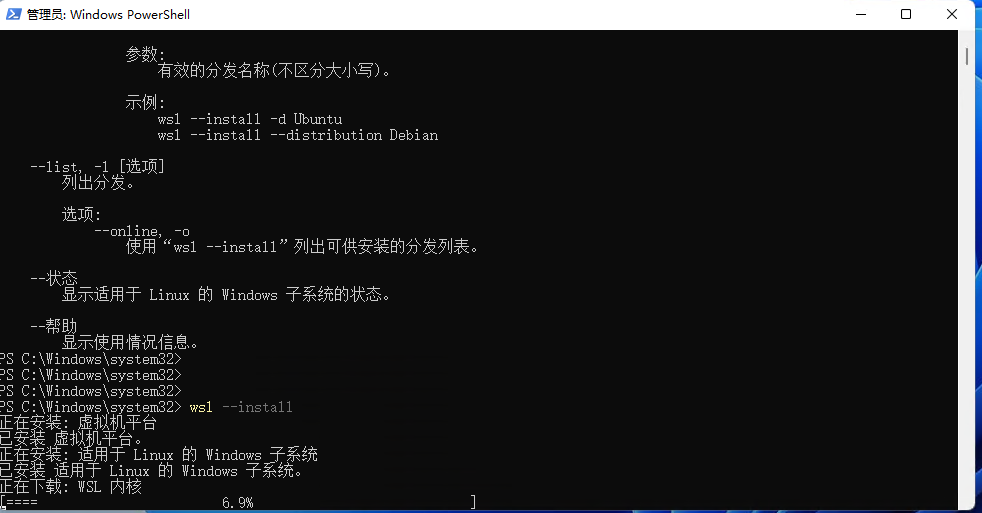
然后再次重启电脑。
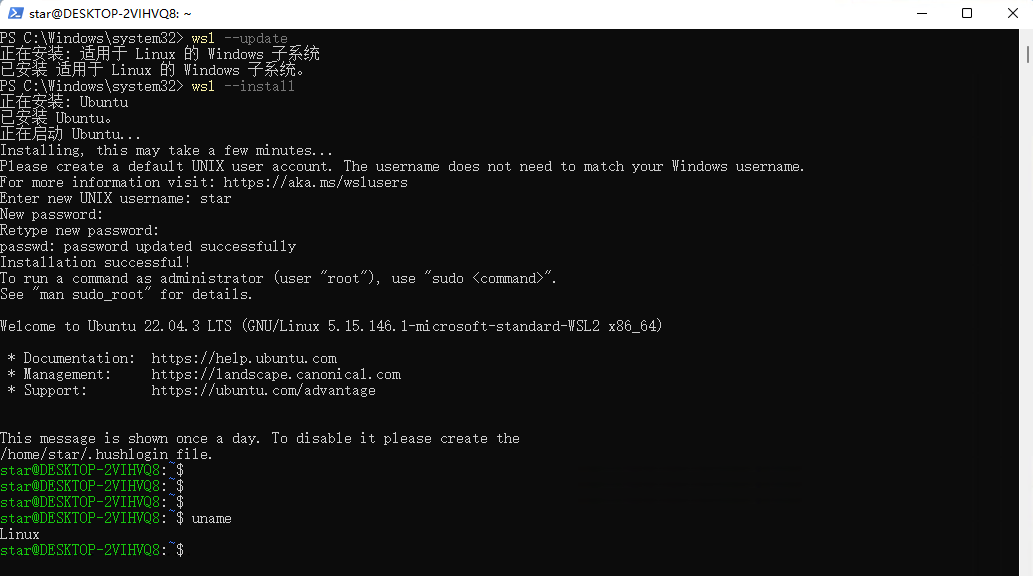
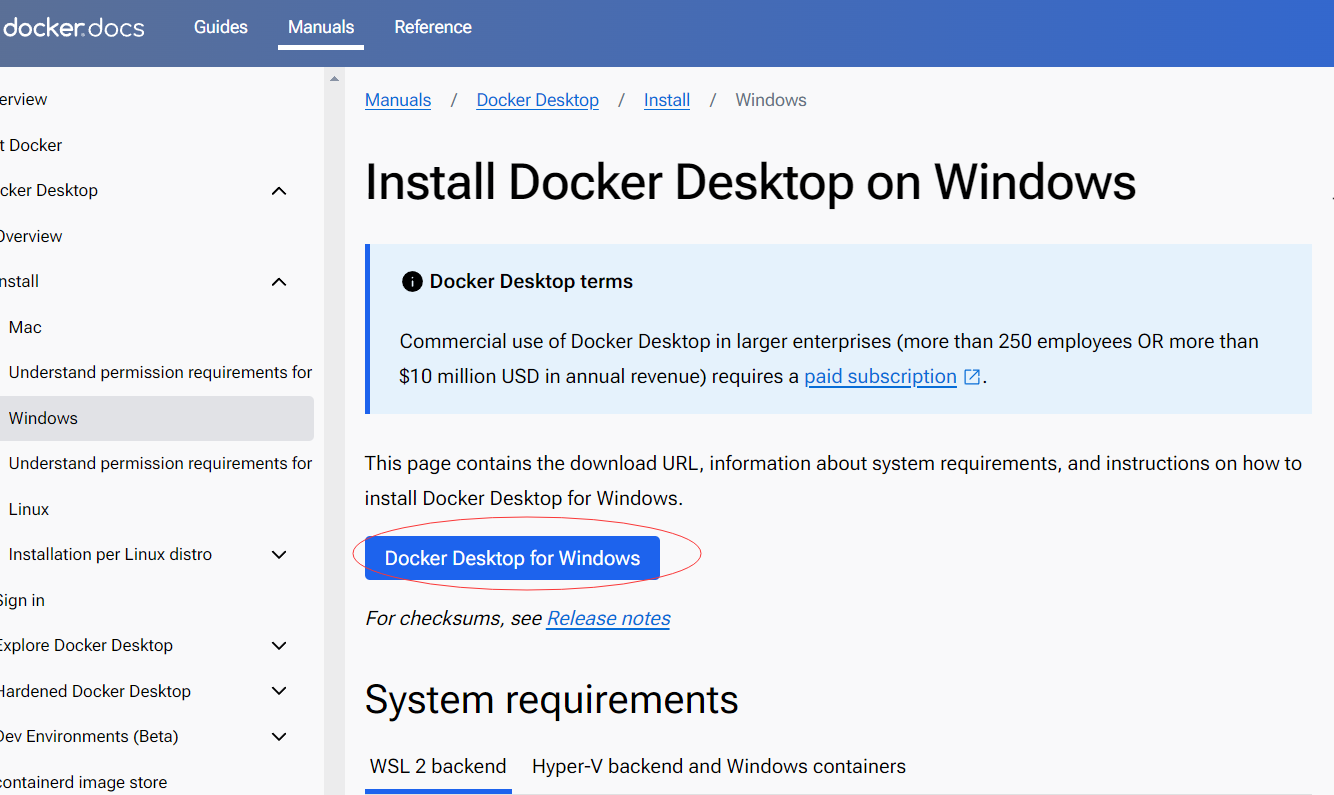
3. 下载 Docker 软件
点击下载链接:https://docs.docker.com/desktop/install/windows-install/
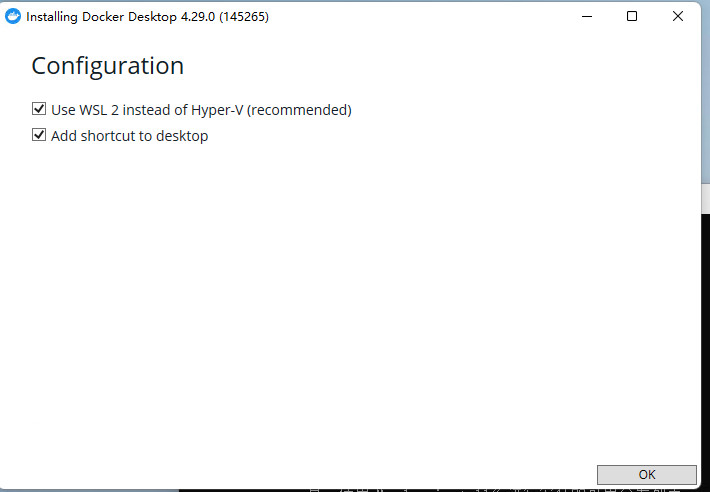
4. 安装 Docker
第三步、使用 Docker 部署 Open WebUI
开源地址:https://github.com/open-webui/open-webui
参考:https://github.com/open-webui/open-webui?tab=readme-ov-file#installation-with-default-configuration
可以看到,如果你的 Ollama 和 Open WebUI 在同一台主机,那使用下面显示的这一行命令就可以在本地快速进行部署:
docker run -d -p 3000:8080 --add-host=host.docker.internal:host-gateway -v open-webui:/app/backend/data --name open-webui --restart always ghcr.io/open-webui/open-webui:main
由于我的电脑有 GPU
此时我使用的是:
docker run -d -p 3000:8080 --gpus all --add-host=host.docker.internal:host-gateway -v open-webui:/app/backend/data --name open-webui --restart always ghcr.io/open-webui/open-webui:cuda现在我们打开终端,比如 powershell,然后输入 docker,回车
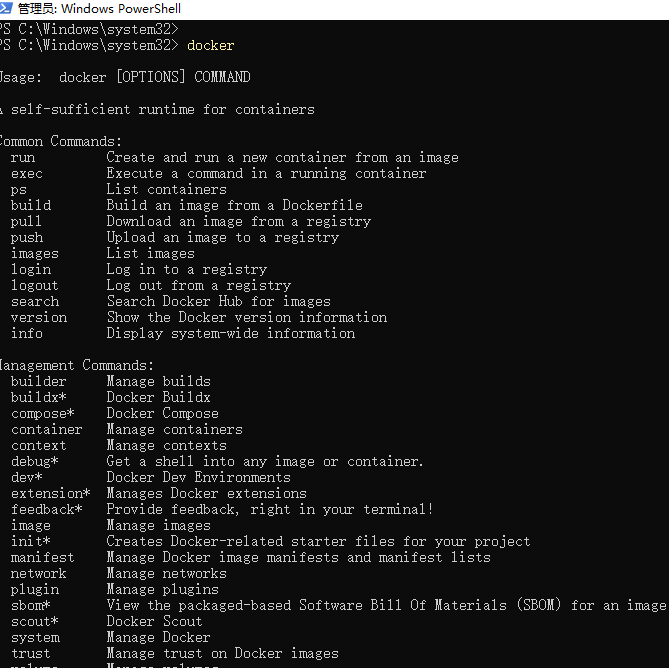
然后将上边在 docker 中部署 Open WebUI 的命令复制后粘贴到终端中,回车。
docker 安装 open-webui
docker run -d -p 3000:8080 --add-host=host.docker.internal:host-gateway -v open-webui:/app/backend/data --name open-webui --restart always ghcr.io/open-webui/open-webui:main
要运行支持 Nvidia GPU 的 Open WebUI,请使用以下命令:
docker run -d -p 3000:8080 --gpus all --add-host=host.docker.internal:host-gateway -v open-webui:/app/backend/data --name open-webui --restart always ghcr.io/open-webui/open-webui:cuda
如果您仅使用 OpenAI API,请使用以下命令:
docker run -d -p 3000:8080 -e OPENAI_API_KEY=your_secret_key -v open-webui:/app/backend/data --name open-webui --restart always ghcr.io/open-webui/open-webui:main
如果仅适用于 CPU,不使用 GPU,请改用以下命令:
docker run -d -p 3000:8080 -v ollama:/root/.ollama -v open-webui:/app/backend/data --name open-webui --restart always ghcr.io/open-webui/open-webui:ollama
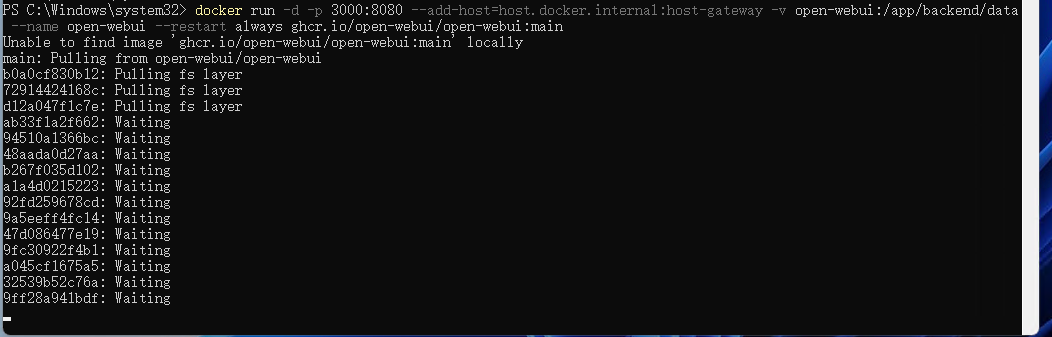
使用浏览器 Open WebUI
安装完成后,在 Docker Desktop 中可以看到 Open WebUI 的 web 界面地址为:http://localhost:3000
或者内网 IP+ 端口,这样局域网的其他人也可以访问到,甚至是通过内网穿透,让其他人也可以访问。
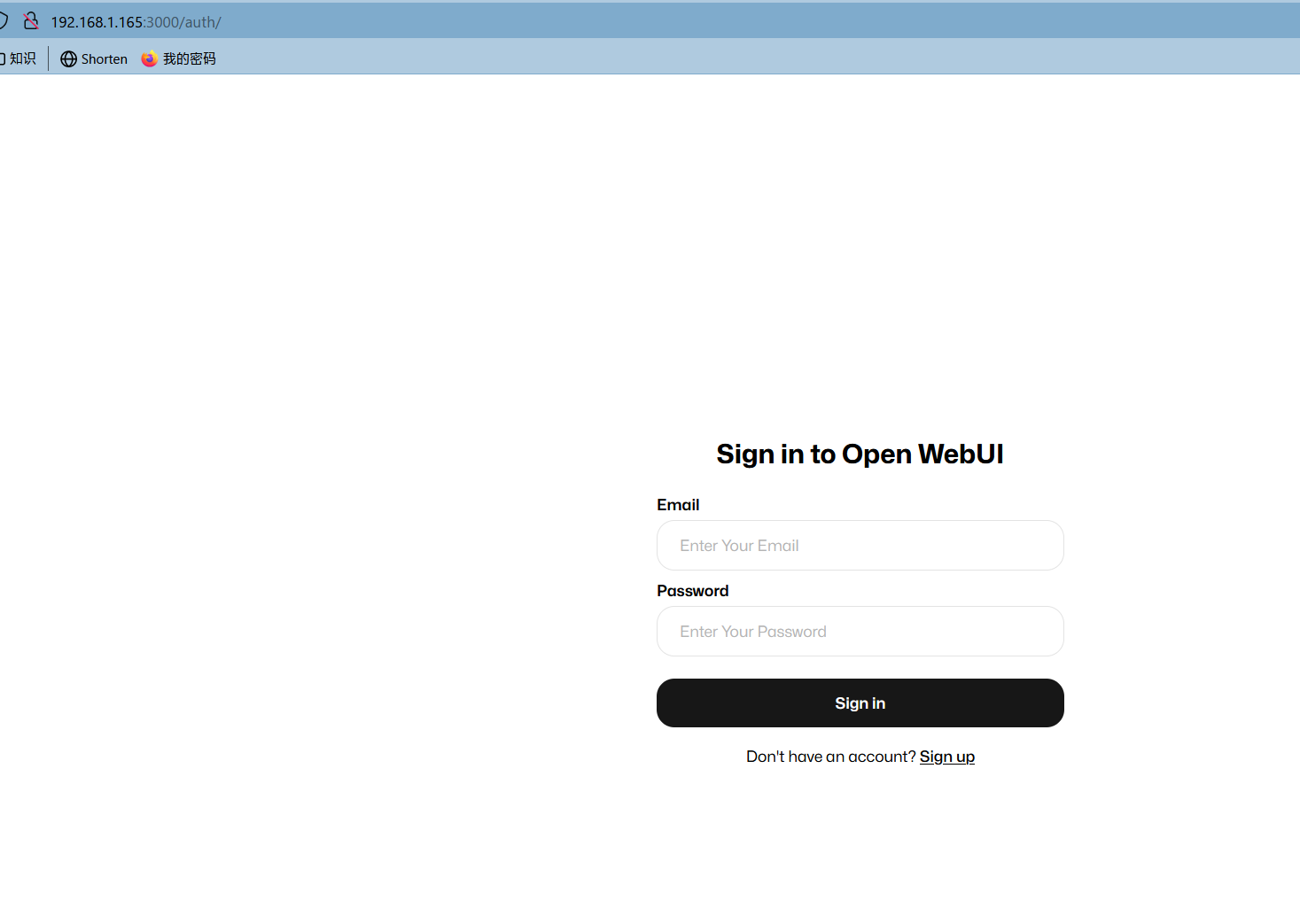
注册账号点击 sign up
登录
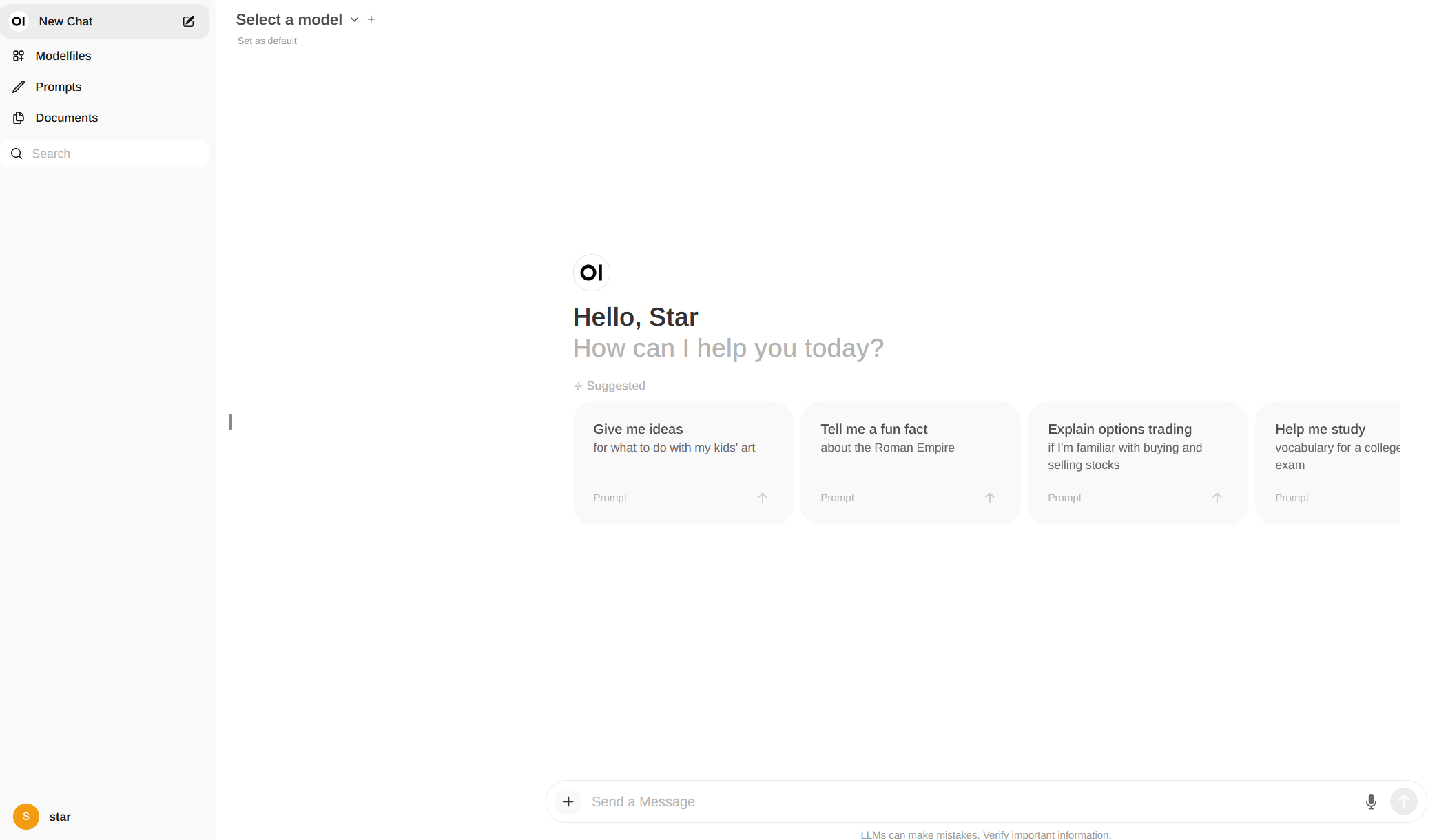
设置为简体中文
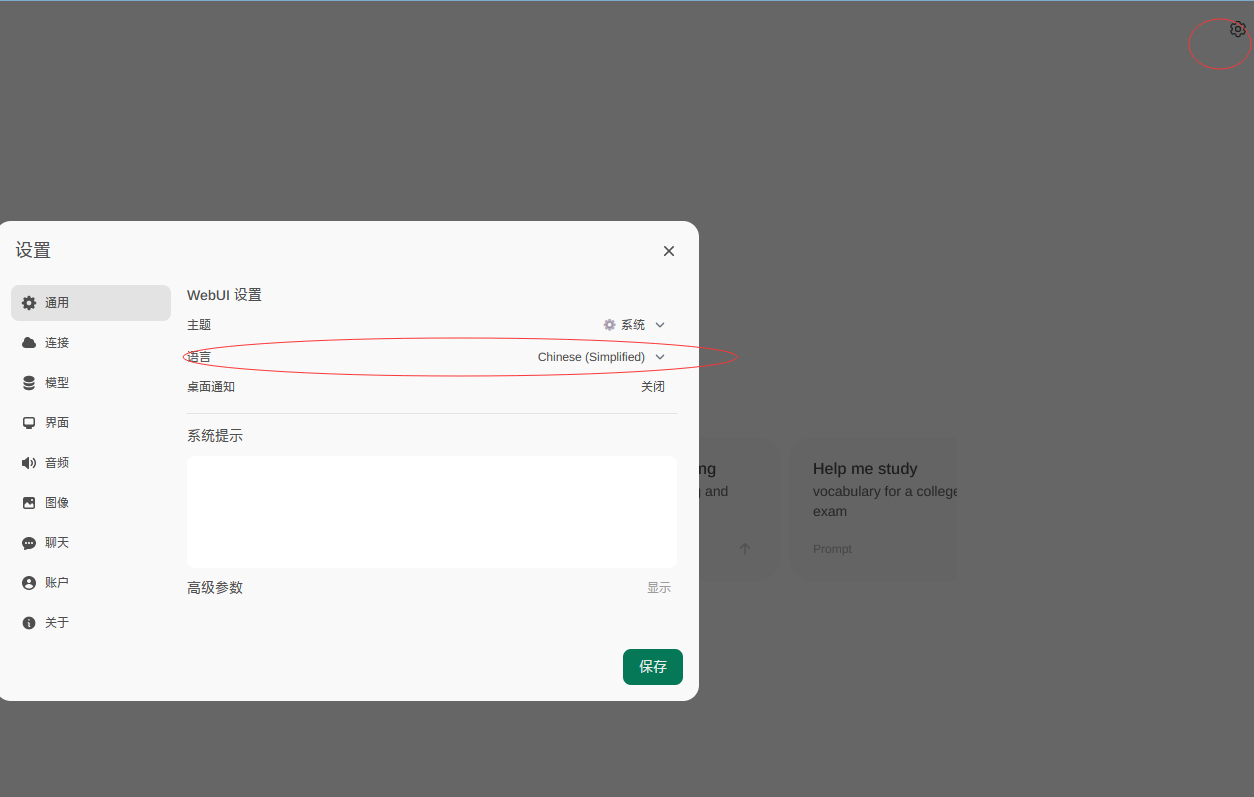
点击右上角的设置,可以修改当前界面的语言为简体中文:然后点击保存即可。
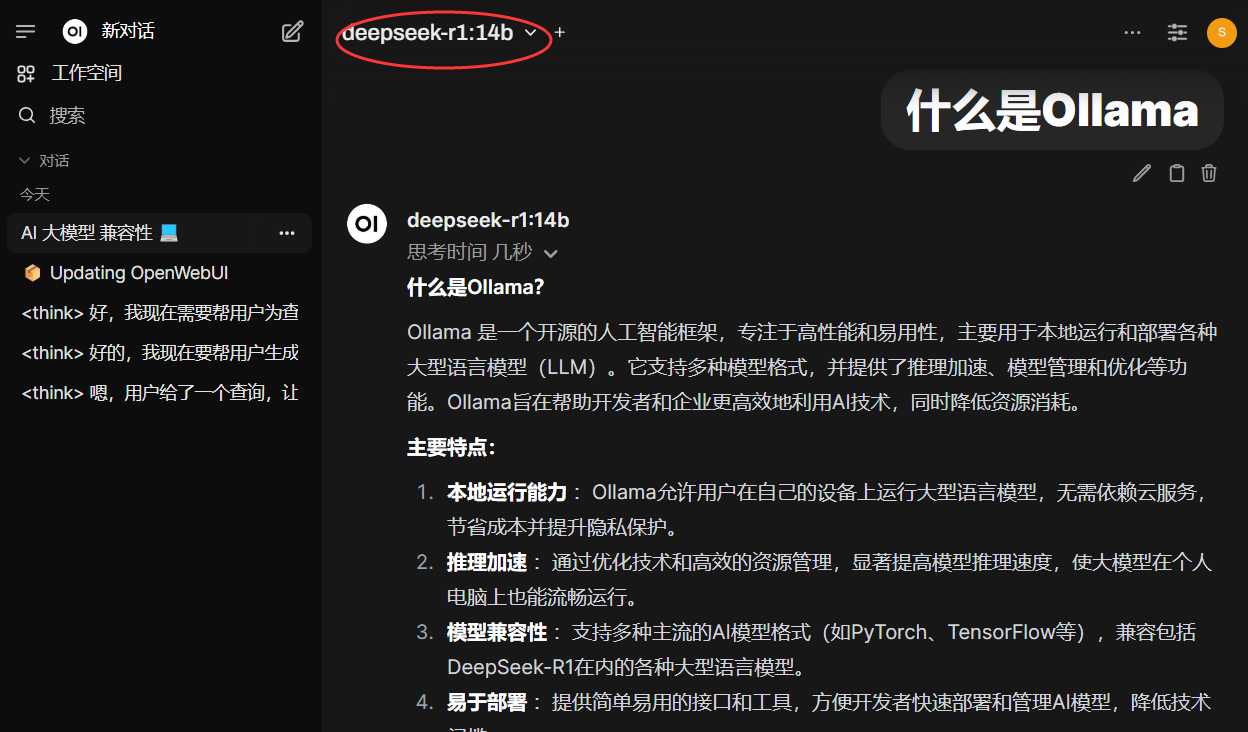
点击上方选择一个模型旁边的加号 + 可以增加大模型,点击下拉按钮可以选择当前使用哪一个已安装的模型,接下来就可以愉快的跟 ai 聊天了!
结束语
从环境准备到获取模型文件,再到加载并运行模型,整个过程清晰明了,适合初学者和有一定经验的开发者。
使用 Ollama 在本地搭建 DeepSeek 具有充分利用本地算力、保护数据隐私、便捷更新模型等优点,但同时也存在硬件要求高、技术门槛高、部署过程繁琐等缺点。用户在选择是否进行本地部署时,应根据自己的实际需求和技术水平进行权衡。
写文不易,如果你都看到了这里,请点个赞和在看,分享给更多的朋友;也别忘了关注星哥玩云!这里有满满的干货分享,还有轻松有趣的技术交流~点个赞、分享给身边的小伙伴,一起成长,一起玩转技术世界吧!😊