

共计 6554 个字符,预计需要花费 17 分钟才能阅读完成。
之前在 window 下安装过 Ollama 和 OpenWebUI 搭建本地的人工智能 web 项目(可以看我之前写的文章),无奈电脑硬件配置太低,用 qwen32b 就很卡,卡出 PPT 了,于是又找了一台机器安装 linux 系统,在 linux 系统下测试一下速度能否可以快一些。
Ubuntu 22.04.4 LTS
CPU: i5-10400F
内存:32G
硬盘:512G SSD
显卡:NVIDIA GeForce GTX 1060 6GB
内网 IP: 192.168.1.21

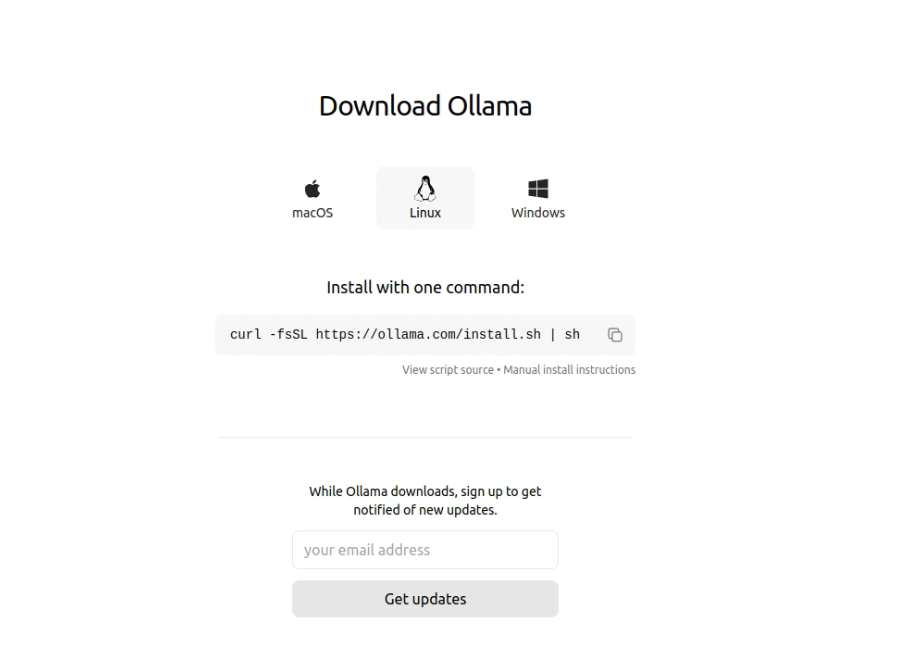
下载 Ollama
访问下载:https://ollama.com/
安装 Ollama
方法 1、命令行下载安装 (耗时长)
安装命令:
$ sudo apt install curl
$ curl -fsSL https://ollama.com/install.sh | sh

缺点:国内网络环境要等很久
方法 2 , 手动下载安装
1、手动下载 https://ollama.com/install.sh 这个文件
$ sudo mkdir ollama
cd ollama
$ sudo wget https://ollama.com/install.sh
2、注释掉下载部分 curl xxxx 手动下载 ollama-linux-{ARCH}
$ sudo vim install.sh
修改文件:
status "Downloading ollama..."
#curl --fail --show-error --location --progress-bar -o $TEMP_DIR/ollama "https://ollama.com/download/ollama-linux-${ARCH}${VER_PARAM}"
我电脑 intel/amd cpu 所以 {ARCH} = amd64 浏览器下载 https://ollama.com/download/ollama-linux-amd64 当然科学上网速度更快哟。放在 install.sh 同目录下
3、注释掉 #$SUDO install -o0 -g0 -m755 $TEMP_DIR/ollama $BINDIR/ollama
改为下面一行:
$ sudo vim install.sh
修改文件:
status "Installing ollama to $BINDIR..."
$SUDO install -o0 -g0 -m755 -d $BINDIR
#$SUDO install -o0 -g0 -m755 $TEMP_DIR/ollama $BINDIR/ollama
$SUDO install -o0 -g0 -m755 ./ollama-linux-amd64 $BINDIR/ollama4 运行 install.sh , 安装
sh ./install.sh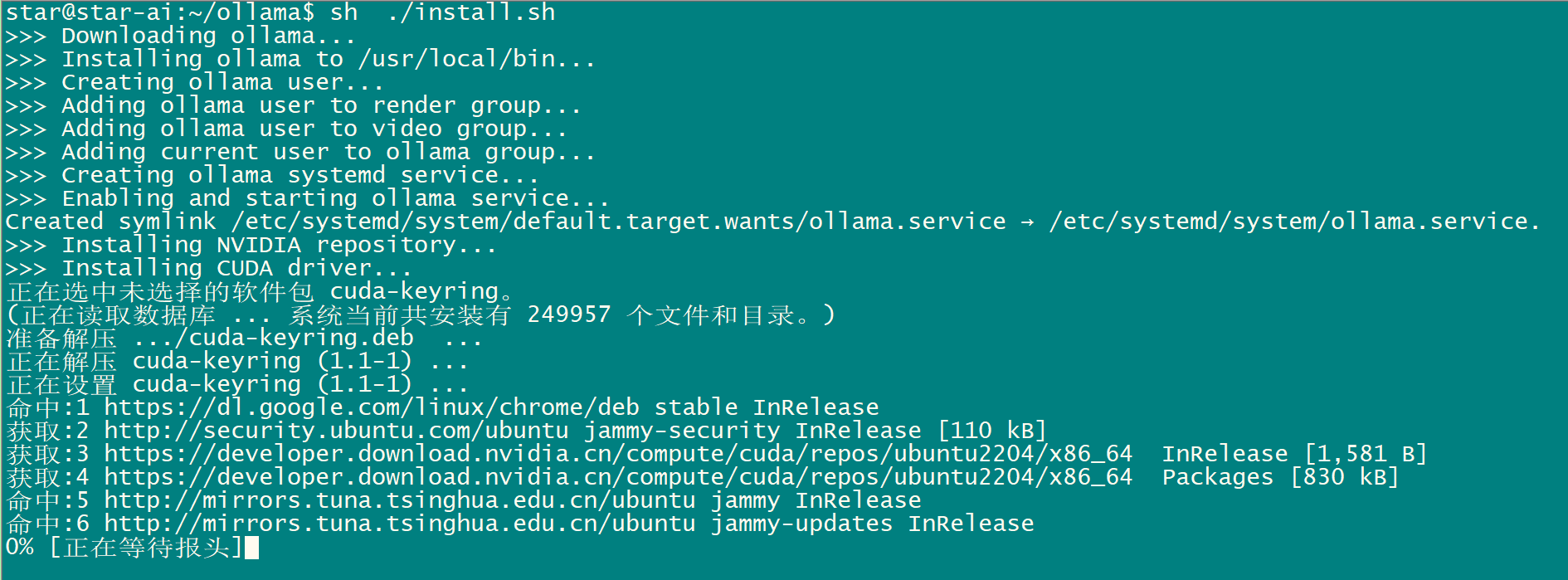
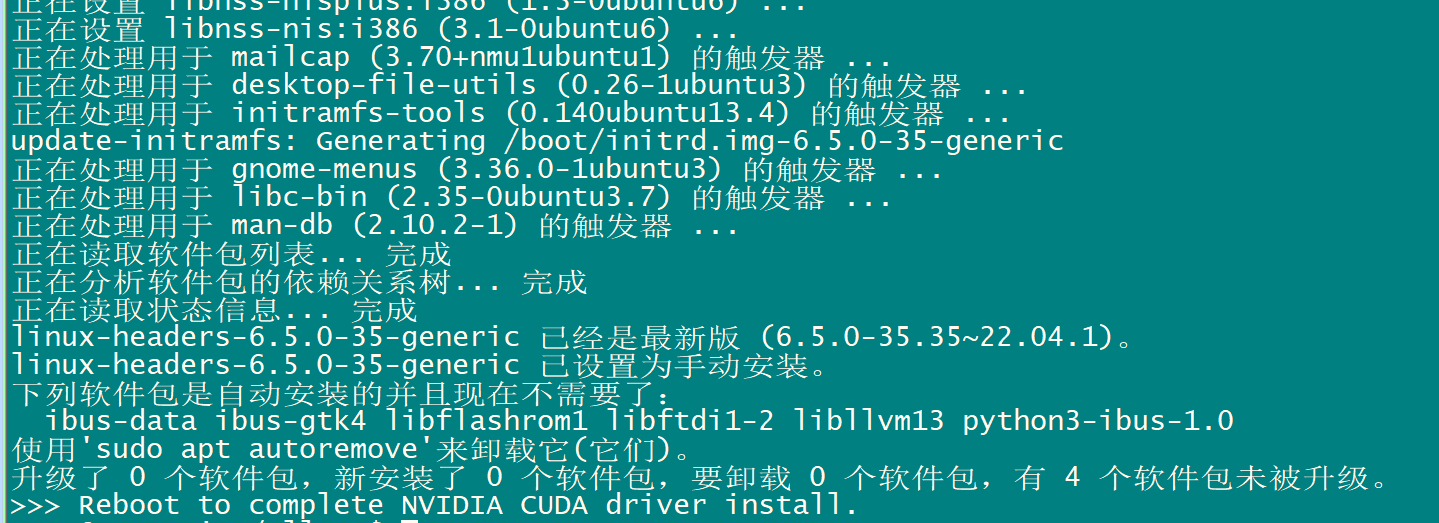
重启电脑
配置模型下载路径
cd
sudo vim .bashrc
sudo mkdir -p /home/star/ollama/ollama_cache然后添加一行 配置 OLLAMA_MODELS 环境变量自定义路径
### ollama model dir 改为自己的路径
# export OLLAMA_MODELS=/path/ollama_cache
export OLLAMA_MODELS=/home/star/ollama/ollama_cache
如果开始没配置 OLLAMA_MODELS,默认路径是 /usr/share/ollama/.ollama/models
启动 ollama 服务
# ollama --help
Large language model runner
Usage:
ollama [flags]
ollama [command]
Available Commands:
serve Start ollama
create Create a model from a Modelfile
show Show information for a model
run Run a model
pull Pull a model from a registry
push Push a model to a registry
list List models
ps List running models
cp Copy a model
rm Remove a model
help Help about any command
Flags:
-h, --help help for ollama
-v, --version Show version information
Use "ollama [command] --help" for more information about a command.提示
star@star-ai:~$ ollama serve
Couldn't find'/home/star/.ollama/id_ed25519'. Generating new private key.
Your new public key is:
ssh-ed25519 AAAAC3NzaC1lZDI1NTE5AAAAIPmYsSi6aIsyhC4EHEsCdBtSOqnfKmNVSf0Ofz9sVzyB
Error: listen tcp 127.0.0.1:11434: bind: address already in use
说明已经运行
修改 ollama 端口
vim /etc/systemd/system/ollama.service
在 [Service] 下添加 Environment="OLLAMA_HOST=0.0.0.0"
cat /etc/systemd/system/ollama.service
[Unit]
Description=Ollama Service
After=network-online.target
[Service]
ExecStart=/usr/local/bin/ollama serve
User=ollama
Group=ollama
Restart=always
RestartSec=3
Environment="PATH=/usr/local/sbin:/usr/local/bin:/sbin:/bin:/usr/sbin:/usr/bin:/root/bin"
Environment="OLLAMA_HOST=0.0.0.0"
[Install]
WantedBy=default.target
重新加载配置,重启 ollama
systemctl daemon-reload
systemctl restart ollama
关闭服务
systemctl stop ollama
启动服务
systemctl start ollama
运行 qwen 大模型
ollama run qwen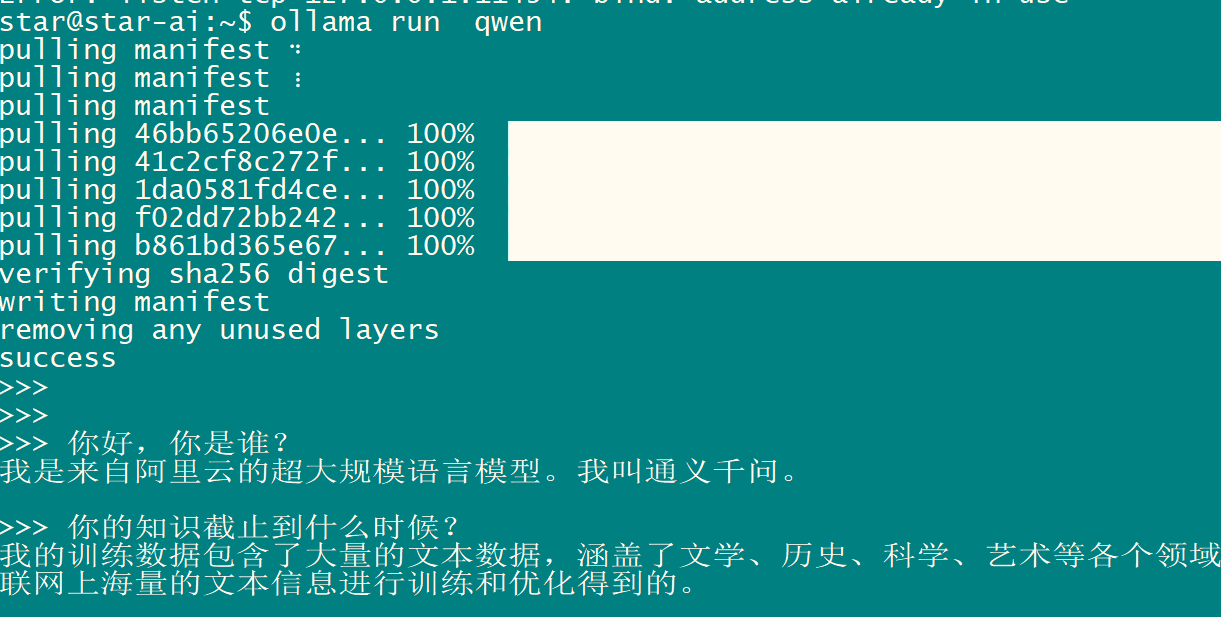
安装 docker
一键安装脚本
sudo curl -sSL https://get.docker.com/ | sh
安装完成之后
star@star-ai:~$ sudo docker --version
Docker version 26.1.3, build b72abbb
安装 Open WebUI
Open WebUI 是一个用于在本地运行大型语言模型(LLM)的开源 Web 界面。
参考:https://docs.openwebui.com/getting-started/#quick-start-with-docker-
docker 安装 open-webui
$ sudo docker run -d -p 3000:8080 --add-host=host.docker.internal:host-gateway -v open-webui:/app/backend/data --name open-webui --restart always ghcr.io/open-webui/open-webui:main
要运行支持 Nvidia GPU 的 Open WebUI,请使用以下命令:
$ sudo docker run -d -p 3000:8080 --gpus all --add-host=host.docker.internal:host-gateway -v open-webui:/app/backend/data --name open-webui --restart always ghcr.io/open-webui/open-webui:cuda
改国内的地址
$ sudo docker run -d -p 3000:8080 --gpus all --add-host=host.docker.internal:host-gateway -v open-webui:/app/backend/data --name open-webui --restart always registry.cn-shenzhen.aliyuncs.com/funet8/open-webui:cuda
报错:
sudo docker run -d -p 3000:8080 --gpus all --add-host=host.docker.internal:host-gateway -v open-webui:/app/backend/data --name open-webui --restart always  registry.cn-shenzhen.aliyuncs.com/funet8/open-webui:cuda
254b47e7994b2f0087ce0058918621523b39cf9b0e89018777c0cf98943ba2d1
docker: Error response from daemon: could not select device driver "" with capabilities: [[gpu]].
ubuntu 识别不了我的显卡
$ sudo nvidia-smi
Fri May 17 18:37:15 2024
+-----------------------------------------------------------------------------------------+
| NVIDIA-SMI 550.54.15              Driver Version: 550.54.15      CUDA Version: 12.4     |
|-----------------------------------------+------------------------+----------------------+
| GPU  Name                 Persistence-M | Bus-Id          Disp.A | Volatile Uncorr. ECC |
| Fan  Temp   Perf          Pwr:Usage/Cap |           Memory-Usage | GPU-Util  Compute M. |
|                                         |                        |               MIG M. |
|=========================================+========================+======================|
|   0  NVIDIA GeForce GTX 1060 6GB    Off |   00000000:01:00.0 Off |                  N/A |
| 40%   33C    P8              6W /  120W |      65MiB /   6144MiB |      0%      Default |
|                                         |                        |                  N/A |
+-----------------------------------------+------------------------+----------------------+

+-----------------------------------------------------------------------------------------+
| Processes:                                                                              |
|  GPU   GI   CI        PID   Type   Process name                              GPU Memory |
|        ID   ID                                                               Usage      |
|=========================================================================================|
|    0   N/A  N/A      1030      G   /usr/lib/xorg/Xorg                             56MiB |
|    0   N/A  N/A      1109      G   /usr/bin/gnome-shell                            4MiB |
+-----------------------------------------------------------------------------------------+
安装 nvidia-container-toolkit: 确保你已经安装了 nvidia-container-toolkit,并配置 Docker 以使用该工具包:
sudo apt-get update
sudo apt-get install -y nvidia-container-toolkit
sudo systemctl restart docker
检查 Docker 默认运行时配置: 确保 Docker 的默认运行时设置为 nvidia。编辑 Docker 的配置文件(通常位于 /etc/docker/daemon.json),并添加或修改如下内容:
sudo vim /etc/docker/daemon.json
添加:
{
"default-runtime": "nvidia",
"runtimes": {
"nvidia": {
"path": "nvidia-container-runtime",
"runtimeArgs": []
}
}
}
编辑完文件后,重启 Docker 服务:
sudo systemctl restart docker
检查 NVIDIA Container Runtime 兼容性: 确保你的 NVIDIA Container Runtime 版本与 Docker 版本兼容。可以通过以下命令查看版本:
sudo docker version
nvidia-container-runtime --version
完成上述步骤后,再次尝试运行你的 Docker 命令。如果问题仍然存在,请提供更多的系统信息和日志,以便进一步诊断问题。
sudo docker start open-webui

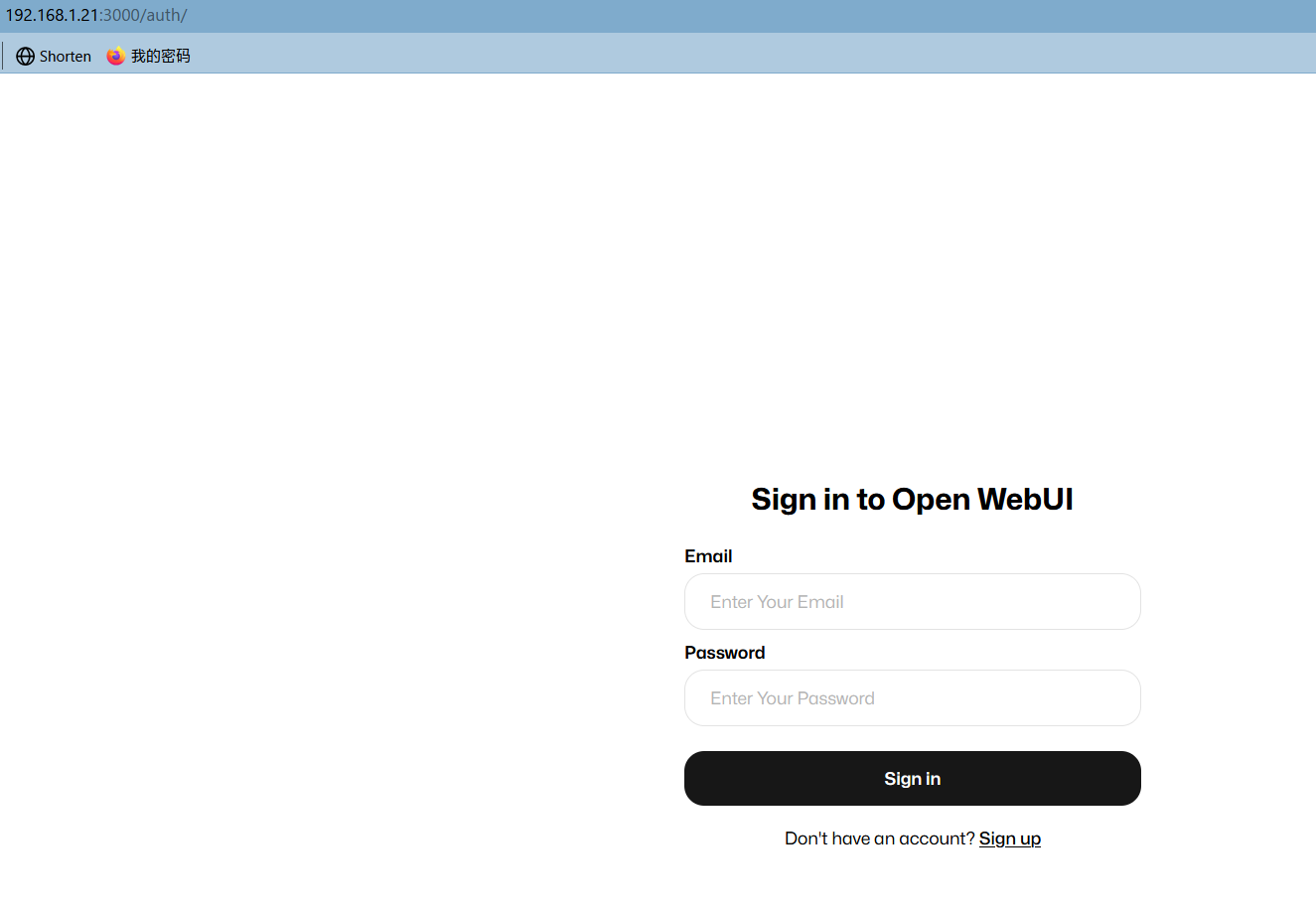
登录 open-webui
用 IP+ 端口访问
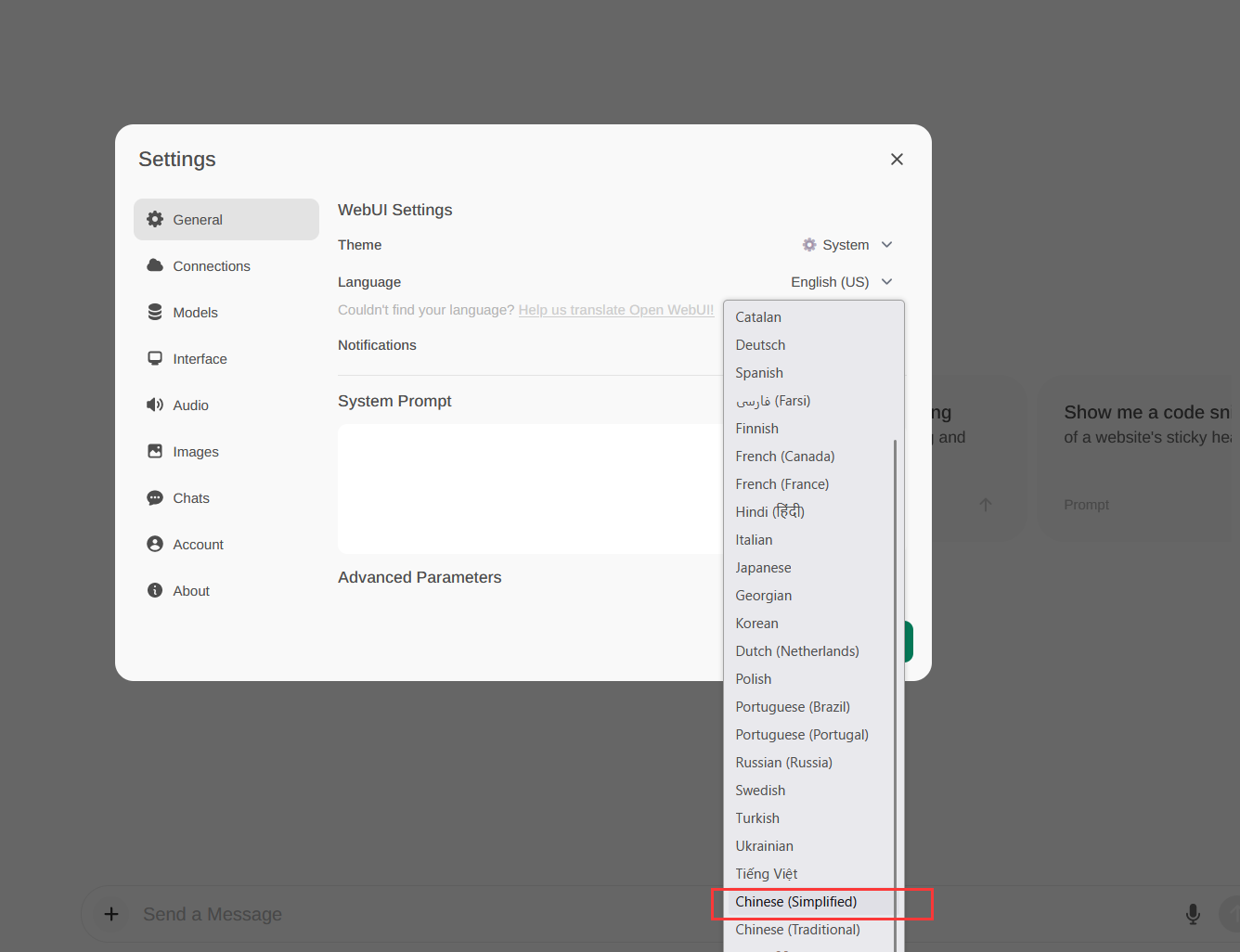
修改语言为中文
OpenWebUI 默认是英文的,所以修改语言为简体中文。
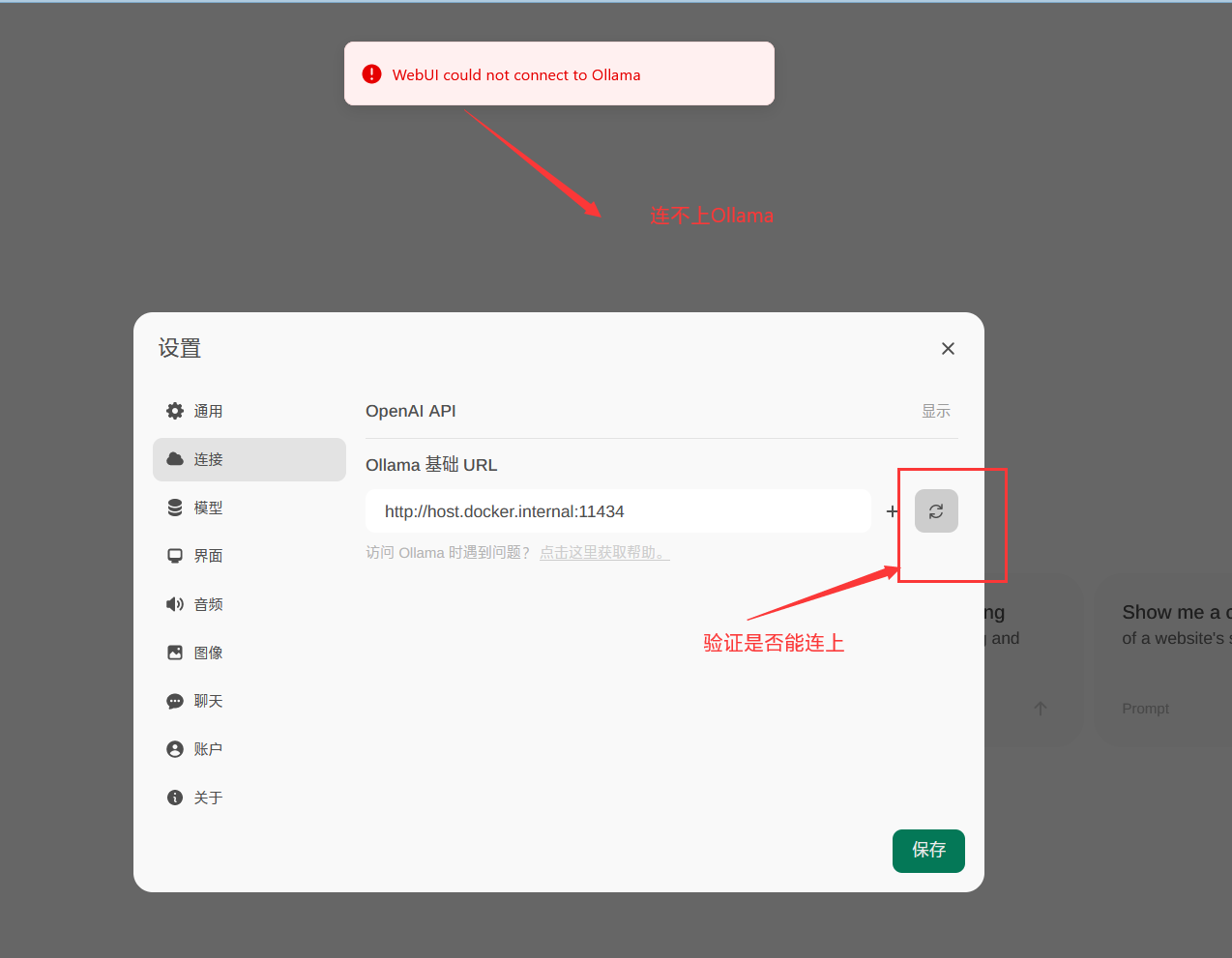
OpenWebUI 不能连接 Ollama
报错:WebUI could not connect to ollama
修改地址:http://192.168.1.21:11434
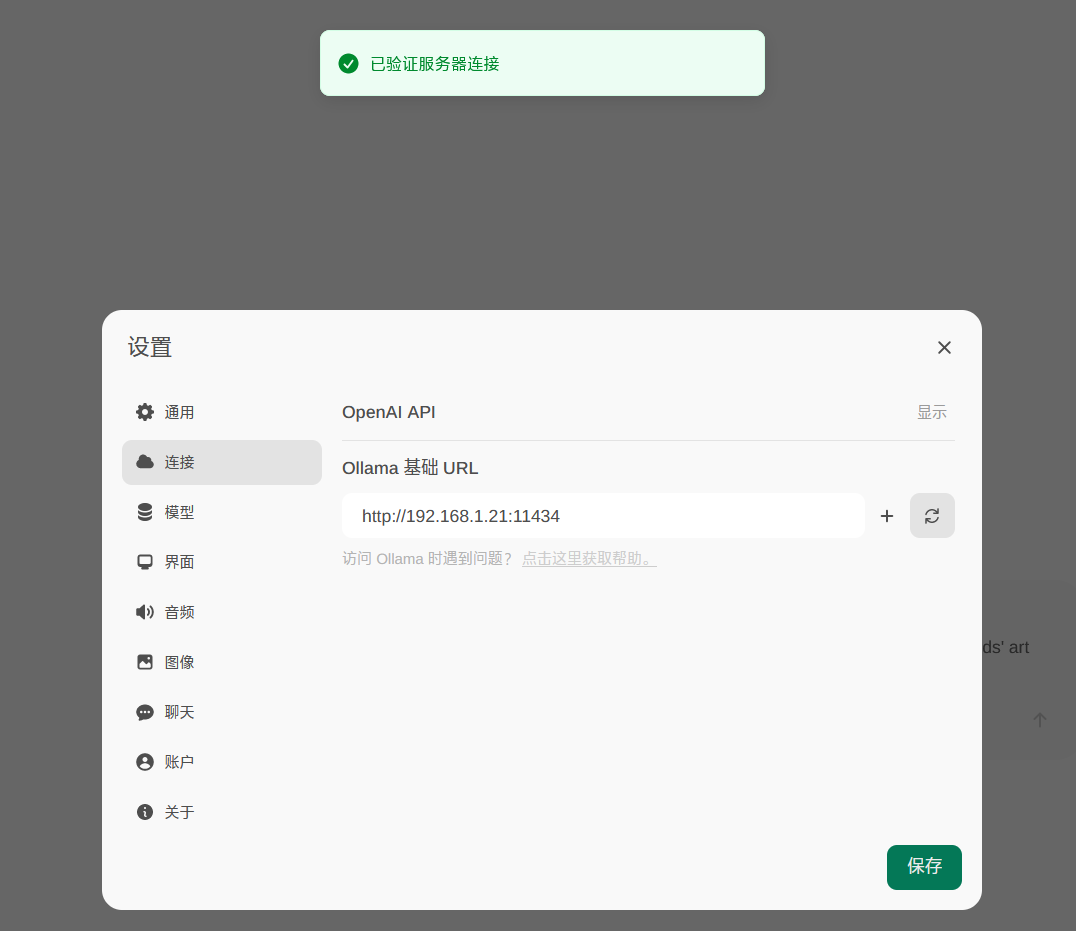
再下载千问的模型 qwen
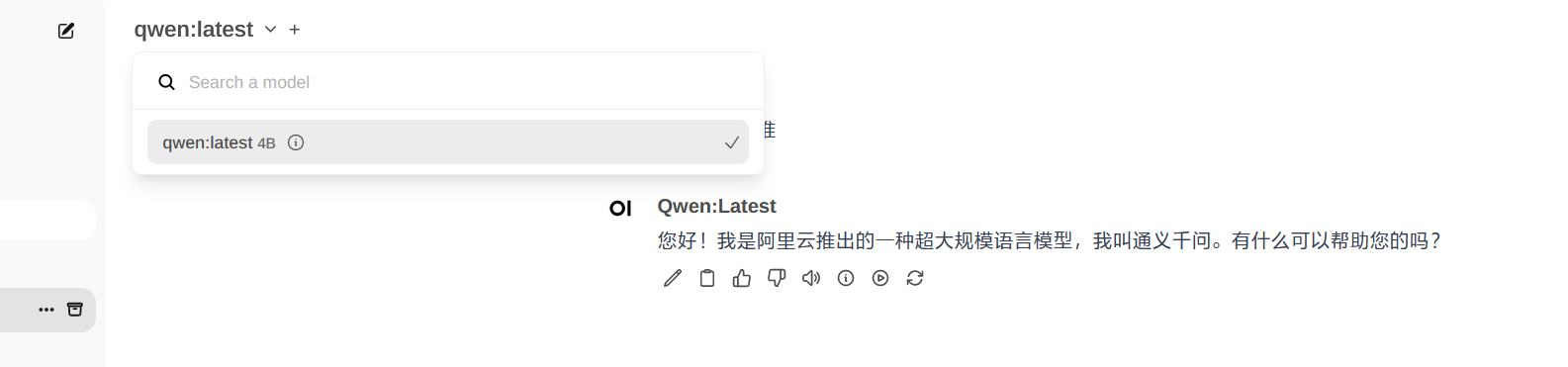
下载大模型
ollama 官方的模型仓库参见这里:https://ollama.com/library
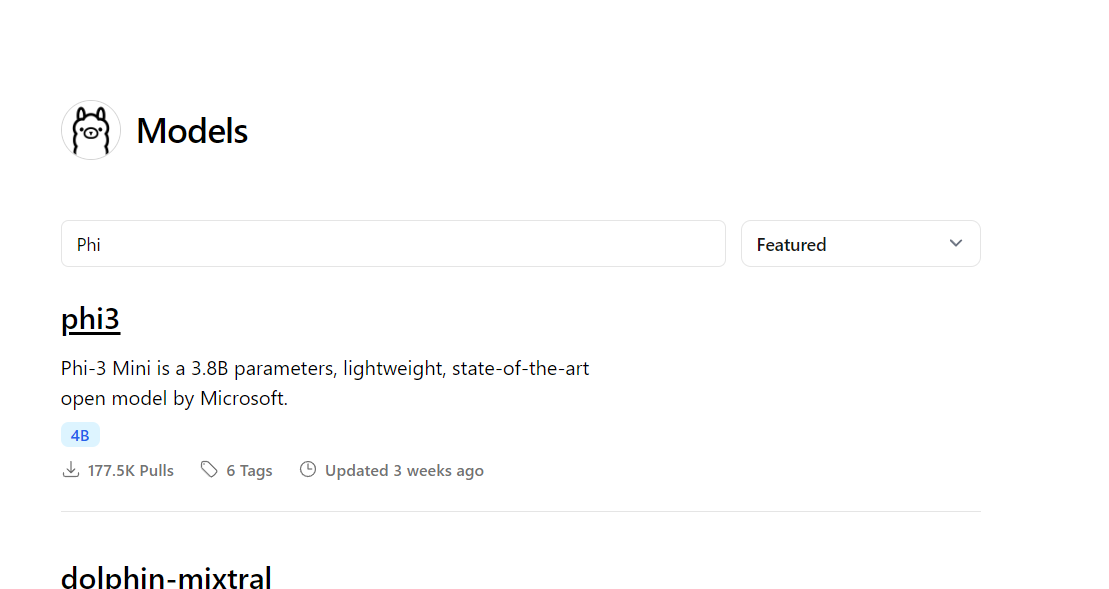
根据自己的 CPU 和 GPU 选择合适的大模型,否则会很卡。
比如测试用的 1060 使用 qwen:72b 就很卡,问一个问题要等很久,几乎是不能用的状态。
阿里巴巴的大模型:
ollama run qwen
ollama run qwen:14b
ollama run qwen:32b
ollama run qwen:72b
ollama run qwen:110b # 110b 表示该模型包含了 1100 亿(110 billion)个参数
脸书大模型:
ollama run llama2
ollama run llama3
ollama run llama3:8b
谷歌的大模型:
ollama run gemma
微软的大模型
ollama run phi3
删除模型
显示所有模型
# ollama list
删除模型
# ollama rm llama3:latest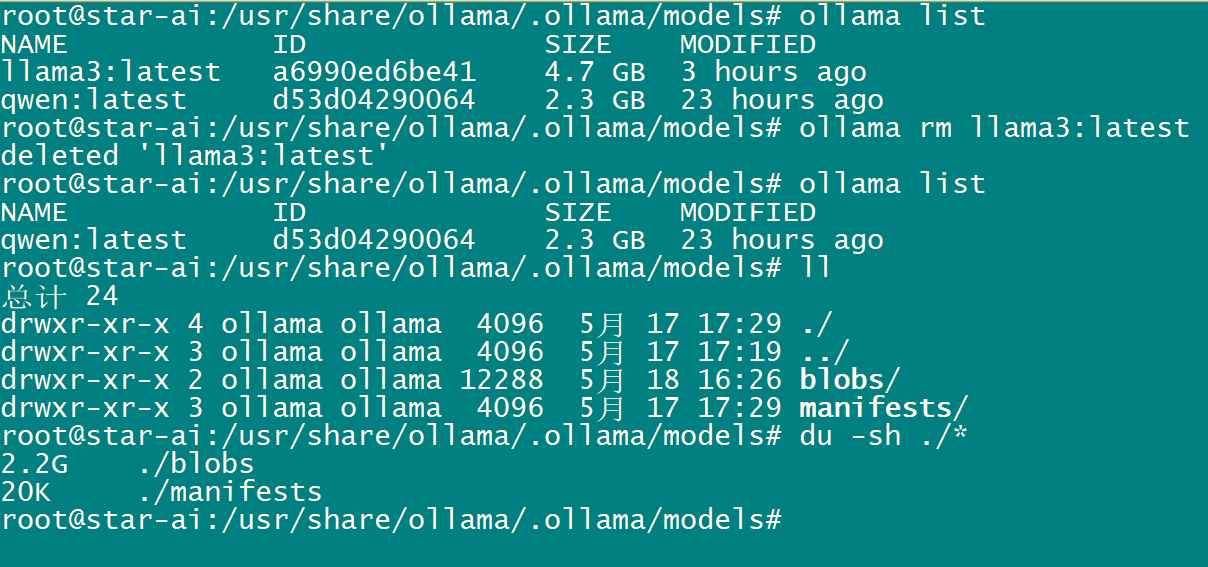
ubuntu 查看 GPU 负载
nvidia-smi





















