共计 1335 个字符,预计需要花费 4 分钟才能阅读完成。
哈喽大家好,我是星哥。
之前星哥写的文章 、
今天继续盘盘如何使用宝塔基于 Docker 下轻松安装 AI 大模型工具。
🛠 前置准备
-
一台已安装 宝塔面板 的云服务器(建议 2C4G 起步,Ubuntu 20.04+ / CentOS 7+ / Rocky Linux 8+)
-
已解析到服务器 IP 的域名
宝塔面板安装 Docker 管理器
-
登录宝塔面板
-
在 软件商店 搜索
Docker,安装 Docker 管理器 插件 -
安装完成后,点击 设置 → 启动服务,确保
Docker和Docker Compose正常运行

使用 Docker 安装 AI 大模型工具
安装 Dify
前提条件
安装 Dify 之前, 请确保你的机器已满足最低安装要求:
CPU >= 2 Core
RAM >= 4 GiB
1、搜索 Dify
打开宝塔面板,依次点击 DOCKER、应用商店、AI 大模型

| 操作系统 | 软件 | 描述 |
|---|---|---|
| Linux platforms | 宝塔面板正式版 9.2.0 及以上版本 |
2、部署 Dify
-
在
Docker- 应用商店中找到Dify,点击安装 -
设置域名等基本信息,点击
-
名称:应用名称,默认
Dify- 随机字符 -
版本选择:默认
latest -
域名:如需通过域名直接访问,请在此配置域名并将域名解析到服务器
-
允许外部访问:如你需通过
IP+Port直接访问,请勾选,如你已经设置了域名,请不要勾选此处 -
端口:默认
8088,可自行修改
-
-
提交后面板会自动进行应用初始化,大概需要
1-3分钟,初始化完成后即可访问。

稍等一会,根据你的网速和服务器配置,时间不等
查看状态
3、访问 Dify
你可以先前往管理员初始化页面设置设置管理员账户:
# 使用域名
http://yourdomain/install
http://dify.xgss.net/install
# 使用 IP+ 端口(如果未配置就访问不了)
http://your_server_ip:8088/install
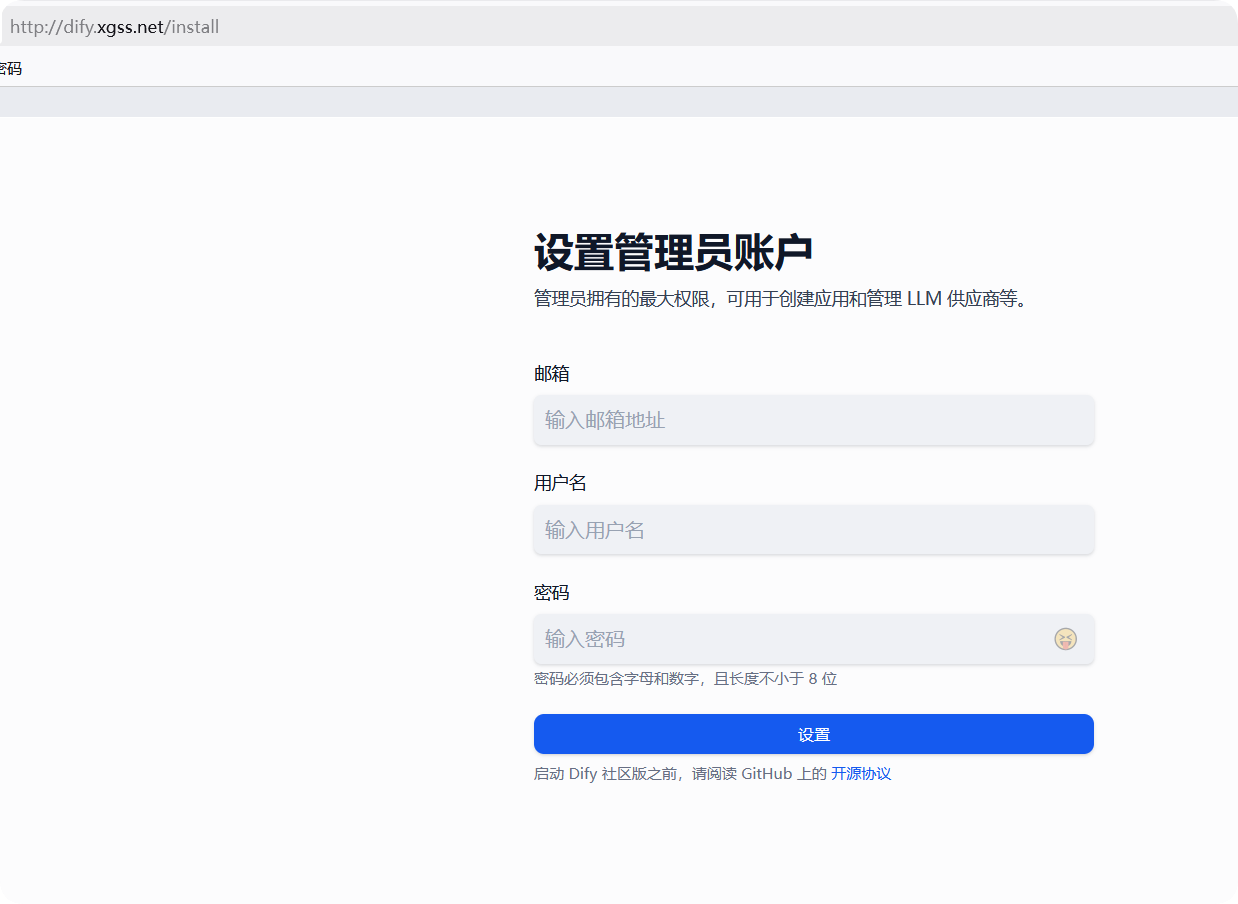
Dify 主页面:
# 使用域名
http://yourdomain/
# 使用 IP+ 端口
http://your_server_ip:8088/设置完用户名和密码就可以进入 dify
安装 DeepSeek_R1
以同样的方法可以安装
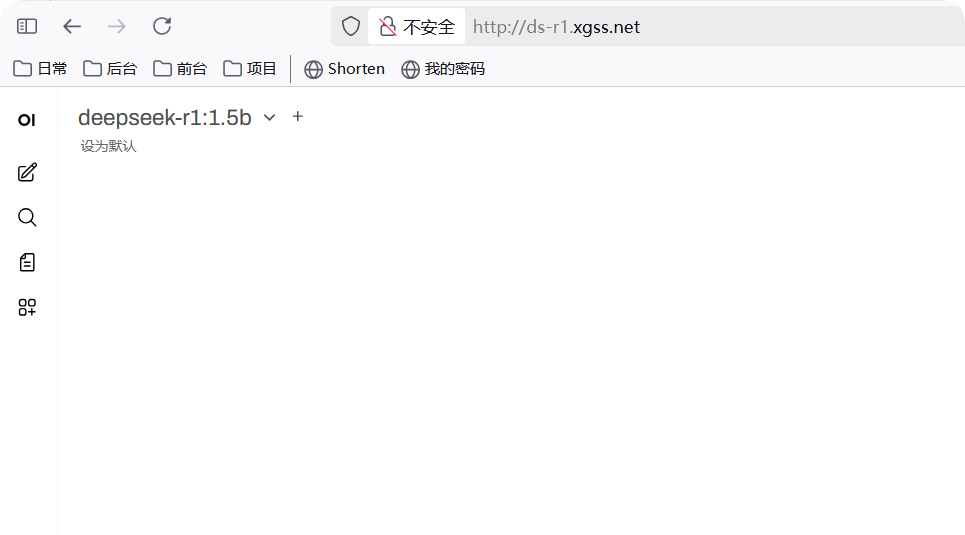
这里版本选择可以根据自己的硬件配置来选择,我这边选择最低的 1.5b。

浏览器访问,配置管理员账号
免费 SSL 配置
宝塔面板自带 Let’s Encrypt 免费 SSL,非常方便。
-
在 docker 中打开 管理网站 → 选择你绑定域名的网站
-
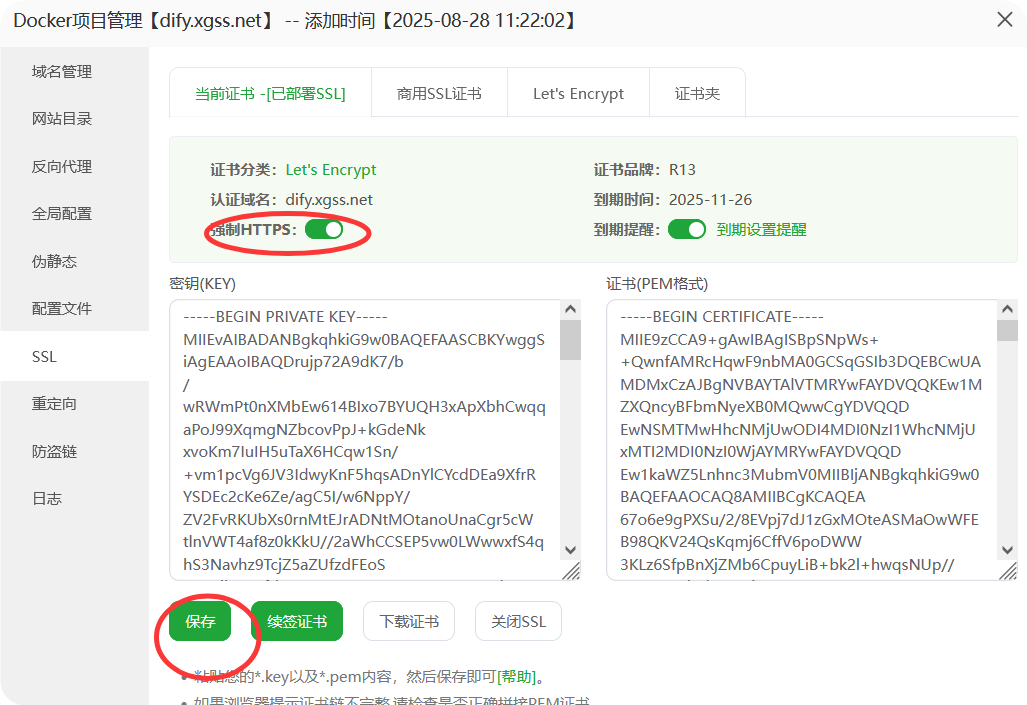
点击 SSL → 选择 Let’s Encrypt
-
勾选“强制 HTTPS”,保存
-
宝塔会自动申请并配置证书,有效期 90 天(可自动续期)
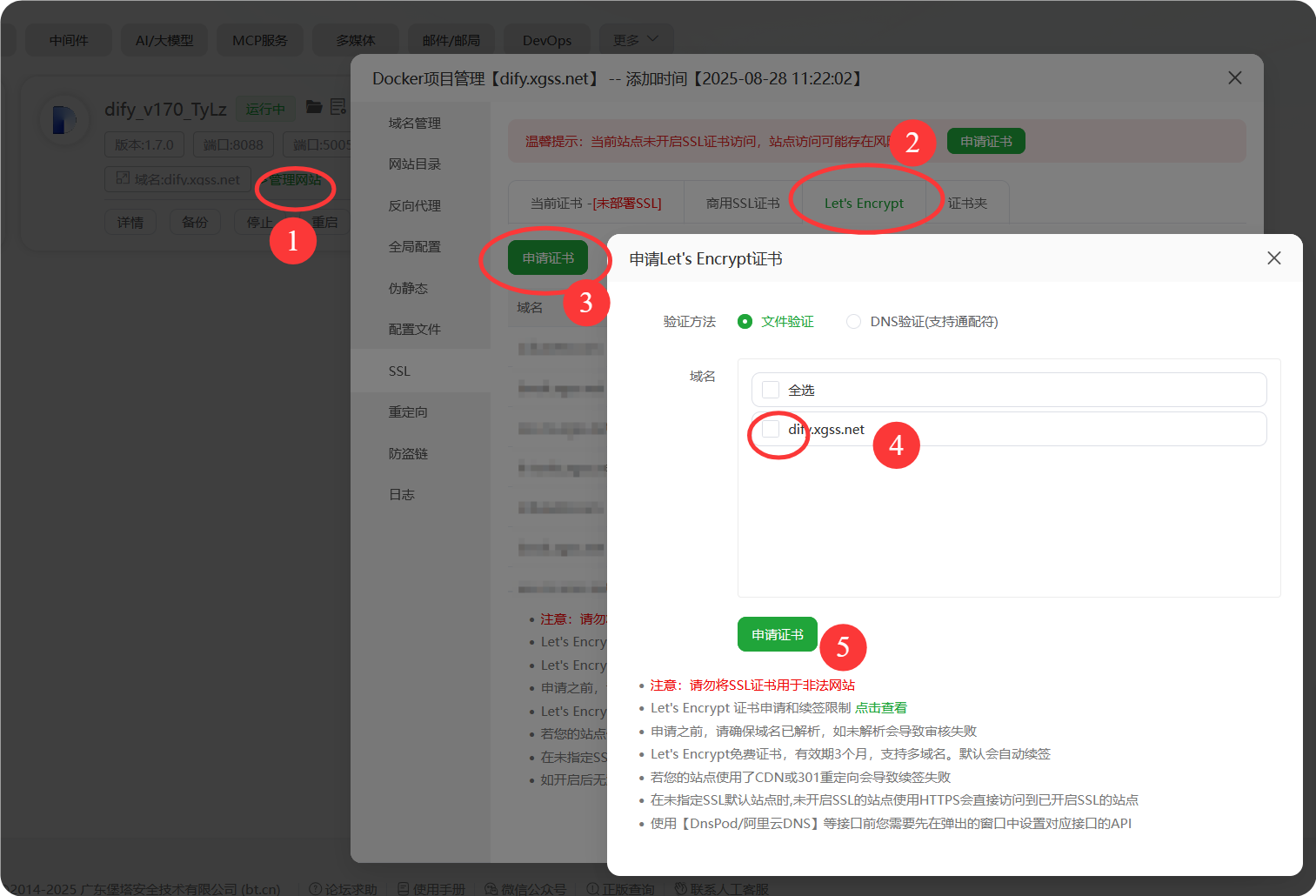
强制 HTTPS
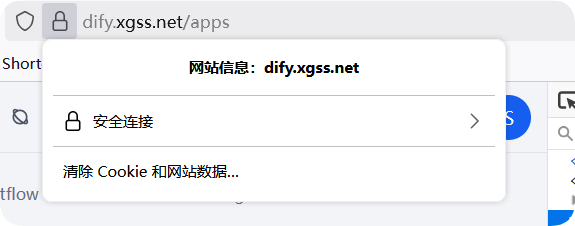
这时候再访问网站就会出现小锁。
最后不要忘记,在计划任务中添加续签证书的任务。

总结
通过 宝塔面板 + Docker:
-
我们用图形化操作 + 快速完成 AI 大模型工具的部署
-
配置了域名与免费 SSL,实现公网安全访问
-
部署流程 可复制,更换镜像即可切换不同 AI 工具
当然,这只是开始。搞定基础部署后,你还可以试试进阶玩法:比如给 AI 模型喂自己的知识库(像工作文档、行业资料),打造专属智能助手;或者给 WordPress 站点接入 AI 功能,让访客能直接和你的模型对话。