

共计 10473 个字符,预计需要花费 27 分钟才能阅读完成。
前言
本篇演示如何使用 AWS EC2 云服务搭建集群。当然在只有一台计算机的情况下搭建完全分布式集群,还有另外几种方法:一种是本地搭建多台虚拟机,好处是免费易操控,坏处是虚拟机对宿主机配置要求较高,我就一台普通的笔记本,开两三个虚拟机实在承受不起;另一种方案是使用 AWS EMR,是亚马逊专门设计的集群平台,能快速启动集群,且具有较高的灵活性和扩展性,能方便地增加机器。然而其缺点是只能使用预设的软件,如下图:
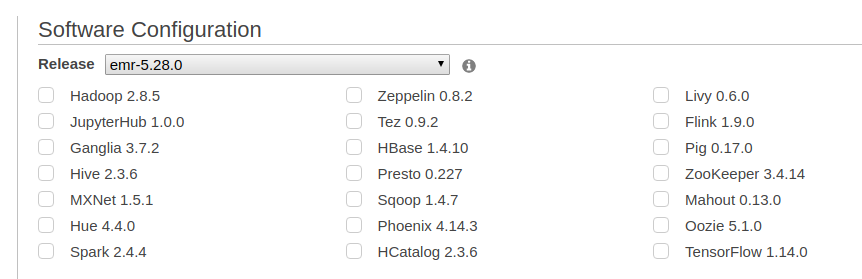
如果要另外装软件,则需要使用 Bootstrap 脚本,详见 https://docs.aws.amazon.com/zh_cn/emr/latest/ManagementGuide/emr-plan-software.html?shortFooter=true,可这并不是一件容易的事情,记得之前想在上面装腾讯的 Angel 就是死活都装不上去。另外,如果在 EMR 上关闭了集群,则里面的文件和配置都不会保存,下次使用时全部要重新设置,可见其比较适用于一次性使用的场景。
综上所述,如果使用纯 EC2 进行手工搭建,则既不会受本地资源限制,也具有较高的灵活性,可以随意配置安装软件。而其缺点就是要手工搭建要耗费较多时间,而且在云上操作和在本地操作有些地方是不一样的,只要有一步出错可能就要卡壳很久,鉴于网上用 EC2 搭建这方面资料很少,因此这里写一篇文章把主要流程记录下来。
如果之前没有使用过 EC2,可能需要花一段时间熟悉,比如注册以及创建密钥对等步骤,官方提供了相关教程。另外我的本地机和云端机使用的都是 Ubuntu 16.04 LTS 64 位,如果你的本地机是 Windows,则需要用 Git 或 PuTTY 连接云端机,详情参阅 https://docs.aws.amazon.com/zh_cn/AWSEC2/latest/UserGuide/putty.html。
创建 EC2 实例
下面正式开始,这里设立三台机器 (实例),一台作主节点 (master node),两台作从节点 (slaves node)。首先创建实例,选择 Ubuntu Server 16.04 LTS (HVM),实例类型选择价格低廉的 t2.medium。如果是第一次用,就不要选价格太高的类型了,不然万一操作失误了每月账单可承受不起。

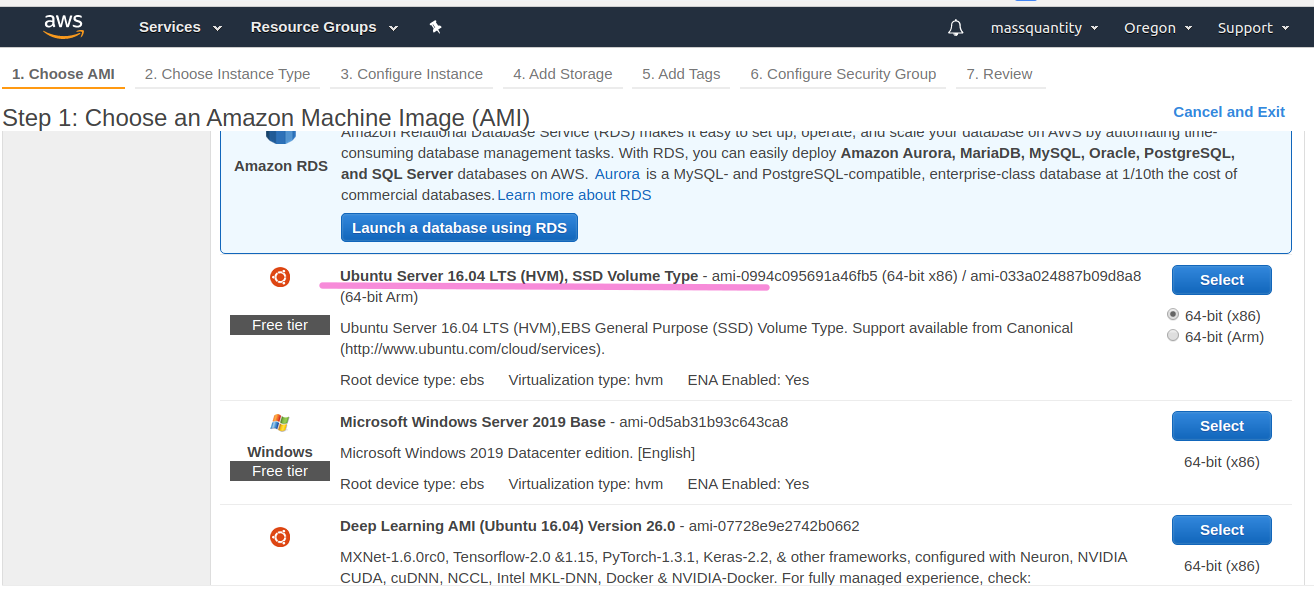
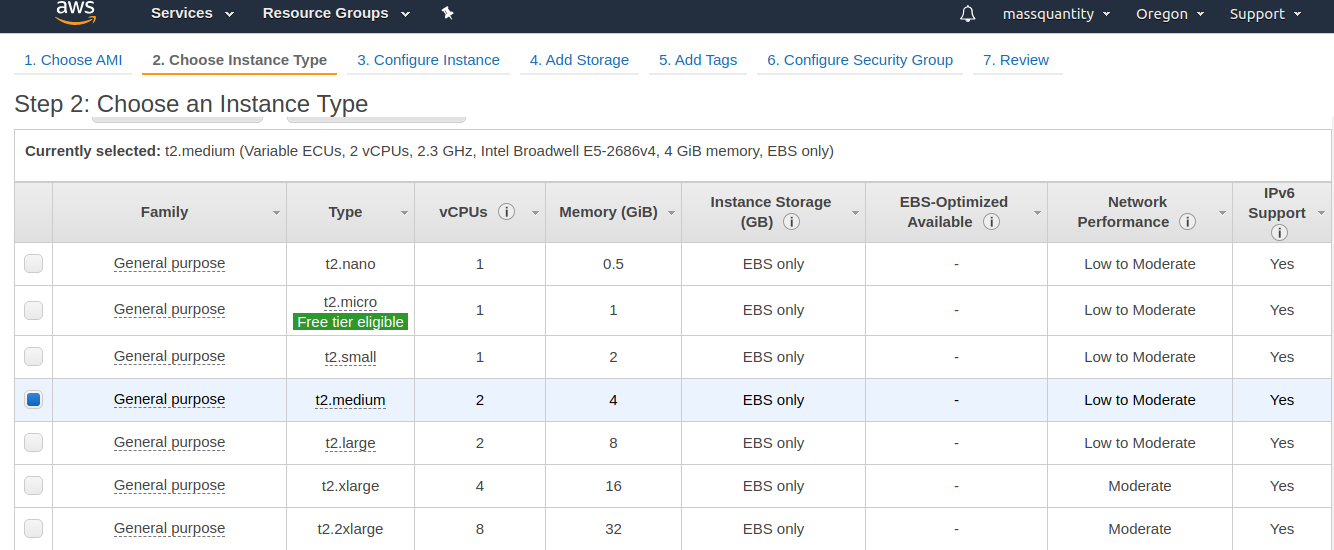
在第 3 步中,因为要同时开三台机器,Number of Instances 可以直接选择 3。但如果是每台分别开的话,下面的 Subnet 都要选择同一个区域,不然机器间无法通信,详情参阅 https://docs.aws.amazon.com/zh_cn/AWSEC2/latest/UserGuide/using-regions-availability-zones.html。

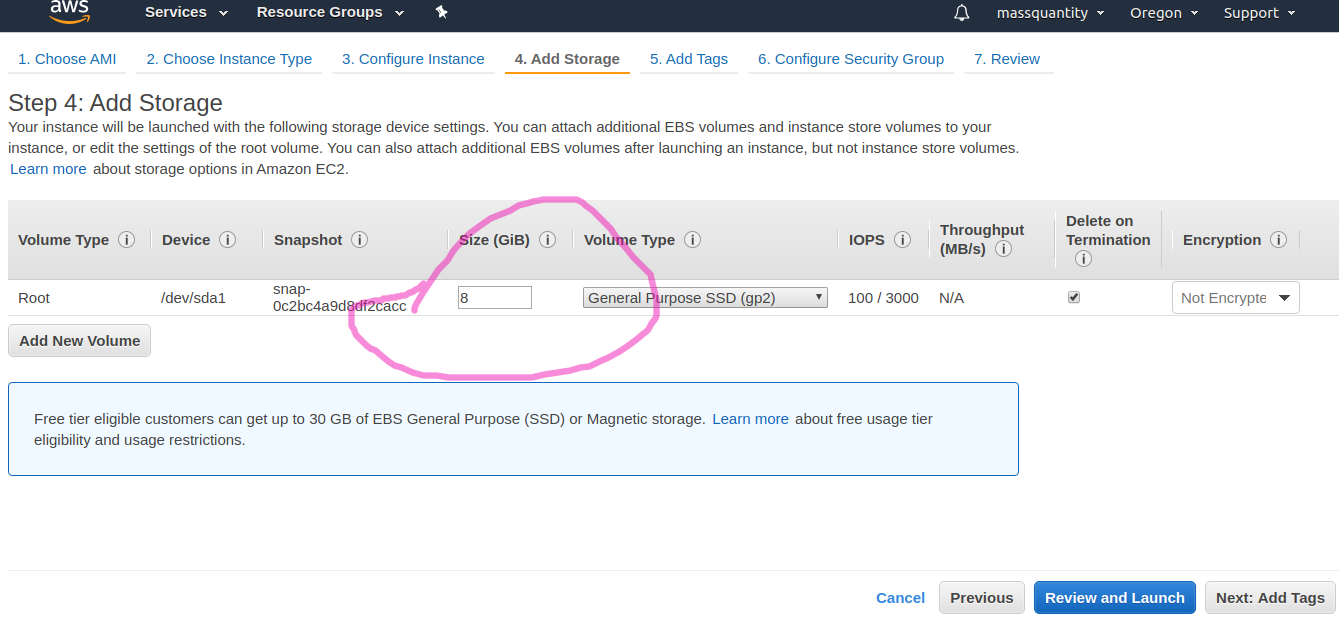
第 4 步设置硬盘大小,如果就搭个集群可能不用动,如果还要装其他软件,可能就需要在这里增加容量了,我是增加到了 15 GB:
第 5 和第 6 步直接 Next 即可,到第 7 步 Launch 后选择或新建密钥对,就能得到创建好的 3 个实例,这里可以设置名称备注,如 master、slave01、slave02 等:
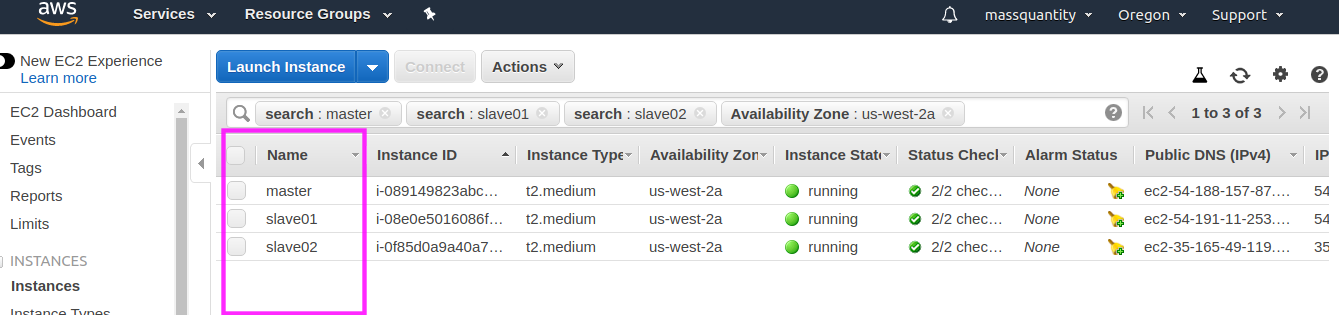
开启 3 个终端窗口,ssh 连接 3 个实例,如 ssh -i xxxx.pem ubuntu@ec2-xx-xxx-xxx-xx.us-west-2.compute.amazonaws.com,其中 xxxx.pem 是你的本地密钥对名称,ec2-xx-xxx-xxx-xx.us-west-2.compute.amazonaws.com 是该实例的外部 DNS 主机名,每台实例都不一样。这里需要说明一下,因为这是和本地开虚拟机的不同之处:EC2 的实例都有 公有 IP 和 私有 IP 之分,私有 IP 用于云上实例之间的通信,而公有 IP 则用于你的本地机与实例之间的通信,因此这里 ssh 连接使用的是公有 IP (DNS)。在下面搭建集群的步骤中也有需要填写公有和私有 IP,注意不要填反了。关于二者的区别参阅 https://docs.aws.amazon.com/zh_cn/AWSEC2/latest/UserGuide/using-instance-addressing.html?shortFooter=true#using-instance-addressing-common。
新增 Hadoop 用户、安装 Java 环境
以下以 master 节点为例。登陆实例后,默认用户为 ubuntu,首先需要创建一个 hadoop 用户:
$ sudo useradd -m hadoop -s /bin/bash   # 增加 hadoop 用户
$ sudo passwd hadoop                    # 设置密码,需要输入两次
$ sudo adduser hadoop sudo              # 为 hadoop 用户增加管理员权限
$ su hadoop                             # 切换到 hadoop 用户,需要输入密码
$ sudo apt-get update                   # 更新 apt 源
这一步完成之后,终端用户名会变为 hadoop,且 /home 目录下会另外生成一个 hadoop 文件夹。
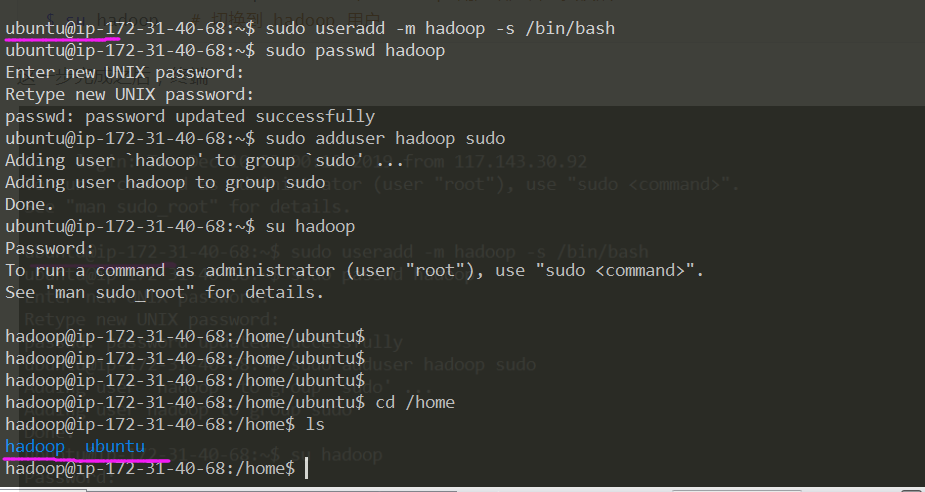
Hadoop 依赖于 Java 环境,所以接下来需要先安装 JDK,直接从官网下载,这里下的是 Linux x64 版本 jdk-8u231-linux-x64.tar.gz,用 scp 远程传输到 master 机。注意这里只能传输到 ubuntu 用户下,传到 hadoop 用户下可能会提示权限不足。
$ scp -i xxx.pem jdk-8u231-linux-x64.tar.gz ubuntu@ec2-xx-xxx-xxx-xx.us-west-2.compute.amazonaws.com:/home/ubuntu/ # 本地执行该命令本篇假设所有软件都安装在 /usr/lib 目录下:
$ sudo mv /home/ubuntu/jdk-8u231-linux-x64.tar.gz /home/hadoop         # 将文件移动到 hadoop 用户下
$ sudo tar -zxf /home/hadoop/jdk-8u231-linux-x64.tar.gz -C /usr/lib/   # 把 JDK 文件解压到 /usr/lib 目录下
$ sudo mv /usr/lib/jdk1.8.0_231  /usr/lib/java                         # 重命名 java 文件夹
$ vim ~/.bashrc                                                        # 配置环境变量,貌似 EC2 只能使用 vim
添加如下内容:
export JAVA_HOME=/usr/lib/java
export JRE_HOME=${JAVA_HOME}/jre
export CLASSPATH=.:${JAVA_HOME}/lib:${JRE_HOME}/lib
export PATH=${JAVA_HOME}/bin:$PATH
$ source ~/.bashrc # 让配置文件生效
$ java -version # 查看 Java 是否安装成功如果出现以下提示则表示安装成功:
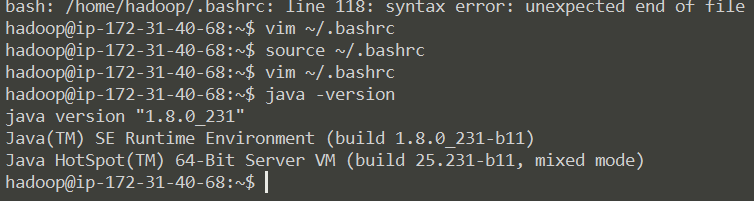
在 master 节点完成上述步骤后,在两个 slave 节点完成同样的步骤 (新增 hadoop 用户、安装 Java 环境)
网络配置
这一步是为了便于 Master 和 Slave 节点进行网络通信,在配置前请先确定是以 hadoop 用户登录的。首先修改各个节点的主机名,执行 sudo vim /etc/hostname,在 master 节点上将 ip-xxx-xx-xx-xx 变更为 Master。其他节点类似,在 slave01 节点上变更为 Slave01,slave02 节点上为 Slave02。
然后执行 sudo vim /etc/hosts 修改自己所用节点的 IP 映射,以 master 节点为例,添加红色区域内信息,注意这里的 IP 地址是上文所述的私有 IP:
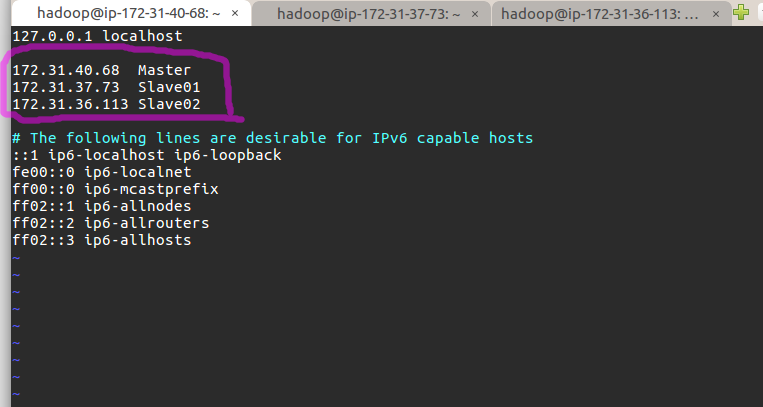
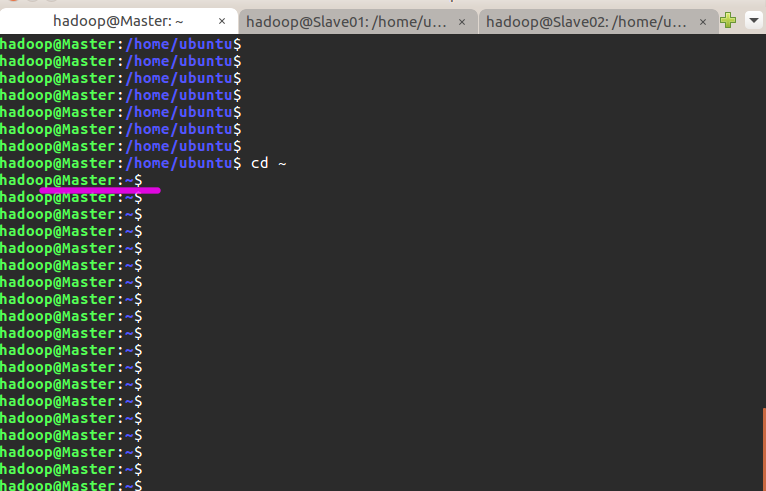
接着在两个 slave 节点的 hosts 中添加同样的信息。完成后重启一下,在进入 hadoop 用户,能看到机器名的变化 (变成 Master 了):
对于 ec2 实例来说,还需要配置安全组 (Security groups),使实例能够互相访问:
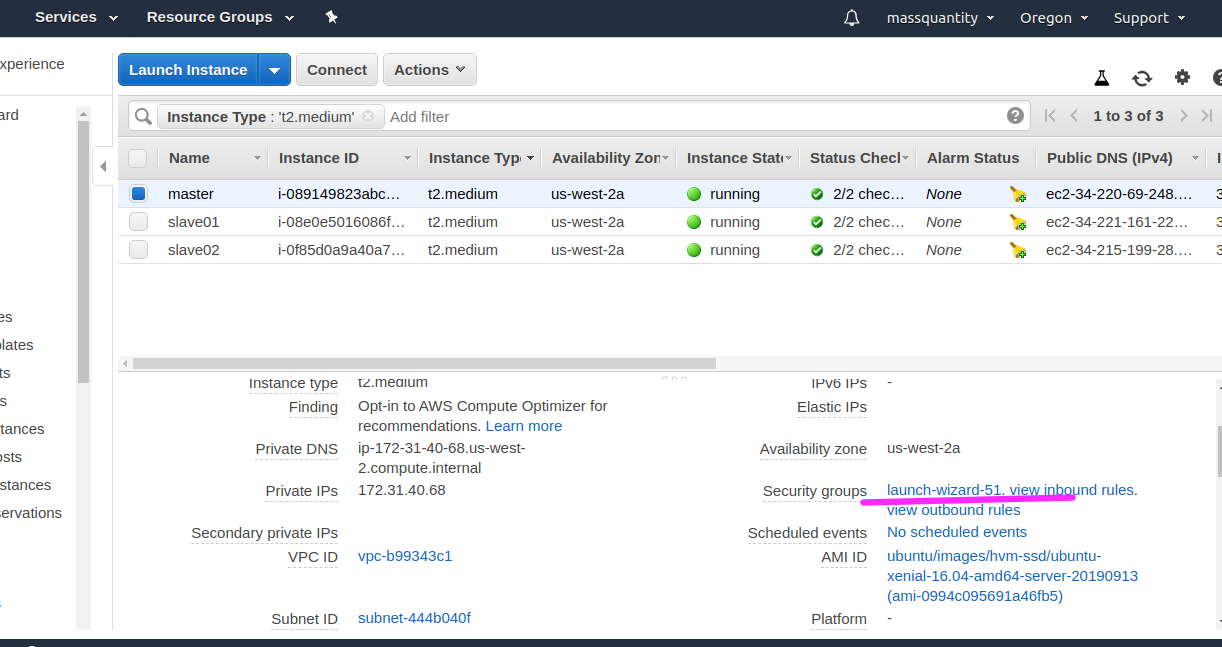
选择划线区域,我因为是同时建立了三台实例,所以安全组都一样,如果不是同时建立的,这可能三台都要配置。
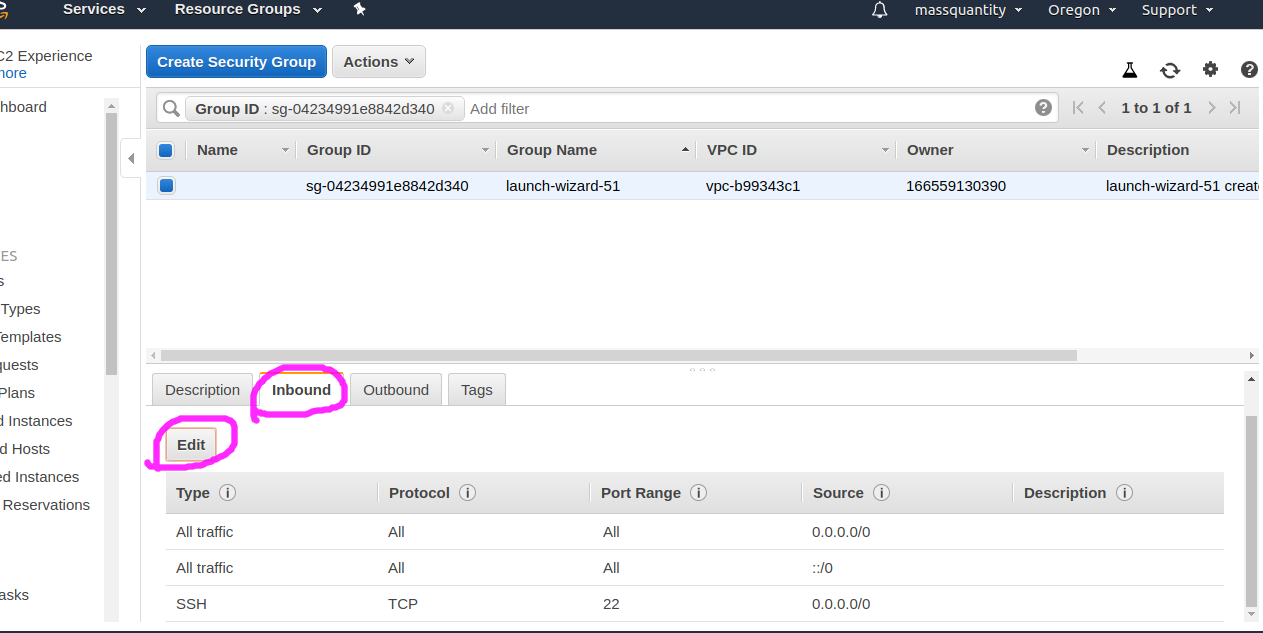
进入后点击 Inbound 再点 Edit,再点击 Add Rule,选择里面的 All Traffic,接着保存退出:

三台实例都设置完成后,需要互相 ping 一下测试。如果 ping 不通,后面是不会成功的:
$ ping Master -c 3   # 分别在 3 台机器上执行这三个命令
$ ping Slave01 -c 3
$ ping Slave02 -c 3
接下来安装 SSH server,SSH 是一种网络协议,用于计算机之间的加密登录。安装完 SSH 后,要让 Master 节点可以无密码 SSH 登陆到各个 Slave 节点上,在 Master 节点执行:
$ sudo apt-get install openssh-server
$ ssh localhost                                         # 使用 ssh 登陆本机,需要输入 yes 和 密码
$ exit                                                  # 退出刚才的 ssh localhost, 注意不要退出 hadoop 用户
$ cd ~/.ssh/                                            # 若没有该目录,请先执行一次 ssh localhost
$ ssh-keygen -t rsa                                     # 利用 ssh-keygen 生成密钥,会有提示,疯狂按回车就行
$ cat ./id_rsa.pub >> ./authorized_keys                 # 将密钥加入授权
$ scp ~/.ssh/id_rsa.pub Slave01:/home/hadoop/           # 将密钥传到 Slave01 节点
$ scp ~/.ssh/id_rsa.pub Slave02:/home/hadoop/           # 将密钥传到 Slave02 节点
接着在 Slave01 和 Slave02 节点上,将 ssh 公匙加入授权:
$ mkdir ~/.ssh       # 如果不存在该文件夹需先创建,若已存在则忽略
$ cat ~/id_rsa.pub >> ~/.ssh/authorized_keys
这样,在 Master 节点上就可以无密码 SSH 到各个 Slave 节点了���可在 Master 节点上执行如下命令进行检验,如下图所示变为 Slave01 了,再按 exit 可退回到 Master:
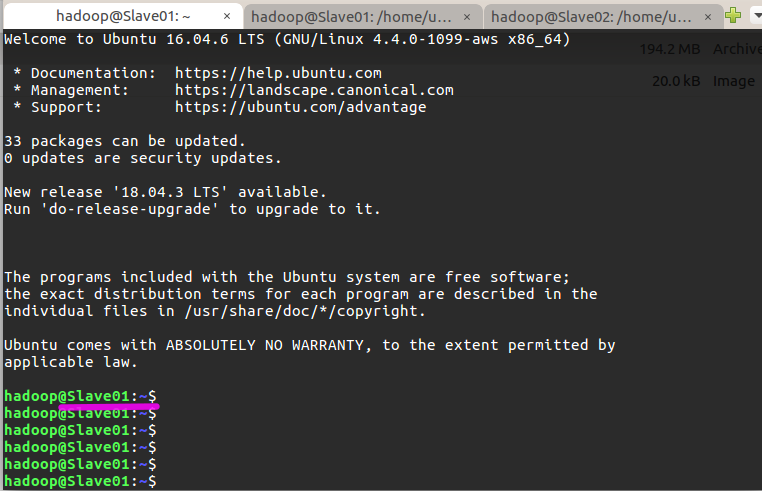
至此网络配置完成。
安装 Hadoop
去到镜像站 https://archive.apache.org/dist/hadoop/core/ 下载,我下载的是 hadoop-2.8.4.tar.gz。在 Master 节点上执行:
$ sudo tar -zxf /home/ubuntu/hadoop-2.8.4.tar.gz -C /usr/lib     # 解压到 /usr/lib 中
$ cd /usr/lib/
$ sudo mv ./hadoop-2.8.4/ ./hadoop                               # 将文件夹名改为 hadoop
$ sudo chown -R hadoop ./hadoop                                  # 修改文件权限
将 hadoop 目录加到环境变量,这样就可以在任意目录中直接使用 hadoop、hdfs 等命令。执行 vim ~/.bashrc,加入一行:
export PATH=$PATH:/usr/lib/hadoop/bin:/usr/lib/hadoop/sbin保存后执行 source ~/.bashrc 使配置生效。
完成后开始修改 Hadoop 配置文件(这里也顺便配置了 Yarn),先执行 cd /usr/lib/hadoop/etc/hadoop,共有 6 个需要修改 —— hadoop-env.sh、slaves、core-site.xml、hdfs-site.xml、mapred-site.xml、yarn-site.xml。
1、文件 hadoop-env.sh 中把 export JAVA_HOME=${JAVA_HOME} 修改为 export JAVA_HOME=/usr/lib/java,即 Java 安装路径。
2、文件 slaves 把里面的 localhost 改为 Slave01 和 Slave02。
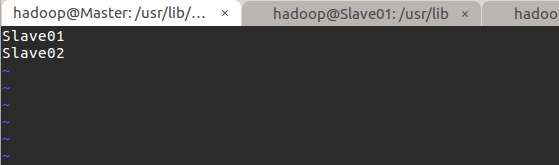
3、core-site.xml 改为如下配置:
<configuration>
        <property>
                <name>fs.defaultFS</name>
                <value>hdfs://Master:9000</value>
        </property>
        <property>
                <name>hadoop.tmp.dir</name>
                <value>file:/usr/lib/hadoop/tmp</value>
                <description>Abase for other temporary directories.</description>
        </property>
</configuration>4、hdfs-site.xml 改为如下配置:
<configuration>
        <property>
                <name>dfs.namenode.secondary.http-address</name>
                <value>Master:50090</value>
        </property>
        <property>
                <name>dfs.replication</name>
                <value>2</value>
        </property>
        <property>
                <name>dfs.namenode.name.dir</name>
                <value>file:/usr/lib/hadoop/tmp/dfs/name</value>
        </property>
        <property>
                <name>dfs.datanode.data.dir</name>
                <value>file:/usr/lib/hadoop/tmp/dfs/data</value>
        </property>
</configuration>
5、文件 mapred-site.xml (可能需要先重命名,默认文件名为 mapred-site.xml.template):
<configuration>
        <property>
                <name>mapreduce.framework.name</name>
                <value>yarn</value>
        </property>
        <property>
                <name>mapreduce.jobhistory.address</name>
                <value>Master:10020</value>
        </property>
        <property>
                <name>mapreduce.jobhistory.webapp.address</name>
                <value>Master:19888</value>
        </property>
</configuration>
6、文件 yarn-site.xml:
<configuration>
        <property>
                <name>yarn.resourcemanager.hostname</name>
                <value>Master</value>
        </property>
        <property>
                <name>yarn.nodemanager.aux-services</name>
                <value>mapreduce_shuffle</value>
        </property>
</configuration>
配置好后,将 Master 上的 /usr/lib/hadoop 文件夹复制到各个 slave 节点上。在 Master 节点上执行:
$ cd /usr/lib
$ tar -zcf ~/hadoop.master.tar.gz ./hadoop   # 先压缩再复制
$ scp ~/hadoop.master.tar.gz Slave01:/home/hadoop
$ scp ~/hadoop.master.tar.gz Slave02:/home/hadoop
分别在两个 slave 节点上执行:
$ sudo tar -zxf ~/hadoop.master.tar.gz -C /usr/lib
$ sudo chown -R hadoop /usr/lib/hadoop
安装完成后,首次启动需要先在 Master 节点执行 NameNode 的格式化:
$ hdfs namenode -format # 首次运行需要执行初始化,之后不需要成功的话,会看到“successfully formatted”和“Exitting with status 0”的提示,若为“Exitting with status 1”则是出错。
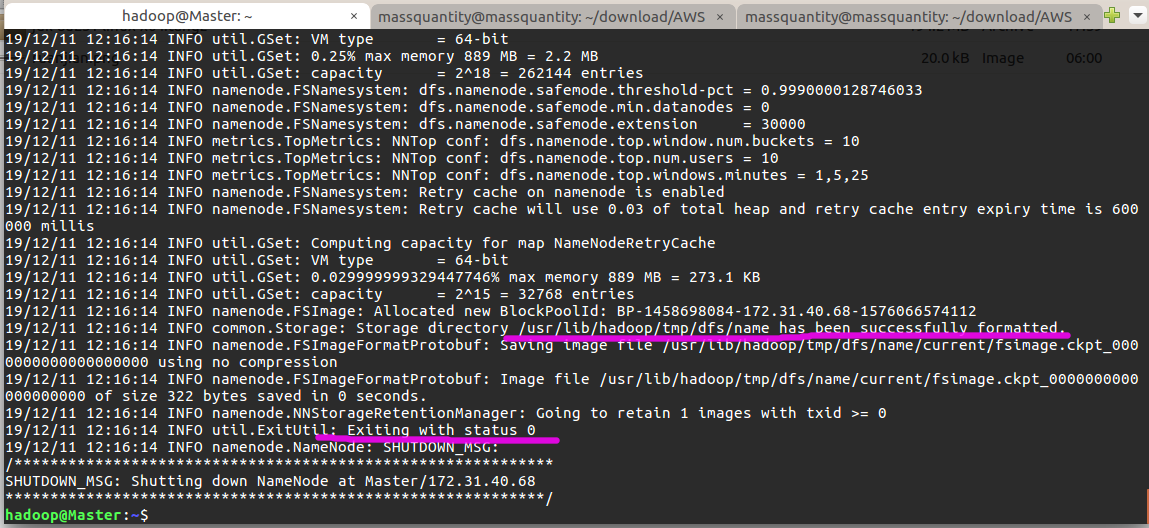
接着可以启动 Hadoop 和 Yarn 了,启动需要在 Master 节点上进行:
$ start-dfs.sh
$ start-yarn.sh
$ mr-jobhistory-daemon.sh start historyserver
通过命令 jps 可以查看各个节点所启动的进程。正确的话,在 Master 节点上可以看到 NameNode、ResourceManager、SecondrryNameNode、JobHistoryServer 进程,如下图所示:
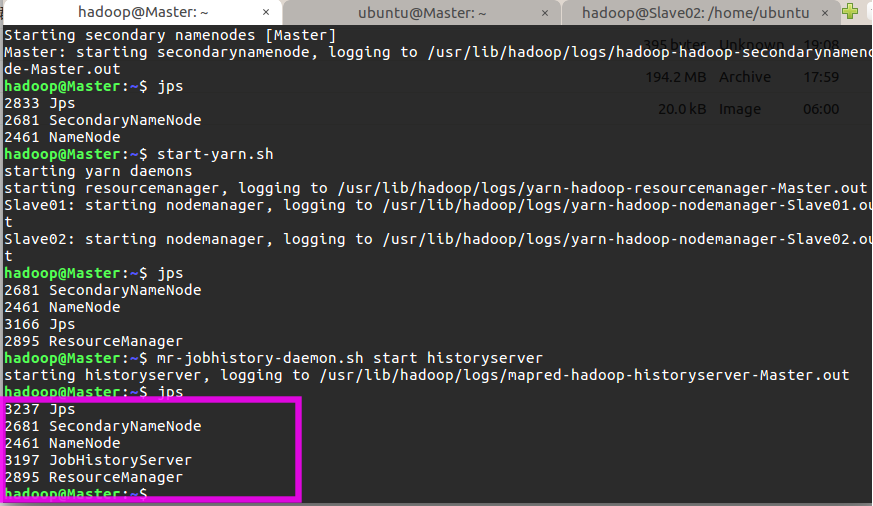
在 Slave 节点可以看到 DataNode 和 NodeManager 进程,如下图所示:
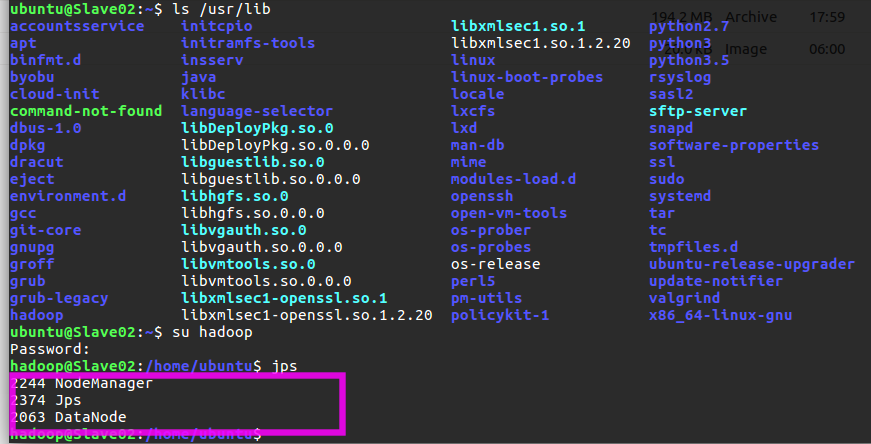
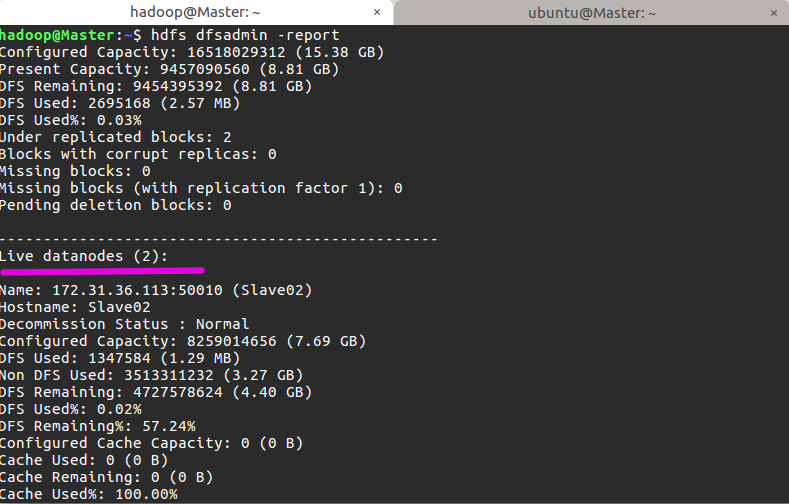
通过命令 hdfs dfsadmin -report 可查看集群状态,其中 Live datanodes (2) 表明两个从节点都已正常启动,如果是 0 则表示不成功:
可以通过下列三个地址查看 hadoop 的 web UI,其中 ec2-xx-xxx-xxx-xx.us-west-2.compute.amazonaws.com 是该实例的外部 DNS 主机名,50070、8088、19888 分别是 hadoop、yarn、JobHistoryServer 的默认端口:
ec2-xx-xxx-xxx-xx.us-west-2.compute.amazonaws.com:50070
ec2-xx-xxx-xxx-xx.us-west-2.compute.amazonaws.com:8088
ec2-xx-xxx-xxx-xx.us-west-2.compute.amazonaws.com:19888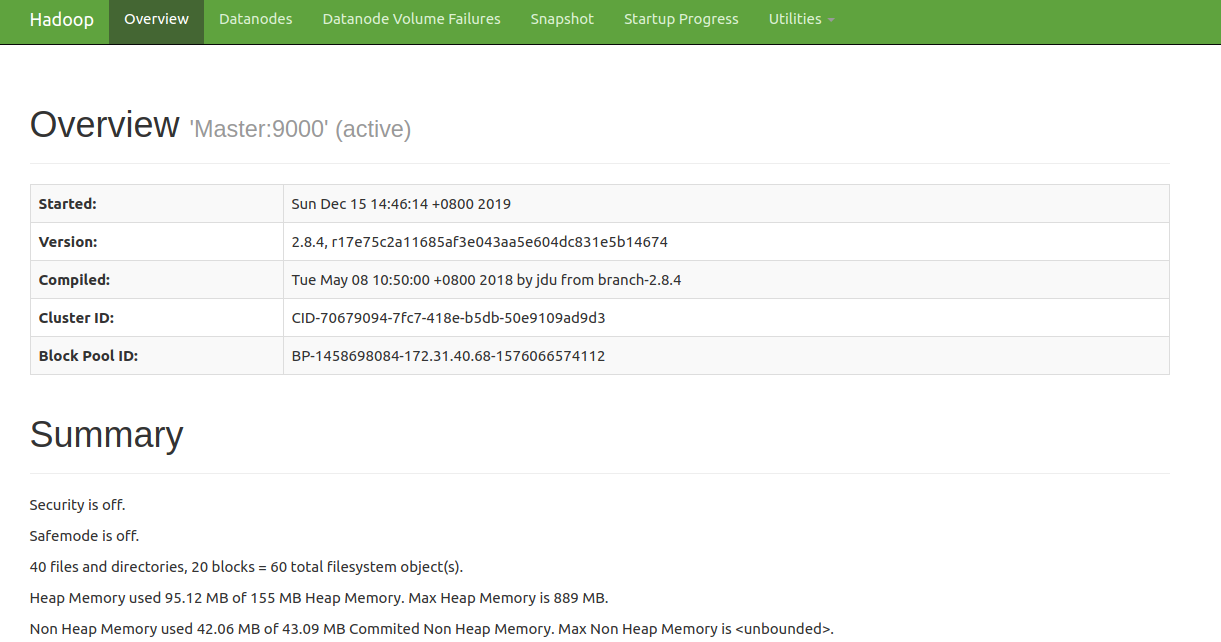
执行 Hadoop 分布式实例
$ hadoop fs -mkdir -p /user/hadoop   # 在 hdfs 上创建 hadoop 账户
$ hadoop fs -mkdir input
$ hadoop fs -put /usr/lib/hadoop/etc/hadoop/*.xml input  # 将 hadoop 配置文件复制到 hdfs 中
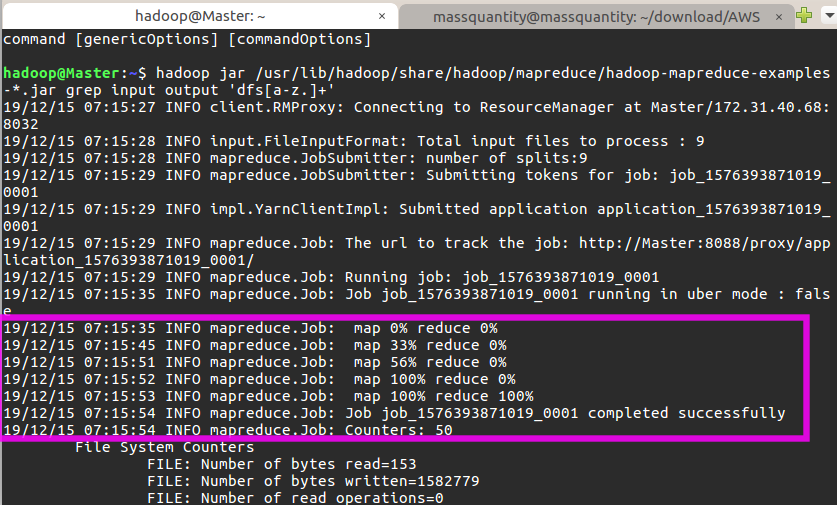
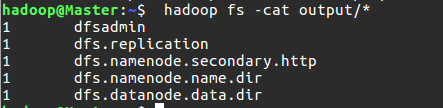
$ hadoop jar /usr/lib/hadoop/share/hadoop/mapreduce/hadoop-mapreduce-examples-*.jar grep input output 'dfs[a-z.]+'  # 运行实例
如果成功可以看到以下输出:
最后关闭 Hadoop 集群需要执行以下命令:
$ stop-yarn.sh
$ stop-dfs.sh
$ mr-jobhistory-daemon.sh stop historyserver
安装 Spark
去到镜像站 https://archive.apache.org/dist/spark/ 下载,由于之前已经安装了 Hadoop,所以我下载的是无 Hadoop 版本的,即 spark-2.3.3-bin-without-hadoop.tgz。在 Master 节点上执行:
$ sudo tar -zxf /home/ubuntu/spark-2.3.3-bin-without-hadoop.tgz -C /usr/lib  # 解压到 /usr/lib 中
$ cd /usr/lib/
$ sudo mv ./spark-2.3.3-bin-without-hadoop/ ./spark  # 将文件夹名改为 spark
$ sudo chown -R hadoop ./spark                        # 修改文件权限
将 spark 目录加到环境变量,执行 vim ~/.bashrc 添加如下配置:
export SPARK_HOME=/usr/lib/spark
export PATH=$PATH:$SPARK_HOME/bin:$SPARK_HOME/sbin
保存后执行 source ~/.bashrc 使配置生效。
接着需要配置了两个文件,先执行 cd /usr/lib/spark/conf。
1、配置 slaves 文件
mv slaves.template slaves # 将 slaves.template 重命名为 slavesslaves 文件设置从节点。编辑 slaves 内容, 把默认内容 localhost 替换成两个从节点的名字:
Slave01
Slave02
2、配置 spark-env.sh 文件
mv spark-env.sh.template spark-env.sh编辑 spark-env.sh 添加如下内容:
export SPARK_DIST_CLASSPATH=$(/usr/lib/hadoop/bin/hadoop classpath)
export HADOOP_CONF_DIR=/usr/lib/hadoop/etc/hadoop
export SPARK_MASTER_IP=172.31.40.68   # 注意这里填的是 Master 节点的私有 IP
export JAVA_HOME=/usr/lib/java
配置好后,将 Master 上的 /usr/lib/spark 文件夹复制到各个 slave 节点上。在 Master 节点上执行:
$ cd /usr/lib
$ tar -zcf ~/spark.master.tar.gz ./spark
$ scp ~/spark.master.tar.gz Slave01:/home/hadoop
$ scp ~/spark.master.tar.gz Slave02:/home/hadoop
然后分别在两个 slave 节点上执行:
$ sudo tar -zxf ~/spark.master.tar.gz -C /usr/lib
$ sudo chown -R hadoop /usr/lib/spark
在启动 Spark 集群之前,先确保启动了 Hadoop 集群:
$ start-dfs.sh
$ start-yarn.sh
$ mr-jobhistory-daemon.sh start historyserver
$ start-master.sh  # 启动 spark 主节点
$ start-slaves.sh  # 启动 spark 从节点
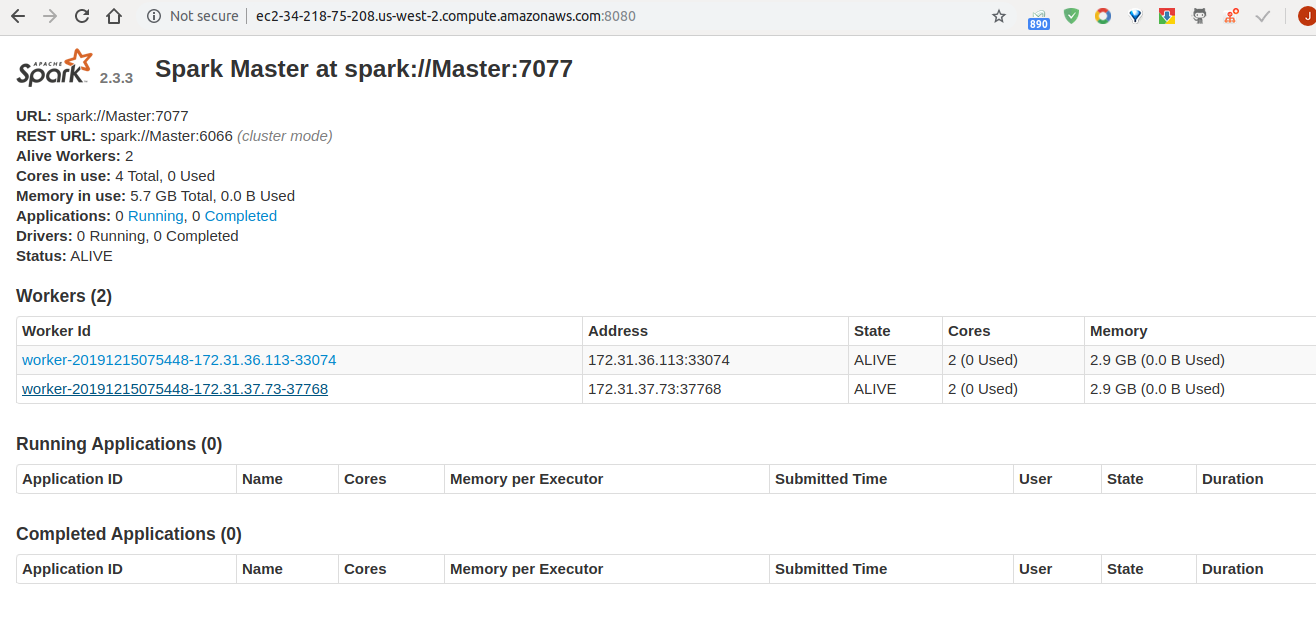
可通过 ec2-xx-xxx-xxx-xx.us-west-2.compute.amazonaws.com:8080 访问 spark web UI。
执行 Spark 分布式实例
1、通过命令行提交 JAR 包:
$ spark-submit --class org.apache.spark.examples.SparkPi --master spark://Master:7077 /usr/lib/spark/examples/jars/spark-examples_2.11-2.3.3.jar 100 2>&1 | grep "Pi is roughly" 结果如下说明成功:

2、通过 IDEA 远程连接运行程序:
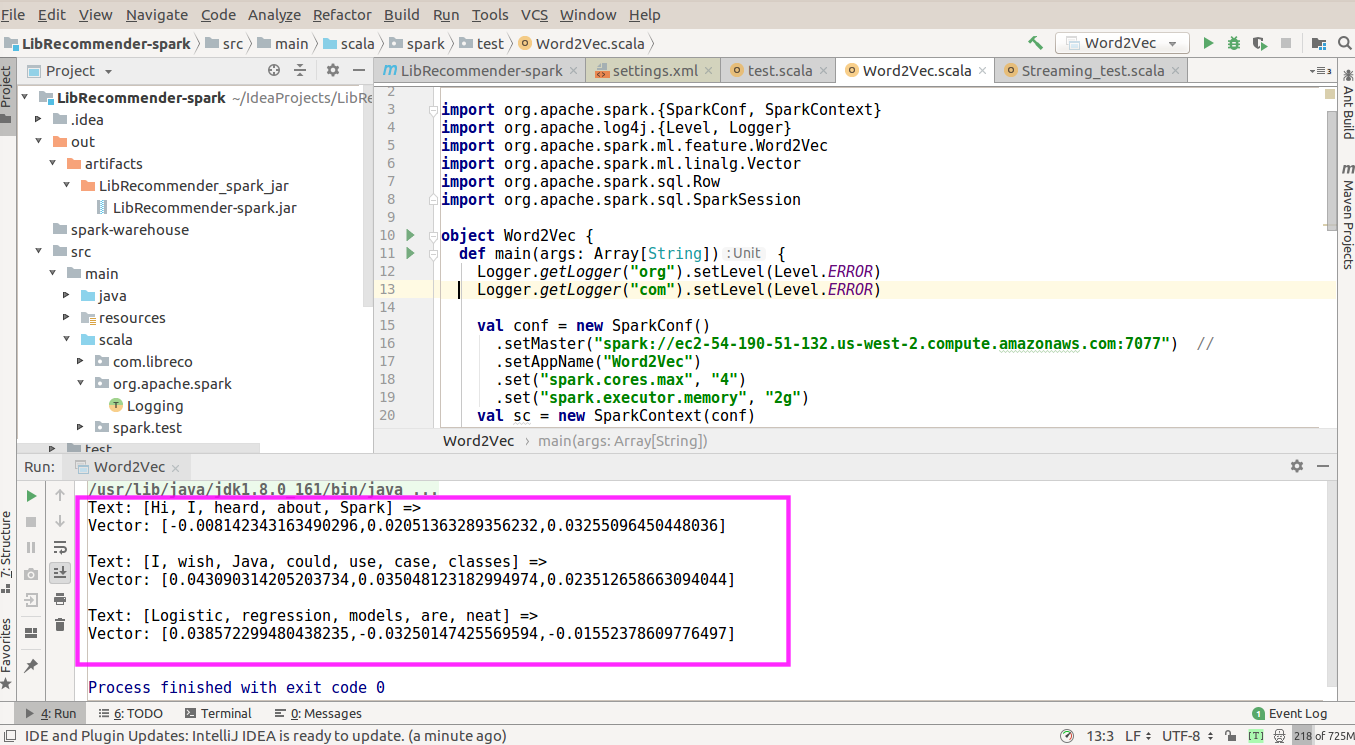
可以在 本地 IDEA 中编写代码,远程提交到云端机上执行,这样比较方便调试。需要注意的是 Master 地址填云端机的公有 IP 地址。下面以一个 WordVec 程序示例,将句子转换为向量形式:
import org.apache.spark.{SparkConf, SparkContext}
import org.apache.log4j.{Level, Logger}
import org.apache.spark.ml.feature.Word2Vec
import org.apache.spark.ml.linalg.Vector
import org.apache.spark.sql.Row
import org.apache.spark.sql.SparkSession

object Word2Vec {def main(args: Array[String]) {Logger.getLogger("org").setLevel(Level.ERROR)  // 控制输出信息
    Logger.getLogger("com").setLevel(Level.ERROR)

    val conf = new SparkConf()
      .setMaster("spark://ec2-54-190-51-132.us-west-2.compute.amazonaws.com:7077")  // 填公有 DNS 或公有 IP 地址都可以
      .setAppName("Word2Vec")
      .set("spark.cores.max", "4")
      .set("spark.executor.memory", "2g")
    val sc = new SparkContext(conf)

    val spark = SparkSession
      .builder
      .appName("Word2Vec")
      .getOrCreate()

    val documentDF = spark.createDataFrame(Seq("Hi I heard about Spark".split(""),"I wish Java could use case classes".split(" "),"Logistic regression models are neat".split(" ")
    ).map(Tuple1.apply)).toDF("text")

    val word2Vec = new Word2Vec()
      .setInputCol("text")
      .setOutputCol("result")
      .setVectorSize(3)
      .setMinCount(0)
    val model = word2Vec.fit(documentDF)

    val result = model.transform(documentDF)
    result.collect().foreach { case Row(text: Seq[_], features: Vector) =>
      println(s"Text: [${text.mkString(", ")}] => \nVector: $features\n") }
  }
}
IDEA 控制台输出:
关闭 Spark 和 Hadoop 集群有以下命令:
$ stop-master.sh
$ stop-slaves.sh
$ stop-yarn.sh
$ stop-dfs.sh
$ mr-jobhistory-daemon.sh stop historyserver
当然最后也是最重要的是,使用完后不要忘了关闭 EC2 实例,不然会 24 小时不间断产生费用的。


















