共计 5427 个字符,预计需要花费 14 分钟才能阅读完成。
安装环境:CentOS 7
安装方式 yum 安装
安装 jenkins 需要首先配置 jdk
配置 yum 源
wget -O /etc/yum.repos.d/jenkins.repo http://jenkins-ci.org/RedHat/jenkins.repo
导入公钥
rpm –import http://pkg.jenkins-ci.org/redhat/jenkins-ci.org.key
安装
yum install jenkins -y
查看安装后生成的文件
/usr/lib/jenkins/jenkins.war ## jenkins 安装目录,WAR 包会放在这里
/etc/sysconfig/jenkins ## 配置文件
## Path: Development/Jenkins
## Description: Jenkins Continuous Integration Server
## Type: string
## Default: “/var/lib/jenkins”
## ServiceRestart: jenkins
#
# Directory where Jenkins store its configuration and working
# files (checkouts, build reports, artifacts, …).
#
JENKINS_HOME=”/var/lib/jenkins” ###jenkins 安装目录,WAR 包会放在这里
## Type: string
## Default: “”
## ServiceRestart: jenkins
#
# Java executable to run Jenkins
# When left empty, we’ll try to find the suitable Java.
#
JENKINS_JAVA_CMD=””
## Type: string
## Default: “jenkins”
## ServiceRestart: jenkins
#
# Unix user account that runs the Jenkins daemon
# Be careful when you change this, as you need to update
# permissions of $JENKINS_HOME and /var/log/jenkins.
#
JENKINS_USER=”jenkins”
## Type: string
## Default: “false”
## ServiceRestart: jenkins
#
# Whether to skip potentially long-running chown at the
# $JENKINS_HOME location. Do not enable this, “true”, unless
# you know what you’re doing. See JENKINS-23273.
#
#JENKINS_INSTALL_SKIP_CHOWN=”false”
## Type: string
## Default: “-Djava.awt.headless=true”
## ServiceRestart: jenkins
#
# Options to pass to java when running Jenkins.
#
JENKINS_JAVA_OPTIONS=”-Djava.awt.headless=true”
## Type: integer(0:65535)
## Default: 8080
## ServiceRestart: jenkins
#
# Port Jenkins is listening on.
# Set to -1 to disable
#
JENKINS_PORT=”8080″
## Type: string
## Default: “”
## ServiceRestart: jenkins
#
# IP address Jenkins listens on for HTTP requests.
# Default is all interfaces (0.0.0.0).
#
JENKINS_LISTEN_ADDRESS=””
## Type: integer(0:65535)
## Default: “”
## ServiceRestart: jenkins
#
# HTTPS port Jenkins is listening on.
# Default is disabled.
#
JENKINS_HTTPS_PORT=””
## Type: string
## Default: “”
## ServiceRestart: jenkins
#
# Path to the keystore in JKS format (as created by the JDK ‘keytool’).
# Default is disabled.
#
JENKINS_HTTPS_KEYSTORE=””
## Type: string
## Default: “”
## ServiceRestart: jenkins
#
# Password to access the keystore defined in JENKINS_HTTPS_KEYSTORE.
# Default is disabled.
#
JENKINS_HTTPS_KEYSTORE_PASSWORD=””
## Type: string
## Default: “”
## ServiceRestart: jenkins
#
# IP address Jenkins listens on for HTTPS requests.
# Default is disabled.
#
JENKINS_HTTPS_LISTEN_ADDRESS=””
## Type: integer(1:9)
## Default: 5
## ServiceRestart: jenkins
#
# Debug level for logs — the higher the value, the more verbose.
# 5 is INFO.
#
JENKINS_DEBUG_LEVEL=”5″
## Type: yesno
## Default: no
## ServiceRestart: jenkins
#
# Whether to enable access logging or not.
#
JENKINS_ENABLE_ACCESS_LOG=”no”
## Type: integer
## Default: 100
## ServiceRestart: jenkins
#
# Maximum number of HTTP worker threads.
#
JENKINS_HANDLER_MAX=”100″
## Type: integer
## Default: 20
## ServiceRestart: jenkins
#
# Maximum number of idle HTTP worker threads.
#
JENKINS_HANDLER_IDLE=”20″
## Type: string
## Default: “”
## ServiceRestart: jenkins
#
# Pass arbitrary arguments to Jenkins.
# Full option list: java -jar jenkins.war –help
#
JENKINS_ARGS=””
/var/lib/jenkins/ ## 默认的 JENKINS_HOME
1
2
3
4
5
6
7
8
9
10
11
12
13
14
15
16
17
18 -rw-r–r– 1 jenkins jenkins 1592 Feb 27 09:14 config.xml
-rw-r–r– 1 jenkins jenkins 159 Feb 27 09:14 hudson.model.UpdateCenter.xml
-rw-r–r– 1 jenkins jenkins 370 Feb 27 09:19 hudson.plugins.git.GitTool.xml
-rw——- 1 jenkins jenkins 1712 Feb 27 09:14 identity.key.enc
-rw-r–r– 1 jenkins jenkins 4 Feb 27 09:24 jenkins.install.InstallUtil.lastExecVersion
-rw-r–r– 1 jenkins jenkins 4 Feb 27 09:24 jenkins.install.UpgradeWizard.state
drwxr-xr-x 2 jenkins jenkins 4096 Feb 27 09:14 jobs
drwxr-xr-x 3 jenkins jenkins 4096 Feb 27 09:14 logs
-rw-r–r– 1 jenkins jenkins 907 Feb 27 09:14 nodeMonitors.xml
drwxr-xr-x 2 jenkins jenkins 4096 Feb 27 09:14 nodes
drwxr-xr-x 72 jenkins jenkins 12288 Feb 27 09:20 plugins
-rw-r–r– 1 jenkins jenkins 64 Feb 27 09:14 secret.key
-rw-r–r– 1 jenkins jenkins 0 Feb 27 09:14 secret.key.not-so-secret
drwx—— 4 jenkins jenkins 4096 Feb 27 09:24 secrets
drwxr-xr-x 2 jenkins jenkins 4096 Feb 27 09:19 updates
drwxr-xr-x 2 jenkins jenkins 4096 Feb 27 09:14 userContent
drwxr-xr-x 3 jenkins jenkins 4096 Feb 27 09:24 users
drwxr-xr-x 2 jenkins jenkins 4096 Feb 27 09:19 workflow-libs
/etc/rc.d/init.d/jenkins ## 启东脚本
/var/log/jenkins/jenkins.log:Jenkins ## 日志文件
启动 jenkins 服务
systemctl start jenkins
systemctl start jenkins
Job for jenkins.service failed because the control process exited with error code. See “systemctl status jenkins.service” and “journalctl -xe” for details.
启动失败 查看 报错信息
Starting LSB: Jenkins Continuous Integration Server…
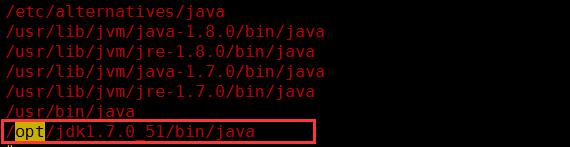
Starting Jenkins bash: /usr/bin/java: No such file or directory
Feb 27 09:03:12 test-bcliunx-3 jenkins: [FAILED]
没有找到 java 命令
查看 java 命令
/opt/jdk1.7.0_51/bin/java
解决方法修改 jenkins 启动脚本
vim /etc/rc.d/init.d/jenkins
添加下面的文件
启动 jenkis
systemctl start jenkins
web 登录测试
http://ip:8080/
根据提示输入密码
安装所需要的插件
登录成功后设置管理员密码
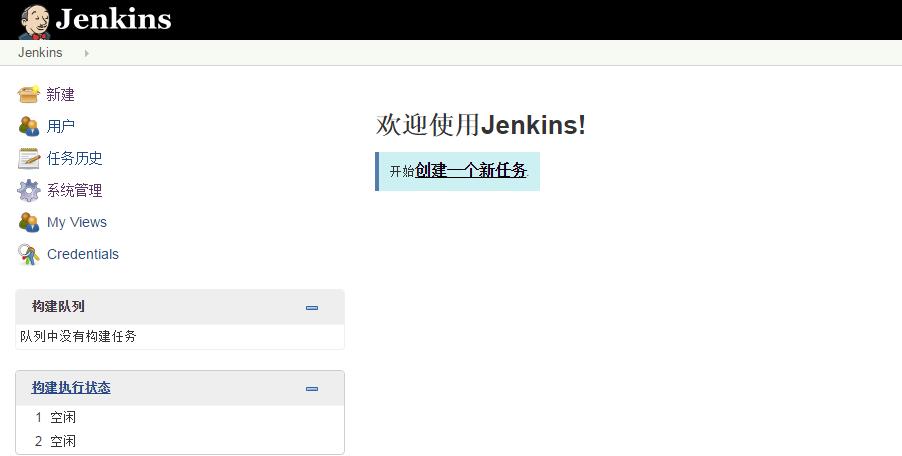
登录成功后界面如下所示
局域网内利用 GitLab+Jenkins 自动生成 GitBook 并发布 (Nginx) http://www.linuxidc.com/Linux/2016-05/131136.htm
Linux+Git+Maven+Jenkins+Neuxs 自动化编译环境搭建 http://www.linuxidc.com/Linux/2016-02/128652.htm
在 CentOS 7 上安装 Jenkins http://www.linuxidc.com/Linux/2016-11/137548.htm
CentOS6 安装 Jenkins http://www.linuxidc.com/Linux/2016-05/131365.htm
使用 Jenkins 配置 Git+Maven 的自动化构建 http://www.linuxidc.com/Linux/2016-02/128641.htm
Jenkins+Maven+Git 搭建持续集成和自动化部署的配置手记 http://www.linuxidc.com/Linux/2015-06/118606.htm
Jenkins 的分布式构建及部署——节点 http://www.linuxidc.com/Linux/2015-05/116903.htm
Jenkins+Gitlab+Sonar 代码检查平台搭建 http://www.linuxidc.com/Linux/2017-01/139900.htm
在 Fedora 21 上搭建 Jenkins+SonarQube 的 Maven 项目自动化测试平台 http://www.linuxidc.com/Linux/2017-02/140780.htm
Jenkins 的详细介绍 :请点这里
Jenkins 的下载地址 :请点这里
本文永久更新链接地址 :http://www.linuxidc.com/Linux/2017-02/141119.htm