共计 3491 个字符,预计需要花费 9 分钟才能阅读完成。
大家好,我是星哥!最近不少粉丝私信问:”Linux 服务器管理总记不住命令,有没有可视化工具能救救手残党?”
今天就给大家安利一款 轻量级、零门槛 的 Linux 可视化管理工具——Cockpit。它就像给 Linux 装了个 ” 控制面板 ”,用浏览器就能监控系统状态、管理服务、配置网络,甚至直接操作终端,新手也能秒变运维高手!
在讲安装前,先说说 Cockpit 凭什么成为 ”Linux 管理神器 ”:
-
零学习成本:纯网页界面,操作逻辑和 Windows 控制面板类似,不用记复杂命令
-
功能全覆盖:从 CPU/ 内存监控到服务启停、磁盘管理、容器部署,一个面板全搞定
-
轻量不占地:服务端仅占用约 20MB 内存,对服务器性能几乎无影响,老旧机器也能跑
安装步骤:3 分钟搞定,支持主流 Linux 发行版
Cockpit 已被纳入主流 Linux 发行版的官方源,安装超简单!以下是 CentOS/RHEL 和Ubuntu/Debian两大系统的详细步骤,其他发行版可参考官方文档。
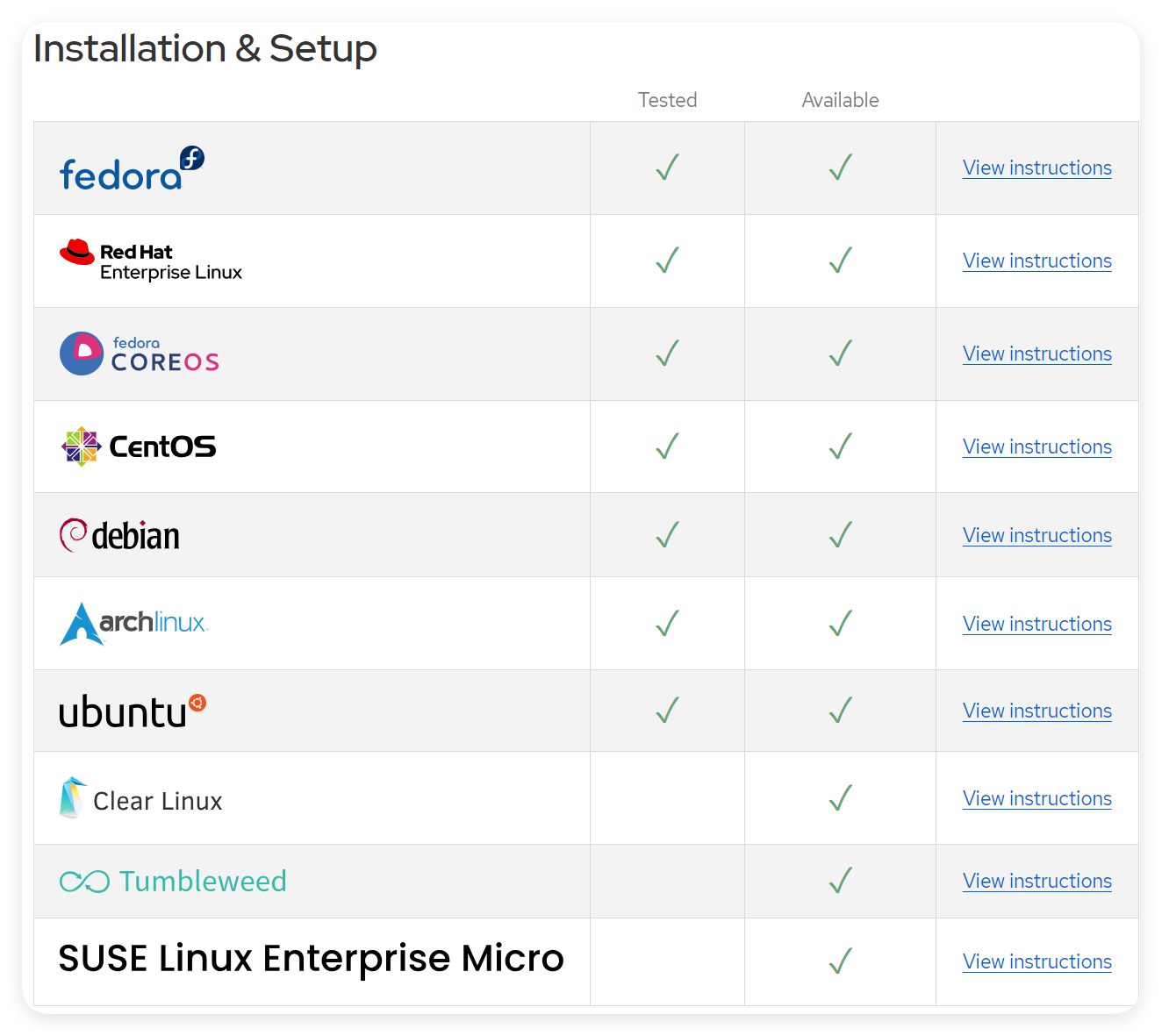
Cockpit 支持的操作系统
支持 Red Hat 系列、Debian 系列等等
场景 1:CentOS 7/8/RHEL 系统(用 dnf/yum 安装)
Step 1:安装 Cockpit 主程序
直接用系统自带包管理器安装,全程联网自动解决依赖:
# CentOS 8/RHEL 8 及以上(推荐 dnf)
sudo dnf install cockpit -y
# CentOS 7/RHEL 7(用 yum)
sudo yum install cockpit -y
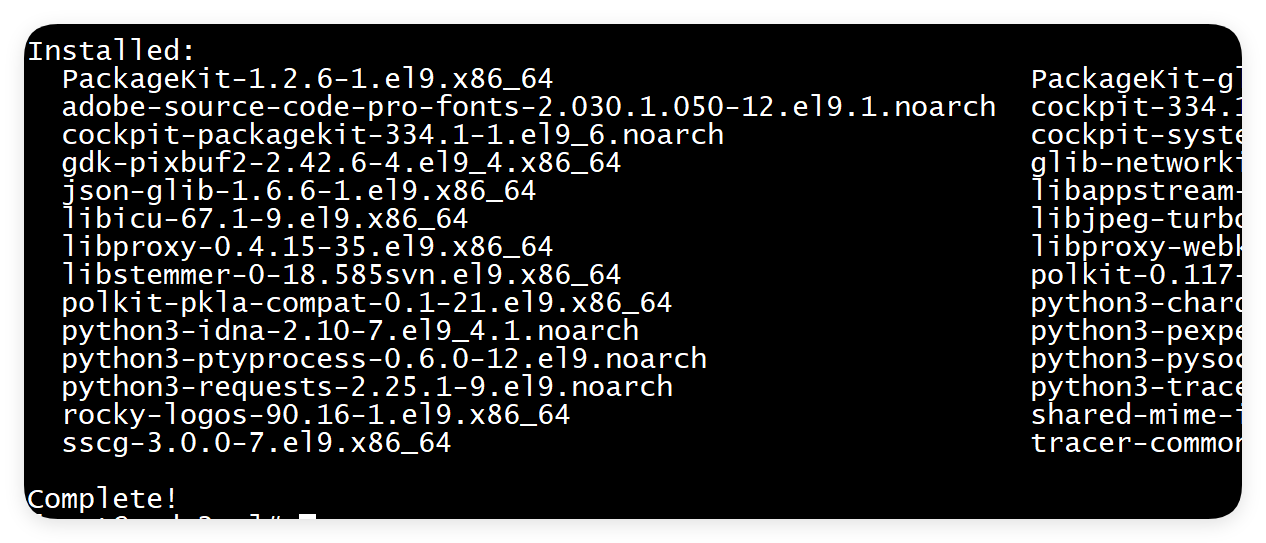
安装完成,非常的方便
Step 2:启动服务并设置开机自启
安装完成后,需要手动启动服务并配置开机启动(避免服务器重启后失效):
# 启动服务
sudo systemctl start cockpit
# 设置开机自启
sudo systemctl enable --now cockpit.socket
# 检查服务状态(确保显示 "active (running)")
sudo systemctl status cockpit
Step 3:开放防火墙端口(关键!) Cockpit 默认用 9090 端口 通信,需在防火墙放行(以 firewalld 为例):
# 放行 9090 端口
sudo firewall-cmd --add-port=9090/tcp --permanent
# 重新加载防火墙规则
sudo firewall-cmd --reload
场景 2:Ubuntu 20.04+/Debian 11+ 系统(用 apt 安装)
Ubuntu/Debian 用户步骤类似,区别仅在包管理器和防火墙工具:
# 安装 Cockpit
sudo apt update && sudo apt install cockpit -y
# 启动并设置自启(systemd 命令通用)
sudo systemctl start cockpit && sudo systemctl enable cockpit
# 开放 9090 端口(Ubuntu 默认用 ufw 防火墙)
sudo ufw allow 9090/tcp
验证安装:浏览器访问测试
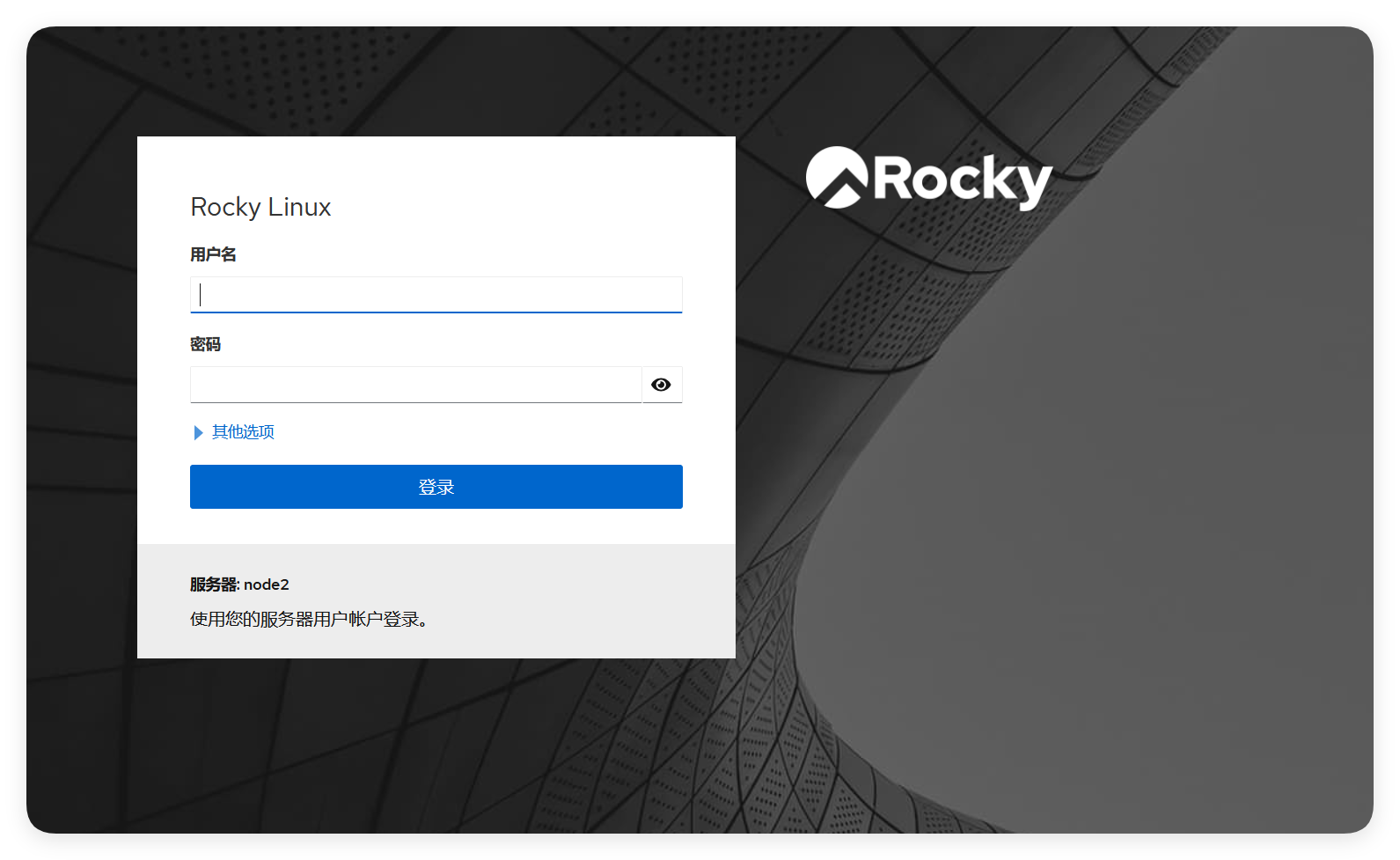
打开本地浏览器,输入服务器 IP+9090 端口(例如https://192.168.1.100:9090)。首次访问会提示 ” 证书不安全 ”(Cockpit 默认用自签证书),点击 ” 高级 ”→” 继续访问 ” 即可(生产环境建议后续替换为可信 SSL 证书)。
解决权限被拒绝
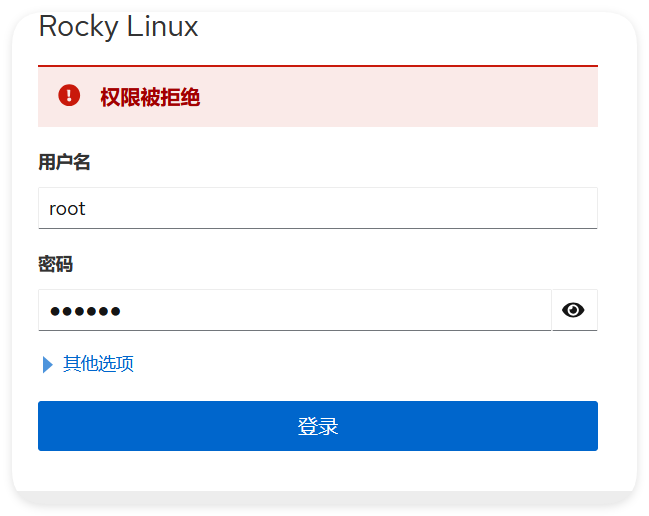
默认可能禁止 root 登录
vi /etc/cockpit/disallowed-users # 删除"root" 行
root
:wq! #保存退出
systemctl restart cockpit.socket # 重启服务
登录界面直接用Linux 系统用户名密码(如 root 或普通用户,需有 sudo 权限),无需额外注册!
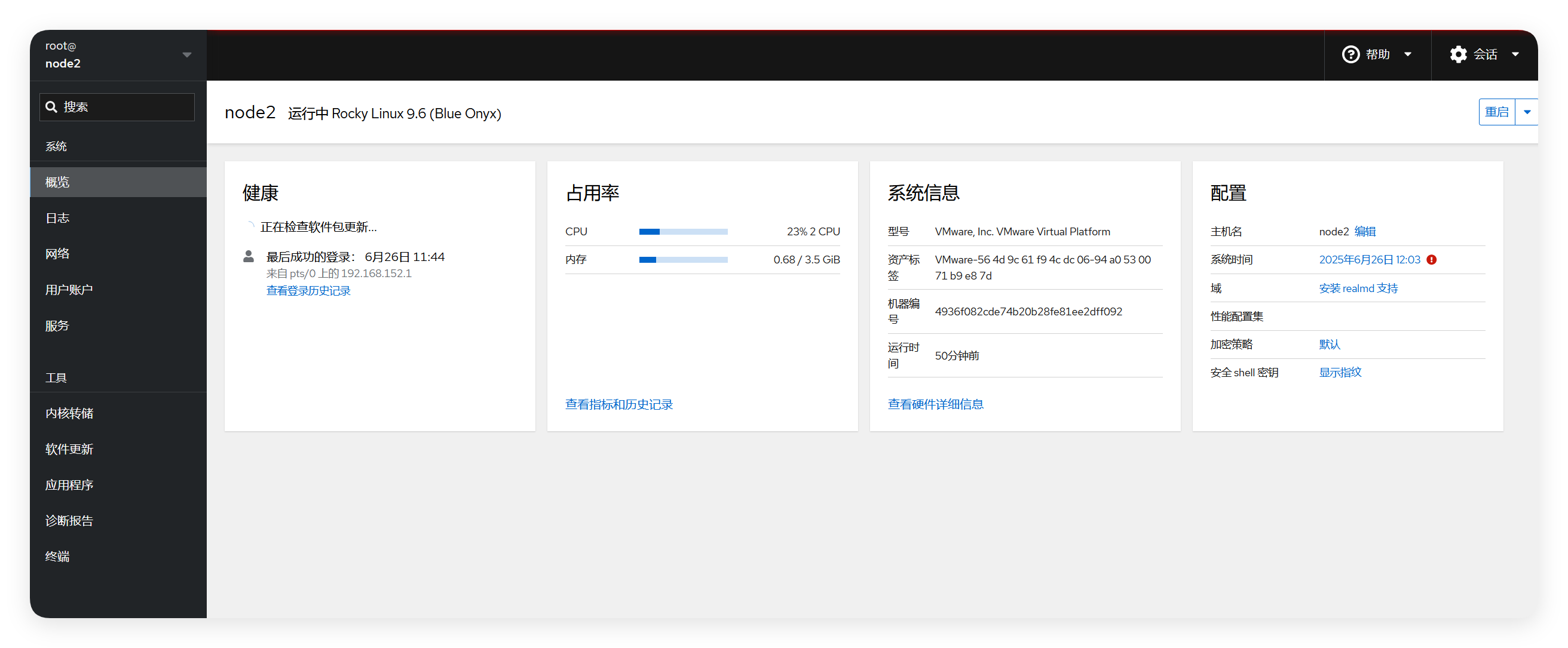
界面深度解析:核心功能,看完就会用
登录后第一眼就是 Cockpit 的 仪表盘,界面简洁但信息密度极高。星哥带大家逐个模块拆解,看完就能上手操作!
系统状态总览:关键指标一目了然
仪表盘顶部实时显示 CPU 使用率、内存占用 四大核心指标。鼠标悬停在图表上能看具体数值,比如 ”CPU 核心 1 使用率 65%”、” 内存已用 2.3GB/8GB”。
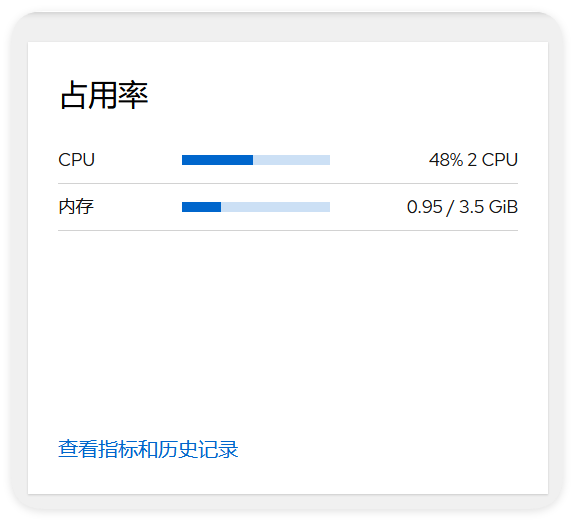
点击查看指标和历史记录
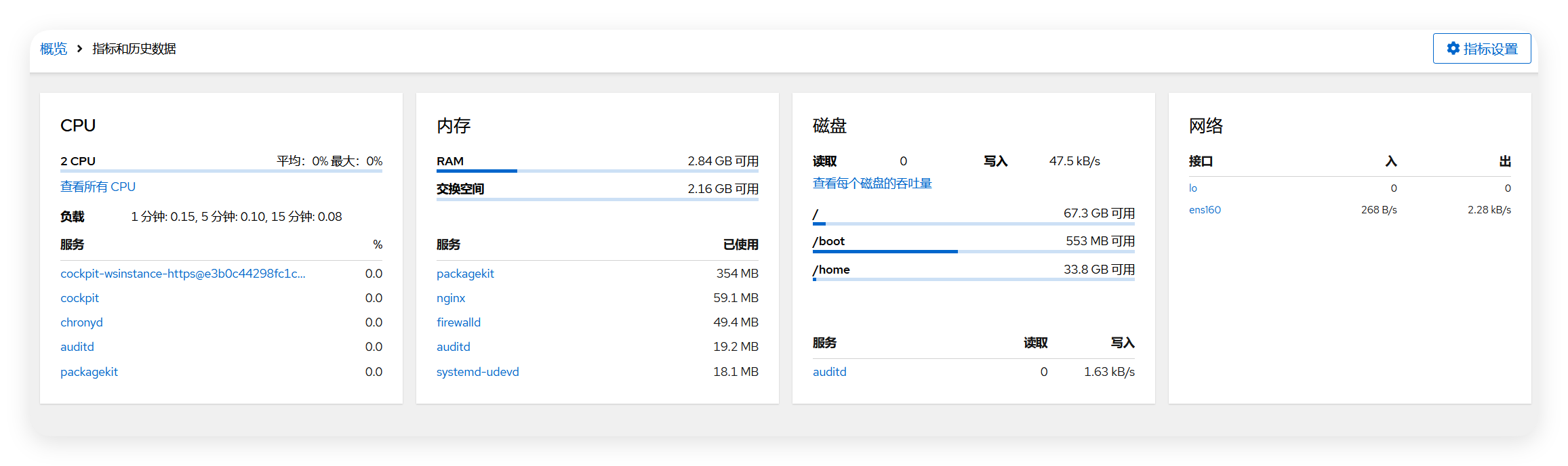
下方还有 ” 系统信息 ” 卡片,显示操作系统版本、内核版本、主机名等基础信息,不用再敲 uname -a 或cat /etc/os-release了!
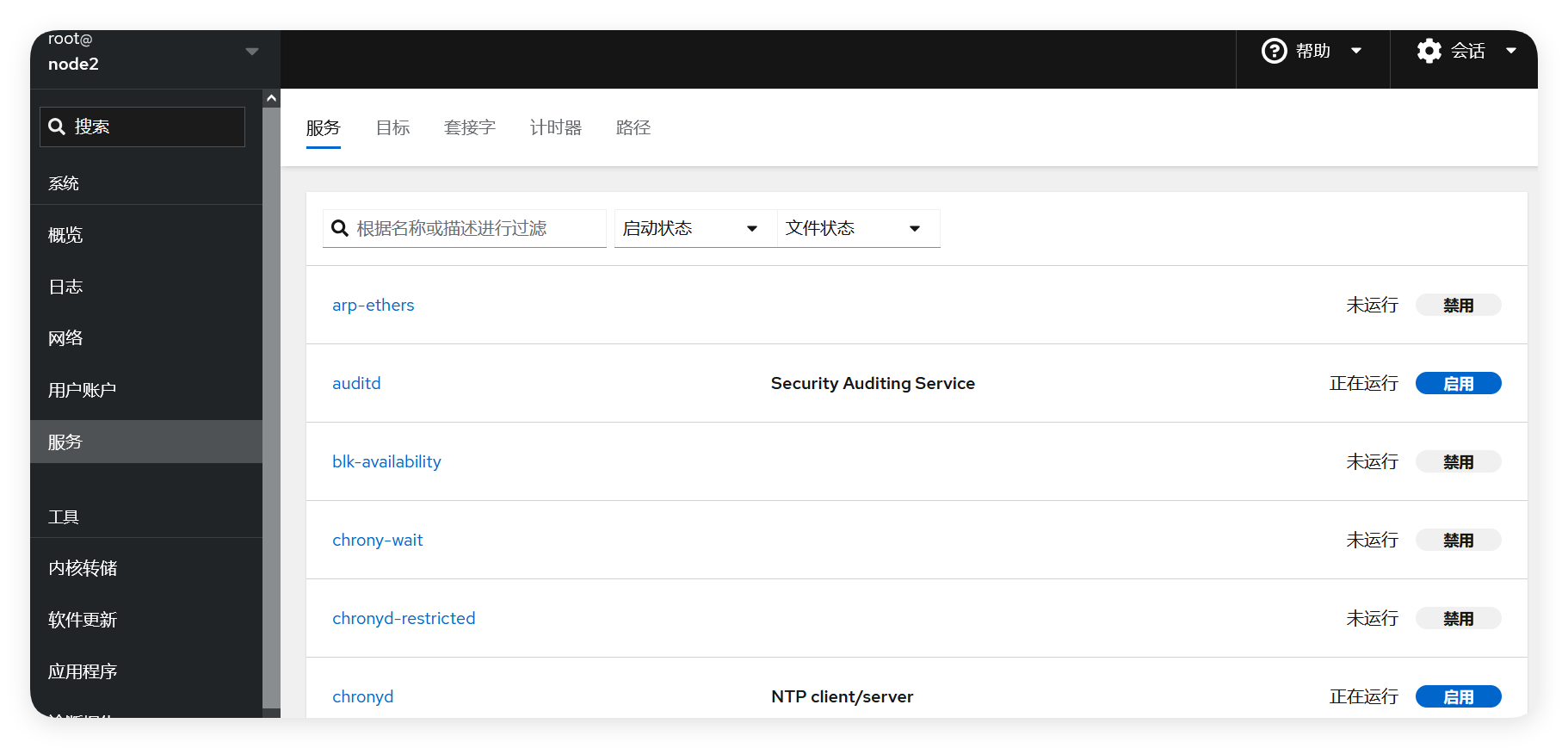
服务管理:启动 / 停止 / 日志查询,比 systemctl 更直观
Linux 服务管理是新手痛点,Cockpit 把 systemctl 的功能做成了可视化界面:
-
左侧菜单 ”服务“→” 系统服务 ”,列出所有 systemd 服务,按状态(运行中 / 已停止)分类
-
想重启 Nginx?找到 ”nginx.service”,点击 ” 重启 ” 按钮,下方实时显示日志输出(相当于
journalctl -u nginx -f) -
还能设置服务自启状态(开机启动 / 手动启动),开关按钮一点就搞定,比
systemctl enable/disable方便多了
防火墙配置
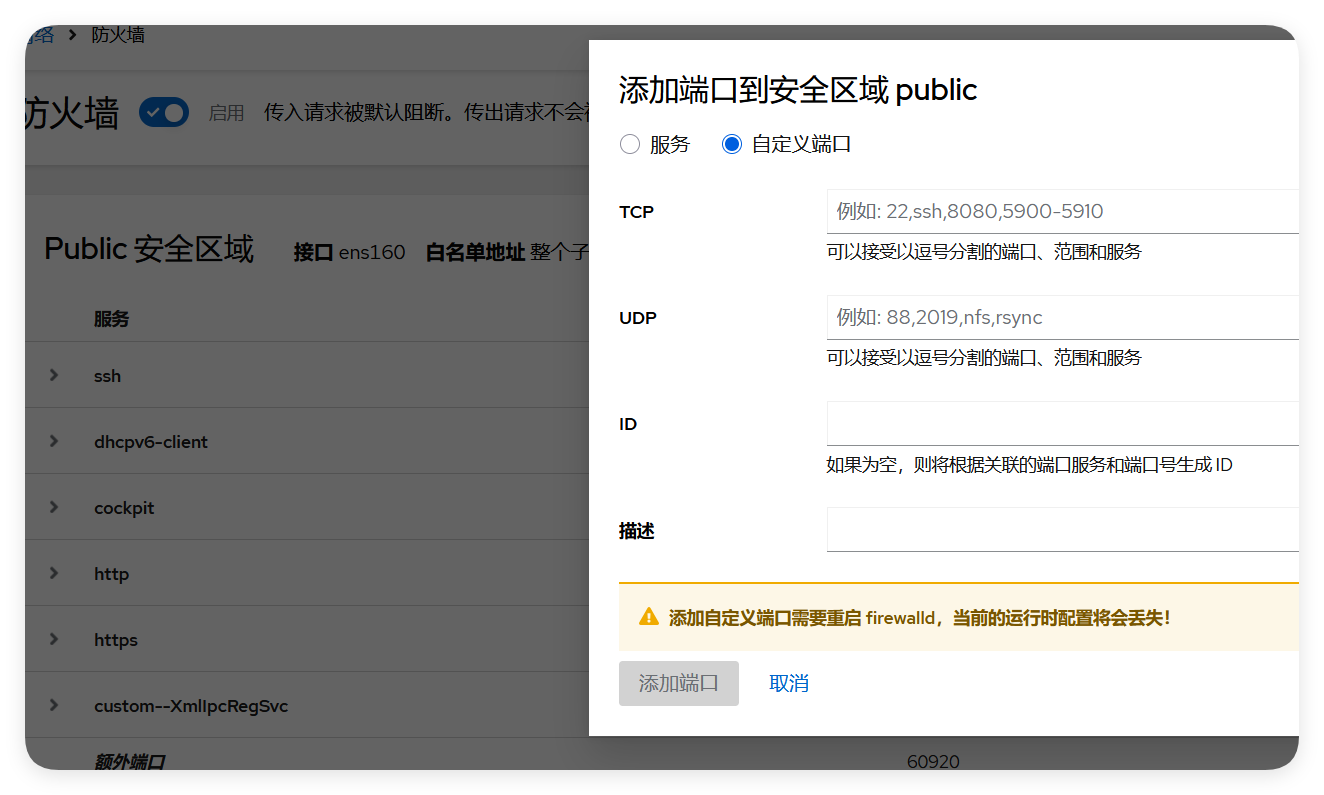
点击“网络”,防火墙,添加系统服务
终端集成:浏览器里直接敲命令,兼顾可视化与灵活性
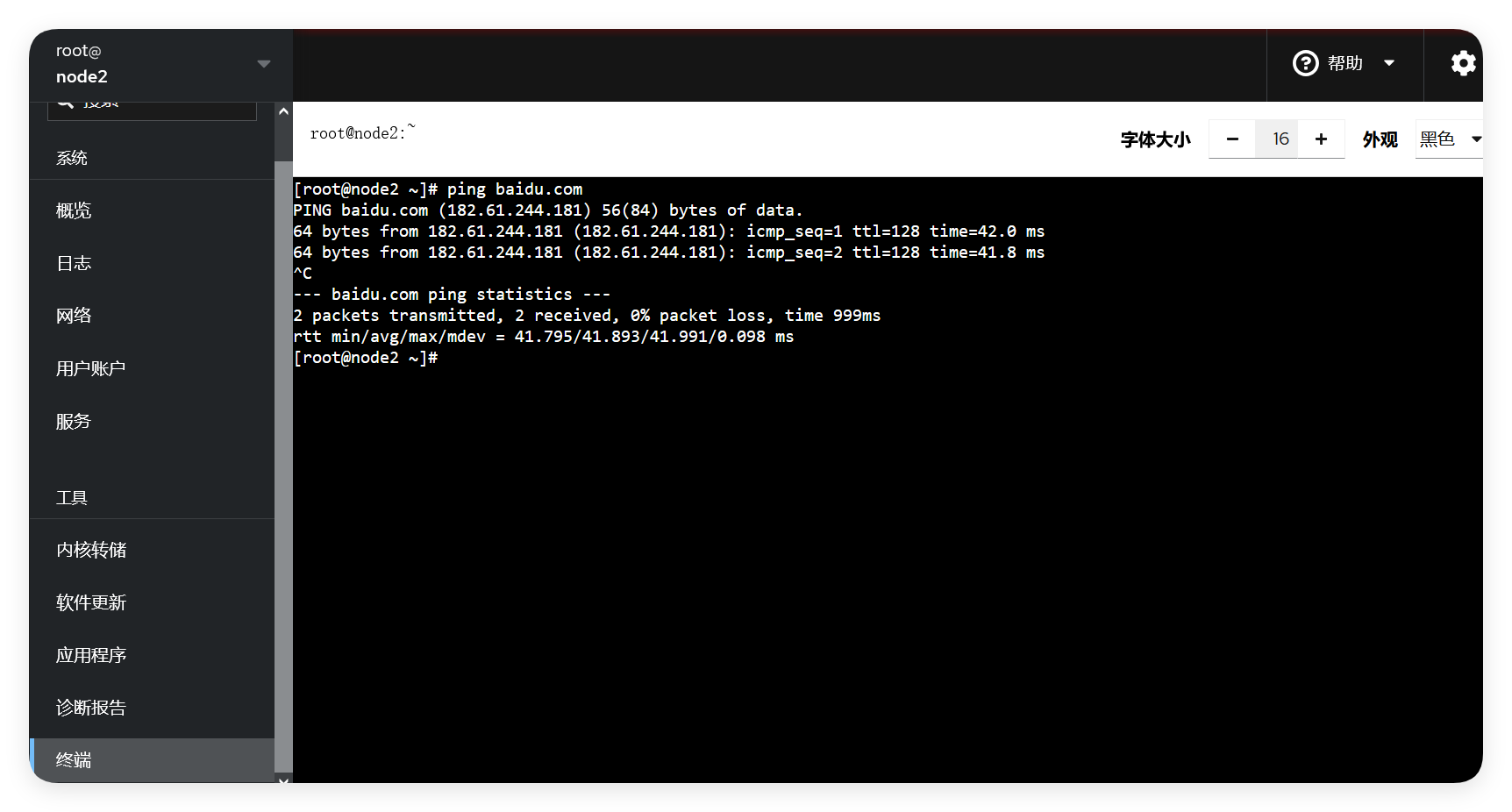
担心可视化工具功能不全?Cockpit 内置了 网页终端(左侧菜单 ” 终端 ”),操作体验和本地 SSH 完全一致,支持复制粘贴、快捷键(Ctrl+C/Ctrl+ V 需用鼠标右键菜单)。
星哥实测:用可视化界面配置好网络后,直接在终端敲 ping baidu.com 测试连通性,无缝衔接命令行操作——这才是 ” 鱼和熊掌兼得 ”
容器管理:装个插件就能管 Docker/Podman
如果服务器跑了容器,Cockpit 也能管!安装 cockpit-podman 插件(Docker 用户需额外配置):
# 安装容器管理插件(支持 Podman,Docker 需先装 cockpit-docker)
sudo dnf install cockpit-podman -y  # CentOS/RHEL
# 或
sudo apt install cockpit-podman -y  # Ubuntu/Debian
重启 Cockpit 后,左侧会多出 ”容器“ 菜单,可直接查看容器状态、日志,甚至用图形化界面拉取镜像、创建容器——对 Docker 新手太友好了!
进阶技巧:让 Cockpit 更好用的 3 个配置
替换 SSL 证书:告别 ” 不安全 ” 提示
默认自签证书会让浏览器报红,生产环境建议换成 Let’s Encrypt 免费证书:
# 假设证书路径为 /etc/letsencrypt/live/yourdomain.com/
sudo ln -s /etc/letsencrypt/live/yourdomain.com/fullchain.pem /etc/cockpit/ws-certs.d/0-cert.pem
sudo ln -s /etc/letsencrypt/live/yourdomain.com/privkey.pem /etc/cockpit/ws-certs.d/0-key.pem
sudo systemctl restart cockpit
刷新浏览器,证书警告消失!
多服务器管理:一个面板监控所有机器
如果有多个 Linux 服务器,安装 cockpit-machines 插件后,可在一个 Cockpit 面板添加其他服务器(需提前配置 SSH 免密登录),实现 ” 一站式监控 ”:
sudo dnf install cockpit-machines -y # 安装多机管理插件在 ”虚拟机“ 菜单点击 ” 添加 ”,输入目标服务器 IP 和用户名,即可远程管理——小机房运维必备!
性能监控告警:异常状态主动提醒
Cockpit 默认不支持告警,但可配合 cockpit-sosreport 插件生成系统报告,或用脚本监控仪表盘数据(通过 Cockpit 的 API 接口获取),当 CPU 使用率超 80% 时发邮件提醒(星哥后续会出详细教程,关注不迷路!)。
总结:Cockpit 到底适合谁?
用了一周 Cockpit,星哥给它的评价是:“ 新手的福音,老手的效率工具 ”。
如果你是Linux 新手:告别命令行恐惧,用鼠标就能管理服务器;
如果你是 运维老手:日常监控、简单配置不用再敲命令,效率提升至少 50%;
如果你管理 多台服务器:配合插件实现集中监控,运维压力大减!
最后提醒:Cockpit 虽好,但 生产环境建议只开放内网访问(或通过 VPN 访问),并禁用 root 直接登录(用普通用户 +sudo 权限更安全)。
写文不易,如果你都看到了这里,请点个赞和在看,分享给更多的朋友;也别忘了关注星哥玩云!这里有满满的干货分享,还有轻松有趣的技术交流~点个赞、分享给身边的小伙伴,一起成长,一起玩转技术世界吧!😊
#