共计 5497 个字符,预计需要花费 14 分钟才能阅读完成。
什么是堡垒机
大家好,我是星哥,今天我以前来认识堡垒机
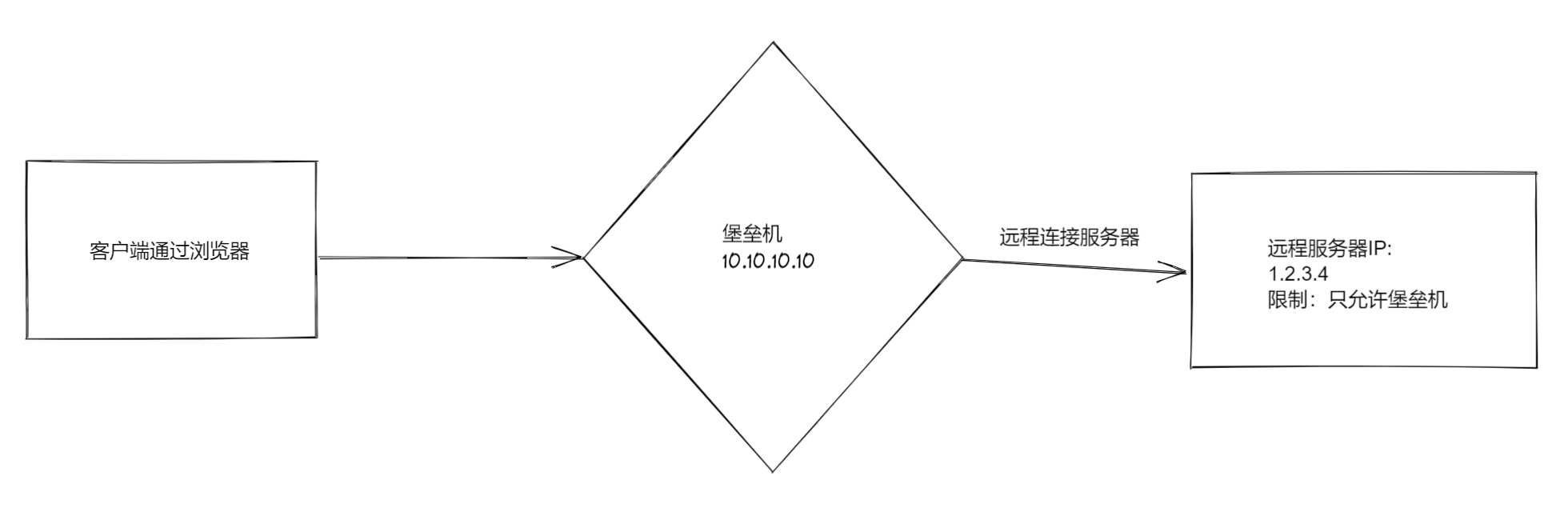
堡垒机(Bastion Host),也称为跳板机(Jump Server),是指在计算机网络中,作为一个中介的安全服务器,它位于内外网之间,主要用于集中管理和审计远程访问企业内部重要系统的操作。堡垒机通过严格的访问控制、日志审计和身份认证等手段,确保只有授权用户可以通过它访问企业内部的敏感服务器,并对访问过程进行全面监控。
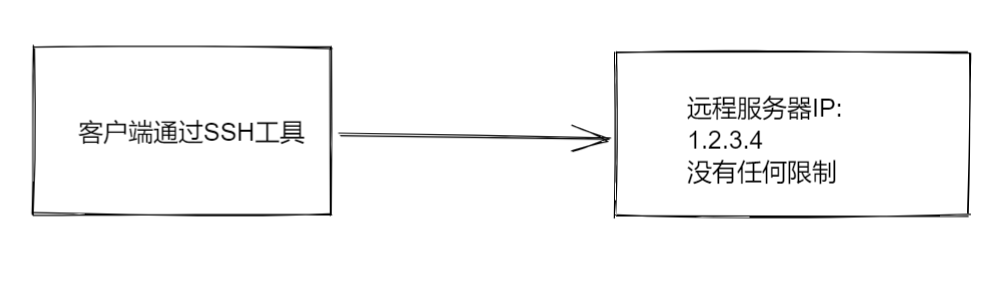
未添加堡垒机,如下图
使用堡垒机,如下图
堡垒机的优点
增强安全性:堡垒机可以作为一道额外的防线,保护服务器免受直接连接的风险。只有堡垒机可以直接与服务器通信,从而减少了服务器直接暴露在公共网络中的风险。
严格的权限控制:堡垒机可以充当访问控制的关口,只有经过授权的用户才能连接到目标服务器。管理员可以在堡垒机上配置严格的访问规则,确保只有合适的人员可以访问目标服务器。
跟踪访问日志:堡垒机通常会记录连接和操作日志,这使得可以跟踪谁连接了服务器以及他们执行了哪些操作。这对于审计和安全审查非常重要。
集中管理:堡垒机提供了一个集中的访问点,管理员可以在这里管理所有对服务器的访问。这使得在一个地方控制访问权限和监控访问活动变得更加方便。
什么是 JumpServer
JumpServer 是广受欢迎的开源堡垒机,是符合 4A 规范的专业运维安全审计系统。JumpServer 帮助企业以更安全的方式管控和登录所有类型的资产,实现事前授权、事中监察、事后审计,满足等保合规要求。
官方文档:https://docs.jumpserver.org/
开源地址:https://github.com/jumpserver/jumpserver
安装 JumpServer
实验环境
本文完整的方案会用到服务器(或者虚拟机)
-
服务器一台(必须,安装 Centos7.2 以上版本系统,如果没有备案域名请购买香港或海外区域,http://y.xgss.net/aliyun)
-
域名或 IP 一个,下文以 域名 jms.xgss.net 代替(非必须,本文用用内网 ip 192.168.1.121 代替)
-
SSL 证书一个(非必须,可以免费证书)
环境要求
-
支持主流 Linux 发行版本(基于 Debian / RedHat,包括国产操作系统)
-
Gentoo / Arch Linux 请通过源码安装
| 操作系统 | 架构 | Linux 内核 | 软件要求 | 最小化硬件配置 |
|---|---|---|---|---|
| linux/amd64 | x86_64 | >= 4.0 | wget curl tar gettext iptables python | 2Core/8GB RAM/60G HDD |
| linux/arm64 | aarch64 | >= 4.0 | wget curl tar gettext iptables python | 2Core/8GB RAM/60G HDD |
Ubuntu
apt-get update
apt-get install -y wget curl tar gettext iptables
CentOS
yum update
yum install -y wget curl tar gettext iptables
离线安装
为什么选择离线安装,因为在线安装 jumpserver 很考验服务器的网络,有时候会因为网络的问题导致安装失败。
还有一种方法是 docker all in one。
从飞致云社区 下载最新的 linux/amd64 [地址:community.fit2cloud.com/#/products/jumpserver/downloads]离线包, 并上传到部署服务器的 /opt 目录。
关注公众号 ’ 星哥玩云 ’,回复 ’jumpserver’,获得 jumpserver 的下载地址。
cd /opt
tar -xf jumpserver-ce-v4.4.1-x86_64.tar.gz
cd jumpserver-ce-v4.4.1-x86_64
# 安装
./jmsctl.sh install
# 启动
./jmsctl.sh start
安装成功
>>> The Installation is Complete
1. You can use the following command to start, and then visit
cd /opt/jumpserver-ce-v4.4.1-x86_64
/opt/jumpserver-ce-v4.4.1-x86_64/jmsctl.sh start
2. Other management commands
/opt/jumpserver-ce-v4.4.1-x86_64/jmsctl.sh stop
/opt/jumpserver-ce-v4.4.1-x86_64/jmsctl.sh restart
/opt/jumpserver-ce-v4.4.1-x86_64/jmsctl.sh backup
/opt/jumpserver-ce-v4.4.1-x86_64/jmsctl.sh upgrade
For more commands, you can enter ./jmsctl.sh --help to understand
3. Web access
http://192.168.1.121:80
Default username: admin Default password: ChangeMedocker ps
查看正在运行的容器
[root@node121 ~]# docker ps
CONTAINER ID   IMAGE                       COMMAND                  CREATED       STATUS                 PORTS                                       NAMES
27241322b803   jumpserver/koko:v4.4.1-ce   "./entrypoint.sh ./k…"   5 hours ago   Up 5 hours (healthy)   0.0.0.0:2222->2222/tcp, :::2222->2222/tcp   jms_koko
76dda2c4c06c   jumpserver/core:v4.4.1-ce   "./entrypoint.sh sta…"   5 hours ago   Up 5 hours (healthy)   8080/tcp                                    jms_core
df05a6e1df0e   jumpserver/chen:v4.4.1-ce   "./entrypoint.sh wisp"   5 hours ago   Up 5 hours (healthy)   8082/tcp                                    jms_chen
099a575dc8a9   redis:7.0-bullseye          "docker-entrypoint.s…"   5 hours ago   Up 5 hours (healthy)   6379/tcp                                    jms_redis
716f50d4f2f0   jumpserver/web:v4.4.1-ce    "/docker-entrypoint.…"   5 hours ago   Up 5 hours (healthy)   0.0.0.0:80->80/tcp, :::80->80/tcp           jms_web
5afd8a649cc4   jumpserver/lion:v4.4.1-ce   "./entrypoint.sh sup…"   5 hours ago   Up 5 hours (healthy)   4822/tcp, 8081/tcp                          jms_lion
421b962cb795   postgres:16.3-bullseye      "docker-entrypoint.s…"   5 hours ago   Up 5 hours (healthy)   5432/tcp                                    jms_postgresql
72521dbb2adc   jumpserver/core:v4.4.1-ce   "./entrypoint.sh sta…"   5 hours ago   Up 5 hours (healthy)   8080/tcp                                    jms_celery
浏览器访问
http://192.168.1.121:80 访问 jumpserver
输入用户和默认的密码,username: admin Default password: ChangeMe,提示修改初始密码。
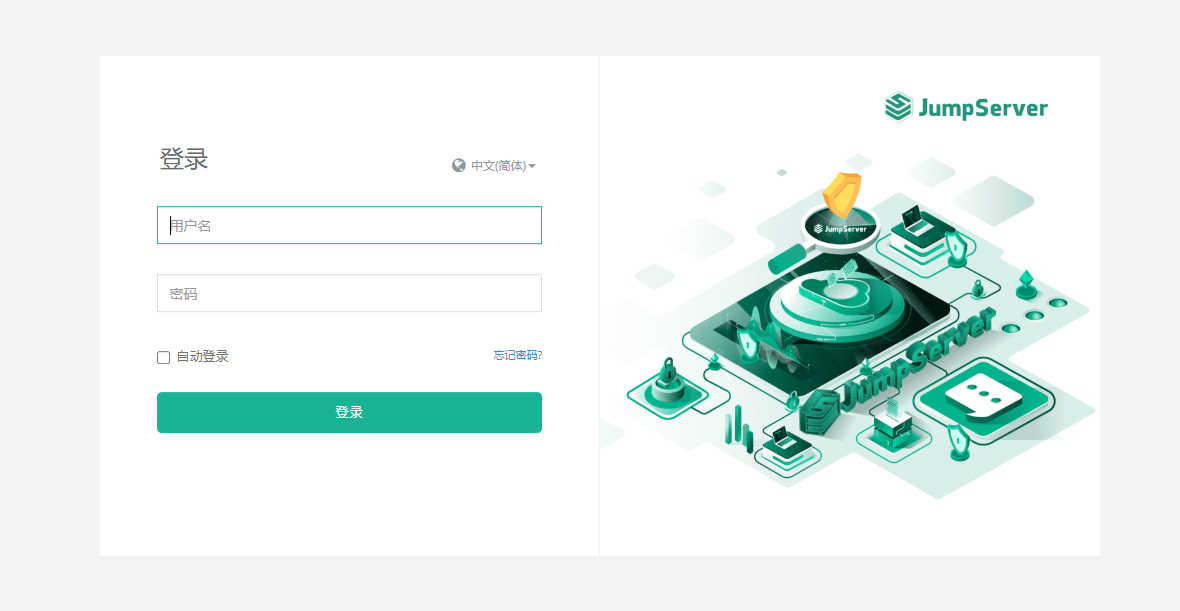
至此离线安装 jumpserver 安装成功。
JumpServer all-in-one 安装方法
这里用容器 all-in-one 有个好处就是方便,不会破坏宿主机原来的服务(如果是全新机就可以考虑这个问题),但是安装之后有两个 BUG。
一个是 nginx 的一个报错,“nginx: [emerg] host not found in upstream “facelive” in /etc/nginx/includes/facelive.conf:2”
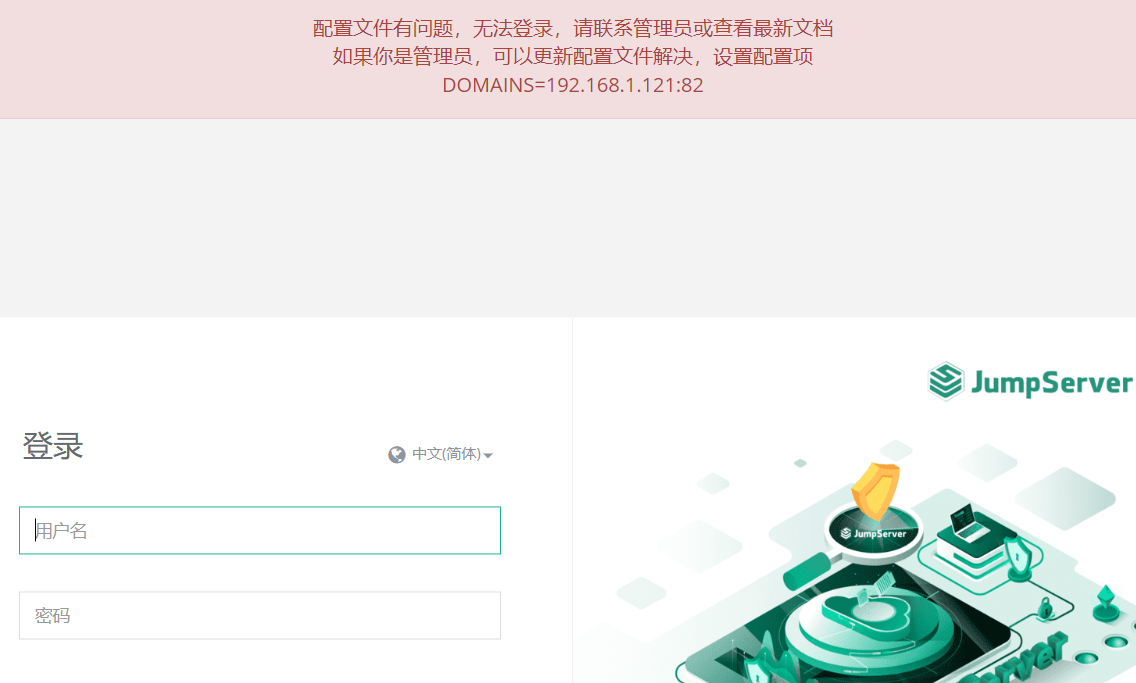
一个是需要配置配置文件,“配置文件有问题,无法登录,请联系管理员或查看最新文档,如果你是管理员,可以更新配置文件解决,设置配置项”
所以不建议没有 Docker 操作的小白用这个方法。
至少官方没有修复之前不建议用。
安装 docker
省略
Quick start
docker volume create jsdata
docker volume create pgdata
docker run --name jms_all \
-e SECRET_KEY=PleaseChangeMe \
-e BOOTSTRAP_TOKEN=PleaseChangeMe \
-v jsdata:/opt/data \
-v pgdata:/var/lib/postgresql \
-p 2222:2222 \
-p 82:80 jumpserver/jms_all
报错
mv: inter-device move failed:'/opt/jumpserver/data/logs'to'/opt/data/jumpserver/logs'; unable to remove target: Directory not empty
rm: cannot remove '/var/log/nginx': Device or resource busy
>> Init database
>> Start database postgre
Removed stale pid file.
/opt/web/entrypoint.sh: Configuration complete; ready for start up
nginx: [emerg] host not found in upstream "facelive" in /etc/nginx/includes/facelive.conf:2
2024-12-03 16:55:49,570 INFO exited: web (exit status 1; not expected)
2024-12-03 16:55:50,571 INFO gave up: web entered FATAL state, too many start retries too quickly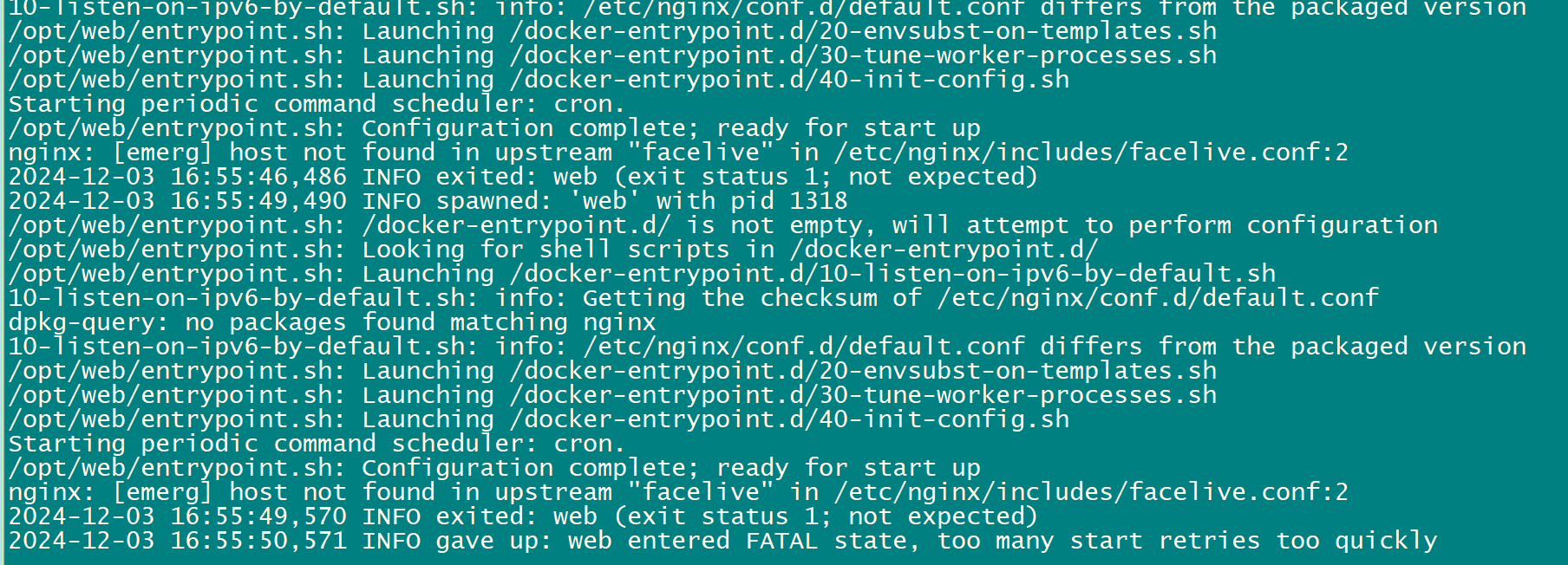
修复 nginx 配置 bug
进入 docker
# docker exec -it jms_all /bin/bash
编辑
vim /etc/nginx/includes/facelive.conf
把
proxy_pass http://facelive:9999;
改成:
proxy_pass http://127.0.0.1:9999;
保存退出,再重启容器
重启 docker 容器
root@415e8fb4b1cd:/opt# exit
exit
[root@node121 ~]# docker restart jms_all
浏览器访问
输入用户和默认的密码,username: admin Default password: ChangeMe
依然报错:
配置文件有问题,无法登录,请联系管理员或查看最新文档 如果你是管理员,可以更新配置文件解决,设置配置项 DOMAINS=192.168.1.121:82
修复 bug
修复:配置文件有问题,无法登录,请联系管理员或查看最新文档,如果你是管理员,可以更新配置文件解决,设置配置项
在网上找到的解决办法,这个方法不管用。
# docker exec -it jms_all /bin/bash
1. 服务器上找到
mkdir /opt/jumpserver/config/
vim /opt/jumpserver/config/config.txt
2.vi 进去,找到这里,如何找。可以进入冒号模式:/DOMAINS, 来进行查找。
DOMAINS="192.168.1.121:82"
这个方法可以修复
# docker exec -it jms_all /bin/bash
vim /opt/jumpserver/apps/jumpserver/conf.py
找到 'DOMAINS': '', 这一行。
把改为:
'DOMAINS': '192.168.1.121:82', # 这里换成你的地址。
保存退出
再重启容器
exit
docker restart jms_all至此 all-in-one 安装方法可以成功登录 jumpserver。
系统内存占用到 2G。
参考:https://github.com/jumpserver/Dockerfile/tree/master/allinone
结尾
JumpServer 的安装(离线安装)和配置并不复杂,但却能显著提升企业的运维安全性和操作规范化程度。通过合理的权限划分和全面的审计功能,