共计 2560 个字符,预计需要花费 7 分钟才能阅读完成。
| 导读 | Vim 是一个类似于 Vi 的著名的功能强大、高度可定制的文本编辑器,在 Vi 的基础上改进和增加了很多特性。VIM 是自由软件。Vim 普遍被推崇为类 Vi 编辑器中最好的一个,事实上真正的劲敌来自 Emacs 的不同变体。1999 年 Emacs 被选为 Linuxworld 文本编辑分类的优胜者,Vim 屈居第二。但在 2000 年 2 月 Vim 赢得了 Slashdot Beanie 的最佳开放源代码文本编辑器大奖,又将 Emacs 推至二线,总的来看,Vim 和 Emacs 在文本编辑方面都是非常优秀的。 |
vim [参数] [文件 ..] 编辑指定的文件
或: vim [参数] - 从标准输入 (stdin) 读取文本
或: vim [参数] -t tag 编辑 tag 定义处的文件
或: vim [参数] -q [errorfile] 编辑第一个出错处的文件
参数:
-- 在这以后只有文件名
-v Vi 模式 (同 "vi")
-e Ex 模式 (同 "ex")
-E Improved Ex mode
-s 安静 (批处理) 模式 (只能与 "ex" 一起使用)
-d Diff 模式 (同 "vimdiff")
-y 容易模式 (同 "evim",无模式)
-R 只读模式 (同 "view")
-Z 限制模式 (同 "rvim")
-m 不可修改(写入文件)
-M 文本不可修改
-b 二进制模式
-l Lisp 模式
-C 兼容传统的 Vi: 'compatible'
-N 不完全兼容传统的 Vi: 'nocompatible'
-V[N][fname] Be verbose [level N] [log messages to fname]
-D 调试模式
-n 不使用交换文件,只使用内存
-r 列出交换文件并退出
-r(跟文件名) 恢复崩溃的会话
-L 同 -r
-A 以 Arabic 模式启动
-H 以 Hebrew 模式启动
-F 以 Farsi 模式启动
-T 设定终端类型为
--not-a-term Skip warning for input/output not being a terminal
-u 使用 替代任何 .vimrc
--noplugin 不加载 plugin 脚本
-P[N] 打开 N 个标签页 (默认值: 每个文件一个)
-o[N] 打开 N 个窗口 (默认值: 每个文件一个)
-O[N] 同 -o 但垂直分割
+ 启动后跳到文件末尾
+ 启动后跳到第 行
--cmd 编辑器模式:
Vi 有三种基本工作模式:
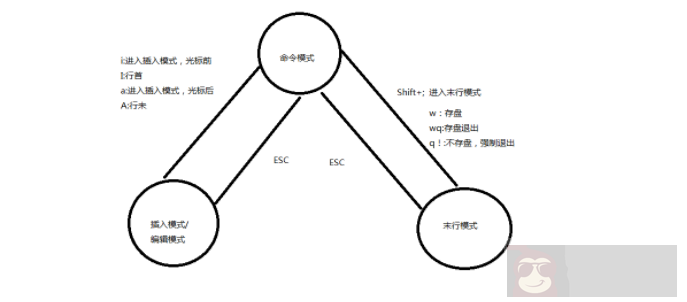
命令行模式
任何时候,不管用户处于何种模式,只要按一下 ESC 键,即可使 Vi 进入命令模式;我们在 shell 环境 (提示符为 $) 下输入启动 Vi 命令,进入编辑器时,也是处于该模式下。在该模式下,用户可以输入各种合法的 Vi 命令,用于管理自己的文档。此时从键盘上输入的任何字符都被当做编辑命令来解释,若输入的字符是合法的 Vi 命令,则 Vi 在接受用户命令之后完成相应的动作。但需注意的是,所输入的命令并不在屏幕上显示出来。若输入的字符不是 Vi 的合法命令,Vi 会响铃报警。
文本输入模式
在命令模式下输入插入命令 i、附加命令 a、打开命令 o、修改命令 c、取代命令 r 或替换命令 s 都可以进入文本输入模式。在该模式下,用户输入的任何字符都被 Vi 当做文件内容保存起来,并将其显示在屏幕上。在文本输入过程中,若想回到命令模式下,按键 ESC 即可。
末行模式
末行模式也称 ex 转义模式。在命令模式下,用户按“:”键即可进入末行模式下,此时 Vi 会在显示窗口的最后一行 (通常也是屏幕的最后一行) 显示一个“:”作为末行模式的提示符,等待用户输入命令。多数文件管理命令都是在此模式下执行的(如把编辑缓冲区的内容写到文件中等)。末行命令执行完后,Vi 自动回到命令模式。例如:
:sp newfile则分出一个窗口编辑 newfile 文件。如果要从命令模式转换到编辑模式,可以键入命令 a 或者 i;如果需要从文本模式返回,则按 Esc 键即可。在命令模式下输入“:”即可切换到末行模式,然后输入命令。
进入插入模式:
i: 插入光标前一个字符

I: 插入行首

a: 插入光标后一个字符

A: 插入行未

o: 向下新开一行, 插入行首

O: 向上新开一行, 插入行首
进入命令模式:
ESC: 从插入模式或末行模式进入命令模式

移动光标:

h: 左移

j: 下移

k: 上移

l: 右移

M: 光标移动到中间行

L: 光标移动到屏幕最后一行行首

G: 移动到指定行, 行号 -G

w: 向后一次移动一个字

b: 向前一次移动一个字

{: 按段移动, 上移}: 按段移动, 下移

Ctr-d: 向下翻半屏

Ctr-u: 向上翻半屏

Ctr-f: 向下翻一屏

Ctr-b: 向上翻一屏

gg: 光标移动文件开头

G: 光标移动到文件末尾
删除命令:
x: 删除光标后一个字符, 相当于

Del X: 删除光标前一个字符, 相当于 Backspace

dd: 删除光标所在行,n dd 删除指定的行数

D: 删除光标后本行所有内容, 包含光标所在字符

d0: 删除光标前本行所有内容, 不包含光标所在字符

dw: 删除光标开始位置的字, 包含光标所在字符
撤销命令:
u: 一步一步撤销

Ctr-r: 反撤销
重复命令:
.: 重复上一次操作的命令

文本行移动:

>>: 文本行右移

<<: 文本行左移 复制粘贴: yy: 复制当前行,n yy 复制 n 行 p: 在光标所在位置向下新开辟一行, 粘贴 可视模式: v: 按字符移动, 选中文本 V: 按行移动, 选中文本可视模式可以配合 d, y, >>, << 实现对文本块的删除, 复制, 左右移动

替换操作:

r: 替换当前字符

R: 替换当前行光标后的字符

查找命令:

/: str 查找

n: 下一个

N:上一个
替换命令:
把 abc 全部替换成 123

末行模式下,将当前文件中的所有 abc 替换成 123

:%s/abc/123/g

末行模式下,将第一行至第 10 行之间的 abc 替换成 123

:1, 10s/abc/123/g

vim 里执行 shell 下命令:

末行模式里输入!, 后面跟命令
正文完
星哥玩云-微信公众号