共计 3787 个字符,预计需要花费 10 分钟才能阅读完成。
Lighttpd 是一款开源 Web 服务器软件。Lighttpd 安全快速,符合行业标准,适配性强并且针对高配置环境进行了优化。相对于其它的 Web 服务器而言,Lighttpd 占用内存更少;因其对 CPU 占用小和对处理速度的优化而在效率和速度方面从众多 Web 服务器中脱颖而出。而 Lighttpd 诸如 FastCGI、CGI、认证、输出压缩、URL 重写等高级功能更是那些面临性能压力的服务器的福音。
以下是我们在运行 Ubuntu 15.04 或 CentOS 7 Linux 发行版的机器上安装 Lighttpd Web 服务器的简要流程。
这里我们通过使用包管理器这种最简单的方法来安装 Lighttpd。只需以 sudo 模式在终端或控制台中输入下面的指令即可。
CentOS 7
由于 CentOS 7.0 官方仓库中并没有提供 Lighttpd,所以我们需要在系统中安装额外的软件源 epel 仓库。使用下面的 yum 指令来安装 epel。
# yum install epel-release然后,我们需要更新系统及为 Lighttpd 的安装做前置准备。
# yum update
# yum install lighttpd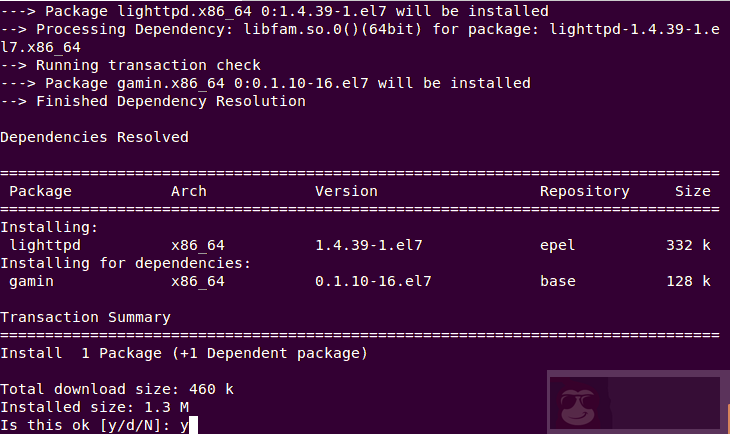
Ubuntu 15.04
Ubuntu 15.04 官方仓库中包含了 Lighttpd,所以只需更新本地仓库索引并使用 apt-get 指令即可安装 Lighttpd。
# apt-get update
# apt-get install lighttpd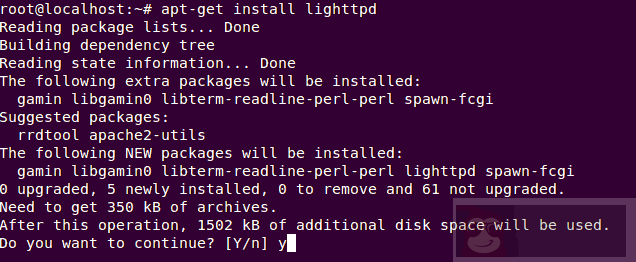
如果想从 Lighttpd 源码安装最新版本(例如 1.4.39),我们需要在本地编译源码并进行安装。首先我们要安装编译源码所需的依赖包。
# cd /tmp/
# wget http://download.lighttpd.net/lighttpd/releases-1.4.x/lighttpd-1.4.39.tar.gz
下载完成后,执行下面的指令解压缩。
# tar -zxvf lighttpd-1.4.39.tar.gz然后使用下面的指令进行编译。
# cd lighttpd-1.4.39
# ./configure
# make
注: 在这份教程中,我们安装的是默认配置的 Lighttpd。其他拓展功能,如对 SSL 的支持,modrewrite,modredirect 等,需自行配置。
当编译完成后,我们就可以把它安装到系统中了。
# make install如果有更高的需求,我们可以通过修改默认设置文件,如 /etc/lighttpd/lighttpd.conf,来对 Lighttpd 进行进一步设置。而在这份教程中我们将使用默认设置,不对设置文件进行修改。如果你曾做过修改并想检查设置文件是否出错,可以执行下面的指令。
# lighttpd -t -f /etc/lighttpd/lighttpd.conf在 CentOS 7 中,我们需创建一个在 Lighttpd 默认配置文件中设置的 webroot 文件夹,例如 /src/www/htdocs。
# mkdir -p /srv/www/htdocs/而后将默认欢迎页面从 /var/www/lighttpd 复制至刚刚新建的目录中:
# cp -r /var/www/lighttpd/* /srv/www/htdocs/现在,通过执行 systemctl 指令来重启 Web 服务。
# systemctl start lighttpd然后我们将它设置为伴随系统启动自动运行。
# systemctl enable lighttpd如要让我们运行在 Lighttpd 上的网页或网站能在 Internet 或同一个网络内被访问,我们需要在防火墙程序中设置打开 80 端口。由于 CentOS 7 和 Ubuntu15.04 都附带 Systemd 作为默认初始化系统,所以我们默认用的都是 firewalld。如果要打开 80 端口或 http 服务,我们只需执行下面的命令:
# firewall-cmd --permanent --add-service=http
success
# firewall-cmd --reload
success在将 80 端口设置为默认端口后,我们就可以直接访问 Lighttpd 的默认欢迎页了。我们需要根据运行 Lighttpd 的设备来设置浏览器的 IP 地址和域名。在本教程中,我们令浏览器访问 http://lighttpd.linoxide.com/,同时将该子域名指向上述 IP 地址。如此一来,我们就可以在浏览器中看到如下的欢迎页面了。

此外,我们可以将网站的文件添加到 webroot 目录下,并删除 Lighttpd 的默认索引文件,使我们的静态网站可以在互联网上访问。
如果想在 Lighttpd Web 服务器中运行 PHP 应用,请参考下面的步骤:
在 Lighttpd 成功安装后,我们需要安装 PHP 及相关模块,以在 Lighttpd 中运行 PHP5 脚本。
# apt-get install php5 php5-cgi php5-fpm php5-mysql php5-curl php5-gd php5-intl php5-imagick php5-mcrypt php5-memcache php-pear# yum install php php-cgi php-fpm php-mysql php-curl php-gd php-intl php-pecl-imagick php-mcrypt php-memcache php-pear lighttpd-fastcgi如要让 PHP 与 Lighttpd 协同工作,我们只要根据所使用的发行版执行如下对应的指令即可。
首先要做的便是使用文件编辑器编辑 php 设置文件(例如 /etc/php.ini)并取消掉对 cgi.fix_pathinfo= 1 这一行的注释。
# nano /etc/php.ini完成上面的步骤之后,我们需要把 PHP-FPM 进程的所有权从 Apache 转移至 Lighttpd。要完成这些,首先用文件编辑器打开 /etc/php-fpm.d/www.conf 文件。
# nano /etc/php-fpm.d/www.conf然后在文件中增加下面的语句:
user = lighttpd
group = lighttpd
做完这些,我们保存并退出文本编辑器。然后从 /etc/lighttpd/modules.conf 设置文件中添加 FastCGI 模块。
# nano /etc/lighttpd/modules.conf然后,去掉下面语句前面的 #来取消对它的注释。
include "conf.d/fastcgi.conf"最后我们还需在文本编辑器设置 FastCGI 的设置文件。
# nano /etc/lighttpd/conf.d/fastcgi.conf在文件尾部添加以下代码:
fastcgi.server += ( ".php" =>
((
"host" => "127.0.0.1",
"port" => "9000",
"broken-scriptfilename" => "enable"
))
)
在编辑完成后保存并退出文本编辑器即可。
如需启用 Lighttpd 的 FastCGI,只需执行下列代码:
# lighttpd-enable-mod fastcgi

Enabling fastcgi: ok
Run /etc/init.d/lighttpd force-reload to enable changes

# lighttpd-enable-mod fastcgi-php

Enabling fastcgi-php: ok
Run `/etc/init.d/lighttpd` force-reload to enable changes
然后,执行下列命令来重启 Lighttpd。
# systemctl force-reload lighttpd如需检测 PHP 是否按预期工作,我们需在 Lighttpd 的 webroot 目录下新建一个 php 文件。本教程中,在 Ubuntu 下 /var/www/html 目录,CentOS 下 /src/www/htdocs 目录下使用文本编辑器创建并打开 info.php。
# nano /var/www/info.php# nano /srv/www/htdocs/info.php然后只需将下面的语句添加到文件里即可。
<?php phpinfo(); ?>在编辑完成后保存并推出文本编辑器即可。
现在,我们需根据路径 http://lighttpd.linoxide.com/info.php 下的 info.php 文件的 IP 地址或域名,来让我们的网页浏览器指向系统上运行的 Lighttpd。如果一切都按照以上说明进行,我们将看到如下图所示的 PHP 页面信息。
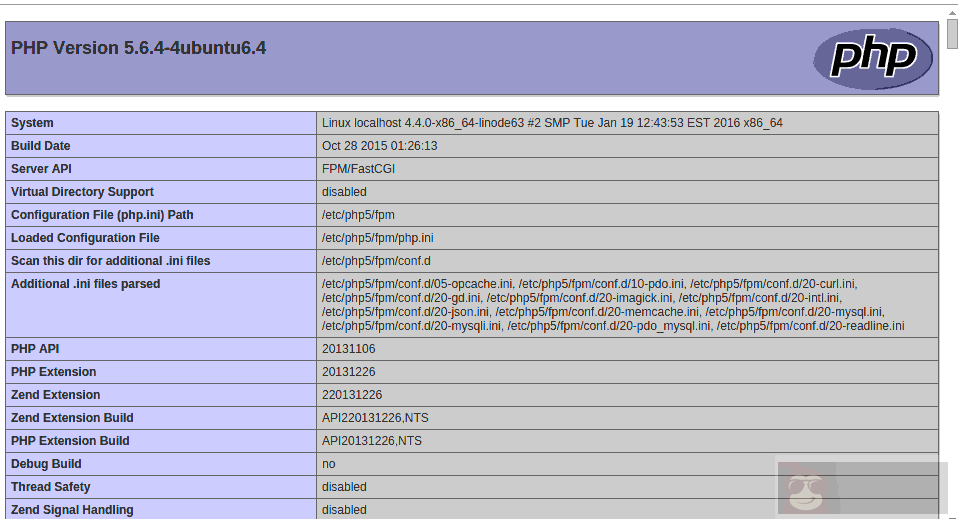
至此,我们已经在 CentOS 7 和 Ubuntu 15.04 Linux 发行版上成功安装了轻巧快捷并且安全的 Lighttpd Web 服务器。现在,我们已经可以上传网站文件到网站根目录、配置虚拟主机、启用 SSL、连接数据库,在我们的 Lighttpd Web 服务器上运行 Web 应用等功能了。