阿里云-云小站(无限量代金券发放中)
【腾讯云】云服务器、云数据库、COS、CDN、短信等热卖云产品特惠抢购

Windows10进入安全模式的四种方法

293次阅读
没有评论

共计 1676 个字符,预计需要花费 5 分钟才能阅读完成。

导读 在 Windows 10 上,可以使用命令提示符、设置、启动电源菜单和 MSConfig 等四种不同的方式以安全模式启动电脑。通过安全模式,可以加载足够的一组基本功能和通用电脑驱动程序,以解决和解决常见的软件和硬件相关问题。

例如,当计算机无法正常启动、网络连接、应用程序问题或 Windows Update 无法下载更新时,可以使用安全模式对计算机进行故障排除。这也是诊断和修复图形驱动程序问题以及执行病毒扫描以删除任何恶意软件的良好环境,否则,当操作系统在正常模式下运行时,将无法修复该恶意软件。

过去,以安全模式启动就像重新启动电脑并按“F8”键一样容易,但是 Windows 10 不再是这种情况。

本文目录
  • 如何使用电源菜单以安全模式启动 Windows 10
  • 如何使用设置以安全模式启动 Windows 10
  • 如何使用命令提示符以安全模式启动 Windows 10
  • 如何使用 MSConfig 在安全模式下启动 Windows 10
  • 一、如何使用电源菜单以安全模式启动 Windows 10

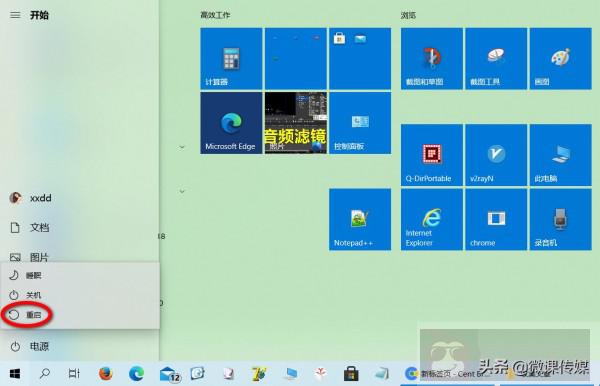
    1. 在 Windows 10 上单击“开始”按钮,单击“电源”菜单。

    2. 按住 Shift 键,然后单击“重启”按钮。
    Windows10 进入安全模式的四种方法

    3. 单击疑难解答 – 高级选项 – 启动设置选项。

    4. 单击“重新启动”按钮。

    5. 选择要启动 Windows 10 的安全模式环境,包括:

  • 启用安全模式。
  • 通过网络启用安全模式。
  • 使用命令提示符启用安全模式。
  • Windows10 进入安全模式的四种方法

    通常,根据问题,你将必须使用选项 4(启用安全模式)。但是,如果你需要访问 Internet 来更新驱动程序或下载新的防病毒定义以进行完整的病毒扫描,则还可以选择选项 5(启用网络安全模式)。

    完成这些步骤后,电脑将以你指定的模式启动,从而使你可以对 Windows 10 上的任何问题进行故障排除和修复。

    二、如何使用设置以安全模式启动 Windows 10

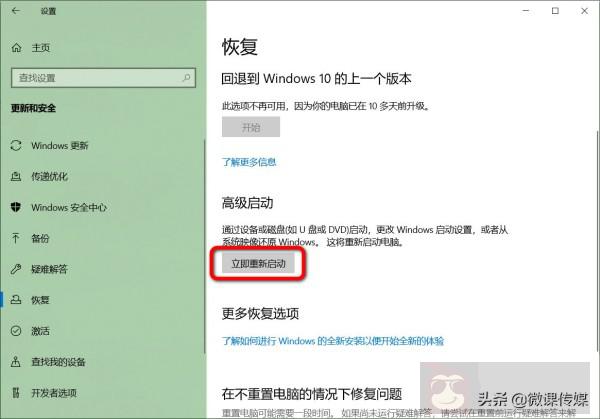
    1. 打开设置 – 更新和安全 – 恢复。

    2. 在“高级启动”部分下,单击“立即重新启动”按钮。
    Windows10 进入安全模式的四种方法

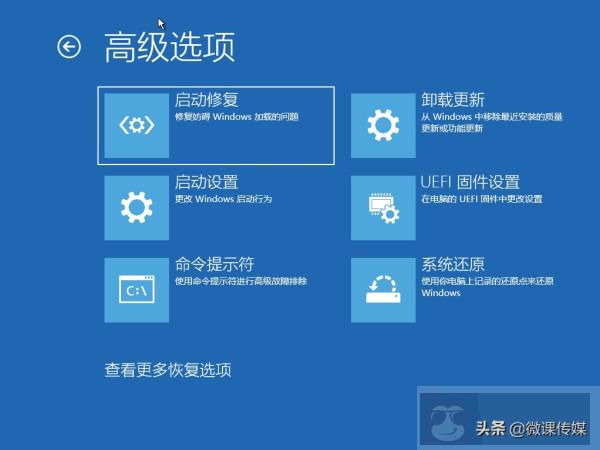
    3. 在“选择选项”屏幕上,单击疑难解答 – 高级选项 – 启动设置选项。
    Windows10 进入安全模式的四种方法

    4. 单击“重新启动”按钮。

    5. 选择要启动 Windows 10 的安全模式环境,包括:

    启用安全模式。

    通过网络启用安全模式。

    使用命令提示符启用安全模式。

    完成这些步骤后,计算机将进入安全模式环境,你可以在其中轻松地进行故障排除和解决系统问题。

    三、如何使用命令提示符以安全模式启动 Windows 10

    1. 在任务栏的搜索框中输入“命令提示符”,搜索“命令提示符”,在顶部结果中选择“以管理员身份运行”选项。

    2. 输入以下命令,然后按 Enter:

    Bcdedit /set {bootmgr} displaybootmenu yes

    3. 重新启动电脑。

    4. 在 Windows 引导管理器菜单中,按 F8 键以访问“启动设置”菜单选项。

    选择要启动 Windows 10 的安全模式环境之一,包括:

    启用安全模式。

    通过网络启用安全模式。

    使用命令提示符启用安全模式。

    完成这些步骤后,Windows 10 将使用你指定的选项以安全模式启动。

    可以使用相同的步骤保存基本启动级别,但是在第 2 步中,请确保使用此命令:Bcdedit /set {bootmgr} displaybootmenu no。

    四、如何使用 MSConfig 在安全模式下启动 Windows 10

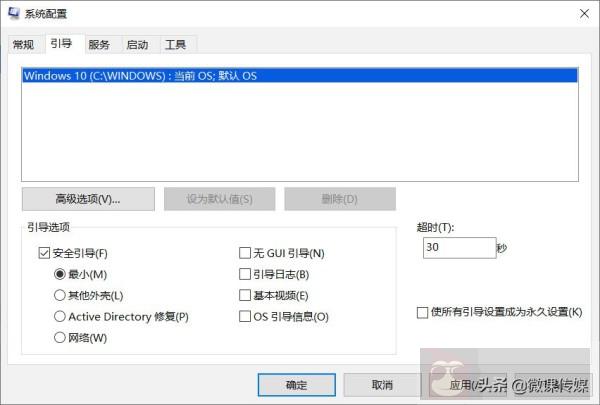
    1. 在任务栏的搜索框中输入“msconfig”,搜索 msconfig,然后单击顶部结果以打开“系统配置”程序。

    2. 单击“引导”选项卡,在“引导选项”部分下,选中“安全引导”选项。

    3. 选中“最小”选项以安全模式启动 Windows 10,或者选中“网络”选项以在具有网络支持的基本环境中启动。
    Windows10 进入安全模式的四种方法

    4. 单击应用按钮,然后单击确定按钮。

    5. 重新启动计算机。

    使用这个选项的唯一警告是,在恢复更改之前,Windows 10 将继续引导进入安全模式。

    解决电脑问题后,你可以按照相同的说明还原更改,但在第 2 步中,请确保清除“安全引导”选项。

    上面列出的步骤将帮助你在运行 Windows 10 和运行 Windows 8.1 的电脑上进入基本启动级别。

    阿里云 2 核 2G 服务器 3M 带宽 61 元 1 年,有高配

    腾讯云新客低至 82 元 / 年,老客户 99 元 / 年

    代金券:在阿里云专用满减优惠券

    正文完
    星哥玩云-微信公众号
    post-qrcode
     0
    星锅
    版权声明:本站原创文章,由 星锅 于2024-07-25发表,共计1676字。
    转载说明:除特殊说明外本站文章皆由CC-4.0协议发布,转载请注明出处。
    【腾讯云】推广者专属福利,新客户无门槛领取总价值高达2860元代金券,每种代金券限量500张,先到先得。
    阿里云-最新活动爆款每日限量供应
    评论(没有评论)
    验证码
    【腾讯云】云服务器、云数据库、COS、CDN、短信等云产品特惠热卖中

    星哥玩云

    星哥玩云
    星哥玩云
    分享互联网知识
    用户数
    4
    文章数
    19350
    评论数
    4
    阅读量
    7966683
    文章搜索
    热门文章
    星哥带你玩飞牛NAS-6:抖音视频同步工具,视频下载自动下载保存

    星哥带你玩飞牛NAS-6:抖音视频同步工具,视频下载自动下载保存

    星哥带你玩飞牛 NAS-6:抖音视频同步工具,视频下载自动下载保存 前言 各位玩 NAS 的朋友好,我是星哥!...
    星哥带你玩飞牛NAS-3:安装飞牛NAS后的很有必要的操作

    星哥带你玩飞牛NAS-3:安装飞牛NAS后的很有必要的操作

    星哥带你玩飞牛 NAS-3:安装飞牛 NAS 后的很有必要的操作 前言 如果你已经有了飞牛 NAS 系统,之前...
    我把用了20年的360安全卫士卸载了

    我把用了20年的360安全卫士卸载了

    我把用了 20 年的 360 安全卫士卸载了 是的,正如标题你看到的。 原因 偷摸安装自家的软件 莫名其妙安装...
    再见zabbix!轻量级自建服务器监控神器在Linux 的完整部署指南

    再见zabbix!轻量级自建服务器监控神器在Linux 的完整部署指南

    再见 zabbix!轻量级自建服务器监控神器在 Linux 的完整部署指南 在日常运维中,服务器监控是绕不开的...
    飞牛NAS中安装Navidrome音乐文件中文标签乱码问题解决、安装FntermX终端

    飞牛NAS中安装Navidrome音乐文件中文标签乱码问题解决、安装FntermX终端

    飞牛 NAS 中安装 Navidrome 音乐文件中文标签乱码问题解决、安装 FntermX 终端 问题背景 ...
    阿里云CDN
    阿里云CDN-提高用户访问的响应速度和成功率
    随机文章
    Prometheus:监控系统的部署与指标收集

    Prometheus:监控系统的部署与指标收集

    Prometheus:监控系统的部署与指标收集 在云原生体系中,Prometheus 已成为最主流的监控与报警...
    星哥带你玩飞牛NAS硬件 01:捡垃圾的最爱双盘,暴风二期矿渣为何成不老神话?

    星哥带你玩飞牛NAS硬件 01:捡垃圾的最爱双盘,暴风二期矿渣为何成不老神话?

    星哥带你玩飞牛 NAS 硬件 01:捡垃圾的最爱双盘,暴风二期矿渣为何成不老神话? 前言 在选择 NAS 用预...
    在Windows系统中通过VMware安装苹果macOS15

    在Windows系统中通过VMware安装苹果macOS15

    在 Windows 系统中通过 VMware 安装苹果 macOS15 许多开发者和爱好者希望在 Window...
    星哥带你玩飞牛 NAS-9:全能网盘搜索工具 13 种云盘一键搞定!

    星哥带你玩飞牛 NAS-9:全能网盘搜索工具 13 种云盘一键搞定!

    星哥带你玩飞牛 NAS-9:全能网盘搜索工具 13 种云盘一键搞定! 前言 作为 NAS 玩家,你是否总被这些...
    飞牛NAS中安装Navidrome音乐文件中文标签乱码问题解决、安装FntermX终端

    飞牛NAS中安装Navidrome音乐文件中文标签乱码问题解决、安装FntermX终端

    飞牛 NAS 中安装 Navidrome 音乐文件中文标签乱码问题解决、安装 FntermX 终端 问题背景 ...

    免费图片视频管理工具让灵感库告别混乱

    一言一句话
    -「
    手气不错
    星哥带你玩飞牛NAS硬件 01:捡垃圾的最爱双盘,暴风二期矿渣为何成不老神话?

    星哥带你玩飞牛NAS硬件 01:捡垃圾的最爱双盘,暴风二期矿渣为何成不老神话?

    星哥带你玩飞牛 NAS 硬件 01:捡垃圾的最爱双盘,暴风二期矿渣为何成不老神话? 前言 在选择 NAS 用预...
    告别Notion焦虑!这款全平台开源加密笔记神器,让你的隐私真正“上锁”

    告别Notion焦虑!这款全平台开源加密笔记神器,让你的隐私真正“上锁”

      告别 Notion 焦虑!这款全平台开源加密笔记神器,让你的隐私真正“上锁” 引言 在数字笔记工...
    仅2MB大小!开源硬件监控工具:Win11 无缝适配,CPU、GPU、网速全维度掌控

    仅2MB大小!开源硬件监控工具:Win11 无缝适配,CPU、GPU、网速全维度掌控

    还在忍受动辄数百兆的“全家桶”监控软件?后台偷占资源、界面杂乱冗余,想查个 CPU 温度都要层层点选? 今天给...
    星哥带你玩飞牛NAS-14:解锁公网自由!Lucky功能工具安装使用保姆级教程

    星哥带你玩飞牛NAS-14:解锁公网自由!Lucky功能工具安装使用保姆级教程

    星哥带你玩飞牛 NAS-14:解锁公网自由!Lucky 功能工具安装使用保姆级教程 作为 NAS 玩家,咱们最...
    星哥带你玩飞牛NAS-16:不再错过公众号更新,飞牛NAS搭建RSS

    星哥带你玩飞牛NAS-16:不再错过公众号更新,飞牛NAS搭建RSS

      星哥带你玩飞牛 NAS-16:不再错过公众号更新,飞牛 NAS 搭建 RSS 对于经常关注多个微...