阿里云-云小站(无限量代金券发放中)
【腾讯云】云服务器、云数据库、COS、CDN、短信等热卖云产品特惠抢购

如何在Ubuntu/Debian Linux编写C程序

303次阅读
没有评论

共计 1762 个字符,预计需要花费 5 分钟才能阅读完成。

导读 你是如何在 Linux 上使用 C 编写你的程序的?它确实是非常简单的,由三个简单的步骤组成。

如何在 Ubuntu/Debian Linux 编写 C 程序

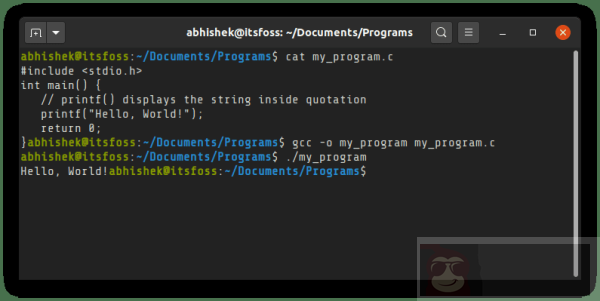
步骤 1: 编写你的 C 程序,并使用一个 .c 的扩展名进行保存。例如,my_program.c。

步骤 2: 在一个终端中使用 gcc 编译器来编译程序并生成目标文件,像这样:

gcc -o my_program my_program.c

步骤 3: 在 Linux 中,你可以以运行生成的对象文件的方式来运行你的 C 程序:

./my_program
如何在 Ubuntu/Debian Linux 编写 C 程序

这只是如何在 Linux 中编译和运行 C 程序的简要总结。假设你是 C 语言或 Linux 系统的新手,我将仔细演示这些步骤,以便你能在 Linux 环境中舒服地编写 C 程序。

事实上,我将讨论如何在 Linux 终端中以及在代码编辑器中运行 C 程序的两种方式。

方法 1: 在 Linux 终端中运行 C 程序

为了在 Linux 中运行一个 C 程序,你需要在你的系统上有一个 C 编译器。最流行的编译器是 gcc(GNU 编译器套件 GNU Compiler Collection)。

你可以使用你发行版的软件包管理器来安装 gcc。在基于 Debian 和 Ubuntu 的 Linux 发行版中,使用 apt 命令:

sudo apt install gcc

切换到保存你的 C 程序的目录(或者提供路径),然后通过编译程序生成对象文件:

gcc -o my_program my_program.c

记住,提供输出对象文件(-o my_program)是可选的。如果你不提供,那么将自动生成一个名称为 a.out 的对象文件。但是这样并不好,因为编译每个 C 程序都会覆盖它,而且你也不知道这个 a.out 对象文件究竟属于哪个程序。

在你的对象文件生成后,运行它来运行 C 程序。它已经能够执行了。像这样简单地使用它:

./my_program

接下来,如果你的程序是正确的,它将显示出你所期望的输出。正如你所看到的,这和 在 Linux 中运行 C++ 程序 没什么不同。

每更改一次你的程序,你都必须先重新编译它,然后再次运行生成的对象文件来运行这个新的 C 程序。

方法 2: 如何在 Linux 中使用一个诸如 VSCode 之类的代码编辑器来运行 C 程序

并不是每一个人都能适应命令行和终端,我完全理解这一点。

你可以使用一个诸如 Eclipse 或 Code Blocks 之类的真正的 C/C++ IDE,但是它们是很重量级的程序,通常更适合于大型的项目。

我建议使用一个开源的代码编辑器,像 VSCode 或 Atom。它们基本上是文本编辑器,但是你可以通过安装附加组件来直接在图形化的代码编辑器中编译和运行程序。

在这个示例中,我使用 VSCode 编辑器。它是一个来自微软的 非常流行的开源的代码编辑器。

首先,在 Ubuntu 的 软件中心中安装 VSCode。对于其它发行版来说,请检查你的 Linux 发行版的软件包管理器或软件中心。你可以参看它的官方网站来查看更多的信息。

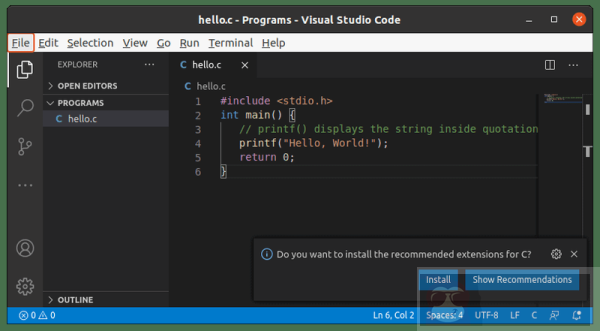
启动 VSCode,打开或创建一个工程,在这里创建你的 C 程序。我使用一个简单的 Hello World 程序作为示例。
如何在 Ubuntu/Debian Linux 编写 C 程序

你必须确保你已经在你的 Linux 系统上安装了 gcc 编译器。

sudo apt install gcc

接下来你要做的事是使用一个允许你运行 C 代码的扩展。微软可能会提示你安装它的 C/C++ 程序扩展,但它的设置很复杂,因此我不推荐。

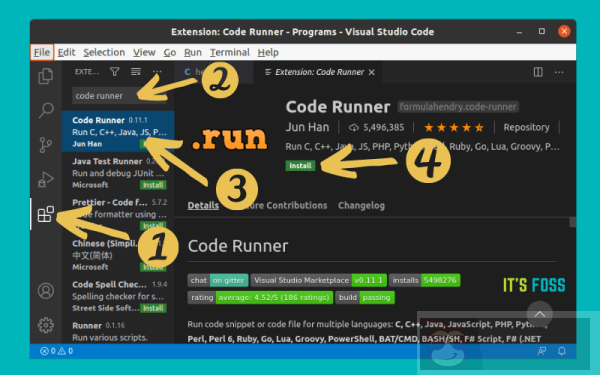
相反,我建议你使用 Code Runner 扩展。它是一个简单直接的扩展,你可以在不使用额外配置的情况下轻松地运行 C 和 C++ 代码。

转到扩展标签页,在其中搜索和安装“Code Runner”。
如何在 Ubuntu/Debian Linux 编写 C 程序

安装 Code Runner 扩展来运行 C/C++ 程序

重新启动 VSCode。现在,你能够使用下面方法中的其中一个来运行 C 代码:
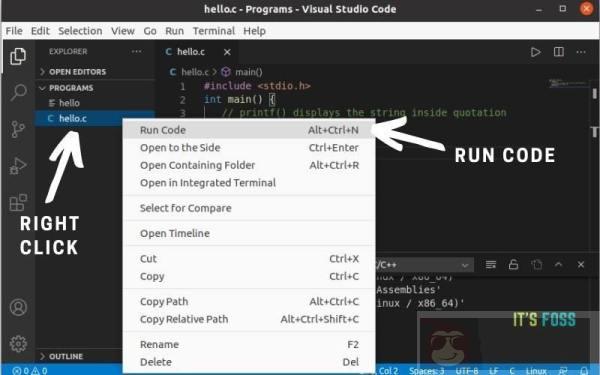
  • 使用快捷键 Ctrl+Alt+N。
  • 按下 F1,接下来选择或输入“Run Code”。
  • 在文本编辑器中右键单击,从上下文菜单中单击“Run code”。
  • 如何在 Ubuntu/Debian Linux 编写 C 程序

    右键单击程序文件,然后选择 Run Code

    当你运行这个 C 程序时,它将会被自动编译和运行。你可以在编辑器底部打开的终端中看到输出。还有比这更好的事情吗?
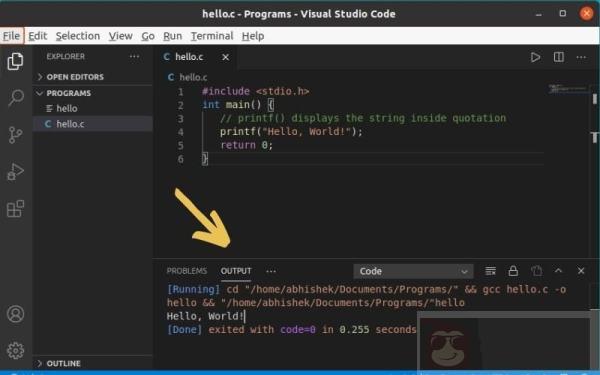
    如何在 Ubuntu/Debian Linux 编写 C 程序

    程序输出显示在编辑器的底部

    你更喜欢哪一种方法?

    在 Linux 命令行中运行一些 C 程序是没有问题的,但是使用一个代码编辑器会更容易一些,而且会节省时间。你不觉得吗?

    你可以自己决定想使用哪一种方法。

    阿里云 2 核 2G 服务器 3M 带宽 61 元 1 年,有高配

    腾讯云新客低至 82 元 / 年,老客户 99 元 / 年

    代金券:在阿里云专用满减优惠券

    正文完
    星哥玩云-微信公众号
    post-qrcode
     0
    星锅
    版权声明:本站原创文章,由 星锅 于2024-07-25发表,共计1762字。
    转载说明:除特殊说明外本站文章皆由CC-4.0协议发布,转载请注明出处。
    【腾讯云】推广者专属福利,新客户无门槛领取总价值高达2860元代金券,每种代金券限量500张,先到先得。
    阿里云-最新活动爆款每日限量供应
    评论(没有评论)
    验证码
    【腾讯云】云服务器、云数据库、COS、CDN、短信等云产品特惠热卖中

    星哥玩云

    星哥玩云
    星哥玩云
    分享互联网知识
    用户数
    4
    文章数
    19351
    评论数
    4
    阅读量
    8000225
    文章搜索
    热门文章
    星哥带你玩飞牛NAS-6:抖音视频同步工具,视频下载自动下载保存

    星哥带你玩飞牛NAS-6:抖音视频同步工具,视频下载自动下载保存

    星哥带你玩飞牛 NAS-6:抖音视频同步工具,视频下载自动下载保存 前言 各位玩 NAS 的朋友好,我是星哥!...
    星哥带你玩飞牛NAS-3:安装飞牛NAS后的很有必要的操作

    星哥带你玩飞牛NAS-3:安装飞牛NAS后的很有必要的操作

    星哥带你玩飞牛 NAS-3:安装飞牛 NAS 后的很有必要的操作 前言 如果你已经有了飞牛 NAS 系统,之前...
    我把用了20年的360安全卫士卸载了

    我把用了20年的360安全卫士卸载了

    我把用了 20 年的 360 安全卫士卸载了 是的,正如标题你看到的。 原因 偷摸安装自家的软件 莫名其妙安装...
    再见zabbix!轻量级自建服务器监控神器在Linux 的完整部署指南

    再见zabbix!轻量级自建服务器监控神器在Linux 的完整部署指南

    再见 zabbix!轻量级自建服务器监控神器在 Linux 的完整部署指南 在日常运维中,服务器监控是绕不开的...
    飞牛NAS中安装Navidrome音乐文件中文标签乱码问题解决、安装FntermX终端

    飞牛NAS中安装Navidrome音乐文件中文标签乱码问题解决、安装FntermX终端

    飞牛 NAS 中安装 Navidrome 音乐文件中文标签乱码问题解决、安装 FntermX 终端 问题背景 ...
    阿里云CDN
    阿里云CDN-提高用户访问的响应速度和成功率
    随机文章
    还在找免费服务器?无广告免费主机,新手也能轻松上手!

    还在找免费服务器?无广告免费主机,新手也能轻松上手!

    还在找免费服务器?无广告免费主机,新手也能轻松上手! 前言 对于个人开发者、建站新手或是想搭建测试站点的从业者...
    如何安装2026年最强个人助理ClawdBot、完整安装教程

    如何安装2026年最强个人助理ClawdBot、完整安装教程

    如何安装 2026 年最强个人助理 ClawdBot、完整安装教程 一、前言 学不完,根本学不完!近期,一款名...
    你的云服务器到底有多强?宝塔跑分告诉你

    你的云服务器到底有多强?宝塔跑分告诉你

    你的云服务器到底有多强?宝塔跑分告诉你 为什么要用宝塔跑分? 宝塔跑分其实就是对 CPU、内存、磁盘、IO 做...
    我用AI做了一个1978年至2019年中国大陆企业注册的查询网站

    我用AI做了一个1978年至2019年中国大陆企业注册的查询网站

    我用 AI 做了一个 1978 年至 2019 年中国大陆企业注册的查询网站 最近星哥在 GitHub 上偶然...
    星哥带你玩飞牛NAS-16:飞牛云NAS换桌面,fndesk图标管理神器上线!

    星哥带你玩飞牛NAS-16:飞牛云NAS换桌面,fndesk图标管理神器上线!

      星哥带你玩飞牛 NAS-16:飞牛云 NAS 换桌面,fndesk 图标管理神器上线! 引言 哈...

    免费图片视频管理工具让灵感库告别混乱

    一言一句话
    -「
    手气不错
    一句话生成拓扑图!AI+Draw.io 封神开源组合,工具让你的效率爆炸

    一句话生成拓扑图!AI+Draw.io 封神开源组合,工具让你的效率爆炸

    一句话生成拓扑图!AI+Draw.io 封神开源组合,工具让你的效率爆炸 前言 作为天天跟架构图、拓扑图死磕的...
    星哥带你玩飞牛NAS-16:飞牛云NAS换桌面,fndesk图标管理神器上线!

    星哥带你玩飞牛NAS-16:飞牛云NAS换桌面,fndesk图标管理神器上线!

      星哥带你玩飞牛 NAS-16:飞牛云 NAS 换桌面,fndesk 图标管理神器上线! 引言 哈...
    星哥带你玩飞牛NAS硬件 01:捡垃圾的最爱双盘,暴风二期矿渣为何成不老神话?

    星哥带你玩飞牛NAS硬件 01:捡垃圾的最爱双盘,暴风二期矿渣为何成不老神话?

    星哥带你玩飞牛 NAS 硬件 01:捡垃圾的最爱双盘,暴风二期矿渣为何成不老神话? 前言 在选择 NAS 用预...
    星哥带你玩飞牛NAS-13:自动追番、订阅下载 + 刮削,动漫党彻底解放双手!

    星哥带你玩飞牛NAS-13:自动追番、订阅下载 + 刮削,动漫党彻底解放双手!

    星哥带你玩飞牛 NAS-13:自动追番、订阅下载 + 刮削,动漫党彻底解放双手! 作为动漫爱好者,你是否还在为...
    安装Black群晖DSM7.2系统安装教程(在Vmware虚拟机中、实体机均可)!

    安装Black群晖DSM7.2系统安装教程(在Vmware虚拟机中、实体机均可)!

    安装 Black 群晖 DSM7.2 系统安装教程(在 Vmware 虚拟机中、实体机均可)! 前言 大家好,...