阿里云-云小站(无限量代金券发放中)
【腾讯云】云服务器、云数据库、COS、CDN、短信等热卖云产品特惠抢购

Docker + Brook + Portainer搭建一套自己的端口转发程序,带WEB管理

450次阅读
没有评论

共计 2292 个字符,预计需要花费 6 分钟才能阅读完成。


本站提供 Linux 服务器运维,自动化脚本编写等服务,如有需要请联系博主微信:xiaozme

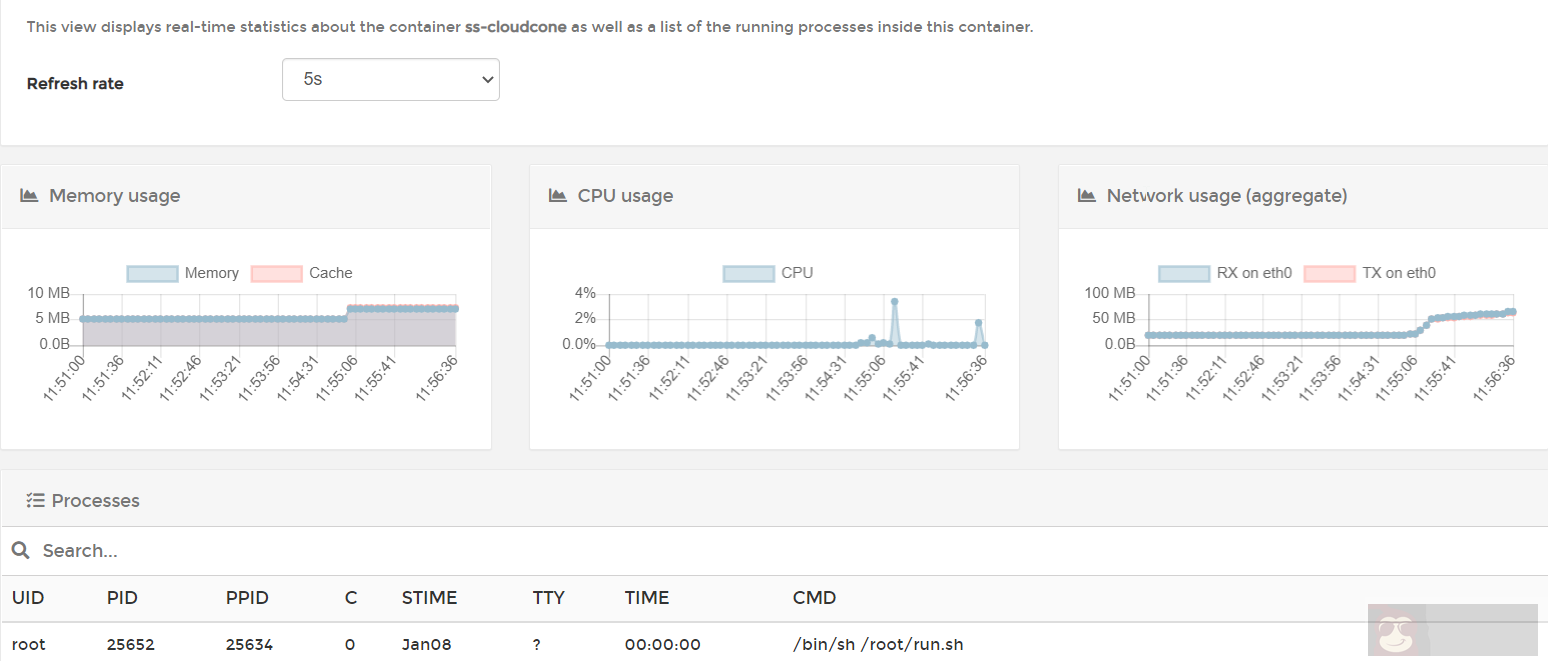
之前在博客已经介绍过几款常用端口转发程序,比如 rinetdNginx Stream,今天继续介绍的是另一个端口转发程序 brook relay,话不多说先看效果图。
注意:以下内容需要对 Docker 使用有一定了解。

brook relay 能干嘛?

先来看一段官方的介绍:

brook relay 可以中继任何 TCP 和 UDP server, 这是一个独立的功能, 它不依赖 brook server 和 brook wsserver 等

请求 <–> relay server <–> 被中继的 server

不过 Brook 的功能远不止如何,他还能干嘛,你懂的,有兴趣的可以上官方文档自行了解:https://txthinking.github.io/brook/#/zh-cn/,今天主要是介绍 brook relay 进行端口转发。

为什么要使用 Docker + Brook

Brook 使用 golang 开发,作者已经打包好了二进制文件,安装和使用已经非常简单,简单到只需要几行命令即可完成端口转发操作。来看看官方的演示命令,只需要简单的一行即可完成:

# 假设你的中继服务器 IP 是 5.6.7.8, 那么你就可以访问 5.6.7.8:9999 等于访问 1.2.3.4:9999
brook relay -f :9999 -t 1.2.3.4:9999

既然官方命令已经足够简单,为啥还要运行在 Docker 之上,这不是脱了裤子放屁吗?xiaoz 总结了运行在 Docker 中的几个好处。

  1. 当你要转发多个端口时,brook relay 管理不太方便
  2. 难以监控到每个端口转发的内存、CPU、流量使用情况,而使用 Docker 天然支持对每个容器的监控
  3. 配合 Portainer 还可实现 WEB 界面管理(后面介绍)

在 Docker 中运行 brook relay

既然已经了解了 Brook 运行在 Docker 中的优势,那接下来就开始部署容器。xiaoz 已将 brook relay 制作好了 Docker 镜像,如果您已经安装好 Docker,输入下面的命令可直接使用:

docker run -itd \
    --restart=always
    -e DIP="192.168.1.222" \
    -e DPORT="22" \
    -p 2293:9999 \
    helloz/brook-relay

解释下上面命令的作用:

  • --restart=always:当容器出现异常是总是保持自动启动
  • DIP="192.168.1.222":目标 IP
  • -e DPORT="22":目标端口
  • -p 2293:9999:2293 为你中继服务器端口,可自行定义,9999为容器内部端口,这个不要修改,永远保持默认即可

假设你中继服务器 IP 为 192.168.1.111,那么连接到192.168.1.111:2293 相当于为您转发到了192.168.1.222:22,用过端口转发的同学,相信不难理解。

如果需要运行多个端口转发,继续复制上面的命令,并修改中继端口、目标 IP、目标端口即可。

安装 Portainer

Portainer 是可视化容器管理工具,可以直接在 WEB 界面对 Docker 进行管理,安装 Portainer 是可选的。为了实现 WEB 管理端口转发,有需要的可以安装 Portainer,请继续往下阅读。

继续在中继服务器,复制以下命令安装 Portainer

# 创建一个存储
docker volume create portainer_data
#运行 Portainer
docker run -d -p 8000:8000 -p 9000:9000 --name=portainer --restart=always -v /var/run/docker.sock:/var/run/docker.sock -v portainer_data:/data portainer/portainer-ce

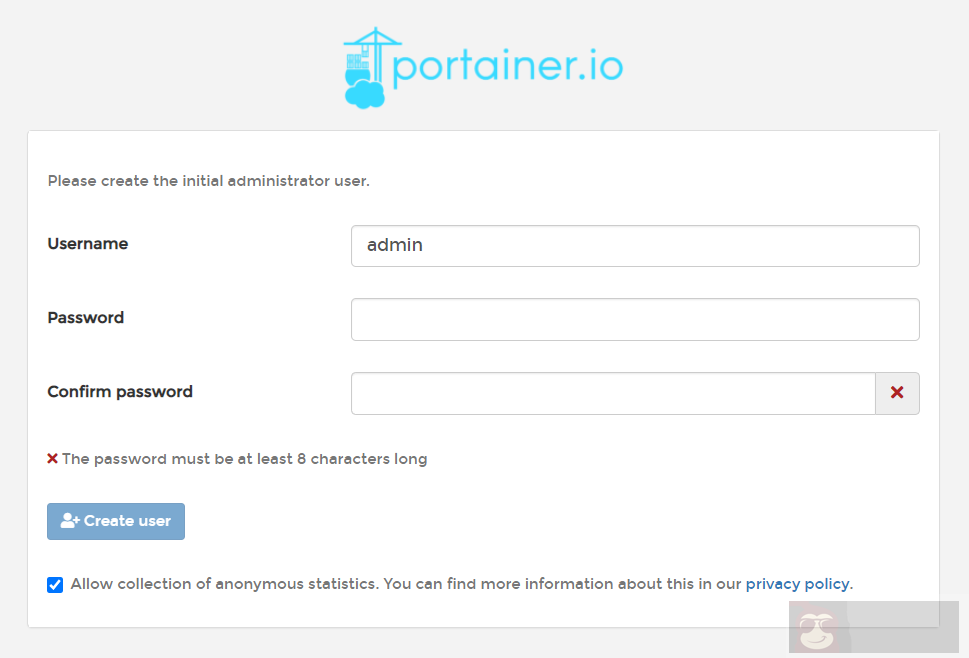
然后访问 IP:9000 打开 Portainer 界面,根据提示设置管理员账号、密码。
选择 Docker 并进行连接。

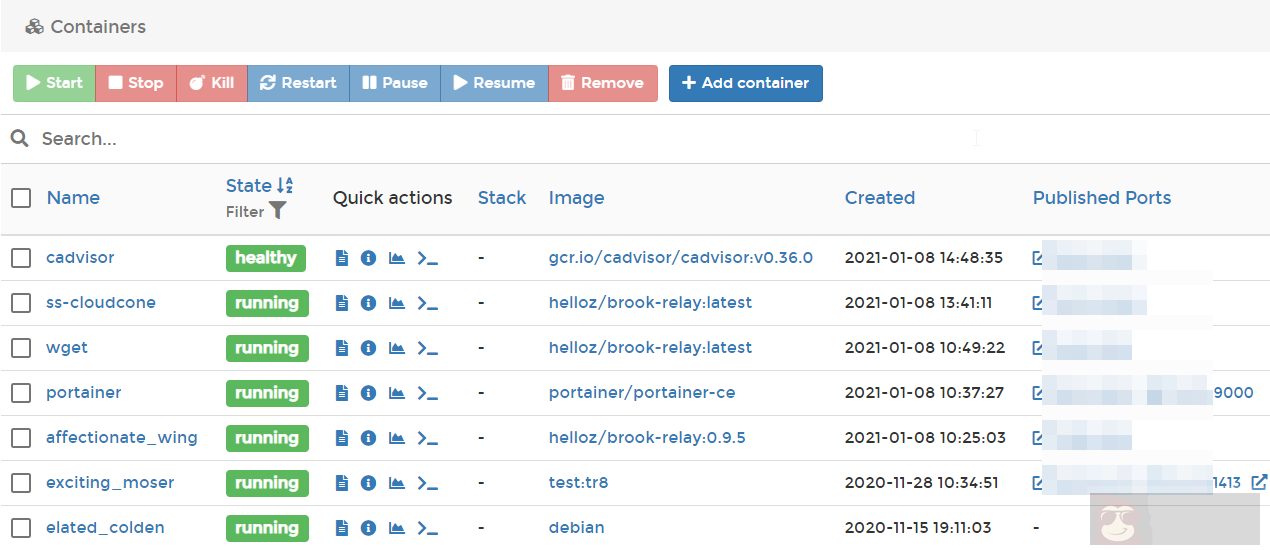
进入后台找到 containers 选项,可以看到所有容器,包括刚刚通过 Docker 命令创建的 brook relay 端口转发。
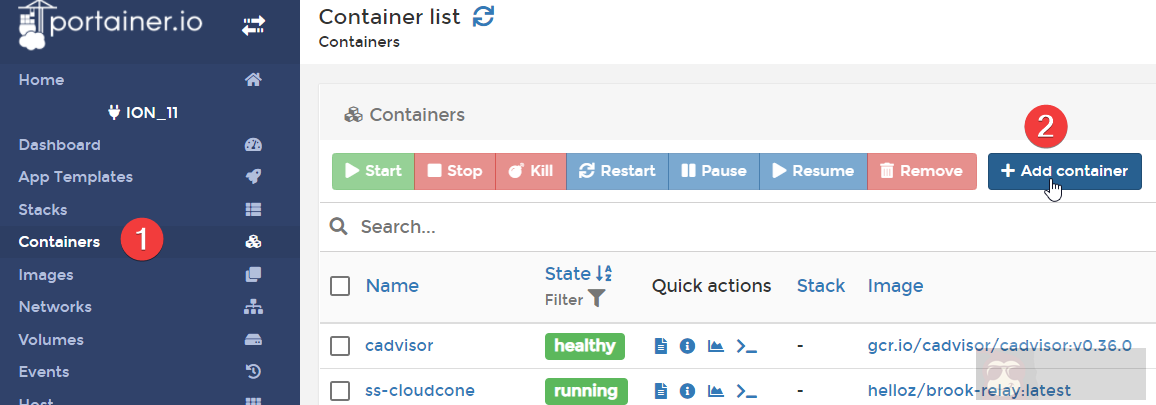
下面继续用 Portainer 来演示如何部署一个 brook relay 端口转发容器。在 Portainer 左侧找到 containers,并点击 Add Container
按照下图所示填写
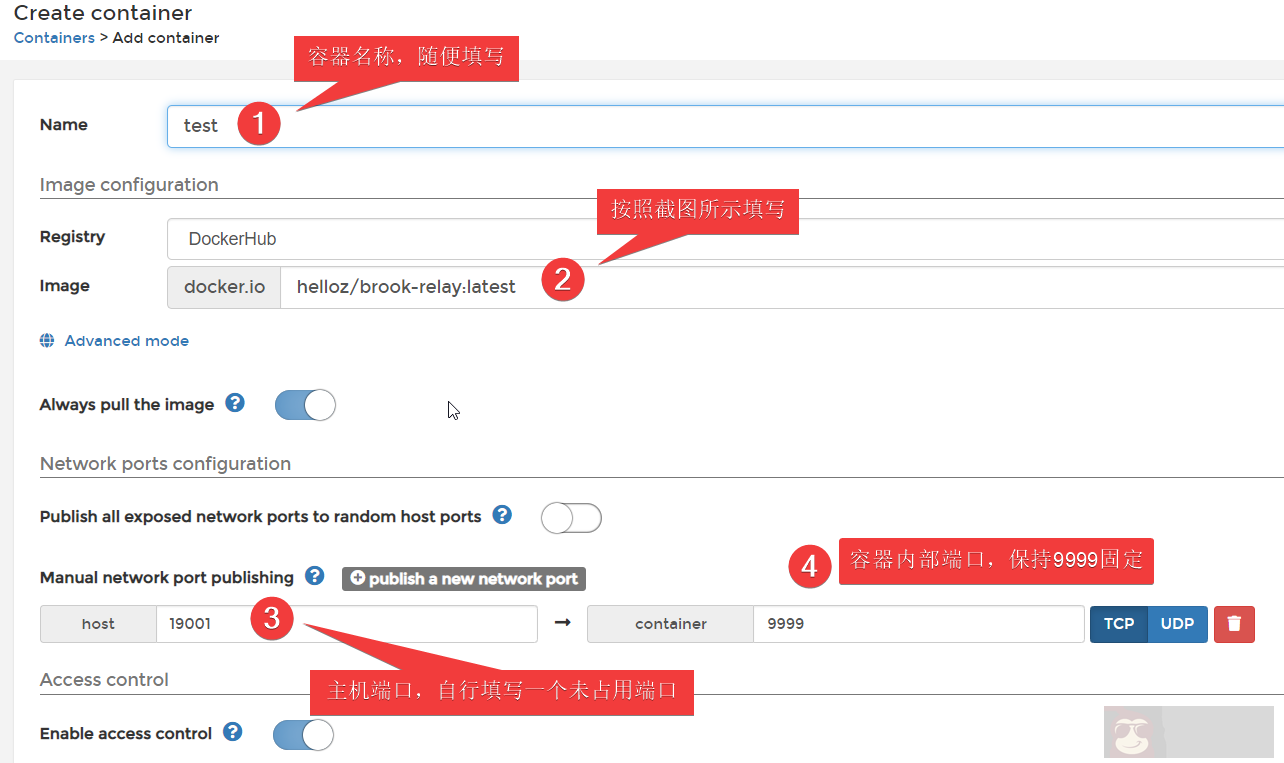
  • Name:容器名称,随便填写
  • Image:填写 xiaoz 打包好的镜像名字:helloz/brook-relay:latest
  • host 端口自行定义
  • container 容器端口保持 9999 固定不变

还没完,继续往下拉,还需要填写目标 IP 和目标端口。在 Advanced container settings 这个设置中,点击 ENV,并增加 2 行,按照下图填写。
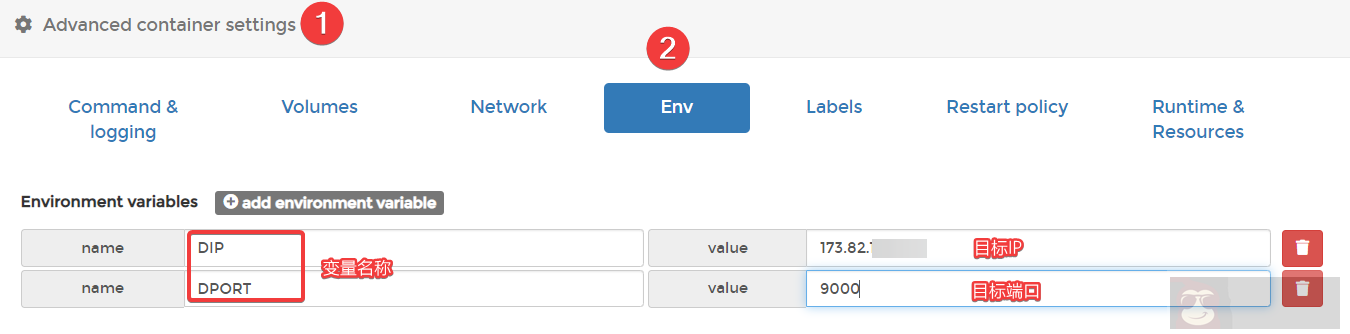
  • DIP:为目标 IP
  • DPORT:为目标端口

按照上方设置完毕后,点击界面上的 Deploy the container 按钮进行部署。部署成功即可在界面上看到我们刚刚创建好的容器。
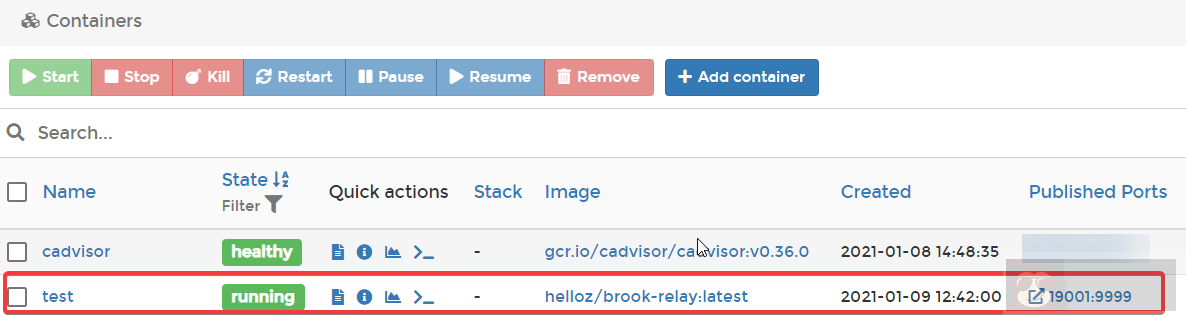
点击 Stats 按钮,还可以对容器状态进行监控,比如 CPU、内存、流量使用情况。
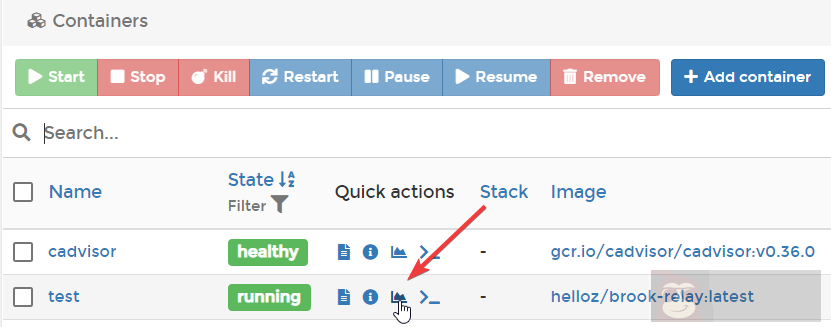
可以看到 brook relay 闲时内存占用在 5Mb 左右,内存占用非常小。

总结

利用这个思路你可以将任意端口转发程序,比如 rinetd、nginx、socat 打包为 Docker 镜像,再结合 Portainer 实现 WEB 管理和状态监控。

网上开源的端口转发面板很难实现对 CPU、内存、流量监控,而 Docker 可以原生支持。最后感谢以下开源项目:

正文完
星哥玩云-微信公众号
post-qrcode
 0
星锅
版权声明:本站原创文章,由 星锅 于2024-07-24发表,共计2292字。
转载说明:除特殊说明外本站文章皆由CC-4.0协议发布,转载请注明出处。
【腾讯云】推广者专属福利,新客户无门槛领取总价值高达2860元代金券,每种代金券限量500张,先到先得。
阿里云-最新活动爆款每日限量供应
评论(没有评论)
验证码
【腾讯云】云服务器、云数据库、COS、CDN、短信等云产品特惠热卖中

星哥玩云

星哥玩云
星哥玩云
分享互联网知识
用户数
4
文章数
19351
评论数
4
阅读量
7985610
文章搜索
热门文章
星哥带你玩飞牛NAS-6:抖音视频同步工具,视频下载自动下载保存

星哥带你玩飞牛NAS-6:抖音视频同步工具,视频下载自动下载保存

星哥带你玩飞牛 NAS-6:抖音视频同步工具,视频下载自动下载保存 前言 各位玩 NAS 的朋友好,我是星哥!...
星哥带你玩飞牛NAS-3:安装飞牛NAS后的很有必要的操作

星哥带你玩飞牛NAS-3:安装飞牛NAS后的很有必要的操作

星哥带你玩飞牛 NAS-3:安装飞牛 NAS 后的很有必要的操作 前言 如果你已经有了飞牛 NAS 系统,之前...
我把用了20年的360安全卫士卸载了

我把用了20年的360安全卫士卸载了

我把用了 20 年的 360 安全卫士卸载了 是的,正如标题你看到的。 原因 偷摸安装自家的软件 莫名其妙安装...
再见zabbix!轻量级自建服务器监控神器在Linux 的完整部署指南

再见zabbix!轻量级自建服务器监控神器在Linux 的完整部署指南

再见 zabbix!轻量级自建服务器监控神器在 Linux 的完整部署指南 在日常运维中,服务器监控是绕不开的...
飞牛NAS中安装Navidrome音乐文件中文标签乱码问题解决、安装FntermX终端

飞牛NAS中安装Navidrome音乐文件中文标签乱码问题解决、安装FntermX终端

飞牛 NAS 中安装 Navidrome 音乐文件中文标签乱码问题解决、安装 FntermX 终端 问题背景 ...
阿里云CDN
阿里云CDN-提高用户访问的响应速度和成功率
随机文章
CSDN,你是老太太喝粥——无齿下流!

CSDN,你是老太太喝粥——无齿下流!

CSDN,你是老太太喝粥——无齿下流! 大家好,我是星哥,今天才思枯竭,不写技术文章了!来吐槽一下 CSDN。...
安装Black群晖DSM7.2系统安装教程(在Vmware虚拟机中、实体机均可)!

安装Black群晖DSM7.2系统安装教程(在Vmware虚拟机中、实体机均可)!

安装 Black 群晖 DSM7.2 系统安装教程(在 Vmware 虚拟机中、实体机均可)! 前言 大家好,...
飞牛NAS玩转Frpc并且配置,随时随地直连你的私有云

飞牛NAS玩转Frpc并且配置,随时随地直连你的私有云

飞牛 NAS 玩转 Frpc 并且配置,随时随地直连你的私有云 大家好,我是星哥,最近在玩飞牛 NAS。 在数...
12.2K Star 爆火!开源免费的 FileConverter:右键一键搞定音视频 / 图片 / 文档转换,告别多工具切换

12.2K Star 爆火!开源免费的 FileConverter:右键一键搞定音视频 / 图片 / 文档转换,告别多工具切换

12.2K Star 爆火!开源免费的 FileConverter:右键一键搞定音视频 / 图片 / 文档转换...
星哥带你玩飞牛 NAS-10:备份微信聊天记录、数据到你的NAS中!

星哥带你玩飞牛 NAS-10:备份微信聊天记录、数据到你的NAS中!

星哥带你玩飞牛 NAS-10:备份微信聊天记录、数据到你的 NAS 中! 大家对「数据安全感」的需求越来越高 ...

免费图片视频管理工具让灵感库告别混乱

一言一句话
-「
手气不错
让微信公众号成为 AI 智能体:从内容沉淀到智能问答的一次升级

让微信公众号成为 AI 智能体:从内容沉淀到智能问答的一次升级

让微信公众号成为 AI 智能体:从内容沉淀到智能问答的一次升级 大家好,我是星哥,之前写了一篇文章 自己手撸一...
星哥带你玩飞牛NAS-12:开源笔记的进化之路,效率玩家的新选择

星哥带你玩飞牛NAS-12:开源笔记的进化之路,效率玩家的新选择

星哥带你玩飞牛 NAS-12:开源笔记的进化之路,效率玩家的新选择 前言 如何高效管理知识与笔记,已经成为技术...
星哥带你玩飞牛NAS-16:不再错过公众号更新,飞牛NAS搭建RSS

星哥带你玩飞牛NAS-16:不再错过公众号更新,飞牛NAS搭建RSS

  星哥带你玩飞牛 NAS-16:不再错过公众号更新,飞牛 NAS 搭建 RSS 对于经常关注多个微...
星哥带你玩飞牛 NAS-9:全能网盘搜索工具 13 种云盘一键搞定!

星哥带你玩飞牛 NAS-9:全能网盘搜索工具 13 种云盘一键搞定!

星哥带你玩飞牛 NAS-9:全能网盘搜索工具 13 种云盘一键搞定! 前言 作为 NAS 玩家,你是否总被这些...
星哥带你玩飞牛NAS-16:飞牛云NAS换桌面,fndesk图标管理神器上线!

星哥带你玩飞牛NAS-16:飞牛云NAS换桌面,fndesk图标管理神器上线!

  星哥带你玩飞牛 NAS-16:飞牛云 NAS 换桌面,fndesk 图标管理神器上线! 引言 哈...