共计 5834 个字符,预计需要花费 15 分钟才能阅读完成。
| 导读 | Go 语言是谷歌 2009 发布的第二款开源编程语言,Go 语言专门针对多处理器系统应用程序的编程进行了优化,使用 Go 编译的程序可以媲美 C 或 C ++ 代码的速度,而且更加安全、支持并行进程。 |

https://storage.googleapis.com/golang/go1.6.3.linux-amd64.tar.gz上传到 /usr/local/src 目录下
tar zxvf go1.6.3.linux-amd64.tar.gz -C /usr/local/# 注:必须使用 root 账户或者使用 sudo 来解压缩 Go 源码包
export PATH=$PATH:/usr/local/go/binGo 二进制文件默认安装到 /usr/local/go,但是可以安装 Go 工具到不同的位置,可以自行定义,只需要设置正确的环境变量。
例如,安装 Go 到家目录下,必须添加环境变量到 $HOME/.profile
export GOROOT=$HOME/go

export PATH=$PATH:$GOROOT/bin
注:安装 Go 到其他目录时,GOROOT 必须设置为环境变量
通过设置一个工作区和建立一个简单的程序,检查是否正确安装了一个简单的程序。创建一个目录包含您的工作空间,例如 /data/work,并设置 GOPATH 环境变量指向的位置。
export GOPATH=/data/work# 如果不存在 /data/work, 需要新建
然后,在你的工作内创建 src/github.com/user/hello,如果使用 github,可以使用自己的用户名代替 user,在 hello 目录下,新建hello.go
# cat hello.go
package main
import "fmt"
func main {fmt.Printf("hello,world!\n")
}
# 使用 go 编译hello.go
go install github.com/user/hello# 上面的命令讲名叫hello(or hello.exe)的程序放到你的工作区内,执行下面命令,会得到输出结果。
$GOPATH/bin/hello

hello,world!
# 当出现hello,world! 表明 Go 已经安装成功可以工作。
Go 语言程序通常将所有的代码保存在一个工作区中。
工作区包含许多版本控制库(由 Git 管理)。
每个存储库包含一个或多个包。
每个包由一个或多个在一个目录中的源文件组成。
一个包的目录的路径决定其导入路径。
注:同于其他的编程环境中,每一个项目都有一个独立的工作区且工作区是紧密联系在一起的版本控制库。
工作区是一个目录层次结构,它的根目录有三个目录:
src 包含 Go 源文件
pkg 包含对象和包
bin 包含可执行命令
Go 工具创建源码包并安装二进制文件到 pkg 和 bin 目录下
src 目录通常包含多个版本控制库(如 Git 或 Mercurial),跟踪一个或多个源包的开发。
下面展示一个好的工作区的例子:
bin/
hello                          # command executable
outyet                         # command executable
pkg/
linux_amd64/
github.com/golang/example/
stringutil.a           # package object
src/
github.com/golang/example/
.git/                      # Git repository metadata
hello/
hello.go               # command source
outyet/
main.go                # command source
main_test.go           # test source
stringutil/
reverse.go             # package source
reverse_test.go        # test source
golang.org/x/image/
.git/                      # Git repository metadata
bmp/
reader.go              # package source
writer.go              # package source
... (many more repositories and packages omitted) ...
上面的属性图展示了一个包含两个存储库(example 和 image)的工作区,example 存储库包含两个命令(hello,outyet),image 库包含 bmp 包和几个其他的包。
一个典型的工作区包含包含许多软件包和命令的多个源库。大多数程序员将所有的源代码和依赖关系保存在一个工作区中
GOPATH 环境变量指定工作区的位置。它很可能是唯一的环境变量,代码开发时需要设置。
开始,创建一个工作区目录并设置相应的 gopath。您的工作区可以位于任何你喜欢的地方,但我们将在这个文档中使用 /data/work。请注意,这不能是您的“Go 安装”路径相同。
mkdir -p /data/work

export GOPATH=/data/work
为了方便。添加工作区的 bin 到 PATH 中
export PATH=$PATH:$GOPATH/bin一个导入路径是唯一标识一个包的字符串。一个包的导入路径对应于它在工作区内或远程存储库中的位置。
从标准库的软件包中给出了短的导入路径等。对于您自己的包,您必须选择不可能和未来添加到标准库或其他外部库的基础路径冲突的路径。
注意,你不需要将你的代码发布到一个远程存储库之前,你可以建立它。这只是一个很好的习惯来组织你的代码,如果你有一天会出版它。在实践中,你可以选择任何任意的路径名称,只要它是唯一的标准库和更大的去生态系统。
我们将使用 github.com/user 作为我们的基本路径。在您的工作区中创建一个目录,以保持源代码:
mkdir -p $GOPATH/src/github.com/user编译并运行一个简单的程序,首先选择一个包的路径(我们将使用 github.com/user/hello)和创建在您的工作区相应的软件包目录:
mkdir $GOPATH/src/github.com/user/hello创建名叫hello.go 的文件,上面创建过,此处略过。
cd $GOPATH/src/github.com/user/hello
go install
$GOPATH/bin/hello
或者:
hello如果你使用的是一个源代码管理系统,现在是一个很好的时间来初始化一个存储库,添加文件,并提交你的第一次更改。再次,这一步是可选的:您不需要使用源代码管理来写代码。
cd $GOPATH/src/github.com/user/hellogit init Initialized empty Git repository in /data/work/src/github.com/user/hello/.git/ git addhello.go git commit -m "first commit" [master (root-commit) bbfb477] first commit
mkdir $GOPATH/src/github.com/user/stringutil
下一步,在目录下创建一个名为 reverse.go 文件中有下列内容:
// Package stringutil contains utility functions for working with strings.

package stringutil

// Reverse returns its argument string reversed rune-wise left to right.

func Reverse(s string) string {r := []rune(s)

for i, j := 0, len(r)-1; i < len(r)/2; i, j = i+1, j-1 {r[i], r[j] = r[j], r[i]

}

return string(r)

}
使用 go build 测试包的编译
$ go build github.com/user/stringutil如果当前位置源码包目录,只需要:
go build上面操作并不会产生一个输出文件,必须使用 go install,把包和对象输出到工作去的 pkg 目录内
确认 stringutil 包创建完成后,修改原始hello.go,使用 stringutil 包:
package main

import (

"fmt"

"github.com/user/stringutil"

)

func main() {fmt.Printf(stringutil.Reverse("\n !oG ,olleH"))

}
无论使用 go 安装包还是二进制文件,所有相关的依赖都会自动安装。所以当你安装 hello 程序时:
$ go install github.com/user/hello
对应的 stringutil 包会自动安装好。
执行新的 hello 程序,可以看到消息已经被反转
# hello

Hello, Go!
完成上面操作之后,工作区应该为:
├── bin │ └──hello# command executable ├── pkg │ └── linux_amd64 # this will reflect your OS and architecture │ └── github.com │ └── user │ └── stringutil.a # package object └── src └── github.com └── user ├──hello│ └──hello.go # command source └── stringutil └── reverse.go # package source
注意:go install 会把库文件 stringutil.a 放到 pkg/linux_amd64 下边(目录结构跟源代码结构一样)。这样可以 go 命令可以直接找到对应的包对象,避免不必要的重复编译。linux_amd64 是为了根据操作系统和你的系统架构交叉编译。
所有 Go 可执行程序都通过静态方式链接在一起,所以在运行时是不需要相关的包对象(库)。
所有的 Go 源代码都以下面的语句开始:
package name其中 name 就是包引用默认的名称,一个包中的所有文件必须使用同一个包名,可执行命令必须是 main。
一个二进制文件下所有的包名不需要唯一,但是引用路径必须唯一
Go 自带了一个轻量级的测试框架,由 go test 和 testing 包组成。
可以通过新建 xx_test.go 写一个测试,其中包含若干个 TestXXX 函数。测试框架会自动执行这些函数;如果函数中包含 tError 或 t.Fail, 对应的测试会被判为失败。
添加一个针对 stringutil 的测试文件 $GOPATH/src/github.com/user/stringutil/reverse_test.go,包含以下内容:
package stringutil

import "testing"

func TestReverse(t *testing.T) {cases := []struct {in, want string}{{"Hello, world", "dlrow ,olleH"},

{"Hello, 世界", "界世,olleH"},

{"",""},

}

for _, c := range cases {got := Reverse(c.in)

if got != c.want {t.Errorf("Reverse(%q) == %q, want %q", c.in, got, c.want)

}

}

}
# 通过 go test 测试
# go test github.com/user/stringutil

ok  github.com/user/stringutil   0.002s
# 同样的,在包文件夹下可以忽略路径而直接执行 go test
[root@zabbix stringutil]# go test

PASS

ok github.com/user/stringutil 0.002s包的引用路径用来描述如何通过版本控制系统获取包的源代码。go 工具通过引用路径自动从远程代码仓库获取包文件。比如本文中用的例子也对应的保存在 github.com/golang/example 下。go 可以通过包的代码仓库的 url 直接获取、生成、安装对应的包。
[root@zabbix ~]# go get github.com/golang/example/hello[root@zabbix ~]# $GOPATH/bin/helloHello, Go examples!
如果工作区中不存在对应的包,go 会将对应的包放到 GOPATH 环境变量指明的工作区下。(如果包已经存在,go 跳过代码拉去而直接执行 go install)
执行上边的 go get 命令后,工作空间文件夹下是这样的结果:
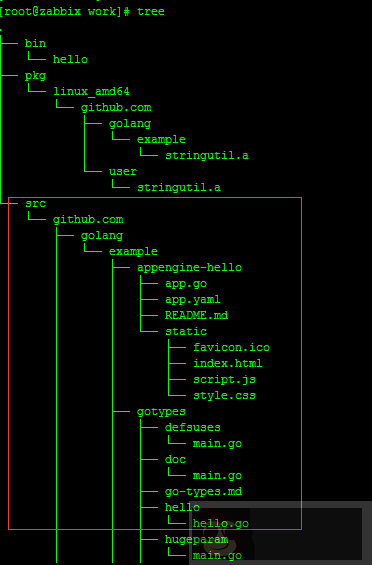
github 上的 hello 命令依赖于同个仓库下的 stringutil 库,hello.go 使用同样的路径进行导入,所以 go get 命令能够直接找到并安装对应的依赖包。
import "github.com/golang/example/stringutil"# 通过这种方式共享 Go 包最好。
# 注:关于 go 工具远程包的更多信息,参考:https://golang.org/cmd/go/#hdr-Remote_import_paths
Go 高效编程:https://golang.org/doc/effective_go.html
Go 编程实例:https://tour.golang.org/welcome/