共计 4163 个字符,预计需要花费 11 分钟才能阅读完成。
| 导读 | Quagga 是一个开源路由软件套件,可以将 Linux 变成支持如 RIP、OSPF、BGP 和 IS-IS 等主要路由协议的路由器。它具有对 IPv4 和 IPv6 的完整支持,并支持路由 / 前缀过滤。Quagga 可以是你生命中的救星,以防你的生产路由器一旦宕机,而你没有备用的设备而只能等待更换。通过适当的配置,Quagga 甚至可以作为生产路由器。 |

本教程中,我们将连接假设之间具有专线连接的两个分支机构网络(例如,192.168.1.0/24 和 172.17.1.0/24)。
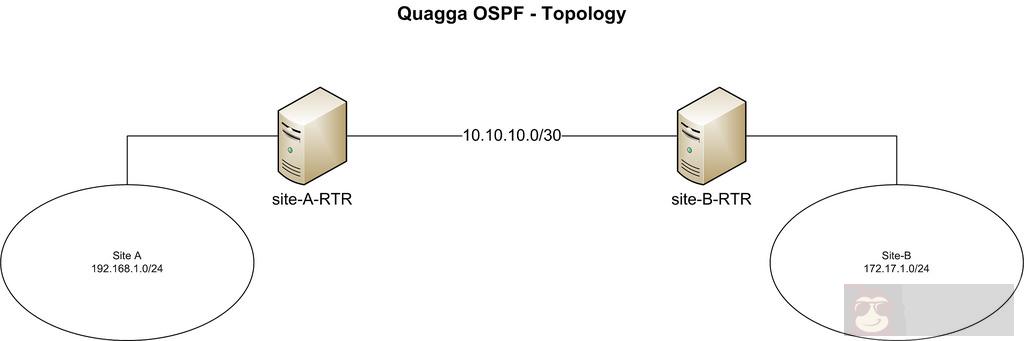
我们的 CentOS 位于所述专用链路的两端。两台主机名分别设置为“site-A-RTR”和“site-B-RTR’。下面是 IP 地址的详细信息。
•Site-A: 192.168.1.0/24
•Site-B: 172.16.1.0/24
•两个 Linux 路由器之间的对等网络: 10.10.10.0/30
Quagga 包括了几个协同工作的守护进程。在本教程中,我们将重点建立以下守护进程。
1.Zebra: 核心守护进程,负责内核接口和静态路由。
2.Ospfd: IPv4 OSPF 守护进程。
我们使用 yum 安装 Quagga。
# yum install quagga在 CentOS7,SELinux 默认会阻止 quagga 将配置文件写到 /usr/sbin/zebra。这个 SELinux 策略会干扰我们接下来要介绍的安装过程,所以我们要禁用此策略。对于这一点,无论是关闭 SELinux(这里不推荐),还是如下启用“zebrawriteconfig”都可以。如果你使用的是 CentOS 6 的请跳过此步骤。
# setsebool -P zebra_write_config 1如果没有做这个修改,在我们尝试在 Quagga 命令行中保存配置的时候看到如下错误。
Can't open configuration file /etc/quagga/zebra.conf.OS1Uu5.安装完 Quagga 后,我们要配置必要的对等 IP 地址,并更新 OSPF 设置。Quagga 自带了一个命令行称为 vtysh。vtysh 里面用到的 Quagga 命令与主要的路由器厂商如思科和 Juniper 是相似的。
我们首先创建 Zebra 配置文件,并启用 Zebra 守护进程。
# cp /usr/share/doc/quagga-XXXXX/zebra.conf.sample /etc/quagga/zebra.conf
# service zebra start
# chkconfig zebra on
启动 vtysh 命令行:
#vtysh首先,我们为 Zebra 配置日志文件。输入下面的命令进入 vtysh 的全局配置模式:
site-A-RTR# configure terminal指定日志文件位置,接着退出模式:
site-A-RTR(config)# log file /var/log/quagga/quagga.log
site-A-RTR(config)# exit
永久保存配置:
site-A-RTR# write接下来,我们要确定可用的接口并按需配置它们的 IP 地址。
site-A-RTR# show interfaceInterface eth0 is up, line protocol detection is disabled
. . . . .
Interface eth1 is up, line protocol detection is disabled
. . . . .配置 eth0 参数:
site-A-RTR# configure terminal
site-A-RTR(config)# interface eth0
site-A-RTR(config-if)# ip address 10.10.10.1/30
site-A-RTR(config-if)# description to-site-B
site-A-RTR(config-if)# no shutdown
继续配置 eth1 参数:
site-A-RTR(config)# interface eth1
site-A-RTR(config-if)# ip address 192.168.1.1/24
site-A-RTR(config-if)# description to-site-A-LAN
site-A-RTR(config-if)# no shutdown
现在验证配置:
site-A-RTR(config-if)# do show interfaceInterface eth0 is up, line protocol detection is disabled
. . . . .
inet 10.10.10.1/30 broadcast 10.10.10.3
. . . . .
Interface eth1 is up, line protocol detection is disabled
. . . . .
inet 192.168.1.1/24 broadcast 192.168.1.255
. . . . .site-A-RTR(config-if)# do show interface descriptionInterface Status Protocol Description
eth0 up unknown to-site-B
eth1 up unknown to-site-A-LAN永久保存配置:
site-A-RTR(config-if)# do write在 site- B 上重复上面配置 IP 地址的步骤。
如果一切顺利,你应该可以在 site- A 的服务器上 ping 通 site- B 上的对等 IP 地址 10.10.10.2 了。
注意:一旦 Zebra 的守护进程启动了,在 vtysh 命令行中的任何改变都会立即生效。因此没有必要在更改配置后重启 Zebra 守护进程。
我们首先创建 OSPF 配置文件,并启动 OSPF 守护进程:
# cp /usr/share/doc/quagga-XXXXX/ospfd.conf.sample /etc/quagga/ospfd.conf
# service ospfd start
# chkconfig ospfd on
现在启动 vtysh 命令行来继续 OSPF 配置:
# vtysh输入路由配置模式:
site-A-RTR# configure terminal
site-A-RTR(config)# router ospf
可选配置路由 id:
site-A-RTR(config-router)# router-id 10.10.10.1添加在 OSPF 中的网络:
site-A-RTR(config-router)# network 10.10.10.0/30 area 0
site-A-RTR(config-router)# network 192.168.1.0/24 area 0
永久保存配置:
site-A-RTR(config-router)# do write在 site- B 上重复和上面相似的 OSPF 配置:
site-B-RTR(config-router)# network 10.10.10.0/30 area 0
site-B-RTR(config-router)# network 172.16.1.0/24 area 0
site-B-RTR(config-router)# do write
OSPF 的邻居现在应该启动了。只要 ospfd 在运行,通过 vtysh 的任何 OSPF 相关配置的改变都会立即生效而不必重启 ospfd。
1. 通过 ping 测试
首先你应该可以从 site-A ping 同 site- B 的 LAN 子网。确保你的防火墙没有阻止 ping 的流量。
[root@site-A-RTR ~]# ping 172.16.1.1 -c 22. 检查路由表
必要的路由应该同时出现在内核与 Quagga 理由表中。
[root@site-A-RTR ~]# ip route10.10.10.0/30 dev eth0 proto kernel scope link src 10.10.10.1
172.16.1.0/30 via 10.10.10.2 dev eth0 proto zebra metric 20
192.168.1.0/24 dev eth1 proto kernel scope link src 192.168.1.1[root@site-A-RTR ~]# vtysh
site-A-RTR# show ip route
Codes: K - kernel route, C - connected, S - static, R - RIP, O - OSPF,
      I - ISIS, B - BGP, > - selected route, * - FIB route

O>* 10.10.10.0/30 [110/10] is directly connected, eth0, 00:14:29
C>* 10.10.10.0/30 is directly connected, eth0
C>* 127.0.0.0/8 is directly connected, lo
O>* 172.16.1.0/30 [110/20] via 10.10.10.2, eth0, 00:14:14
C>* 192.168.1.0/24 is directly connected, eth1
3. 验证 OSPF 邻居和路由
在 vtysh 命令行中,你可以检查必要的邻居是否在线与是否已经学习了合适的路由。
[root@site-A-RTR ~]# vtysh
site-A-RTR# show ip ospf neighbor
本教程中,我们将重点放在使用 Quagga 配置基本的 OSPF。在一般情况下,Quagga 能让我们能够轻松在一台普通的 Linux 机器上配置动态路由协议,如 OSPF、RIP 或 BGP。启用了 Quagga 的机器可以与你网络中的其他路由器进行通信和交换路由信息。由于它支持主要的开放标准的路由协议,它或许是许多情况下的首选。更重要的是,Quagga 的命令行界面与主要路由器厂商如思科和 Juniper 几乎是相同的,这使得部署和维护 Quagga 机器变得非常容易。
via: http://xmodulo.com/turn-centos-box-into-ospf-router-quagga.html
作者:Sarmed Rahman 译者:geekpi 校对:wxy
本文由 LCTT 原创翻译,Linux 中国 荣誉推出