共计 3071 个字符,预计需要花费 8 分钟才能阅读完成。
很多人想尝试一下不同的操作系统,例如学习 Linux;又或者希望搞一个专门的系统用来测试各种各样的软件以防止当前的系统被搞坏。这时,使用 虚拟机软件 便是最佳的方案了。
说到 Windows 虚拟机,VMWare Workstation Pro 专业版 无论性能还是兼容性上都是目前最好的,可惜它收费高昂。而官方推出的免费版虚拟机软件——「VMWare Player」在性能和兼容性上与 Workstation 无异,只是少了些高级功能,但换来体积小巧+免费,更适合个人使用……
「已升级到 VMware Player 17.5.1 / 支持 Windows 11 系统」
获取 VMWare 正版授权
「VMWare Workstation | Parallels Desktop | VirtualBox」
官方免费的 VMware Workstation Player 17 虚拟机软件
VMware Workstation Player 中文版 (原名 Vmware Player Pro) 是一款官方免费版的精简虚拟机软件,用户无需重启电脑即可在同一台电脑上运行一个或多个操作系统,并运行它们的应用程序或专用硬件。
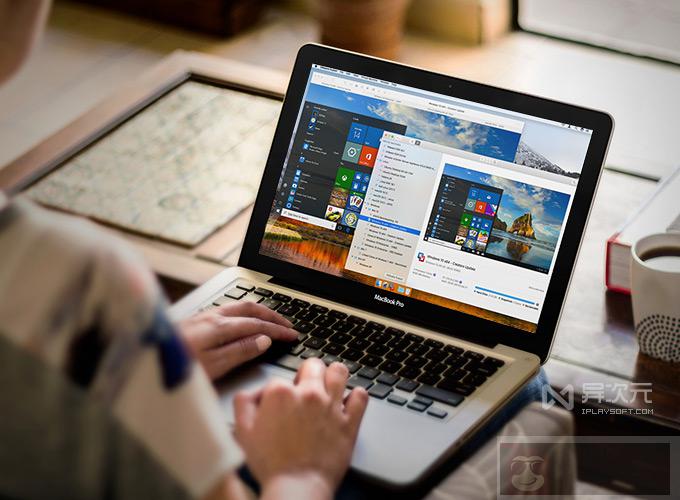
凭借其对个人完全免费的策略、简单易用的界面、流畅的性能、小巧的体积以及对多种不同操作系统的兼容性,VMware Workstation Player 已成为很多人装机首选的虚拟机软件!无需破解,无需激活、无需注册码,非常省事。
可让你安装各种操作系统
VMware Workstation Player 虚拟机可完美支持 Windows 11、Win10 / 8.1 / Win7 / Vista / XP / 2000 等全系列微软操作系统以及 Ubuntu、Red Hat Enterprise Linux、CentOS、Fedora、Deepin、Debian、Mint 等 Linux 系统。
 通过 VMWare Player 虚拟机在 Win10 上运行 Ubuntu 系统
而且现在也已支持 DirectX 11 和 OpenGL 4.3 的 3D 加速特性,可在虚拟机中轻松运行 3DMax、AutoCAD、Maya、PhotoShop 或 SOLIDWORKS 等要求严苛的应用,甚至在一些主流配置的电脑上还可流畅运行部分大型 3D 游戏,性能相当不错!在图形性能方面相比同类的 VirtualBox 要强上不少。
VMware Workstation Player 免费版与付费版区别
其实 VMWare Player 已推出过很多版本,最初面向个人完全免费的 Player 仅是作为一个虚拟机的“播放器”存在,只能运行由 Workstation 版本创建好的虚拟机文件而不能通过它本身来创建,但如今官方逐步开放免费功能,可以在 Player 上创建并配置虚拟机了,所以摇身一变成为了相当实用的 免费虚拟机软件。
支持创建虚拟机
VMware Player 在新版本中终于也 加入了「创建虚拟机」功能,用户可以自由创建、安装任意操作系统,使得它的实用价值大大提升,因此我们也在本站上大力推荐,它也一跃成为个人用户中最受欢迎的也是最实用的「免费虚拟机软件」。
根据官网的描述,VMware Workstation Player 可免费用于个人非商业用途 ,但商业使用还是需要付费购买的。个人用户在安装完成后填入邮箱进行激活即可永久使用免费版, 免费版现在也可以创建、配置虚拟机,因此还是非常厚道的。
免费版支持快照!
之前在 VMware Workstation Player 的免费版里,我们是没法享受到虚拟机软件中极其好用强大的“快照功能”(SnapShot) 的。快照可以实现一键瞬间快速备份或恢复系统到某一个时刻,用来测试应用或做有风险操作时非常有用!
而在 新版本的 VMWare Player 中,快照功能终于也免费开放给用户使用了!!这也让 Player 的最大的遗憾给填补了,实用性爆棚啦!所以现在轻度用户免费版完全够用了。
当然,一些诸如虚拟机克隆、虚拟机加密、虚拟网络编辑器、连接 vSphere/ESXi 服务器等高级功能还是续费付费的。不过这也是情理之中啦,毕竟免费的版本你也不能要求厂商把高级功能通通给你安排上吧。重度用户还是考虑下功能更专业完备的 Workstation Pro 版本。
VMWare Player 安装 Windows 11 视频教程:
VMware Workstation Player 的优点
对于大部分个人用户来说,其实 VMware Workstation Player 免费版 已经够用了,加上它体积小巧,性能优秀,支持 3D 加速,而且运行流畅稳定,可以说是值得推荐作为首选的虚拟机软件的。下面是一些 VMware Workstation Player 提供的特性:
- 免费的 VMWare Workstation Player 体积小巧
- 完美支持 Windows 11 系统以及 DirectX 11、OpenGL 4.3
- 宿主系统支持 Windows 与 Linux
- 软件主界面简洁,几乎所以的功能都不需要手工设置,适合给家长或小白们使用
- 支持创建虚拟机,实用性比以前的 VMware Player 旧版本有极大提升
- 支持快照功能
- 支持 32 位与 64 位操作系统
- 支持 4K 显示器和高分辨率界面、支持多显示器不同 DPI 设置
- 增加虚拟机 USB 3.1 支持
缺点方面,当年唯一算是遗憾的 ” 虚拟机快照 ” 功能如今在免费版中也终于给安排上了,算是圆满了。因为此前大家需要快照又想免费的话只能用 VirtualBox,现在又多了一个选择了。
使用 VMWare Player
安装好系统后,VMWare Workstation Player 会提示用户下载对应操作系统的 VMWare Tools 并安装,大家可以将它看作是 VMWare 这台虚拟电脑的“驱动程序”吧,它能实现一些诸如真实电脑与虚拟系统之间的剪贴板互通、文件拖放等功能,用户们务必记得安装它哦。
另外,用户也可以修改 VMware Player 的网络网卡工作模式,VMware Player 提供了三种工作模式,桥接模式 (Bridged)、NAT 模式和 仅主机模式 (host-only),用户可根据自己的需求进行选择。
桥接模式下,虚拟系统和宿主机器就像连接在同一个路由器上的两台电脑,适合构建局域网环境;而 NAT 模式则是共享宿主机器的 IP 进行访问互联网;Host-only 模式,一般用户很少使用,主要用于进行特殊的网络应用调试。一般情况下,建议大家选择桥接模式。
写在最后
利用虚拟机,我们可以随意体验各种新旧的操作系统,可以使用一些原本系统并不支持的软件;用于编程开发;或者在虚拟机的隔离环境中安全地试用测试各种软件;或者用于学习、尝试一些危险的操作。你在虚拟机里面所做的任何操作都不会影响你原来的操作系统。
免费版的 VMware Workstation Player 的附加功能虽然不多,但其界面简单容易上手、体积小巧并且运行流畅,做一些日常的应用,那么使用免费的 VMware Player 将会是一个相当不错的选择。当然,如果需要更多专业高级的功能,可以考虑升级到 Workstation Pro 专业版。
购买 VMware 正版授权
相关文件下载地址
官方网站:访问
软件性质:免费
相关链接:VMWare Workstation Pro 专业版 | VirtualBox (全平台)
系统镜像:Windows 11 | Ubuntu | Debian | 更多系统镜像
Mac 相关:Parallels Desktop | VMware Fusion | Linux 相关
解压密码:www.iplaysoft.com
下载 VMWare Player 17.5.1 中文版 (Win) | 下载 Player Linux 版 | 更多虚拟机相关