共计 6313 个字符,预计需要花费 16 分钟才能阅读完成。
说明:本配置基于 CentOS 6.4_x86,两台 MySQL 服务器均为源码编译(5.6.24 版本),amoeba 代理为 2.2.0 版本
| server | use | ip |
|---|---|---|
| master | mysql 主 | 192.168.0.172 |
| slave | mysql 从 | 192.168.0.173 |
| amoeba | 将用户请求代理至 mysqlserver | 192.168.0.176 |
Linux 下 MySQL 主从复制(Master-Slave)与读写分离(Amoeba)实践 http://www.linuxidc.com/Linux/2016-05/130905.htm
使用 Amoeba 实现 MySQL DB 读写分离 http://www.linuxidc.com/Linux/2015-02/113542.htm
用 Amoeba 实现 MySQL 的读写分离 http://www.linuxidc.com/Linux/2013-12/94235.htm
CentOS 系统 Amoeba+MySL 主从读写分离配置教程 http://www.linuxidc.com/Linux/2015-10/124115.htm
一、mysql 服务器基于 GTID 主从复制的实现
1、配置主从节点的服务配置文件
master 节点:
[root@master ~]# cat /etc/my.cnf |grep "^\s*[^#\t]*s"
[mysqld]
sql_mode=NO_ENGINE_SUBSTITUTION,STRICT_TRANS_TABLES
basedir = /usr/local/mysql
log-bin=master-bin
log-slave-updates=true
master-info-repository=TABLE
relay-log-info-repository=TABLE
sync-master-info=1
slave-parallel-workers=2
binlog-checksum=CRC32
master-verify-checksum=1
slave-sql-verify-checksum=1
binlog-rows-query-log_events=1
server-id=1
socket=/tmp/mysql.sock
slave 节点:
[root@slave data]# cat /etc/my.cnf |grep "^\s*[^#\t]*s"
[mysqld]
sql_mode=NO_ENGINE_SUBSTITUTION,STRICT_TRANS_TABLES
basedir = /usr/local/mysql
log-slave-updates=true
master-info-repository=TABLE
relay-log-info-repository=TABLE
sync-master-info=1
slave-parallel-workers=2
binlog-checksum=CRC32
master-verify-checksum=1
slave-sql-verify-checksum=1
binlog-rows-query-log_events=1
server-id=11
log-bin=mysql-bin.log
socket=/tmp/mysql.sock
2、master 创建复制用户
mysql> grant replication slave on *.* to dbsync@192.168.0.173 identified by 'syncpass';
mysql> show global variables like '%uuid%'\G
*************************** 1. row ***************************
Variable_name: server_uuid
        Value: 9652c294-25d4-11e6-898b-000c2919c9d0
mysql> show master status\G
*************************** 1. row ***************************
             File: master-bin.000001
         Position: 151
     Binlog_Do_DB:
 Binlog_Ignore_DB:
Executed_Gtid_Set:
1 row in set (0.00 sec)
3、slave 启动复制线程
mysql>  change master to master_host='192.168.0.172',master_user='dbsync',master_password='syncpass',master_auto_position=1;
mysql> show global variables like '%uuid%'\G
*************************** 1. row ***************************
Variable_name: server_uuid
        Value: 997046fa-5b8e-11e6-a7e2-000c2919c9d0
mysql> start slave;
mysql> show slave status\G
*************************** 1. row ***************************
               Slave_IO_State: Waiting for master to send event
                  Master_Host: 192.168.0.172
                  Master_User: dbsync
                  Master_Port: 3306
                Connect_Retry: 60
              Master_Log_File: master-bin.000001
          Read_Master_Log_Pos: 151
               Relay_Log_File: slave-relay-bin.000002
                Relay_Log_Pos: 363
        Relay_Master_Log_File: master-bin.000001
             Slave_IO_Running: Yes
            Slave_SQL_Running: Yes
              Replicate_Do_DB:
          Replicate_Ignore_DB:
           Replicate_Do_Table:
       Replicate_Ignore_Table:
      Replicate_Wild_Do_Table:
  Replicate_Wild_Ignore_Table:
                   Last_Errno: 0
                   Last_Error:
                 Skip_Counter: 0
          Exec_Master_Log_Pos: 151
              Relay_Log_Space: 567
              Until_Condition: None
               Until_Log_File:
                Until_Log_Pos: 0
           Master_SSL_Allowed: No
           Master_SSL_CA_File:
           Master_SSL_CA_Path:
              Master_SSL_Cert:
            Master_SSL_Cipher:
               Master_SSL_Key:
        Seconds_Behind_Master: 0
Master_SSL_Verify_Server_Cert: No
                Last_IO_Errno: 0
                Last_IO_Error:
               Last_SQL_Errno: 0
               Last_SQL_Error:
  Replicate_Ignore_Server_Ids:
             Master_Server_Id: 1
                  Master_UUID: 9652c294-25d4-11e6-898b-000c2919c9d0
             Master_Info_File: mysql.slave_master_info
                    SQL_Delay: 0
          SQL_Remaining_Delay: NULL
      Slave_SQL_Running_State: Slave has read all relay log; waiting for the slave I/O thread to update it
           Master_Retry_Count: 86400
                  Master_Bind:
      Last_IO_Error_Timestamp:
     Last_SQL_Error_Timestamp:
               Master_SSL_Crl:
           Master_SSL_Crlpath:
           Retrieved_Gtid_Set:
            Executed_Gtid_Set:
                Auto_Position: 1
3、创建一个测试书库库查看 MySQLmaster 进程,显示已经发送二进制日志给 salve
mysql> create database reliacatedb;
mysql> show processlist\G
*************************** 1. row ***************************
     Id: 1
   User: root
   Host: localhost
     db: NULL
Command: Query
   Time: 0
  State: init
   Info: show processlist
*************************** 2. row ***************************
     Id: 3
   User: dbsync
   Host: slave:33608
     db: NULL
Command: Binlog Dump GTID
   Time: 259
  State: Master has sent all binlog to slave; waiting for binlog to be updated
   Info: NULL
二、amoeba 节点安装配置
1、配置 Java 环境
# yum install -y java-1.6.0-openjdk
# vim /etc/profile.d/jdk.sh
export JAVA_HOME=/usr/
export PATH=$PATH:$JAVA_HOME/bin
# source /etc/profile.d/jdk.sh
2、安装 ameoba
https://sourceforge.net/projects/amoeba/files/Amoeba%20for%20mysql/
# wget https://sourceforge.net/projects/amoeba/files/Amoeba%20for%20mysql/2.2.x/amoeba-mysql-binary-2.2.0.tar.gz/download
# mkdir !$
mkdir /usr/local/amoeba-2.2.0
# tar xvf amoeba-mysql-binary-2.2.0.tar.gz -C /usr/local/amoeba-2.2.0
3、修改 ameoba 配置文件
amoeba 前端访问配置
# vim /usr/local/amoeba-2.2.0/conf/amoeba.xml
 <property name="port">3306</property> # 将默认端口 8066 改为 3306,便于实现前端程序连接数据库的透明性
 <property name="ipAddress">0.0.0.0</property> # 有多块网卡时可按此设置,表示绑定任意地址,即 amoeba 对外访问的 IP 地址
 <property name="user">root</property> # 客户端连接 amoeba 的代理使用的用户
 <property name="password">mypass</property> # 客户端连接 amoeba 的代理使用的密码
 <property name="defaultPool">master</property> # 默认访问节点
 <property name="writePool">master</property>
 <property name="readPool">slave</property>
 # 读写分离配置,读池和写池和 dbServer.xml 中配置的节点相关
4、amoeba 后端代理配置
# vim /usr/local/amoeba-2.2.0/conf/dbServers.xml
<property name="user">root</property> # 默认连接 mysql server 的用户
<property name="password">pass</property> # 默认连接 mysql server 的密码,以上两项如不在下文中的 dbserver 中单独定义,则直接继承此处定义
  <dbServer name="master"  parent="abstractServer">
                <factoryConfig>
  <property name="ipAddress">192.168.0.172</property>
                </factoryConfig>
  </dbServer>

  <dbServer name="slave"  parent="abstractServer">
                <factoryConfig>
  <property name="ipAddress">192.168.0.173</property>
                </factoryConfig>
  </dbServer>

  <dbServer name="multiPool" virtual="true"> #服务组,轮询策略
           <poolConfig   class="com.meidusa.amoeba.server.MultipleServerPool">
<!-- Load balancing strategy: 1=ROUNDROBIN , 2=WEIGHTBASED , 3=HA-->
 <property name="loadbalance">1</property>
  <!-- Separated by commas,such as: server1,server2,server1 -->
  <property name="poolNames">master,slave,slave,slave</property>
                </poolConfig>
        </dbServer>
5、环境变量配置
# vim /etc/profile.d/amoeba.sh
export AMOEBA_HOME=/usr/local/amoeba-2.2.0/
export PATH=$AMOEBA_HOME/bin/:$PATH
source /etc/profile.d/amoeba.sh
6、启动 amoeba
# amoeba start
The stack size specified is too small, Specify at least 160k
Could not create the Java virtual machine.
如果报以上错误,需编辑二进制脚本
# vim /usr/local/amoeba-2.2.0/bin/amoeba
DEFAULT_OPTS="-server -Xms256m -Xmx256m -Xss128k"
修改为如下
DEFAULT_OPTS="-server -Xms256m -Xmx256m -Xss256k"
7、通过 amoeba 连接 mysql 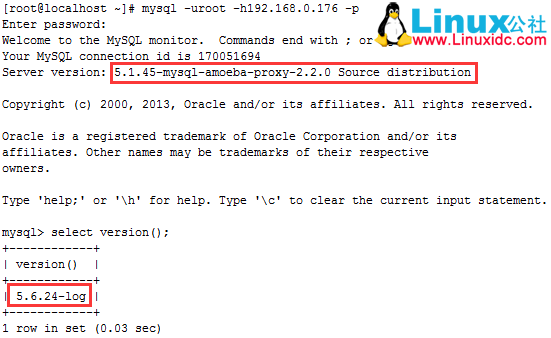
执行一些读写操作,在两台 mysql 服务器上使用 tcpdump 抓包
[root@master ~]# tcpdump -i eth0 -s0 -nn -A tcp dst port 3306 and dst host 192.168.0.172
[root@slave ~]# tcpdump -i eth0 -s0 -nn -A tcp dst port 3306 and dst host 192.168.0.173
master 上实现写操作 
slave 上实现读操作 
本文永久更新链接地址 :http://www.linuxidc.com/Linux/2016-08/134008.htm