共计 4091 个字符,预计需要花费 11 分钟才能阅读完成。
创建 CI 流程的第一件事应该是安装 CI 工具,本文以最常见的 Jenkins 为例,介绍如何使用 Ansible 自动安装 Jenkins Server。说明:本文的演示环境为 Ubuntu 16.04。
Ansible roles(角色)
Ansible 中除了 playbook,还有更高层级的抽象,称为 role(角色)。所谓的 role 其实就是把一些 playbook 组织成为一个更简洁、清晰的可重用对象。比如把安装 Jenkins Server 的 playbook 组织成为一个 role。
感谢开源社区,当我们需要安装 Jenkins Server 的时候并不需要自己写一个对应的 role,直接使用大神们写好的就可以了。
Ansible Galaxy
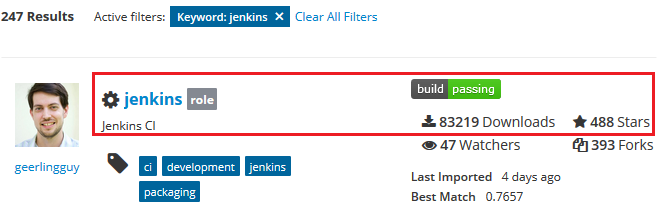
Ansible Galaxy 是社区和分享 Ansible role 的地方。直接搜索 jenkins,由 geerlingguy 贡献的 jenkins role 是目前最受欢迎的:
ansible-galaxy 命令
通过 ansible-galaxy 命令可以把上面搜索到的 role 安装到本地:
$ ansible-galaxy install geerlingguy.jenkins由于 geerlingguy.jenkins role 依赖 geerlingguy.Java role,所以在安装 geerlingguy.jenkins role 的同时也安装了 geerlingguy.java role。默认的安装目录在当前用户家目录下的 .ansible/roles
同时会安装其依赖的 geerlingguy.java role(能够自行处理依赖关系):

了解 jenkins role 的基本配置
我们安装的 geerlingguy.jenkins role 的主要配置文件为:~/.ansible/roles/geerlingguy.jenkins/defaults/main.yml。下面介绍一下其中的一些比较重要的配置项。
jenkins_package_state: present
安装的 jenkins 版本,present 表示仅安装系统默认包中的版本,如果需要最新版本的 jenkins,需要把 jenkins_package_state 设置为 latest。
jenkins_hostname: localhost
通过 http 协议访问 Jenkins 时使用的域名或主机名称,作为演示,设置为 localhost 就可以了。
jenkins_home: /var/lib/jenkins
Jenkins 的主目录。
jenkins_http_port: 8080
Jenkins 服务器监听的端口号。
jenkins_url_prefix: “”
如果不想通过域名或主机名称直接访问 Jenkins,可以设置 jenkins_url_prefix 变量。比如设置为 /jenkins,这样我们就需要通过下面的 URL 来访问 Jenkins server 了:
http://localhost:8080/jenkins
jenkins_jar_location: /opt/jenkins-cli.jar
Jenkins CLI 程序的位置,该程序主要用来以命令行的方式与 Jenkins server 交互。
jenkins_plugins: []
指定在安装 Jenkins server 的同时安装的插件,默认是一个插件都不装的:
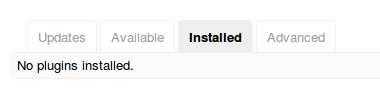
如果需要安装插件,使用逗号分隔插件名称并写入到中括号中就可以了,下面是一个小 demo:
[junit,greenballs,git]
jenkins_plugins_state: present
指定插件的版本,如果设置为 latest,就会保证所有的插件都是最新版本。
jenkins_plugin_timeout: 30
安装插件时的连接超时时间。需要注意安装插件时的超时问题,国内安装插件非常耗时,最好把 jenkins_plugin_timeout 设置的大些,不然经常会碰到 timeout 错误:

jenkins_plugins_install_dependencies: true
安装插件时是否安装其所依赖的插件。
jenkins_admin_username: admin
jenkins_admin_password: admin
安装 Jenkins 时创建的管理员账号和密码。
jenkins_java_options: “-Djenkins.install.runSetupWizard=false”
可以通过 jenkins_java_options 来设置额外的 java 命令行参数。比如我们可以通过下面的配置来设置 Jenkings server 的时区为纽约:
jenkins_java_options: “-Dorg.apache.commons.jelly.tags.fmt.timeZone=America/New_York”
jenkins_version: “1.644”
jenkins_pkg_url: “http://www.example.com”
这两个配置是可选的,通过 jenkins_version 变量我们可以指定安装的 Jenkins 版本,这样每次都会安装相同的版本,当然必须是出现在 http://pkg.jenkins-ci.org/debian/ (Ubuntu)中的版本。
如果你不想使用官方的包,可以通过 jenkins_pkg_url 指定自己的包。默认这两个选项是被注释掉的,也就是说会安装官方的包。
jenkins_connection_delay: 5
jenkins_connection_retries: 60
启动后连接到 Jenkins 时需要等待的时间和次数,以验证 Jenkins 是否正在运行。等待的总时间 = 延迟 * 重试,因此默认情况下,这个角色在超时前将等待 300 秒。
jenkins_init_changes:
– option: “JENKINS_ARGS”
value: “–prefix={{jenkins_url_prefix}}”
– option: “JENKINS_JAVA_OPTIONS”
value: “{{jenkins_java_options}}”
修改 Jenkings 的初始脚本,默认的更改设置了配置的 URL 前缀,并为 Jenkins 的启动添加了配置的 Java 选项。如果要为 Jenkins 的初始化脚本设置其他选项,添加其他的 选项 / 值 就可以了。
下面的配置与平台相关,所以 Ubuntu 相关的配置放在配置文件 ~/.ansible/roles/geerlingguy.jenkins/vars/Debian.yml 中:
# For Debian (role default):
__jenkins_repo_url: deb https://pkg.jenkins.io/debian binary/
__jenkins_repo_key_url: https://pkg.jenkins.io/debian/jenkins.io.key
默认安装的是 Jenkins 的最新版本,如果要安装稳定版本请设置为下面的配置:
# For Debian/Ubuntu LTS:
__jenkins_repo_url: deb http://pkg.jenkins-ci.org/debian-stable binary/
__jenkins_repo_key_url: http://pkg.jenkins-ci.org/debian-stable/jenkins-ci.org.key
先在目标机器上安装 curl
由于在安装 Jenkins 的时候需要用到 curl 工具,所以有必要先安装该工具。具体的做法我们可以写一个简单 playbook 来实现,把下面的内容保存到文件 pb_curl.yml 文件中:
---
- hosts: jenkinsservers
  become: true
  become_user: root
  tasks:
    - name: install curl on Ubuntu
      apt:
        name: curl
        state: 'latest'
        update_cache: no
然后在 /etc/ansible/hosts 文件中添加一个组 jenkinsservers 来保存目标主机:
[jenkinsservers]
192.168.21.145
最后执行命令在目标机器上安装 curl:
$ ansible-playbook -u nick pb_curl.yml如果你还不熟悉 Ansible 及其 playbook,请参考笔者的《Ansible 简介》一文。
安装 Jenkins
下面我们创建一个非常简单的 playbook 文件 pb_jenkins.yml,其中引用已经安装好的 role 来完成 jenkins 的安装:
---
- hosts: jenkinsservers
  vars:
    jenkins_hostname: localhost
  roles:
    - role: geerlingguy.java
      become: yes
    - role: geerlingguy.jenkins
      become: yes
注意,playbook 中先配置了 geerlingguy.java 来安装 Jenkins 依赖的 java。
执行下面的命令进行安装:
$ ansible-playbook -u nick pb_jenkins.yml安装成功后,到目标机器上检查一下:
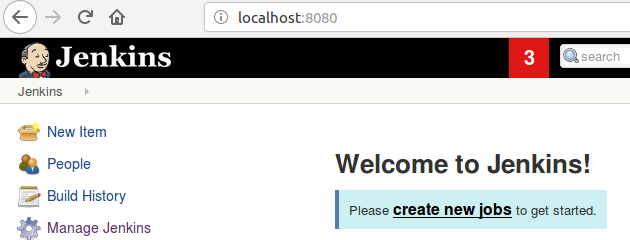
Jenkins 服务器已经可以正常运行了,但此时只能通过 localhost 在本机访问。如果需要在局域网内访问,在配置文件中把 localhost 换成主机的 IP 就可以了。
注意,Ansible 的命令是可以重复执行的,如果因为网络等原因造成的失败问题,可以调整相关的超时参数然后重新执行一遍就行了。
总结
对于自动化来说,其本质是件一直在路上的工作。明确目标,然后找对工具进行持续的改进。笔者认为 Ansible 就是这么一款值得信赖的自动化利器,并且它能够通过 playbook 和 role 等概念把我们的使用经验积淀下来进行分享。
参考:
Integrating Ansible with Jenkins in a CI/CD process
ansible-role-jenkins
galaxy role jenkins(geerlingguy)
: