共计 5963 个字符,预计需要花费 15 分钟才能阅读完成。
没有 https 加持的网站会逐渐地被浏览器标记为不安全的,所以为网站添加 https 已经变得刻不容缓。对于商业网站来说,花钱购买 SSL/TLS 证书并不是什么问题。但对于个人用户来说,如果能有免费的 SSL/TLS 证书可用将会是非常幸福的事情!Let’s Encrypt 就是一个提供免费 SSL/TLS 证书的网站,由于其证书期限只有三个月,所以需要我们用自动化的方式去更新证书。本文将介绍如何为通过 docker 运行的 nginx 中的站点添加 https 支持,并自动完成证书的更新。本文的演示环境为:运行在 Azure 上的 Ubuntu 16.04 主机 (此图来自互联网):
准备环境
在 Azure 上创建 Ubuntu 类型的虚机事件非常容易的事情,安装 docker 也无须赘言。比较容易忽略的是配置合适的网络安全组规则,比如打开 80 和 443 端口:

还有就是配置 DNS:

创建一个普通的 http 站点
简单起见,直接使用一个镜像中的 nodejs 应用作为 web 站点:
$ docker pull ljfpower/nodedemo
$ docker network create -d bridge webnet
$ docker run -d --restart=always --expose=3000 \
         --network=webnet --name=myweb \
         ljfpower/nodedemo
在用户的家目录下创建 nginx 目录及其子目录 conf.d、conf.crt 和 html,创建 logs 目录及其子目录 nginx 和 letsencrypt:
$ mkdir -p nginx/{conf.d,conf.crt,html}
$ mkdir -p logs/{nginx,letsencrypt}
说明,本文演示的示例中需要我们手动创建的文件和目录结构如下:

创建 nginx/nginx.conf 文件,内容如下:
然后创建 nginx/conf.d/default.conf 文件,内容如下:
其中 /.well-known/acme-challenge/ 目录是 certbot 工具在生成证书时创建的。接下来创建文件 nginx/html/index.html 文件,内容如下:
这个页面也是 certbot 在生成证书时需要用到的。最后让我们启动容器 (在用户的家目录下执行下面的命令):
$ docker run -d \
-p 80:80 \
-v $(pwd)/nginx/conf.d:/etc/nginx/conf.d:ro \
-v $(pwd)/nginx/nginx.conf:/etc/nginx/nginx.conf:ro \
-v $(pwd)/logs/nginx:/var/log/nginx \
-v $(pwd)/nginx/html:/usr/share/nginx/html \
–restart=always \
–name=gateway \
–network=webnet \
nginx:1.14
注意:这时没有映射 443 端口,也没有挂载存放证书的目录。只能以 http 协议访问访问我们的站点:

为站点生成 SSL/TLS 证书
Let’s Encrypt 是一个提供免费 SSL/TLS 证书的网站,它为用户提供了 certbot 工具用来生成 SSL/TLS 证书。方便起见,我们把 certbot 简单的封装到容器中。在用户的家目录下创建 certbot 目录,进入 certbot 目录并把下面的内容保存到 Dockerfile 文件中:
FROM alpine:3.4
RUN apk add --update bash certbot
VOLUME ["/etc/letsencrypt"]
然后执行下面的命令创建 certbot 镜像:
$ docker build -t certbot:1.0 .然后在 certbot 目录下创建自动更新证书的脚本 renew_cert.sh,内容如下:
#!/bin/bash
WEBDIR=”$1″
LIST=(‘linuxmi.com’ ‘www.linuxmi.com’)
LED_LIST=()
WWW_ROOT=/usr/share/nginx/html
for domain in ${LIST[@]};do
docker run \
–rm \
-v ${WEBDIR}/nginx/conf.crt:/etc/letsencrypt \
-v ${WEBDIR}/logs/letsencrypt:/var/log/letsencrypt \
-v ${WEBDIR}/nginx/html:${WWW_ROOT} \
certbot:1.0 \
certbot certonly –verbose –noninteractive –quiet –agree-tos \
–webroot -w ${WWW_ROOT} \
–email=”nick.li@grapecity.com” \
-d “$domain”
CODE=$?
if [$CODE -ne 0]; then
FAILED_LIST+=($domain)
fi
done
# output failed domains
if [${#FAILED_LIST[@]} -ne 0 ];then
echo ‘failed domain:’
for ((i=0; i<${#FAILED_LIST[@]}; i++ ));
do
echo ${FAILED_LIST[$i]}
done
fi
在用户的家目录中执行 ./renew_cert.sh /home/nick 命令就可以生成新的证书 (/home/nick 为当前用户的家目录)。生成的证书被保存在 /home/nick/nginx/conf.crt/live 目录下,以域名命名的目录下保存着该域名的证书:

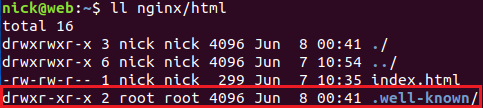
然后去检查下 nginx/html 目录,发现多了一个隐藏的 .well-known 目录,这个目录就是在生成证书时创建的:
有了 SSL/TLS 证书,接下来我们就可以配置 https 站点了。
为站点配置 SSL/TLS 证书
有了 SSL/TLS 证书,接下来更新 nginx 的配置文件就可以了,更新 nginx/conf.d/default.conf 的内容如下:
upstream web{
server myweb:3000;
}
server {
listen 80;
listen [::]:80;
server_name linuxmi.com www.linuxmi.com;
location ^~ /.well-known/acme-challenge/ {
default_type “text/plain”;
root /usr/share/nginx/html;
}
location = /.well-known/acme-challenge/ {
return 404;
}
return 301 https://$server_name$request_uri;}
server {
listen 443;
listen [::]:443;
server_name linuxmi.com;
# enable ssl
ssl on;
ssl_protocols TLSv1 TLSv1.1 TLSv1.2;
ssl_prefer_server_ciphers on;
ssl_ciphers “EECDH+ECDSA+AESGCM EECDH+aRSA+AESGCM EECDH+ECDSA+SHA384 EECDH+ECDSA+SHA256 EECDH+aRSA+SHA384 EECDH+aRSA+SHA256 EECDH EDH+aRSA !aNULL !eNULL !LOW !3DES !MD5 !EXP !PSK !SRP !DSS !RC4”;
# config ssl certificate
ssl_certificate conf.crt/live/linuxmi.com/fullchain.pem;
ssl_certificate_key conf.crt/live/linuxmi.com/privkey.pem;
location ^~ /.well-known/acme-challenge/ {
default_type “text/plain”;
root /usr/share/nginx/html;
}
location = /.well-known/acme-challenge/ {
return 404;
}
location / {
proxy_pass http://web; }
}
server {
listen 443;
listen [::]:443;
server_name www.linuxmi.com;
# enable ssl
ssl on;
ssl_protocols TLSv1 TLSv1.1 TLSv1.2;
ssl_prefer_server_ciphers on;
ssl_ciphers “EECDH+ECDSA+AESGCM EECDH+aRSA+AESGCM EECDH+ECDSA+SHA384 EECDH+ECDSA+SHA256 EECDH+aRSA+SHA384 EECDH+aRSA+SHA256 EECDH EDH+aRSA !aNULL !eNULL !LOW !3DES !MD5 !EXP !PSK !SRP !DSS !RC4”;
# config ssl certificate
ssl_certificate conf.crt/live/www.linuxmi.com/fullchain.pem;
ssl_certificate_key conf.crt/live/www.linuxmi.com/privkey.pem;
location ^~ /.well-known/acme-challenge/ {
default_type “text/plain”;
root /usr/share/nginx/html;
}
location = /.well-known/acme-challenge/ {
return 404;
}
location / {
proxy_pass http://web; }
}
然后删除容器 gateway 并用下面的脚本重新创建:
$ docker run -d \
-p 80:80 \
-p 443:443 \
-v $(pwd)/nginx/conf.d:/etc/nginx/conf.d:ro \
-v $(pwd)/nginx/conf.crt:/etc/nginx/conf.crt:ro \
-v $(pwd)/nginx/nginx.conf:/etc/nginx/nginx.conf:ro \
-v $(pwd)/logs/nginx:/var/log/nginx \
-v $(pwd)/nginx/html:/usr/share/nginx/html \
–restart=always \
–name=gateway \
–network=webnet \
nginx:1.14
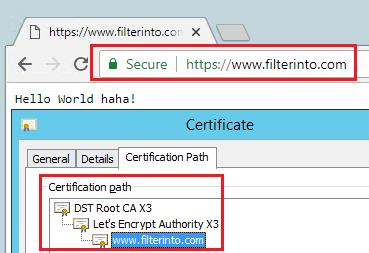
现在就只能通过 https 来访问站点了:
自动更新证书
Let’s Encrypt 提供的 SSL/TLS 证书期限只有三个月,每过三个月要手动更新一次证书也够呛的,下面我们介绍自动更新证书的方法。
其实我们的配置已经为自动化更新证书提供了最大的便利 (其实是使用 docker 带来的便利),在定时任务中添加下面两条记录就可以了:
0 0 1 * * /home/nick/certbot/renew_cert.sh /home/nick >> /home/nick/logs/cert.log 2>> /home/nick/logs/cert.error.log
0 1 1 * * docker exec gateway nginx -s reload
每月 1 号的 0 点更新证书,一个小时后 reload nginx 的配置。
总结
Let’s Encrypt 是一个非常棒的网站,对于初学者和个人来说,能够帮助我们轻松的实现 HTTPS 站点 (还是免费的)!在方便的同时,其隐患也是显而易见的:既然谁都可以无门槛的获得 SSL/TLS 证书,那么非法网站也可以通过它把自己伪装成看上去合法的站点。所以千万不要片面的认为 HTTPS 站点就是安全的!
: