共计 2755 个字符,预计需要花费 7 分钟才能阅读完成。
前言
在做 server 集群和负载均衡等等之前首先要做的一件事就是 session 共享,否则集群也是无意义的根本无法使用,去年写过一篇 window+tomcat-cluster 实现的 session 共享(多个 Tomcat 之间实现 Session 共享),但在实际的生产环境应用服务器一般还是会用 linux,而且实现 session 共享的方式更不会用 tomcat 自带的 cluster 来做了,因为那样是效率最低的,我们往往会通过第三方的库来完成这件事,例如:memcached、Redis 等等。废话不多说,本篇文章就简单记录一下 Linux CentOS 7 下通过 Memcached 实现 session 共享。
构建 Tomcat 集群
实现 session 共享之前首先得有一个集群环境,就像谈恋爱之前要先有个女朋友是一个道理,我们在 /usr 目录下创建一个 /tomcat_cluster 目录,并在这个目录中集群 3 个 Tomcat,很简单就像这样:
然后我们一次修改这三个 tomcat 的端口,包括 shutdown 端口、http 协议端口以及 AJP 协议端口。中间的不用说了,前后这两个端口是为了保证可以同时启动多个 Tomcat,http 端口我们分别修改为 8081、8082 和 8083,接下来就可以着手开始配置 session 共享了。
Kyro 序列化 session
RT,首先 memcached 我的版本是 1.4.25,在 memcached 对 session 的管理策略中,我们选择 kyro,关于 memcached-session-manager 的版本我这里选择 1.5.1,由于我们使用的是 tomcat7 所以还需要 memcached-session-manager-tc7-1.5.1 这个 jar 包。在此就不一一列举了,jar 包版本很重要否则容易出现冲突,我这里把用到的所有 jar 包打包上传,用的时候直接把它们全部复制到 tomcat 目录下的 lib 目录即可,tomcat-7.0.57 版本的话可以直接无脑覆盖,否则需要跳过重复的 jar 包,全部 jar 包的下载地址如下:
到 Linux 公社 1 号 FTP 服务器下载
—————————————— 分割线 ——————————————
FTP 地址:ftp://ftp1.linuxidc.com
用户名:ftp1.linuxidc.com
密码:www.linuxidc.com
在 2016 年 LinuxIDC.com\9 月 \Linux CentOS 7 下通过 Memcached 实现 Session 共享 \
下载方法见 http://www.linuxidc.com/Linux/2013-10/91140.htm
—————————————— 分割线 ——————————————
下载完成后即可通过 winscp 来快速完成 tomcat 的 jar 包替换: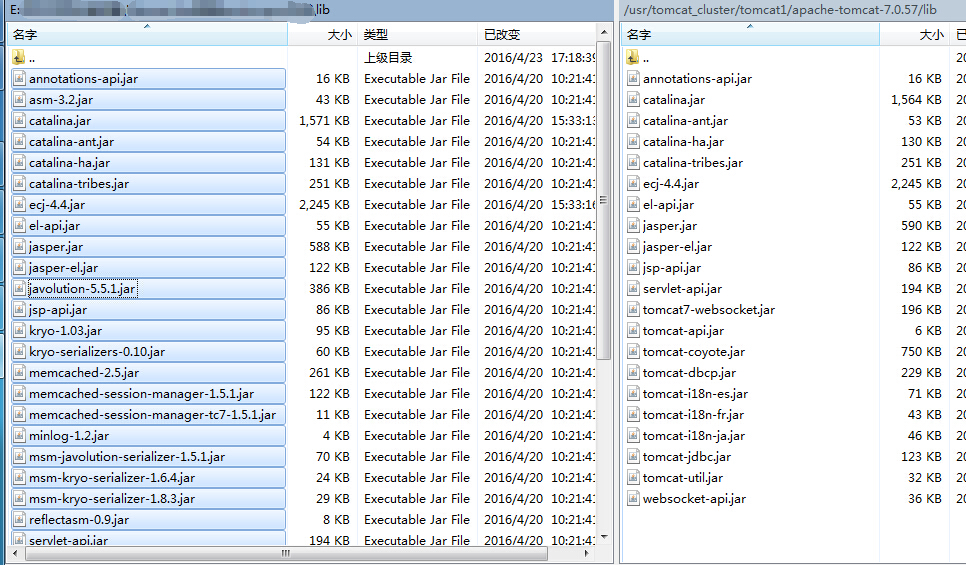
配置说明
jar 包准备好的话就分别拷贝到我们集群的 3 个 Tomcat 的 lib 目录下,然后再分别修改每个 Tomcat 目录下的 conf/context.xml 文件,在其中添加 memcached-session-manager 的配置。因为我们这里集群了 3 台 Tomcat,所以我们必须使用 non-sticky 模式,即采用非粘性 session 管理配置,配置文件如下:
<Manager className="de.Javakaffee.web.msm.MemcachedBackupSessionManager"
         memcachedNodes="n1:127.0.0.1:11211"  //memcached 服务器地址
         sticky="false"  // 注意一定是 false
         lockingMode="auto"
         sessionBackupAsync="false"
         requestUriIgnorePattern=".*\.(ico|png|gif|jpg|css|js)$"
         sessionBackupTimeout="1000"
         transcoderFactoryClass="de.javakaffee.web.msm.serializer.kryo.KryoTranscoderFactory"/>
memcached 的默认端口号是 11211,如果不确定的话可以通过 netstat 来查看,命令如下:
netstat -tunlp | grep memcached 这样就可以清楚的看到 memcached 所占用的端口:
没有其它问题的话就依次启动三个 Tomcat,再启动 Memcached,接着就可以测试 session 共享了。
测试
配完之后当然要测试一下了,准备一个最简单的 java web 项目: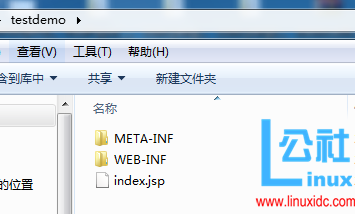
在 IDE 创建一个 web 项目部署后再从 tomcat 拷贝出来即可,唯一需要改的就是 index.jsp,我们看一下里面的代码:
<%@ page language="java" import="java.util.*" pageEncoding="UTF-8"%>
<!DOCTYPE HTML PUBLIC "-//W3C//DTD HTML 4.01 Transitional//EN">
<html>
<head>
<title>My JSP 'index.jsp' starting page</title>
</head>

<body>
    <%String sessid = request.getSession().getId();%>
    sessionid=<%=sessid%><br/>
    This is my JSP page 111111.
    <br>
</body>
</html>
页面也很简单,只是加入了打印 sessionid 的代码,因为我们要根据 sessionid 去判断 session 是否一致,将这个项目分别拷贝至三个 Tomcat 的 webapps 目录下,为了做点区分最好再改一下静态文本,比如 tomcat1 下的是“This is my JSP page 111111.”,而 tomcat2 下的改为 222222,同理 tomcat3 下的改为 333333,项目传完后,依次启动这三个 Tomcat,再启动 memcached,通过浏览器访问看一下结果: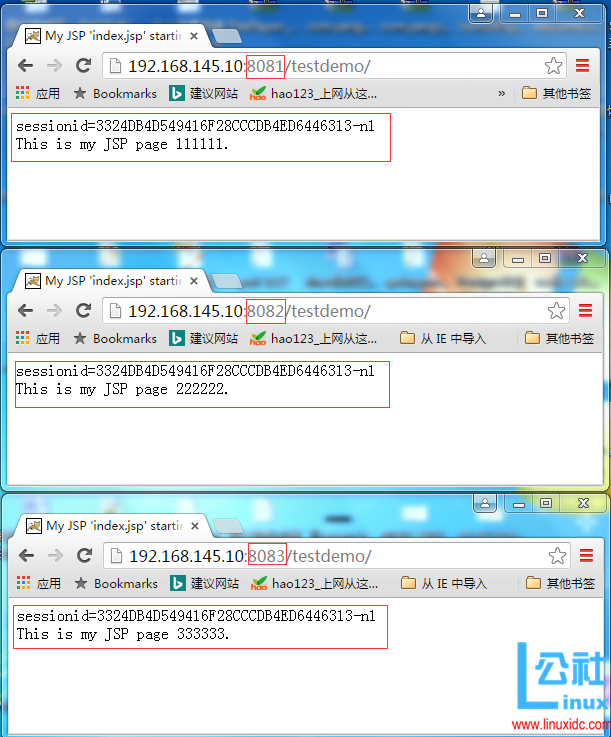
仔细观察一下运行结果,可以发现 sessionid 都是一致的,这也就很好的说明了我们成功的在这三个 Tomcat 之间共享了 session。
总结
简单记录一下通过 Memcached 来实现 session 共享的全过程,希望对遇到同样问题的朋友有所帮助,The End。
本文永久更新链接地址 :http://www.linuxidc.com/Linux/2016-09/135552.htm