共计 11830 个字符,预计需要花费 30 分钟才能阅读完成。
关于 CDH 和 Cloudera Manager
CDH (Cloudera’s Distribution, including Apache Hadoop),是 Hadoop 众多分支中的一种,由 Cloudera 维护,基于稳定版本的 Apache Hadoop 构建,并集成了很多补丁,可直接用于生产环境。
Cloudera Manager 则是为了便于在集群中进行 Hadoop 等大数据处理相关的服务安装和监控管理的组件,对集群中主机、Hadoop、Hive、Spark 等服务的安装配置管理做了极大简化。
系统环境
- 实验环境:Mac 下 VMware 虚拟机
- 操作系统:CentOS 6.5 x64 (至少内存 2G 以上,这里内存不够的同学建议还是整几台真机配置比较好,将 CDH 的所有组件全部安装会占用很多内存,我已开始设置的虚拟机内存是 1G,安装过程中直接卡死了)
- Cloudera Manager:5.1.3
- CDH: 5.1.3
安装说明
官方参考文档:
http://www.cloudera.com/content/cloudera/en/documentation/cloudera-manager/v5-latest/Cloudera-Manager-Installation-Guide/cm5ig_install_path_C.html
官方共给出了 3 中安装方式:第一种方法必须要求所有机器都能连网,由于最近各种国外的网站被墙的厉害,我尝试了几次各种超时错误,巨耽误时间不说,一旦失败,重装非常痛苦。第二种方法下载很多包。第三种方法对系统侵入性最小, 最大优点可实现全离线安装,而且重装什么的都非常方便。后期的集群统一包升级也非常好。这也是我之所以选择离线安装的原因。
相关包的下载地址
Cloudera Manager 下载地址:
http://archive.cloudera.com/cm5/cm/5/cloudera-manager-el6-cm5.1.3_x86_64.tar.gz,
下载信息:
http://www.cloudera.com/content/cloudera/en/documentation/cloudera-manager/v5-latest/Cloudera-Manager-Version-and-Download-Information/Cloudera-Manager-Version-and-Download-Information.html#cmvd_topic_1
CDH 安装包地址:http://archive.cloudera.com/cdh5/parcels/latest/,由于我们的操作系统为 CentOS6.5,需要下载以下文件:
- CDH-5.1.3-1.cdh5.1.3.p0.12-el6.parcel
- CDH-5.1.3-1.cdh5.1.3.p0.12-el6.parcel.sha1
- manifest.json
注意:与 CDH4 的不同,原来安装 CDH4 的时候还需要下载 IMPALA、Cloudera Search(SOLR),CDH5 中将他们包含在一起了,所以只需要下载一个 CDH5 的包就可以了。
准备工作:系统环境搭建
以下操作均用 root 用户操作。
1. 网络配置(所有节点)
vi /etc/sysconfig/network修改 hostname:
NETWORKING=yes
HOSTNAME=n1
通过 service network restart 重启网络服务生效。
vi /etc/hosts, 修改 ip 与主机名的对应关系
192.168.1.106   n1
192.168.1.107   n2
192.168.1.108 n3注意:这里需要将每台机器的 ip 及主机名对应关系都写进去,本机的也要写进去,否则启动 Agent 的时候会提示 hostname 解析错误。
2. 打通 SSH,设置 ssh 无密码登陆(所有节点)
在主节点上执行 ssh-keygen -t rsa 一路回车,生成无密码的密钥对。
将公钥添加到认证文件中:cat ~/.ssh/id_rsa.pub >> ~/.ssh/authorized_keys,并设置 authorized_keys 的访问权限:chmod 600 ~/.ssh/authorized_keys。
scp 文件到所有 datenode 节点:
scp ~/.ssh/authorized_keys root@n2:~/.ssh/测试:在主节点上 ssh n2,正常情况下,不需要密码就能直接登陆进去了。
3. 安装 Oracle 的 Java(所有节点)
CentOS,自带 OpenJdk,不过运行 CDH5 需要使用 Oracle 的 Jdk,需要 Java 7 的支持。
卸载自带的 OpenJdk,使用 rpm -qa | grep java 查询 java 相关的包,使用 rpm -e --nodeps 包名 卸载之。
去 Oracle 的官网下载 jdk 的 rpm 安装包,并使用 rpm -ivh 包名 安装之。
由于是 rpm 包并不需要我们来配置环境变量,我们只需要配置一个全局的 JAVA_HOME 变量即可,执行命令:
echo "JAVA_HOME=/usr/java/latest/" >> /etc/environment4. 安装配置 MySql(主节点)
通过 yum install mysql-server 安装 mysql 服务器。chkconfig mysqld on设置开机启动,并 service mysqld start 启动 mysql 服务,并根据提示设置 root 的初试密码:mysqladmin -u root password 'xxxx'。
mysql -uroot -pxxxx进入 mysql 命令行,创建以下数据库:
#hive
create database hive DEFAULT CHARSET utf8 COLLATE utf8_general_ci;
#activity monitor
create database amon DEFAULT CHARSET utf8 COLLATE utf8_general_ci;
设置 root 授权访问以上所有的数据库:
# 授权 root 用户在主节点拥有所有数据库的访问权限
grant all privileges on *.* to 'root'@'n1' identified by 'xxxx' with grant option;
flush privileges;
官方 MySql 配置文档:http://www.cloudera.com/content/cloudera/en/documentation/cloudera-manager/v5-latest/Cloudera-Manager-Installation-Guide/cm5ig_mysql.html#cmig_topic_5_5
5. 关闭防火墙和 SELinux
注意: 需要在所有的节点上执行,因为涉及到的端口太多了,临时关闭防火墙是为了安装起来更方便,安装完毕后可以根据需要设置防火墙策略,保证集群安全。
关闭防火墙:
service iptables stop(临时关闭)chkconfig iptables off(重启后生效)关闭 SELINUX(实际安装过程中发现没有关闭也是可以的,不知道会不会有问题,还需进一步进行验证):
setenforce 0(临时生效)修改 /etc/selinux/config 下的 SELINUX=disabled(重启后永久生效)6. 所有节点配置 NTP 服务
集群中所有主机必须保持时间同步,如果时间相差较大会引起各种问题。具体思路如下:
master 节点作为 ntp 服务器与外界对时中心同步时间,随后对所有 datanode 节点提供时间同步服务。
所有 datanode 节点以 master 节点为基础同步时间。
所有节点安装相关组件:yum install ntp。完成后,配置开机启动:chkconfig ntpd on, 检查是否设置成功:chkconfig --list ntpd其中 2 - 5 为 on 状态就代表成功。
主节点配置
在配置之前,先使用 ntpdate 手动同步一下时间,免得本机与对时中心时间差距太大,使得 ntpd 不能正常同步。这里选用 65.55.56.206 作为对时中心,ntpdate -u 65.55.56.206。
ntp 服务只有一个配置文件,配置好了就 OK。这里只给出有用的配置,不需要的配置都用 #注掉,这里就不在给出:
driftfile /var/lib/ntp/drift
restrict 127.0.0.1
restrict -6 ::1
restrict default nomodify notrap
server 65.55.56.206 prefer
includefile /etc/ntp/crypto/pw
keys /etc/ntp/keys配置文件完成,保存退出,启动服务,执行如下命令:service ntpd start
检查是否成功,用 ntpstat 命令查看同步状态,出现以下状态代表启动成功:
synchronised to NTP server () at stratum 2
time correct to within 74 ms
polling server every 128 s
如果出现异常请等待几分钟,一般等待 5 -10 分钟才能同步。
配置 ntp 客户端(所有 datanode 节点)
driftfile /var/lib/ntp/drift
restrict 127.0.0.1
restrict -6 ::1
restrict default kod nomodify notrap nopeer noquery
restrict -6 default kod nomodify notrap nopeer noquery
# 这里是主节点的主机名或者 ip
server n1
includefile /etc/ntp/crypto/pw
keys /etc/ntp/keys
ok 保存退出,请求服务器前,请先使用 ntpdate 手动同步一下时间:ntpdate -u n1 (主节点 ntp 服务器)
这里可能出现同步失败的情况,请不要着急,一般是本地的 ntp 服务器还没有正常启动,一般需要等待 5 -10 分钟才可以正常同步。启动服务:service ntpd start
因为是连接内网,这次启动等待的时间会比 master 节点快一些,但是也需要耐心等待一会儿。
正式开工
安装 Cloudera Manager Server 和 Agent
主节点解压安装
cloudera manager 的目录默认位置在 /opt 下,解压:tar xzvf cloudera-manager*.tar.gz将解压后的 cm-5.1.3 和 cloudera 目录放到 /opt 目录下。
为 Cloudera Manager 5 建立数据库
首先需要去 MySql 的官网下载 JDBC 驱动,http://dev.mysql.com/downloads/connector/j/,解压后,找到 mysql-connector-java-5.1.33-bin.jar,放到 /opt/cm-5.1.3/share/cmf/lib/ 中。
在主节点初始化 CM5 的数据库:
/opt/cm-5.1.3/share/cmf/schema/scm_prepare_database.sh mysql cm -hlocalhost -uroot -pxxxx --scm-host localhost scm scm scmAgent 配置
修改 /opt/cm-5.1.3/etc/cloudera-scm-agent/config.ini 中的 server_host 为主节点的主机名。
同步 Agent 到其他节点
scp -r /opt/cm-5.1.3 root@n2:/opt/
在所有节点创建 cloudera-scm 用户
useradd --system --home=/opt/cm-5.1.3/run/cloudera-scm-server/ --no-create-home --shell=/bin/false --comment "Cloudera SCM User" cloudera-scm准备 Parcels,用以安装 CDH5
将 CHD5 相关的 Parcel 包放到主节点的 /opt/cloudera/parcel-repo/ 目录中(parcel-repo 需要手动创建)。
相关的文件如下:
- CDH-5.1.3-1.cdh5.1.3.p0.12-el6.parcel
- CDH-5.1.3-1.cdh5.1.3.p0.12-el6.parcel.sha1
- manifest.json
最后将 CDH-5.1.3-1.cdh5.1.3.p0.12-el6.parcel.sha1,重命名为 CDH-5.1.3-1.cdh5.1.3.p0.12-el6.parcel.sha,这点必须注意,否则,系统会重新下载 CDH-5.1.3-1.cdh5.1.3.p0.12-el6.parcel 文件。
相关启动脚本
通过 /opt/cm-5.1.3/etc/init.d/cloudera-scm-server start 启动服务端。
通过 /opt/cm-5.1.3/etc/init.d/cloudera-scm-agent start 启动 Agent 服务。
我们启动的其实是个 service 脚本,需要停止服务将以上的 start 参数改为 stop 就可以了,重启是 restart。
CDH5 的安装配置
Cloudera Manager Server 和 Agent 都启动以后,就可以进行 CDH5 的安装配置了。
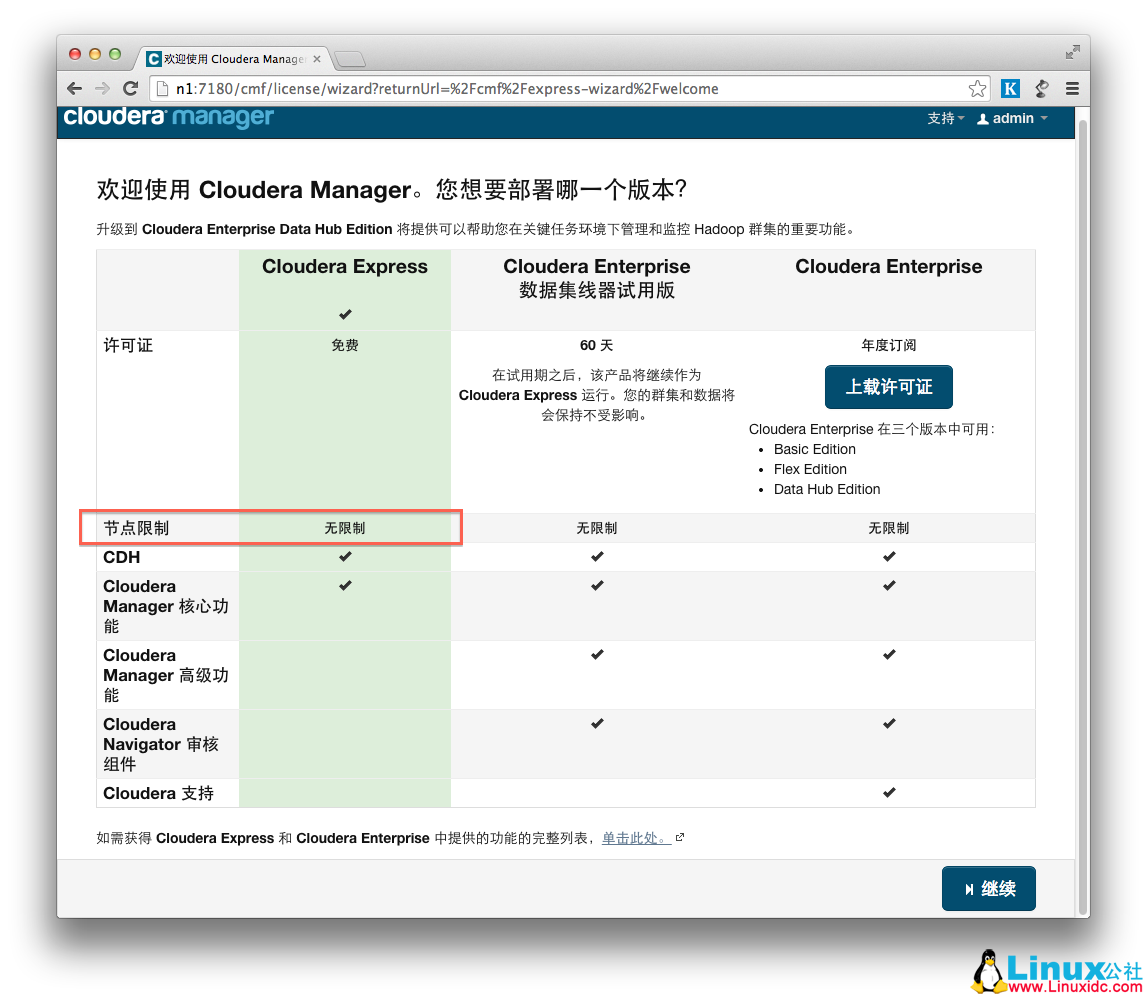
这时可以通过浏览器访问主节点的 7180 端口测试一下了(由于 CM Server 的启动需要花点时间,这里可能要等待一会才能访问),默认的用户名和密码均为 admin:

可以看到,免费版本的 CM5 已经没有原来 50 个节点数量的限制了。
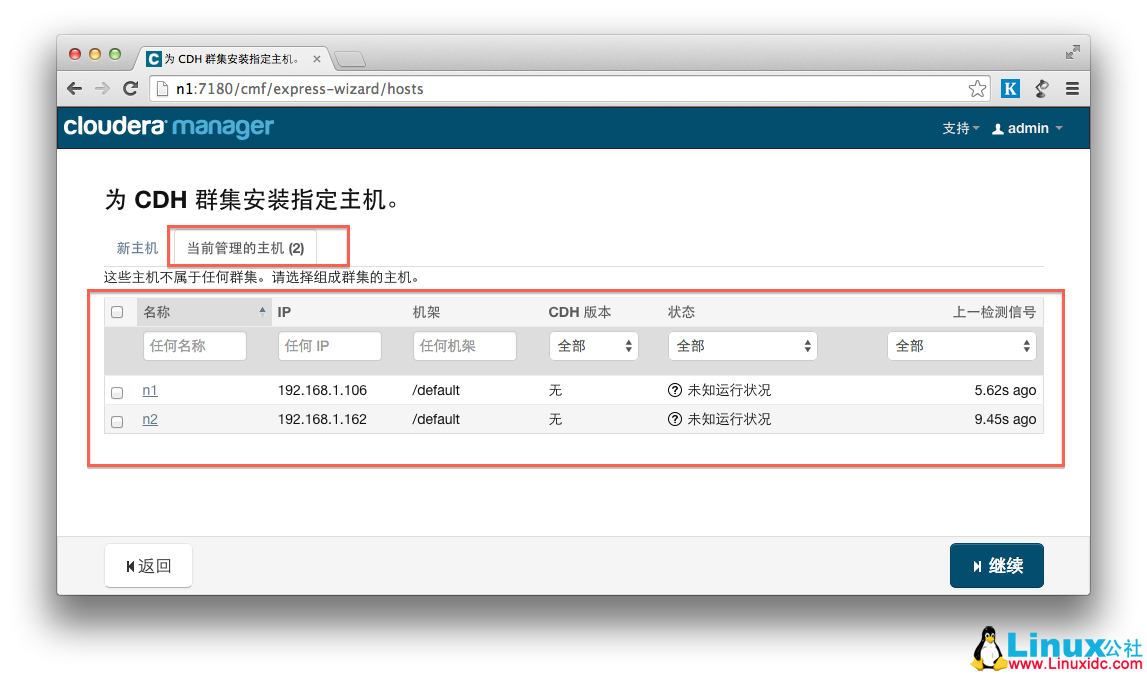
各个 Agent 节点正常启动后,可以在当前管理的主机列表中看到对应的节点。选择要安装的节点,点继续。
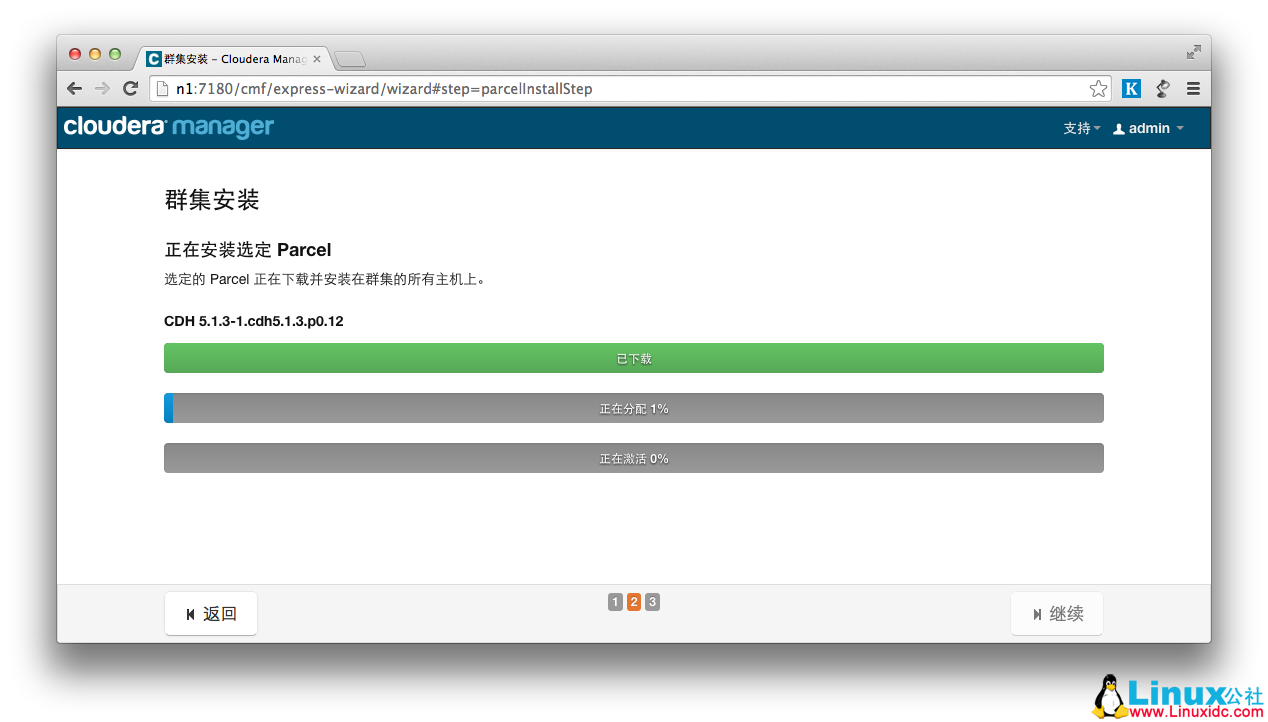
接下来,出现以下包名,说明本地 Parcel 包配置无误,直接点继续就可以了。

点击,继续,如果配置本地 Parcel 包无误,那么下图中的已下载,应该是瞬间就完成了,然后就是耐心等待分配过程就行了,大约 10 多分钟吧,取决于内网网速。
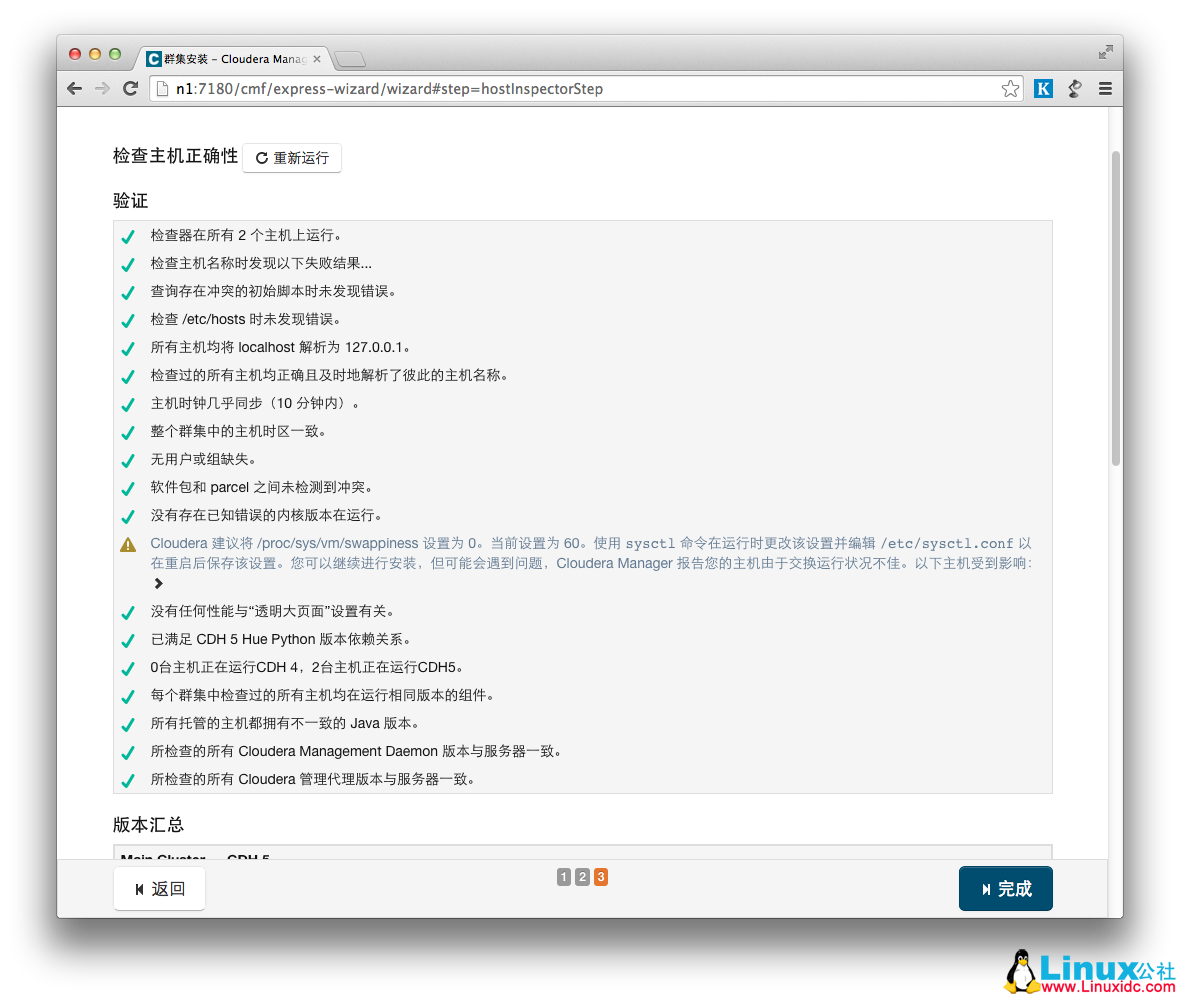
接下来是服务器检查,可能会遇到以下问题:
Cloudera 建议将 /proc/sys/vm/swappiness 设置为 0。当前设置为 60。使用 sysctl 命令在运行时更改该设置并编辑 /etc/sysctl.conf 以在重启后保存该设置。您可以继续进行安装,但可能会遇到问题,Cloudera Manager 报告您的主机由于交换运行状况不佳。以下主机受到影响:通过 echo 0 > /proc/sys/vm/swappiness 即可解决。
接下来是选择安装服务:
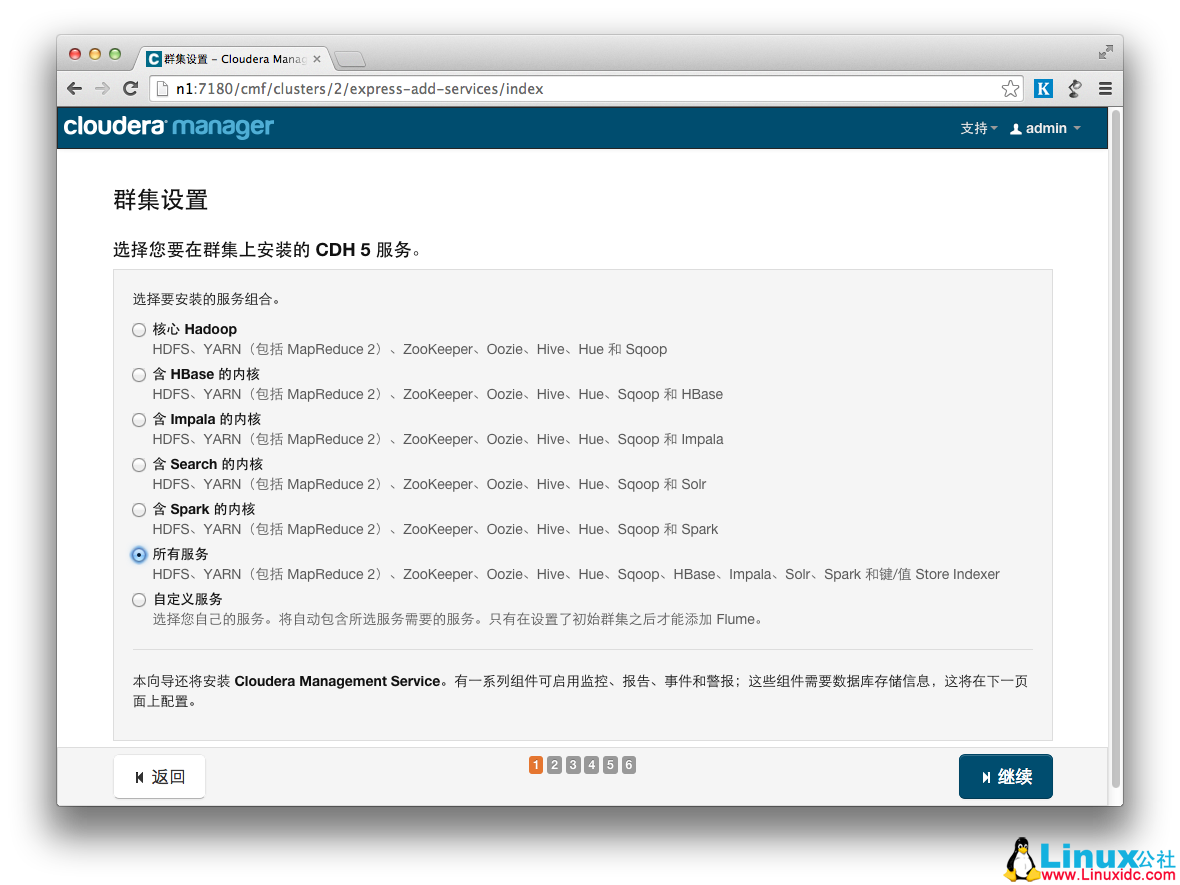
服务配置,一般情况下保持默认就可以了(Cloudera Manager 会根据机器的配置自动进行配置,如果需要特殊调整,自行进行设置就可以了):
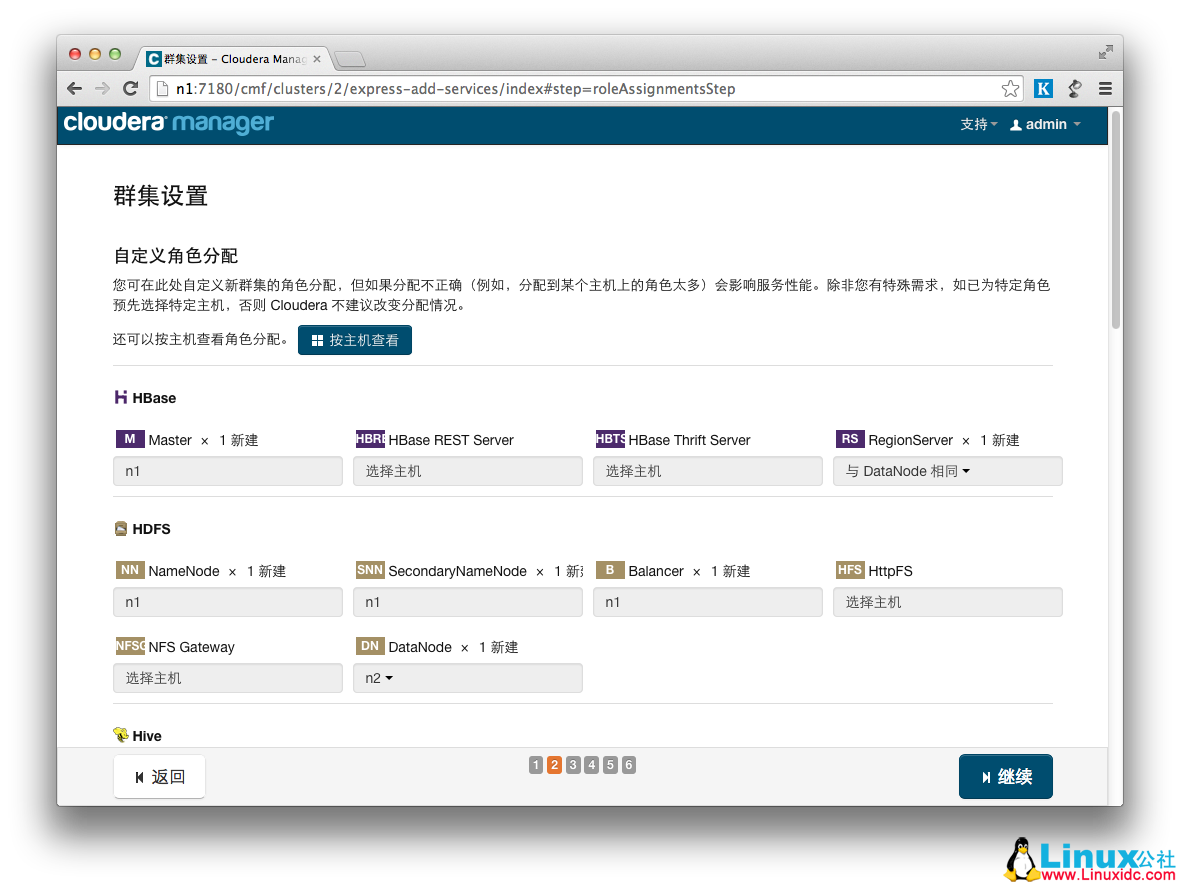
接下来是数据库的设置,检查通过后就可以进行下一步的操作了:

下面是集群设置的审查页面,我这里都是保持默认配置的:
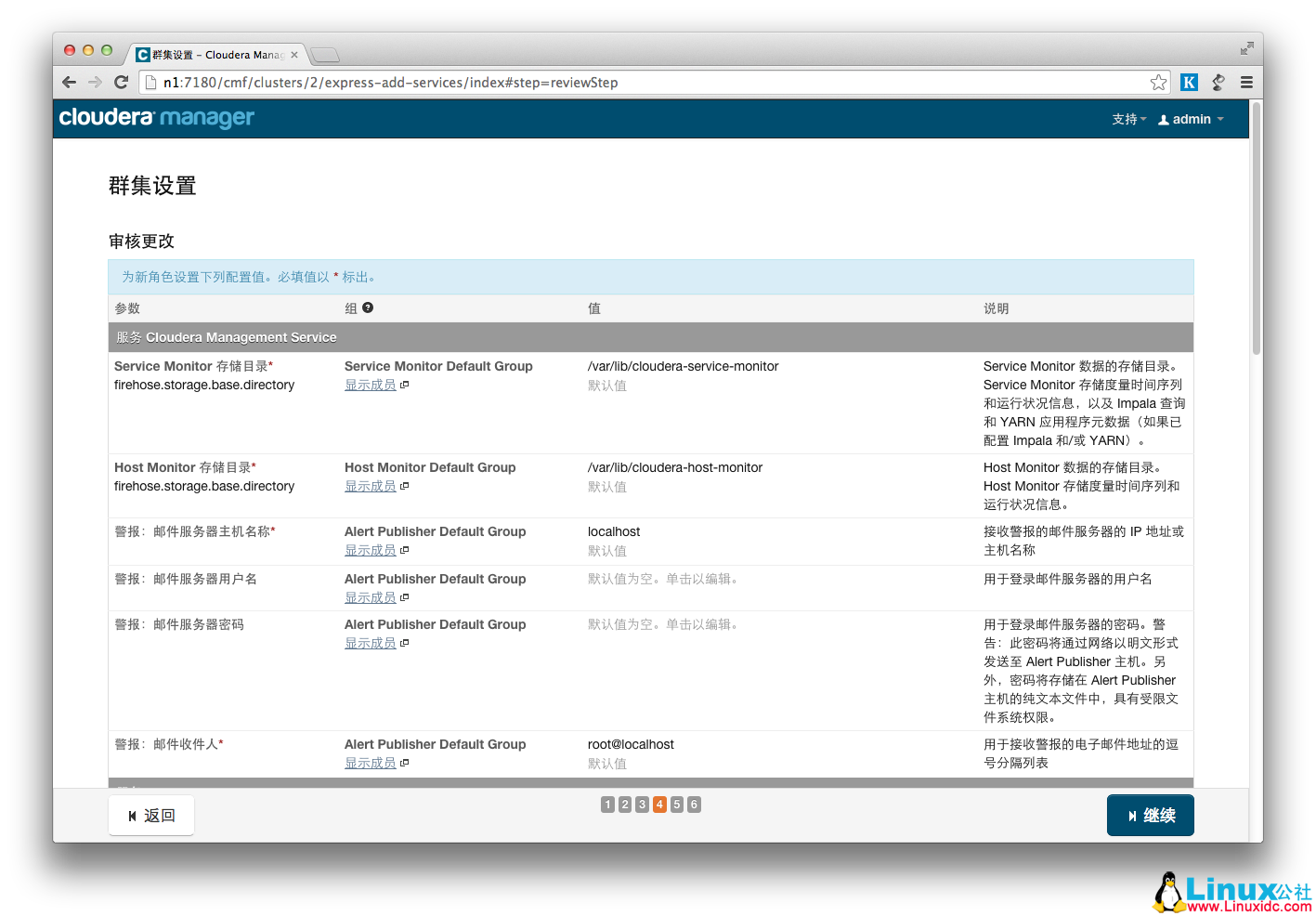
终于到安装各个服务的地方了,注意,这里安装 Hive 的时候可能会报错,因为我们使用了 MySql 作为 hive 的元数据存储,hive 默认没有带 mysql 的驱动,通过以下命令拷贝一个就行了:
cp /opt/cm-5.1.3/share/cmf/lib/mysql-connector-java-5.1.33-bin.jar /opt/cloudera/parcels/CDH-5.1.3-1.cdh5.1.3.p0.12/lib/hive/lib/
服务的安装过程大约半小时内就可以完成:
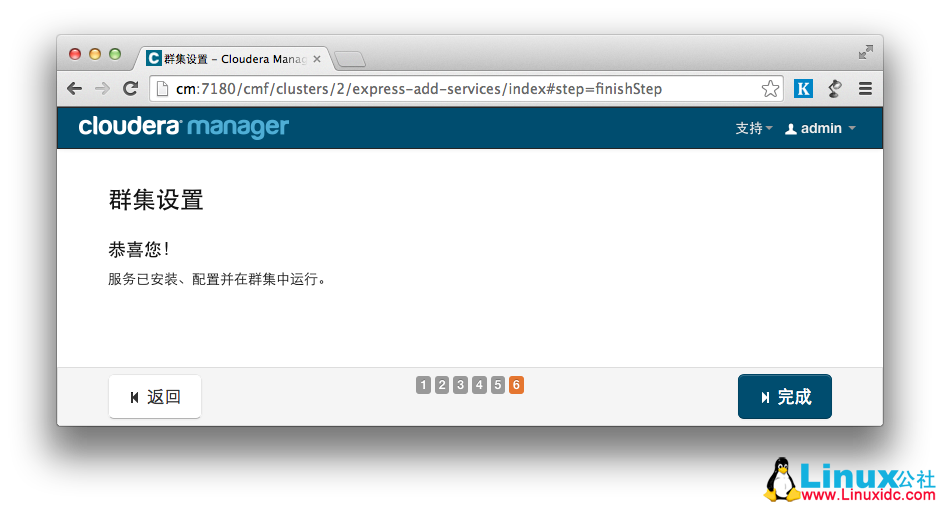
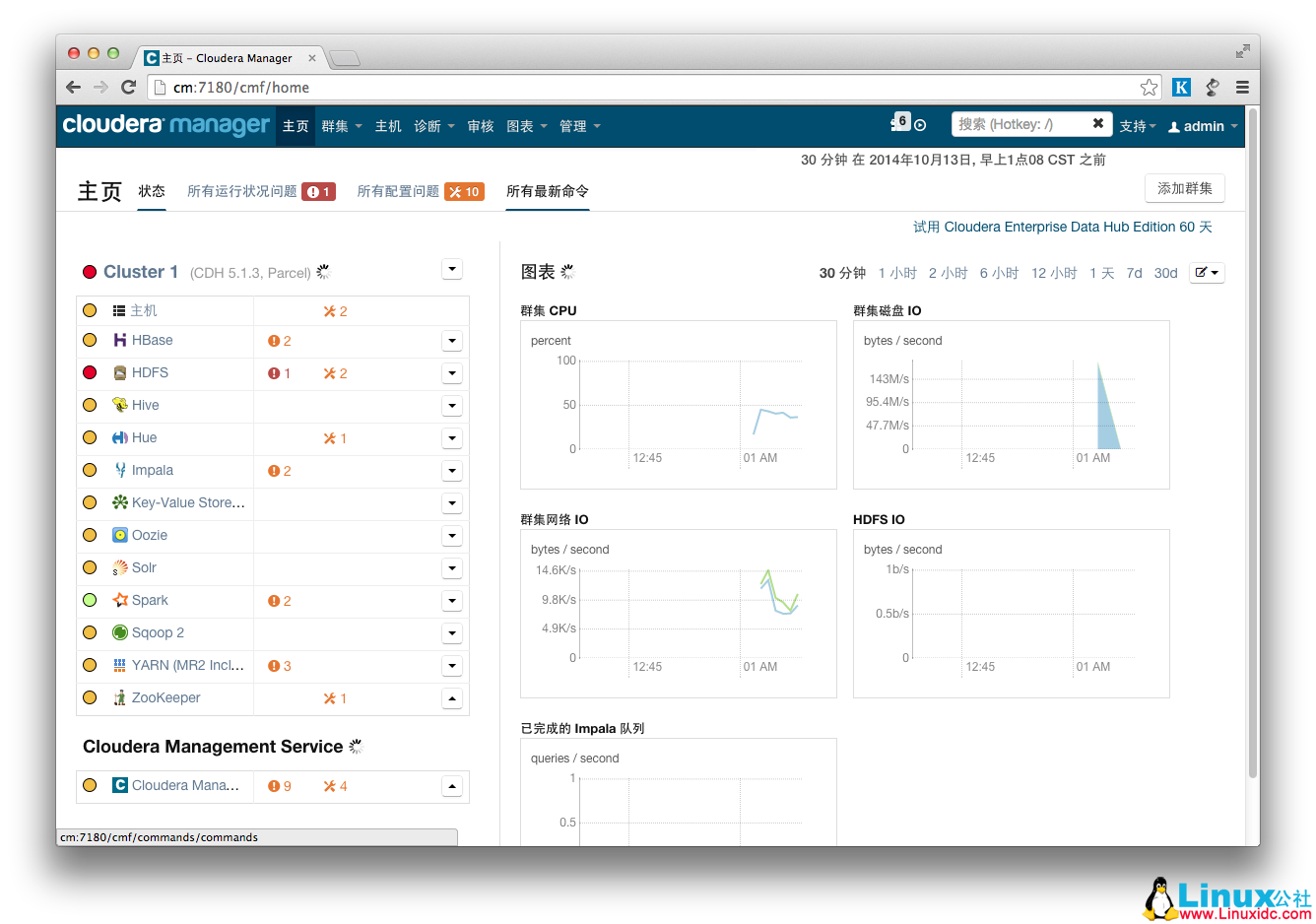
安装完成后,就可以进入集群界面看一下集群的当前状况了。
这里可能会出现 无法发出查询:对 Service Monitor 的请求超时 的错误提示,如果各个组件安装没有问题,一般是因为服务器比较卡导致的,过一会刷新一下页面就好了:
测试
在集群的一台机器上执行以下模拟 Pi 的示例程序:
sudo -u hdfs hadoop jar /opt/cloudera/parcels/CDH/lib/hadoop-mapreduce/hadoop-mapreduce-examples.jar pi 10 100执行过程需要花一定的时间,通过 YARN 的后台也可以看到 MapReduce 的执行状态:

MapReduce 执行过程中终端的输出如下:
Number of Maps  = 10
Samples per Map = 100
Wrote input for Map #0
Wrote input for Map #1
Wrote input for Map #2
Wrote input for Map #3
Wrote input for Map #4
Wrote input for Map #5
Wrote input for Map #6
Wrote input for Map #7
Wrote input for Map #8
Wrote input for Map #9
Starting Job
14/10/13 01:15:34 INFO client.RMProxy: Connecting to ResourceManager at n1/192.168.1.161:8032
14/10/13 01:15:36 INFO input.FileInputFormat: Total input paths to process : 10
14/10/13 01:15:37 INFO mapreduce.JobSubmitter: number of splits:10
14/10/13 01:15:39 INFO mapreduce.JobSubmitter: Submitting tokens for job: job_1413132307582_0001
14/10/13 01:15:40 INFO impl.YarnClientImpl: Submitted application application_1413132307582_0001
14/10/13 01:15:40 INFO mapreduce.Job: The url to track the job: http://n1:8088/proxy/application_1413132307582_0001/
14/10/13 01:15:40 INFO mapreduce.Job: Running job: job_1413132307582_0001
14/10/13 01:17:13 INFO mapreduce.Job: Job job_1413132307582_0001 running in uber mode : false
14/10/13 01:17:13 INFO mapreduce.Job:  map 0% reduce 0%
14/10/13 01:18:02 INFO mapreduce.Job:  map 10% reduce 0%
14/10/13 01:18:25 INFO mapreduce.Job:  map 20% reduce 0%
14/10/13 01:18:35 INFO mapreduce.Job:  map 30% reduce 0%
14/10/13 01:18:45 INFO mapreduce.Job:  map 40% reduce 0%
14/10/13 01:18:53 INFO mapreduce.Job:  map 50% reduce 0%
14/10/13 01:19:01 INFO mapreduce.Job:  map 60% reduce 0%
14/10/13 01:19:09 INFO mapreduce.Job:  map 70% reduce 0%
14/10/13 01:19:17 INFO mapreduce.Job:  map 80% reduce 0%
14/10/13 01:19:25 INFO mapreduce.Job:  map 90% reduce 0%
14/10/13 01:19:33 INFO mapreduce.Job:  map 100% reduce 0%
14/10/13 01:19:51 INFO mapreduce.Job:  map 100% reduce 100%
14/10/13 01:19:53 INFO mapreduce.Job: Job job_1413132307582_0001 completed successfully
14/10/13 01:19:56 INFO mapreduce.Job: Counters: 49
    File System Counters
        FILE: Number of bytes read=91
        FILE: Number of bytes written=1027765
        FILE: Number of read operations=0
        FILE: Number of large read operations=0
        FILE: Number of write operations=0
        HDFS: Number of bytes read=2560
        HDFS: Number of bytes written=215
        HDFS: Number of read operations=43
        HDFS: Number of large read operations=0
        HDFS: Number of write operations=3
    Job Counters
        Launched map tasks=10
        Launched reduce tasks=1
        Data-local map tasks=10
        Total time spent by all maps in occupied slots (ms)=118215
        Total time spent by all reduces in occupied slots (ms)=11894
        Total time spent by all map tasks (ms)=118215
        Total time spent by all reduce tasks (ms)=11894
        Total vcore-seconds taken by all map tasks=118215
        Total vcore-seconds taken by all reduce tasks=11894
        Total megabyte-seconds taken by all map tasks=121052160
        Total megabyte-seconds taken by all reduce tasks=12179456
    Map-Reduce Framework
        Map input records=10
        Map output records=20
        Map output bytes=180
        Map output materialized bytes=340
        Input split bytes=1380
        Combine input records=0
        Combine output records=0
        Reduce input groups=2
        Reduce shuffle bytes=340
        Reduce input records=20
        Reduce output records=0
        Spilled Records=40
        Shuffled Maps =10
        Failed Shuffles=0
        Merged Map outputs=10
        GC time elapsed (ms)=1269
        CPU time spent (ms)=9530
        Physical memory (bytes) snapshot=3792773120
        Virtual memory (bytes) snapshot=16157274112
        Total committed heap usage (bytes)=2856624128
    Shuffle Errors
        BAD_ID=0
        CONNECTION=0
        IO_ERROR=0
        WRONG_LENGTH=0
        WRONG_MAP=0
        WRONG_REDUCE=0
    File Input Format Counters
        Bytes Read=1180
    File Output Format Counters
        Bytes Written=97
Job Finished in 262.659 seconds
Estimated value of Pi is 3.14800000000000000000
检查 Hue
首次登陆 Hue 会让设置一个初试的用户名和密码,设置好,登陆到后台,会做一次检查,一切正常后会提示:
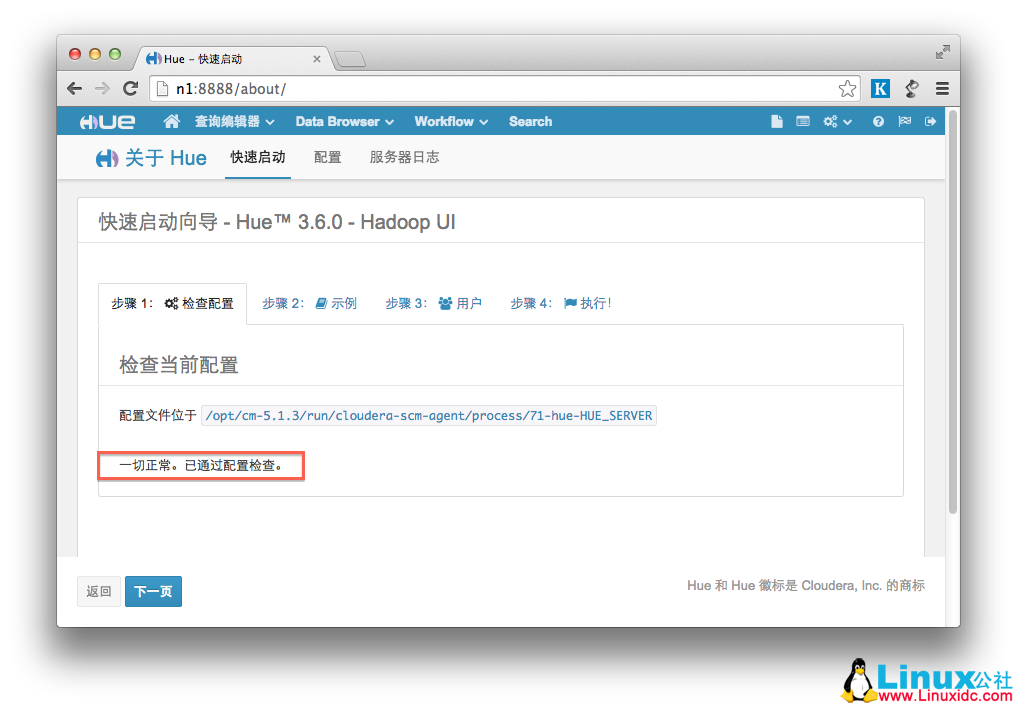
到这里表明我们的集群可以使用了。
遇到的问题
Agent 启动后,安装阶段“当前管理的主机”中显示的节点不全,每次刷新显示的都不一样。
Agent 的错误日志表现如下:
[18/Nov/2014 21:12:56 +0000] 22681 MainThread agent ERROR Heartbeating to master:7182 failed.
Traceback (most recent call last):
  File "/home/opt/cm-5.2.0/lib64/cmf/agent/src/cmf/agent.py", line 820, in send_heartbeat
    response = self.requestor.request('heartbeat', dict(request=heartbeat))
  File "/home/opt/cm-5.2.0/lib64/cmf/agent/build/env/lib/python2.6/site-packages/avro-1.6.3-py2.6.egg/avro/ipc.py", line 139, in request
    return self.issue_request(call_request, message_name, request_datum)
  File "/home/opt/cm-5.2.0/lib64/cmf/agent/build/env/lib/python2.6/site-packages/avro-1.6.3-py2.6.egg/avro/ipc.py", line 255, in issue_request
    return self.read_call_response(message_name, buffer_decoder)
  File "/home/opt/cm-5.2.0/lib64/cmf/agent/build/env/lib/python2.6/site-packages/avro-1.6.3-py2.6.egg/avro/ipc.py", line 235, in read_call_response
    raise self.read_error(writers_schema, readers_schema, decoder)
  File "/home/opt/cm-5.2.0/lib64/cmf/agent/build/env/lib/python2.6/site-packages/avro-1.6.3-py2.6.egg/avro/ipc.py", line 244, in read_error
    return AvroRemoteException(datum_reader.read(decoder))
  File "/home/opt/cm-5.2.0/lib64/cmf/agent/build/env/lib/python2.6/site-packages/avro-1.6.3-py2.6.egg/avro/io.py", line 444, in read
    return self.read_data(self.writers_schema, self.readers_schema, decoder)
  File "/home/opt/cm-5.2.0/lib64/cmf/agent/build/env/lib/python2.6/site-packages/avro-1.6.3-py2.6.egg/avro/io.py", line 448, in read_data
    if not DatumReader.match_schemas(writers_schema, readers_schema):
  File "/home/opt/cm-5.2.0/lib64/cmf/agent/build/env/lib/python2.6/site-packages/avro-1.6.3-py2.6.egg/avro/io.py", line 379, in match_schemas
    w_type = writers_schema.type
AttributeError: 'NoneType' object has no attribute 'type'
这是由于在主节点上启动了 Agent 后,又将 Agent scp 到了其他节点上导致的,首次启动 Agent,它会生成一个 uuid,路径为:/opt/cm-5.1.3/lib/cloudera-scm-agent/uuid, 这样的话每台机器上的 Agent 的 uuid 都是一样的了,就会出现紊乱的情况。
解决方案:
删除 /opt/cm-5.1.3/lib/cloudera-scm-agent/ 目录下的所有文件。
清空主节点 CM 数据库。
最佳实践
在内网单独搭建 yum 的 repo,然后 CM 的管理界面安装 Agent,这样安装比较快,也不会出现什么问题。
如果手动添加添加 Agent 的话,需要注意启动之前删除相关的标示文件,否则 Server 端在数据库中记录 Agent 的信息,还得清理数据库中的信息,就麻烦了。
更多 Hadoop 相关信息见Hadoop 专题页面 http://www.linuxidc.com/topicnews.aspx?tid=13
本文永久更新链接地址:http://www.linuxidc.com/Linux/2016-06/132131.htm





![Codex卡在手机号验证?终极解法免费号也能搞定[被wx制裁]](https://www.xgss.net/timthumb/w_120/h_80/q_90/zc_1/a_c/aHR0cHM6Ly9pbWdvc3MueGdzcy5uZXQvcGljZ28tdHgyMDI2L1FRXzE3ODAxNjQwODI5NjcucG5nP3R4.png)