共计 3466 个字符,预计需要花费 9 分钟才能阅读完成。
哈喽,我是星哥,经常有人问我不会 Linux 命令,能买服务器,搭建个人的 web 站点吗?当然,今天咱们就聊点“小白也能听懂”——怎么把你刚买的云服务器,像拼积木一样,30 分钟内捣鼓出一个能跑博客、能放网站,还能随时“点点鼠标”就管理的 1Panel 面板。
全程不用背命令,不用啃代码,复制粘贴 + 鼠标点几下,就能让小伙伴通过域名访问你的站。准备好奶茶,咱们开整!
预计耗时:30 分钟完成部署,10 分钟完成加固 实测环境:腾讯云轻量 2C2G / Ubuntu 22.04,阿里云 ECS CentOS 7.9 均通过
本文你将学到
1. 购买云服务器
2. 安装 1Panel
3. 给 1Panel 做安全加固
星哥之前介绍了宝塔面板: 和
今天继续介绍一款开源的面板 -1Panel。

什么是 1Panel?
新一代的 Linux 服务器运维管理面板
1Panel 提供了一个直观的 Web 界面,帮助用户轻松管理 Linux 服务器中的应用、网站、文件、数据库以及大语言模型(LLMs)等。
一句话:开源免费 + Docker 化 + 中文友好 + 不强制手机号,对小白最友好。
特点
开源免费:由 Fit2Cloud 团队开源,持续更新。
支持多系统:兼容 CentOS、Ubuntu、Debian、openEuler、Rocky Linux 等主流 Linux 发行版。
一键部署:内置 Nginx、MySQL、Redis 等常用服务,支持快速安装。
可视化管理:通过浏览器即可操作,降低命令行学习成本。
插件生态:支持扩展应用,满足多样化需求。
1. 买一台最便宜的云服务器
-
配置:1 核 2G 也能跑,推荐 2C2G 以上,日后加站点不卡。
-
系统:Ubuntu ≥ 20.04 或 CentOS ≥ 7.9,64 位。
-
价格:腾讯云 / 阿里云活动机 99~128 元 / 年,日均 0.3 元。
-
域名备案:如果使用国内服务器域名需要备案,星哥使用的是 xgss.net 已经备案了,如果没有备案可以选择香港或者海外的服务器。
tx 云
复制到浏览器 https://y.xgss.net/txai
我这里选择的配置:2 核 2G4M 50G-SSD 盘 300G 月流量
选择一个便宜的服务器,我这里选择 99 元年的,国内服务器
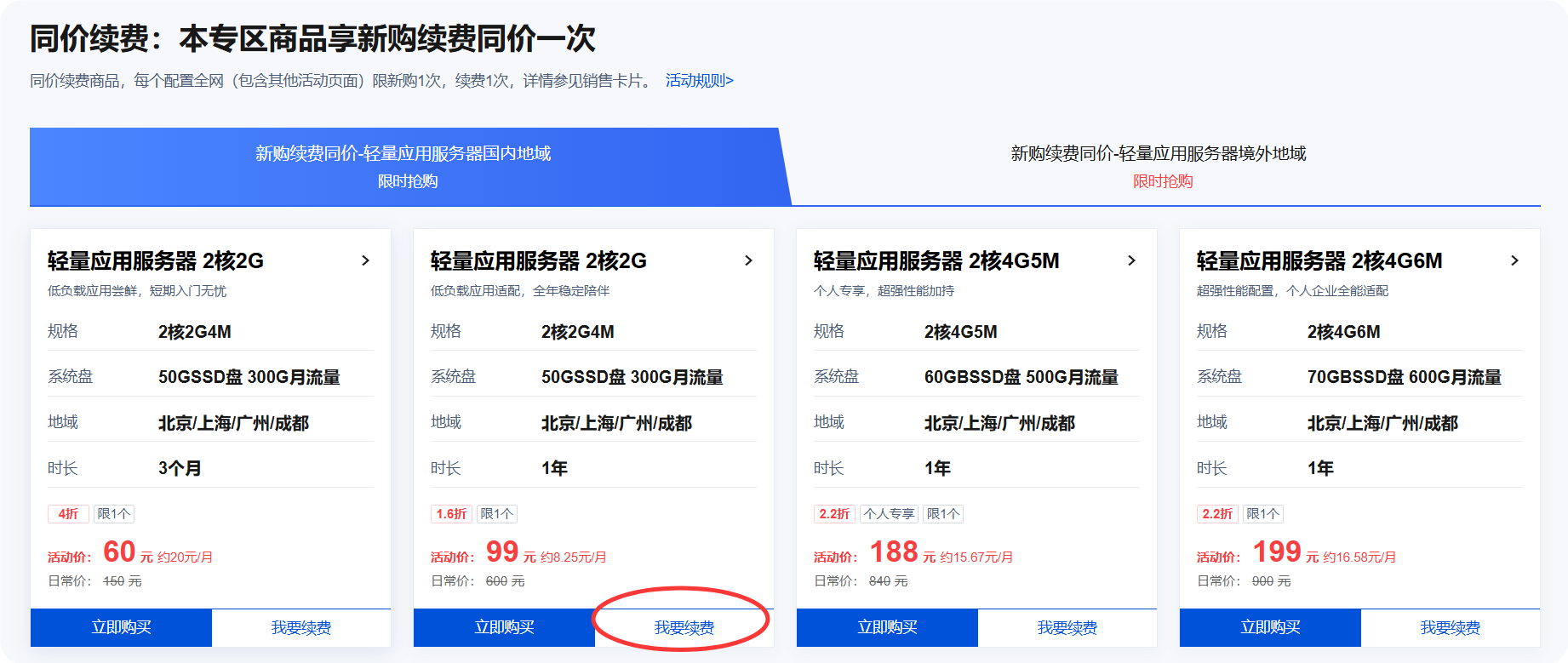
系统选择 linux,centos7
ali 云
复制到浏览器 https://y.xgss.net/aliyun可以选择 99 元 2 核 2G 3M 40G 这个性价比比较高
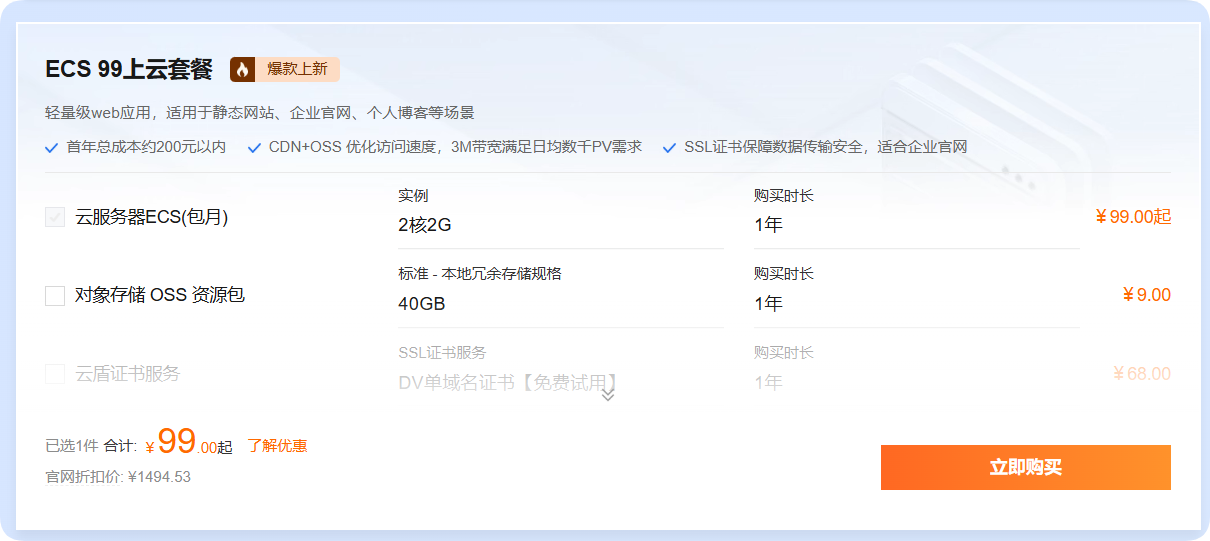
2. 开放面板端口(必做,否则打不开)
| 云厂商 | 操作路径 |
|---|---|
| tx 云轻量 | 控制台 → 防火墙 → 添加规则 → TCP 8090 |
| ali 云 ECS | 控制台 → 安全组 → 手动添加 → TCP 8090 |
我这里以 tx 云为例,我这里放开所有的端口(生产环境不要这么干)。
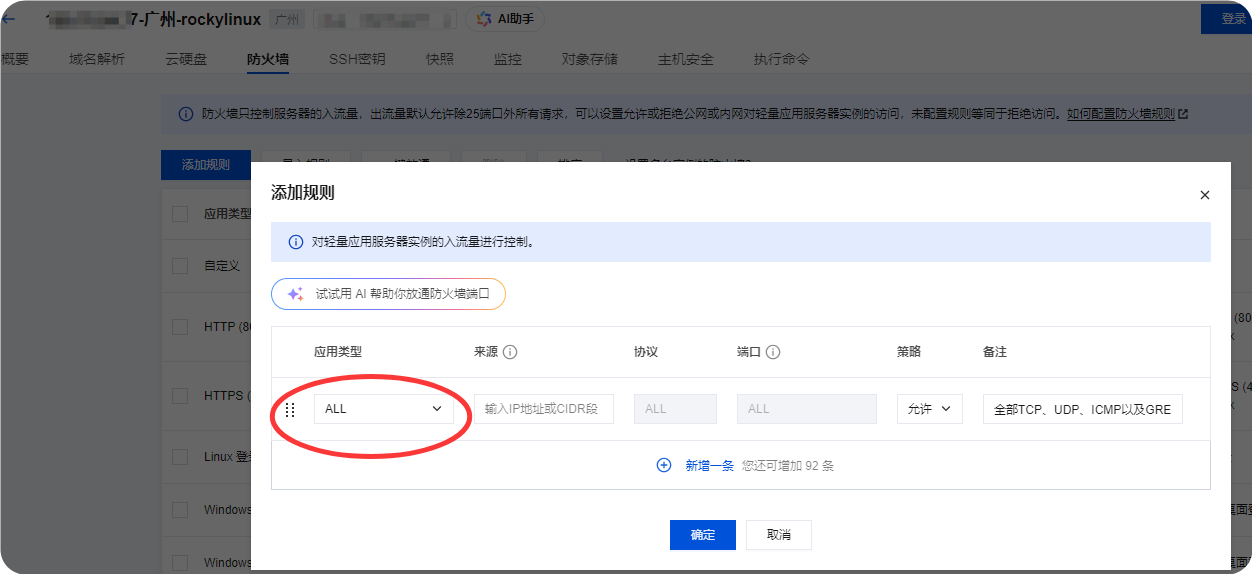
3. 一条命令装 1Panel
以 root 用户身份运行一键安装脚本,自动完成 1Panel 的下载和安装。
bash -c "$(curl -sSL https://resource.fit2cloud.com/1panel/package/v2/quick_start.sh)"选择语言
Select a language:
1. English
2. Chinese  中文(简体)
3. Persian
4. Português (Brasil)
5. Русский
Enter the number corresponding to your language choice: 2
安装脚本会问你 几个问题,全部回车 即走默认:
-
安装目录:
/opt -
是否安装 docker,这里选择 n,国内网络环境安装会报错。
-
面板端口:
8090,我这里选择默认 -
安全入口:随机字符串(如
/abc123),我这里选择默认 -
用户名 / 密码:随机生成(装完可用
1pctl user-info查看)
看到 1Panel started successfully 即安装完成。
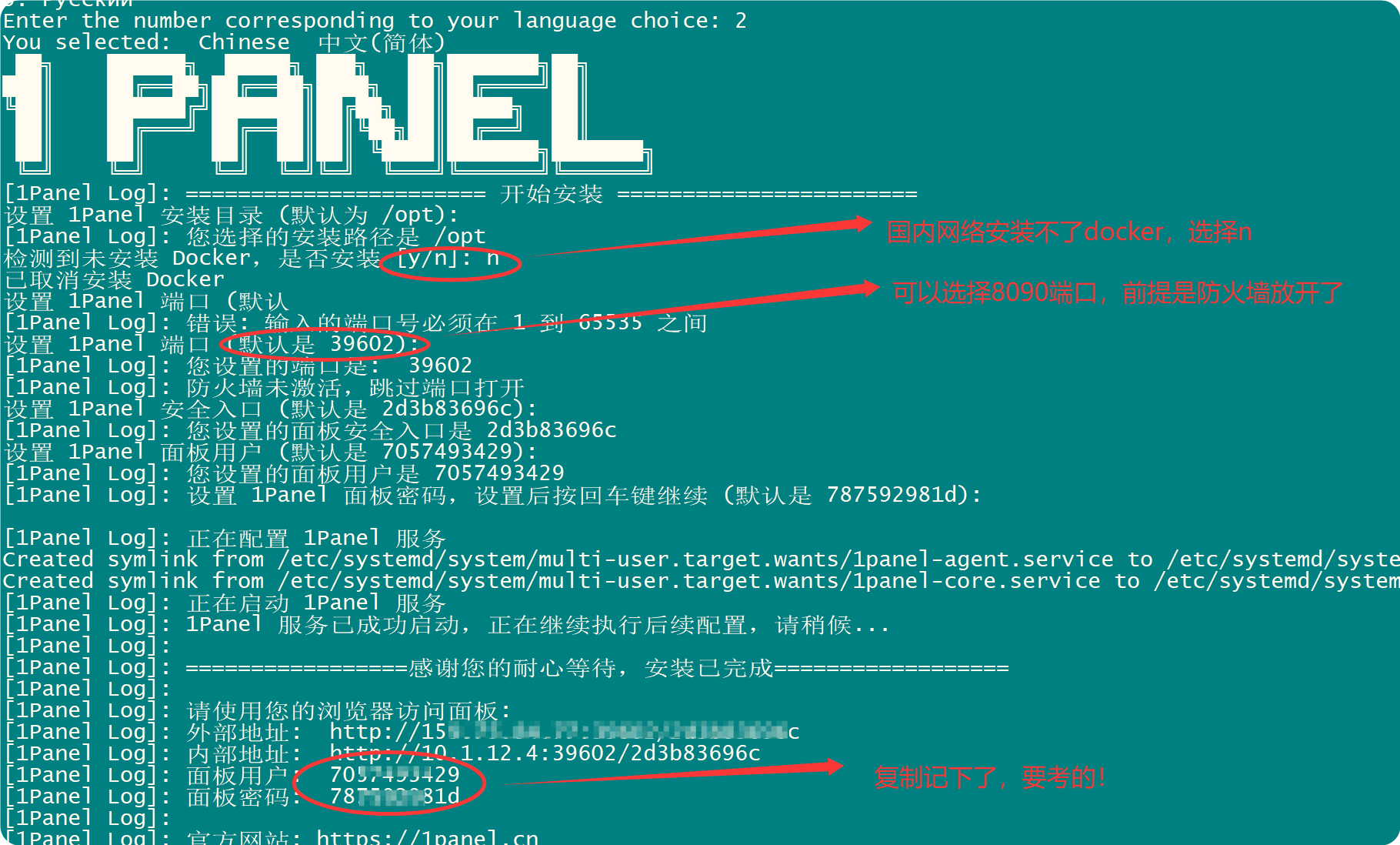
[1Panel Log]: ================= 感谢您的耐心等待,安装已完成 ==================
[1Panel Log]:
[1Panel Log]: 请使用您的浏览器访问面板:
[1Panel Log]: 外部地址:  http://159.75.84.77:39602/2d3b83696c
[1Panel Log]: 内部地址:  http://10.1.12.4:39602/2d3b83696c
[1Panel Log]: 面板用户:  XXXX
[1Panel Log]: 面板密码:  XXXX
[1Panel Log]:
[1Panel Log]: 官方网站: https://1panel.cn
[1Panel Log]: 项目文档: https://1panel.cn/docs
[1Panel Log]: 代码仓库: https://github.com/1Panel-dev/1Panel
[1Panel Log]: 前往 1Panel 官方论坛获取帮助: https://bbs.fit2cloud.com/c/1p/7
4. 首次登录
浏览器输入:http://< 你的公网 IP>: 端口 /< 安全入口 > 账号密码用上面命令回显,首次登录会强制绑定邮箱,用于后续告警。

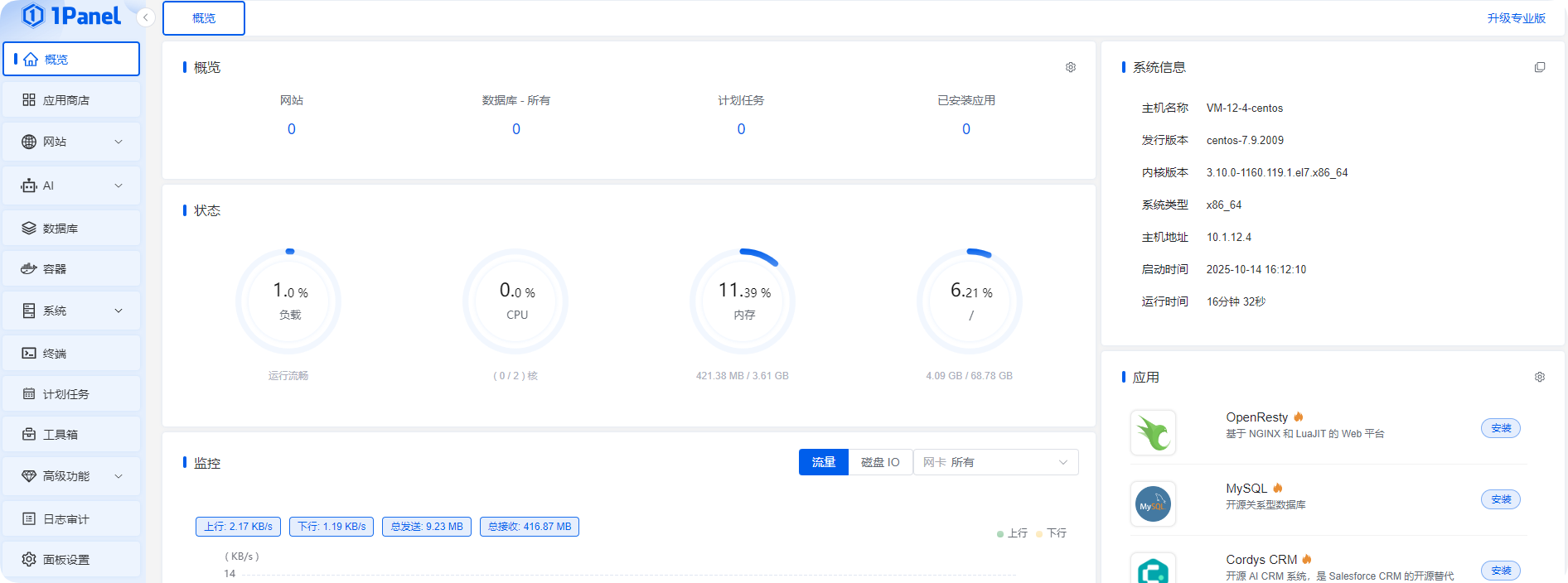
进入 1Panel 界面
1Panel 面板加固
没做加固 ≈ 裸奔,脚本小子 5 分钟就能扫到你。
1. 修改「三件套」让扫描器找不到门
| 位置 | 路径 | 建议值 |
|---|---|---|
| 端口 | 面板设置 → 服务端口 | 改成 5 位随机,如 35210 |
| 安全入口 | 面板设置 → 安全 → 安全入口 | 把 /abc123 改成 /star_xxx,我这边改成自己好记的。 |
| 授权 IP | 面板设置 → 安全 → 授权 IP | 如果有固定公网 IP,填入你的,则更安全 |
| 面板域名 | 面板设置 → 安全 → 面板 SSL | 有域名就上传证书,强制 HTTPS |
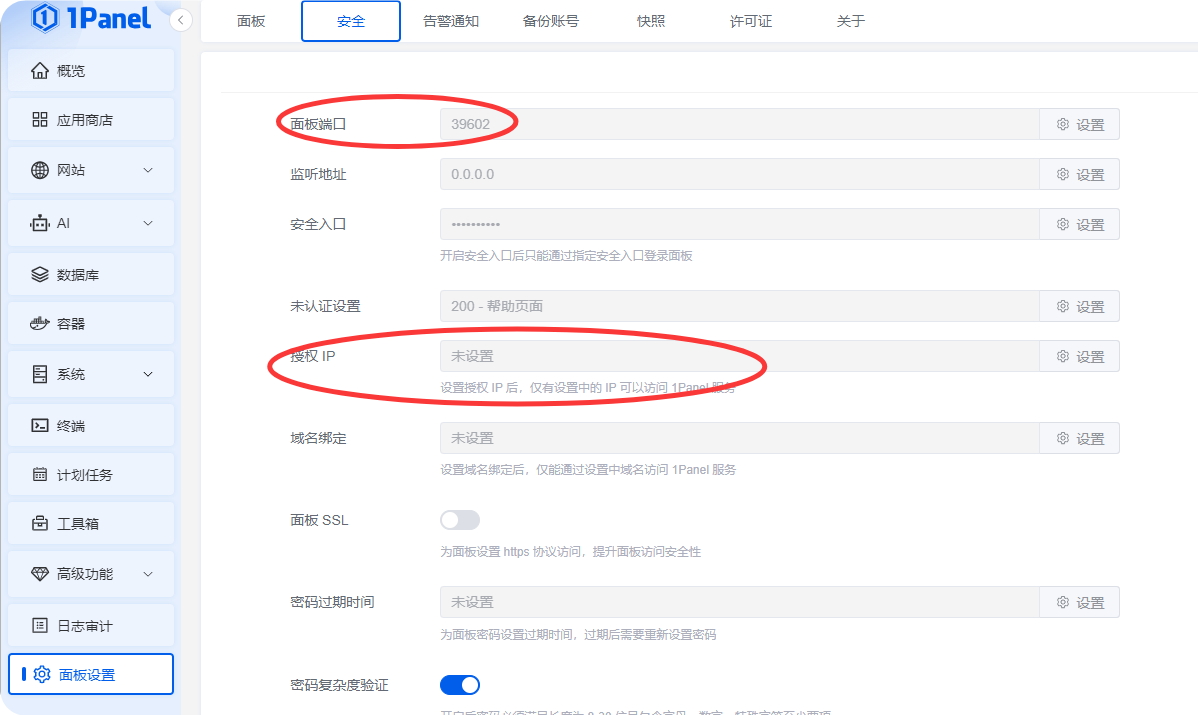
改完端口 再次去云厂商防火墙放行新端口,旧端口可删除。
2. 加一层「IP 白名单」
面板设置 → 安全 → 授权 IP → 填写你家宽带或公司出口 IP。 以后只有这个 IP 能访问面板,其他人就算知道地址也打不开(直接 403)。
3. 一键开防火墙 & Fail2ban
-
左侧「主机」→「防火墙」→ 启用
firewalld/ufw(Ubuntu 会自动选)。 -
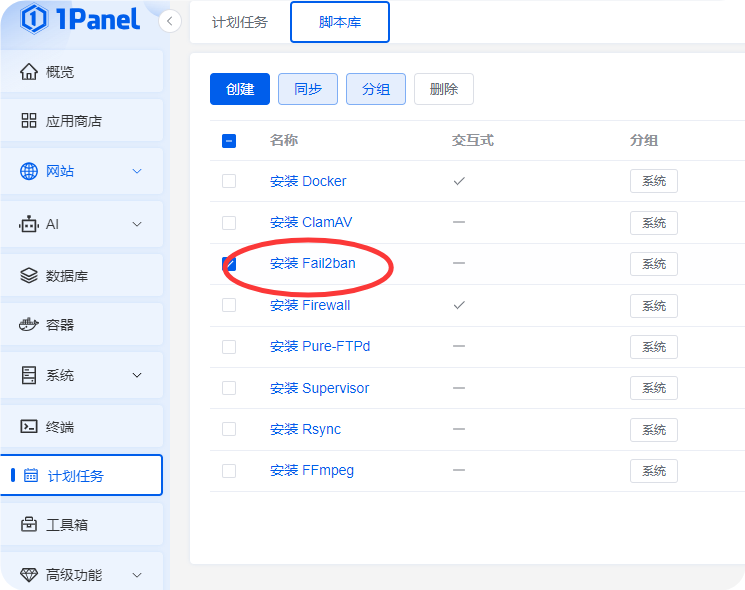
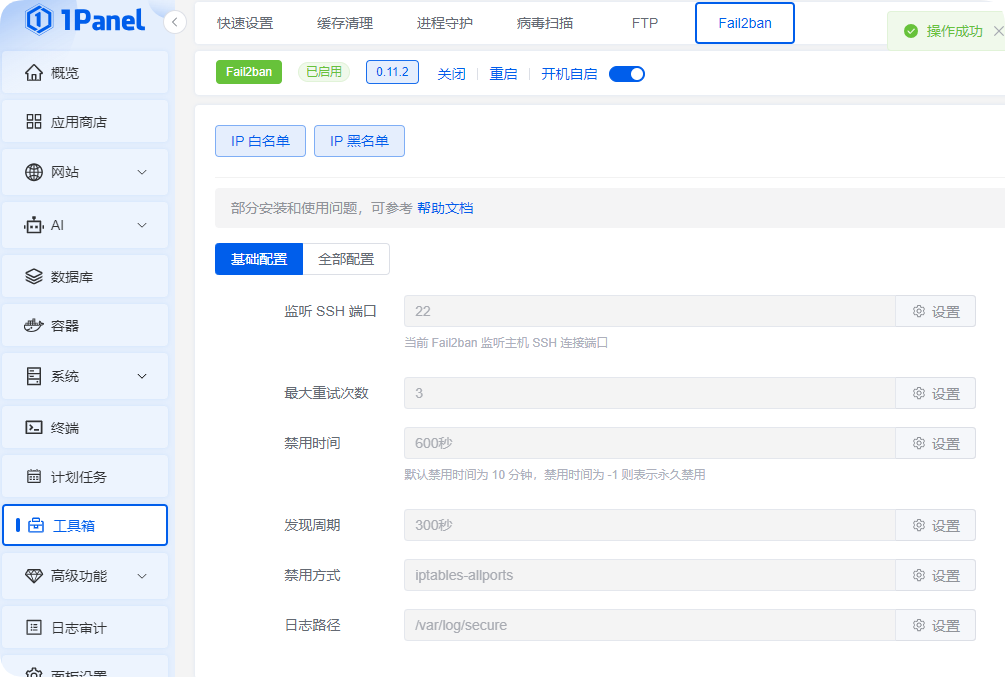
「工具箱」→ 安装
Fail2ban→ 开启 SSH 防护,暴力破解 3 次就封 IP。
安装 Fail2ban
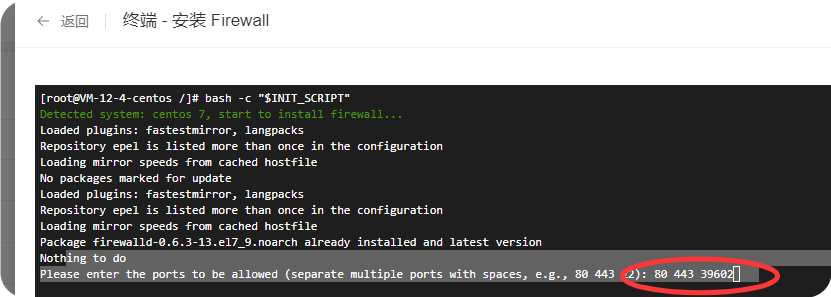
安装 FireWall
这里放开 80 443 39602
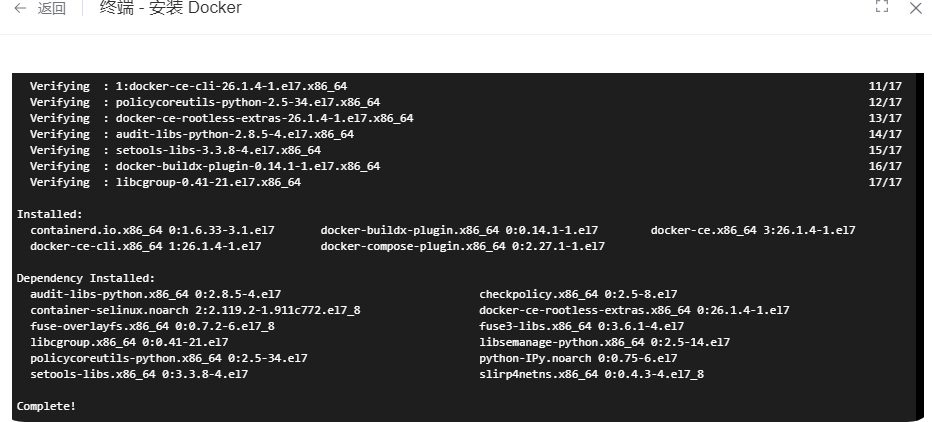
安装 docker
4. 备份是最后的防线
-
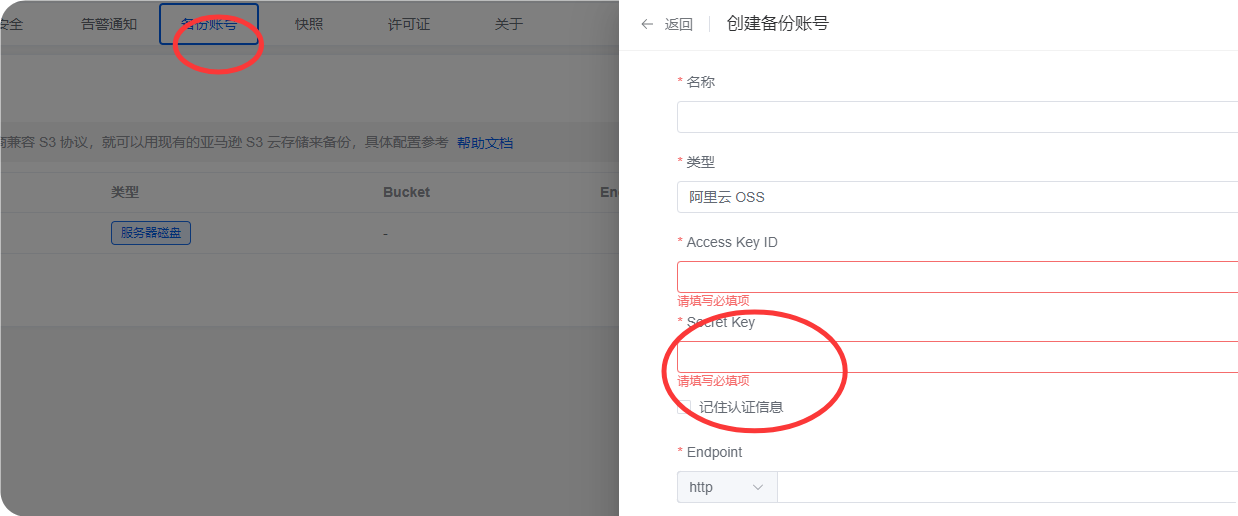
备份账号设置:面板设置→「备份账号」→「添加」
-
面板首页 →「计划任务」→ 创建「网站、数据库」备份 → 可选七牛 / 阿里云 OSS/ 本地。
-
建议 至少每周 1 次,恢复时 1 键还原,比手动导 SQL 省心 10 倍,
-
搭建好网站,一定要技术做定时备份!
面板设置→「备份账号」→「添加」
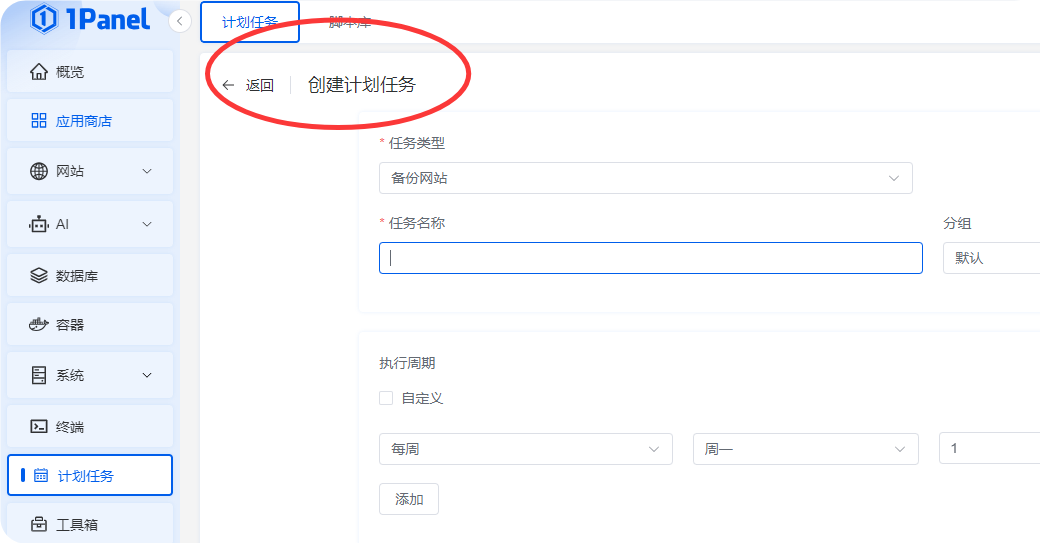
创建备份计划任务
「计划任务」→ 创建「备份网站」
小白最容易踩的 5 个坑
| 坑 | 现象 | 解决 |
|---|---|---|
| 端口未放行 | 浏览器一直转圈打不开 | 检查云厂商防火墙是否放行 8090(或你自定义的端口) |
| 忘记安全入口 | 提示 404 | SSH 执行 1pctl user-info 重新查看 |
| 装了宝塔又装 1Panel | 80/443 被 Nginx 占用 | 二选一,先卸载宝塔或手动改端口 |
| 用 root 裸奔 | /var/log/secure 里一堆 Failed password |
新建普通用户 + 禁止 root 远程登录 + 开 Fail2ban |
速查表(建议收藏)
# 查看面板信息
1pctl user-info
例如:
# 1pctl user-info
面板地址: http://$LOCAL_IP:39602/2d3b83696c
面板用户: XXXXXXXX
面板密码: ********
提示: 修改密码可执行命令: 1pctl update password
# 重启 / 停止 / 卸载 1Panel
1pctl restart / stop / uninstall
# 升级最新版
1pctl upgrade
# 重置任意用户密码
1pctl reset-password < 用户名 >
# 备份整站(命令行)
1pctl backup总结
-
30 分钟:买完服务器 → 装 1Panel
-
再加 10 分钟:改端口 + 白名单 + 开防火墙 + 设计划备份,直接达到「可生产」安全级。
-
全程 只用鼠标 + 复制粘贴,一条命令都不用背;后续想玩 WordPress、SpringBoot、Vue 同样「应用商店 → 安装」即可。
通过 1Panel,小白用户也能轻松在云服务器上完成 Web 服务的搭建与管理。它不仅降低了运维门槛,还提供了丰富的功能与插件生态。结合本文的安全加固建议,你可以在享受便捷的同时,确保服务器与网站的稳定与安全。
如果你是刚入门的站长或开发者,不妨立即尝试在云服务器上部署 1Panel,开启属于你的高效运维之旅。
下一篇文章星哥将介绍如何使用 1Panel + Halo:打造多应用组合的个人内容中心。