共计 3289 个字符,预计需要花费 9 分钟才能阅读完成。
在 AI 项目越来越火的今天,很多朋友都想自己动手搭建一个属于自己的实验环境。但问题来了:环境配置复杂、命令行操作繁琐、依赖冲突频发……这些“劝退三连”让不少人望而却步。
别担心,今天星哥就带你用 1Panel 面板 ,轻松搞定 AI 项目的运行环境,让你把精力更多放在模型和代码上,而不是环境折腾上。
环境搭建请参考之前的文章:

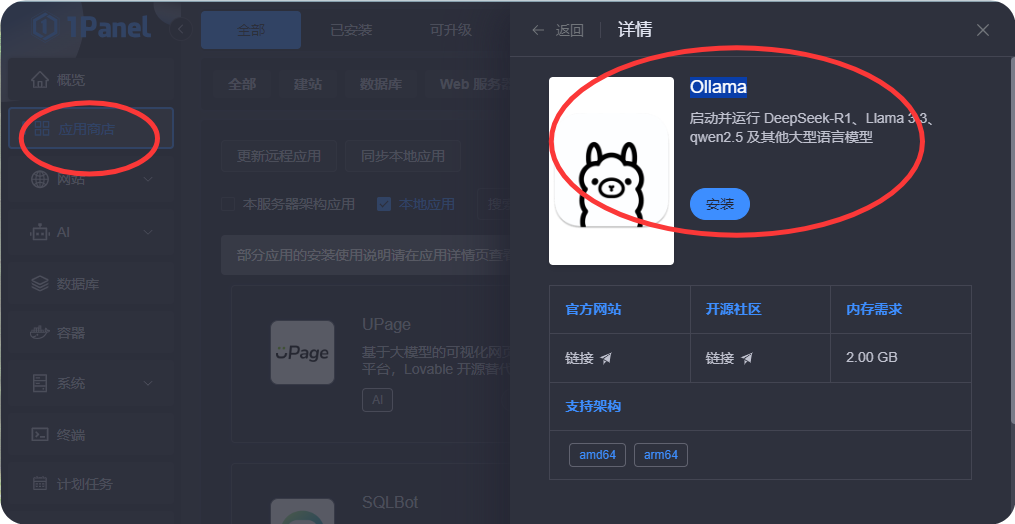
安装 Ollama
登录 1Panel,应用商店,AI
找到 Ollama, 点击安装
这里要配置外网访问。
安装 ollama
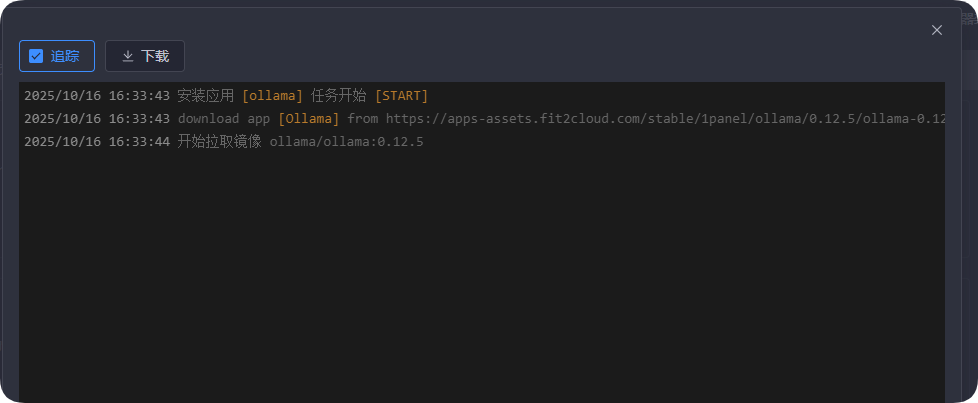
ollama 安装完成
安装 deepseek
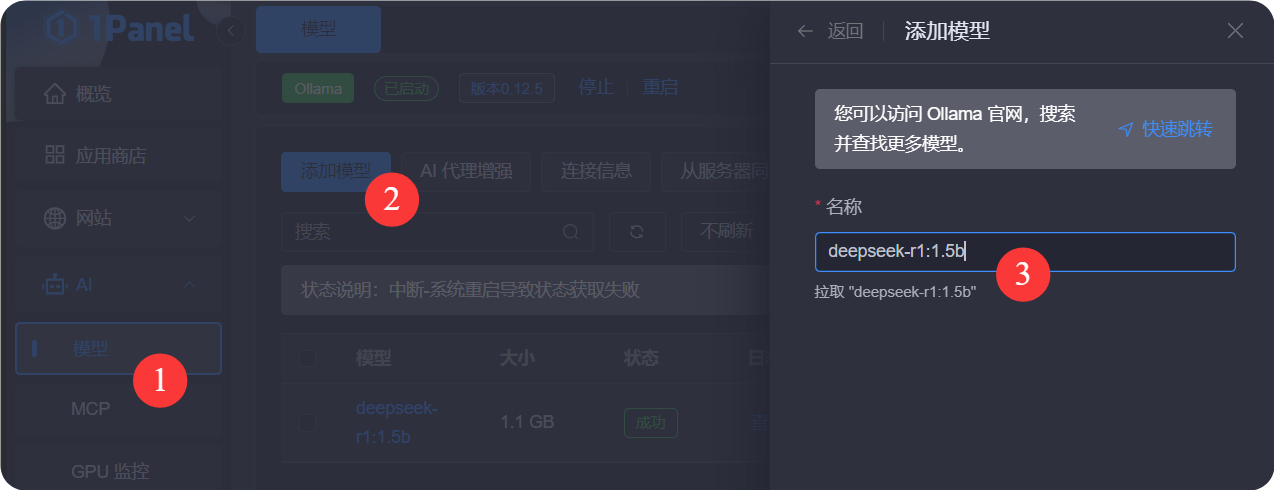
依次点“模型”,“添加模型”,填写模型名称
我这边服务器配置比较低,就填 ”deepseek-r1:1.5b” 等一段时间的下载安装
另一种安装方式就是进终端安装,最终效果一样。
进入 容器 列表,找到 Ollama 容器,点击进入终端运行并与 DeepSeek R1 聊天:
ollama run deepseek-r1:1.5b注意:您应该至少有 8 GB 可用 RAM 来运行 7B 型号,16 GB 来运行 13B 型号,32 GB 来运行 33B 型号。
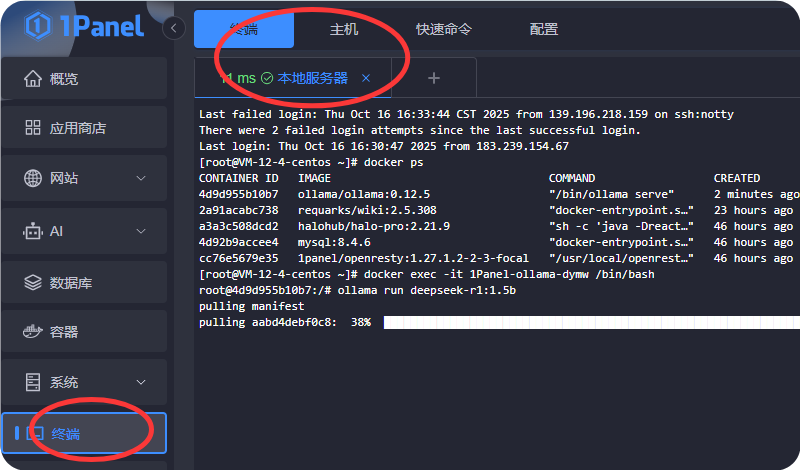
docker ps |grep ollama
CONTAINER ID   IMAGE                                 COMMAND                  CREATED         STATUS                  PORTS                                                  NAMES
4d9d955b10b7   ollama/ollama:0.12.5                  "/bin/ollama serve"      2 minutes ago   Up 2 minutes            127.0.0.1:11434->11434/tcp                             1Panel-ollama-dymw
进入容器安装模型
[root@VM-12-4-centos ~]# docker exec -it 1Panel-ollama-dymw /bin/bash
root@4d9d955b10b7:/# ollama run deepseek-r1:1.5b
pulling manifest
pulling aabd4debf0c8: 23% ▕███████████████████████████████████████████ ▏ 255 MB/1.1 GB 35 MB/s 24sOllama 支持 上提供的一系列模型
deepseek-r1:1.5b 安装成功
pulling manifest
pulling aabd4debf0c8: 100% ▕████████████████████████████████████████████████████████████████████████████████████████████████████████████████████████████████████████████████████████████████████████████████████████████████▏ 1.1 GB
pulling c5ad996bda6e: 100% ▕████████████████████████████████████████████████████████████████████████████████████████████████████████████████████████████████████████████████████████████████████████████████████████████████▏  556 B
pulling 6e4c38e1172f: 100% ▕████████████████████████████████████████████████████████████████████████████████████████████████████████████████████████████████████████████████████████████████████████████████████████████████▏ 1.1 KB
pulling f4d24e9138dd: 100% ▕████████████████████████████████████████████████████████████████████████████████████████████████████████████████████████████████████████████████████████████████████████████████████████████████▏  148 B
pulling a85fe2a2e58e: 100% ▕████████████████████████████████████████████████████████████████████████████████████████████████████████████████████████████████████████████████████████████████████████████████████████████████▏  487 B
verifying sha256 digest
writing manifest
success
>>> hello
Hello! How can I assist you today? 😊
安装 MaxKB
如图点击“应用商店”,AI,
安装 MaxKB
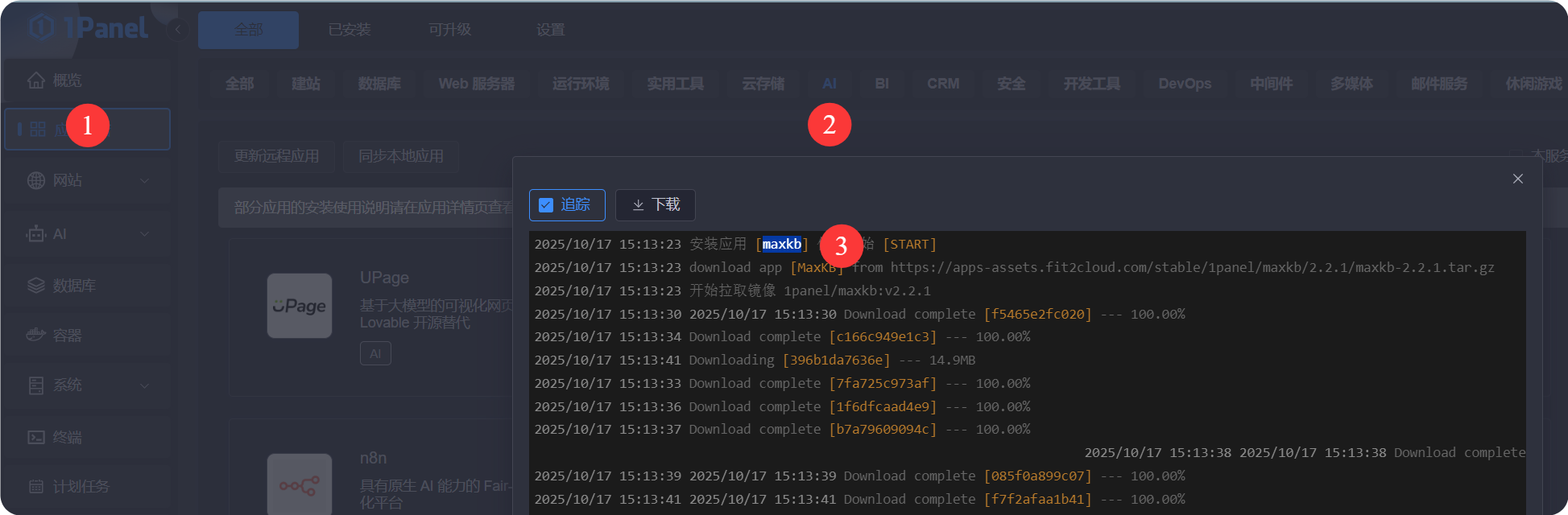
MaxKB = Max Knowledge Brain,是一款强大易用的企业级智能体平台,支持 RAG 检索增强生成、工作流编排、MCP 工具调用能力。MaxKB 支持对接各种主流大语言模型,广泛应用于智能客服、企业内部知识库问答、员工助手、学术研究与教育等场景。
MaxKB 优势
-
RAG 检索增强生成 :高效搭建本地 AI 知识库,支持直接上传文档 / 自动爬取在线文档,支持文本自动拆分、向量化,有效减少大模型幻觉,提升问答效果;
-
灵活编排 :内置强大的工作流引擎、函数库和 MCP 工具调用能力,支持编排 AI 工作过程,满足复杂业务场景下的需求;
-
无缝嵌入 :支持零编码快速嵌入到第三方业务系统,让已有系统快速拥有智能问答能力,提高用户满意度;
-
模型中立 :支持对接各种大模型,包括本地私有大模型(DeepSeek R1 / Llama 3 / Qwen 2 等)、国内公共大模型(通义千问 / 腾讯混元 / 字节豆包 / 百度千帆 / 智谱 AI / Kimi 等)和国外公共大模型(OpenAI / Claude / Gemini 等)。
MaxKB 默认账户密码
用户名: admin 密码: MaxKB@123..
由于服务器性能较低,开启 maxkb 之后,直接卡死了,重启服务器把容器给 rm 了。
docker rm -f 1Panel-maxkb-Ep60
安装 lobe-chat
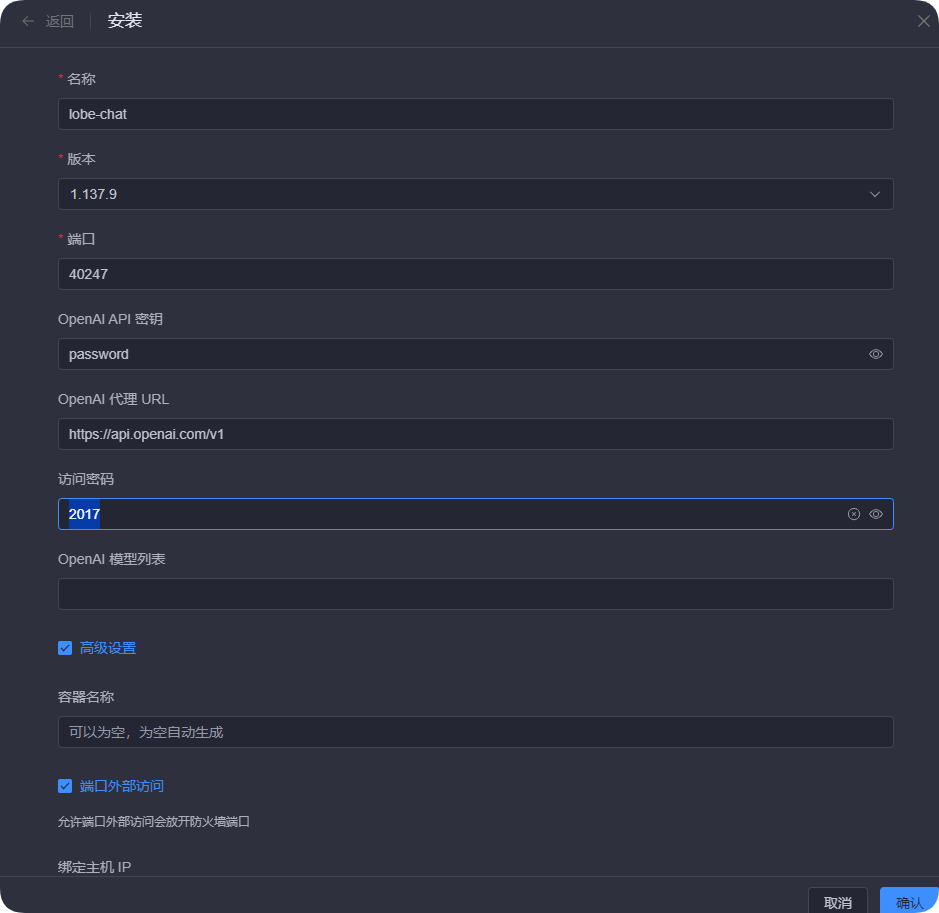
同样的方式安装 lobe-chat
这里要配置访问密码,我这里填 2017
打开“端口外部访问”(如果不打开,可以使用域名反向代理)。
访问 lobe-chat
使用 IP+ 端口访问
输入刚才配置的访问密码
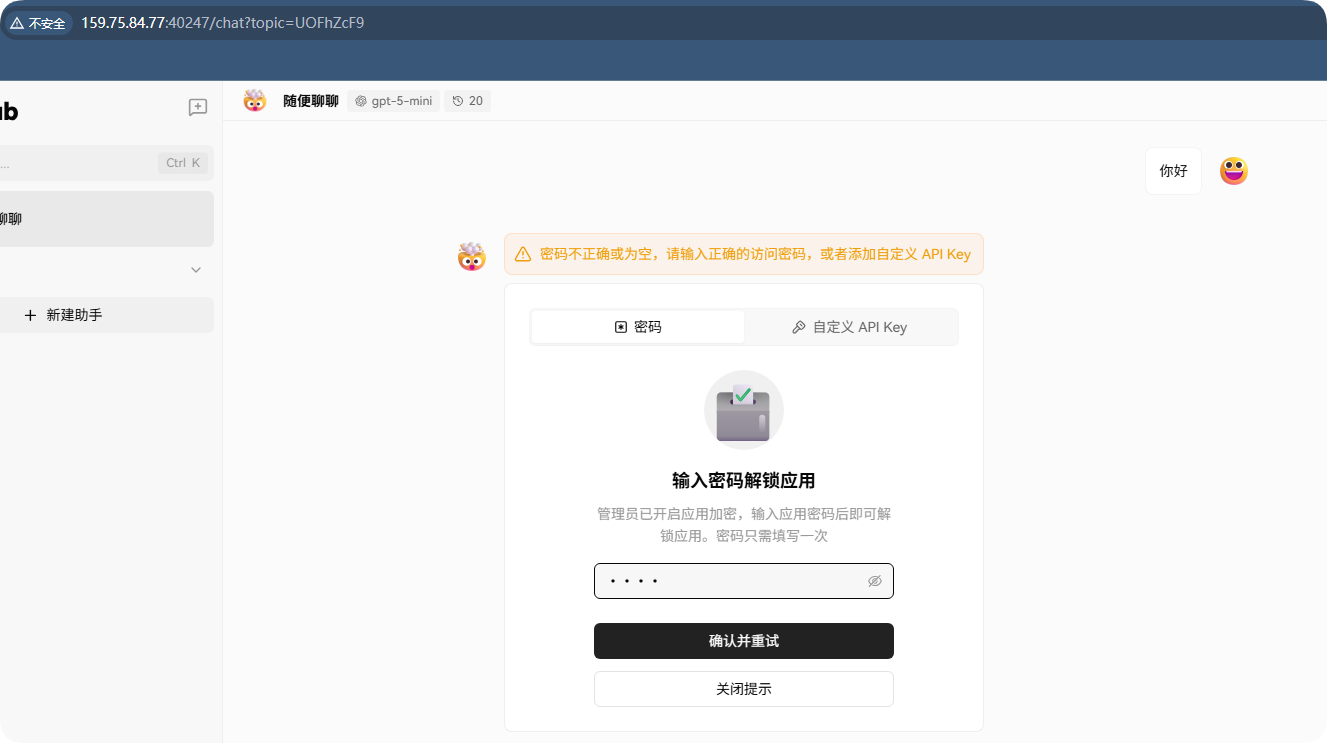
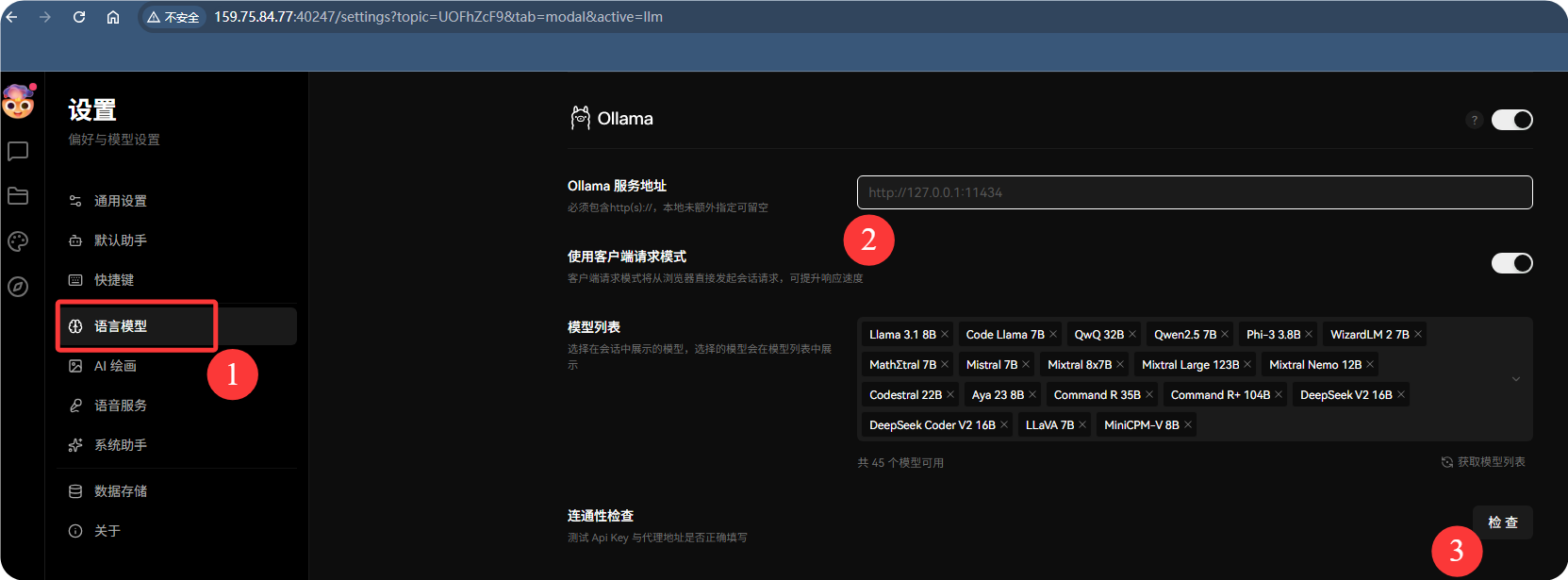
配置模型
这里可以 deepseek、ChatGPT、腾讯混元等等大模型。
我这里用本机的 deepseek
总结
通过 1Panel,你可以在极短时间内完成 AI 项目环境的搭建:
-
从服务器管理到应用部署,一切都在图形化界面中完成
-
支持多种 AI 模型(如 Ollama、DeepSeek-R1),灵活扩展
-
提供监控、告警、备份等功能,保障项目稳定运行
如果你也想拥有一个属于自己的 AI 实验室,不妨试试用 1Panel 来搭建,相信会让你的探索之旅更加高效与顺畅。