共计 2988 个字符,预计需要花费 8 分钟才能阅读完成。
一、前言
越来越多的企业和个人开始将应用程序部署在 Docker 容器中。传统的办公软件往往需要在本地安装,且只能在单个设备上使用,这对远程办公、多人协作的效率提出了挑战。

二、准备工作
准备服务器
-
服务器一台(必须,安装 Centos7.2 以上版本系统,如果没有备案域名请购买香港或海外区域,http://y.xgss.net/aliyun)
-
系统中安装 docker 或 docker-compose
Docker-wps-office
本项目使用到的 github https://github.com/linuxserver/docker-wps-office WPS Office 是一款轻量级、功能丰富、兼容性强的综合办公套件。作为一款便捷、专业的办公软件,WPS Office 允许您以 Writer、Presentation、Spreadsheet 和 PDF 格式编辑文件,从而提高您的工作效率。
docker 构建 Docker-wps-office
1. 构建命令
docker run -itd \
  --name=wps-office \
  --security-opt seccomp=unconfined `#optional` \
  -e PUID=1000 \
  -e PGID=1000 \
  -e TZ=Asia/Shanghai \
  -p 3000:3000 \
  -p 3001:3001 \
  -v /data/docker/wps-office/config:/config \
  --shm-size="1gb" \
  --restart unless-stopped \
  lscr.io/linuxserver/wps-office:latest
2. 解释
容器是使用运行时传递的参数(例如上面的参数)进行配置的。这些参数以冒号分隔,分别表示<external>:<internal>。
例如,-p 8080:80 将从容器内部公开端口 80,以便可以从容器外部端口 8080 上的主机 IP 进行访问。
-p 3000:3000    WPS Office 桌面的端口
-p 3001:3001    WPS Office 桌面 GUI HTTPS。
-e PUID=1000    用户 ID
-e PGID=1000    用户组 ID
-e TZ=Etc/UTC   指定要使用的时区,笔者使用中国上海的时区
-v /config  容器中的用户主目录,存储程序设置和文档
--shm-size= 使用时占用的内存
--security-opt seccomp=unconfined 仅适用于 Docker 引擎,许多现代 GUI 应用程序需要它在旧主机上运行,因为 Docker 不知道系统调用。
3. 查看状态
docker ps
CONTAINER ID   IMAGE                                   COMMAND   CREATED              STATUS              PORTS                              NAMES
c6b0238876b2   lscr.io/linuxserver/wps-office:latest   "/init"   About a minute ago   Up About a minute   0.0.0.0:3000-3001->3000-3001/tcp   wps-office
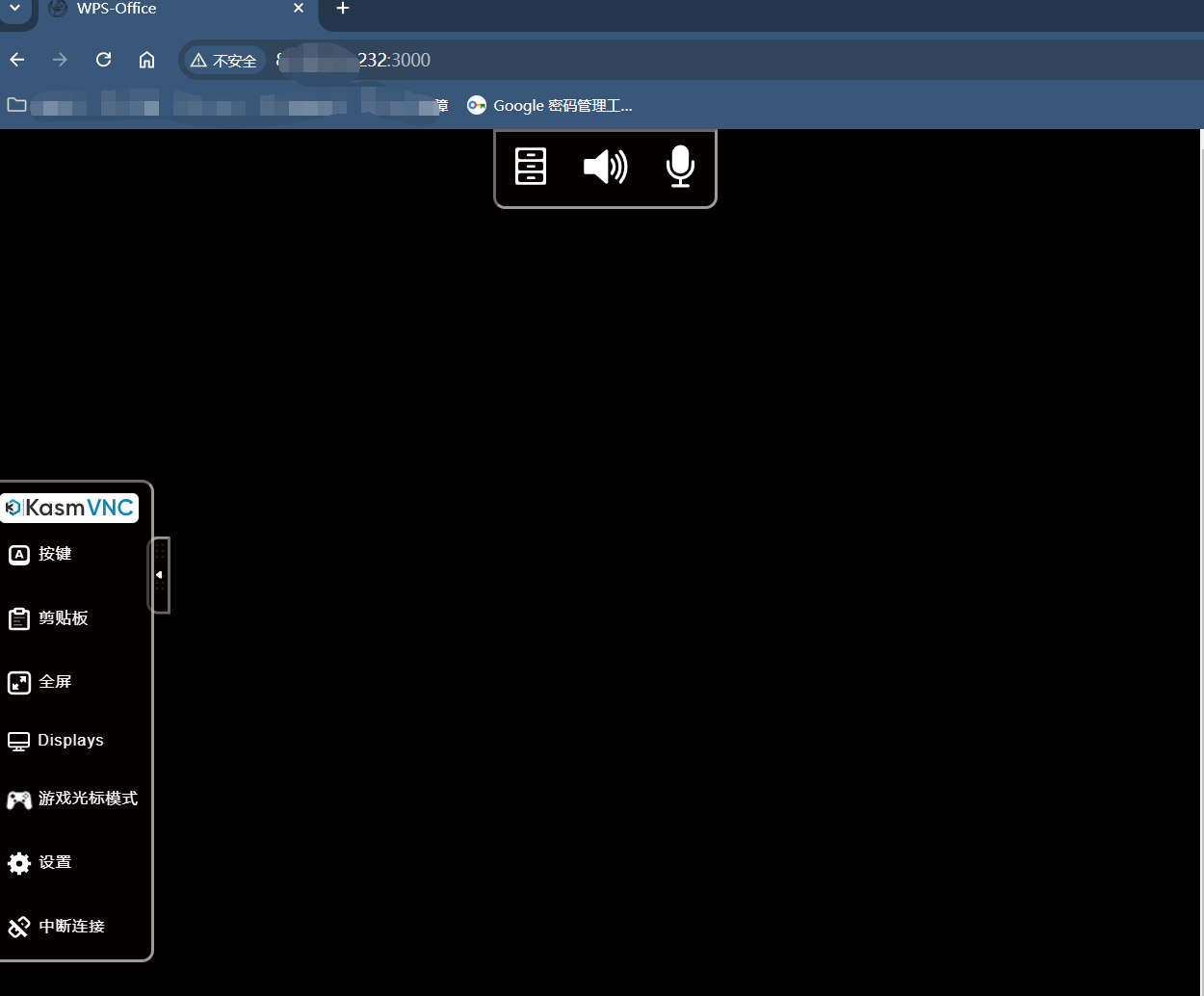
4. 浏览器输入 ip 端口即可使用
使用 docker-compose 构建 Docker-wps-office
1. 创建目录
mkdir -p /data/docker/wps-office
cd /data/docker/wps-office
2. 编辑 docker-compose.yml
vim docker-compose.yml填写一下信息
version:"3.9"
services: # 定义服务
wps-office: # 服务名称,代表 WPS Office 容器服务
image: lscr.io/linuxserver/wps-office:chinese # 镜像地址和版本,使用 LinuxServer 提供的 WPS Office 中文版镜像
container_name: wps-office # 设置容器名称为 wps-office
privileged: true # 授予容器特权模式,允许访问更多的系统资源(例如硬件)
security_opt:
- seccomp:unconfined # 取消 seccomp 安全配置(可选),放宽容器的系统调用限制
environment: # 配置环境变量
- PUID=1000 # 容器内的用户 ID,通常与主机上的用户 ID 保持一致,避免权限问题
- PGID=1000 # 容器内的用户组 ID,通常与主机上的组 ID 保持一致
- TZ=Asia/Shanghai # 设置时区为上海时区
- CUSTOM_USER=admin # 自定义用户名,容器内部使用的用户名
- PASSWORD=admin # 用户密码
volumes: # 配置数据卷,用于持久化存储和共享文件
- ./config:/config # 将主机上的 ./config 目录映射到容器内的 /config 目录,存储 WPS Office 的配置文件
- ./Desktop:/config/Desktop #左侧 Desktop 可以改成自定义的目录存放文档,映射目录到 wps 的桌面目录
- ./Fonts:/usr/share/fonts/wps-fonts # 将主机上的 ./Fonts 目录映射到容器的字体文件夹,方便添加字体, 新增字体直接添加此目录的。
ports: # 配置端口映射,将容器内部端口映射到主机端口
- 3005:3000 # http 用将主机的 3005 端口映射到容器的 3000 端口
- 3006:3001 # https 用将主机的 3006 端口映射到容器的 3001 端口
shm_size: "1gb" # 共享内存大小设置为 1GB,以避免 WPS Office 使用过程中内存不足的问题
restart: always # 设置容器的重启策略为 always,确保容器在崩溃或系统重启后自动重启
network_mode: bridge # 设置网络模式为桥接模式,使容器可以通过宿主机网络访问外部资源
为了保证搭建完的 wps 字体库完整我准备了字体文件 需要的下载 https://pan.xunlei.com/s/VOB4MVDT-85tAKTP-KKz1EkyA1?pwd=39gq
3. 运行容器
docker-compose up -d #运行容器
docker-compose ps  #查看是否开启成功
4. 查看 docker 状态
docker-compose ps
docker ps
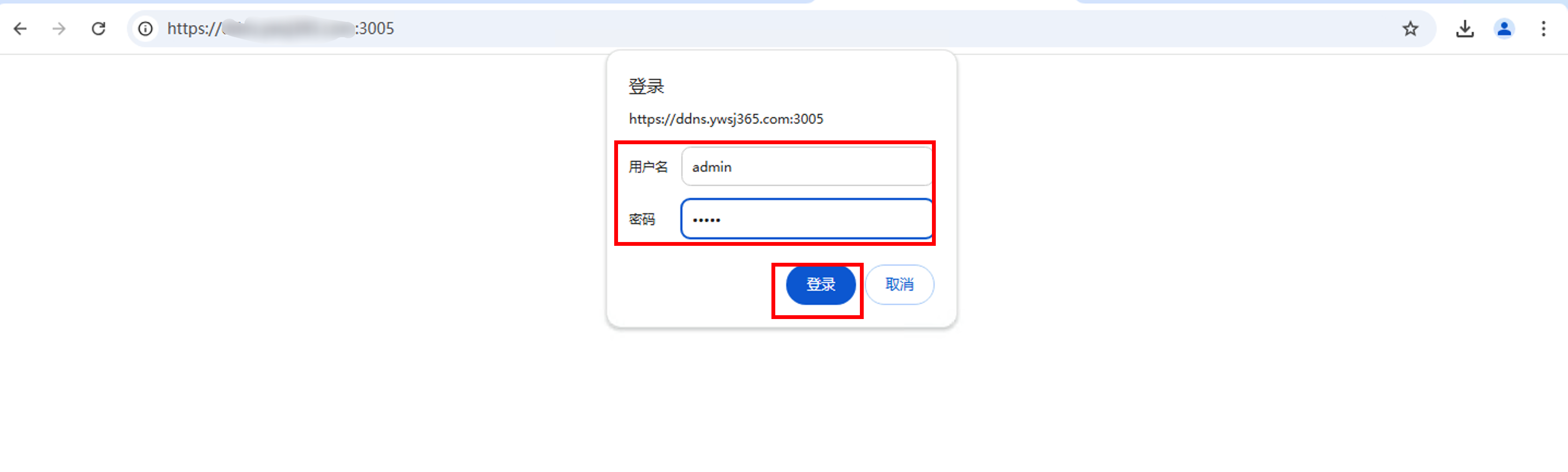
5. 浏览器输入 ip 端口即可使用
成功以后需要打开自己相应的端口 (3005) 防火墙就可以 web 端访问了
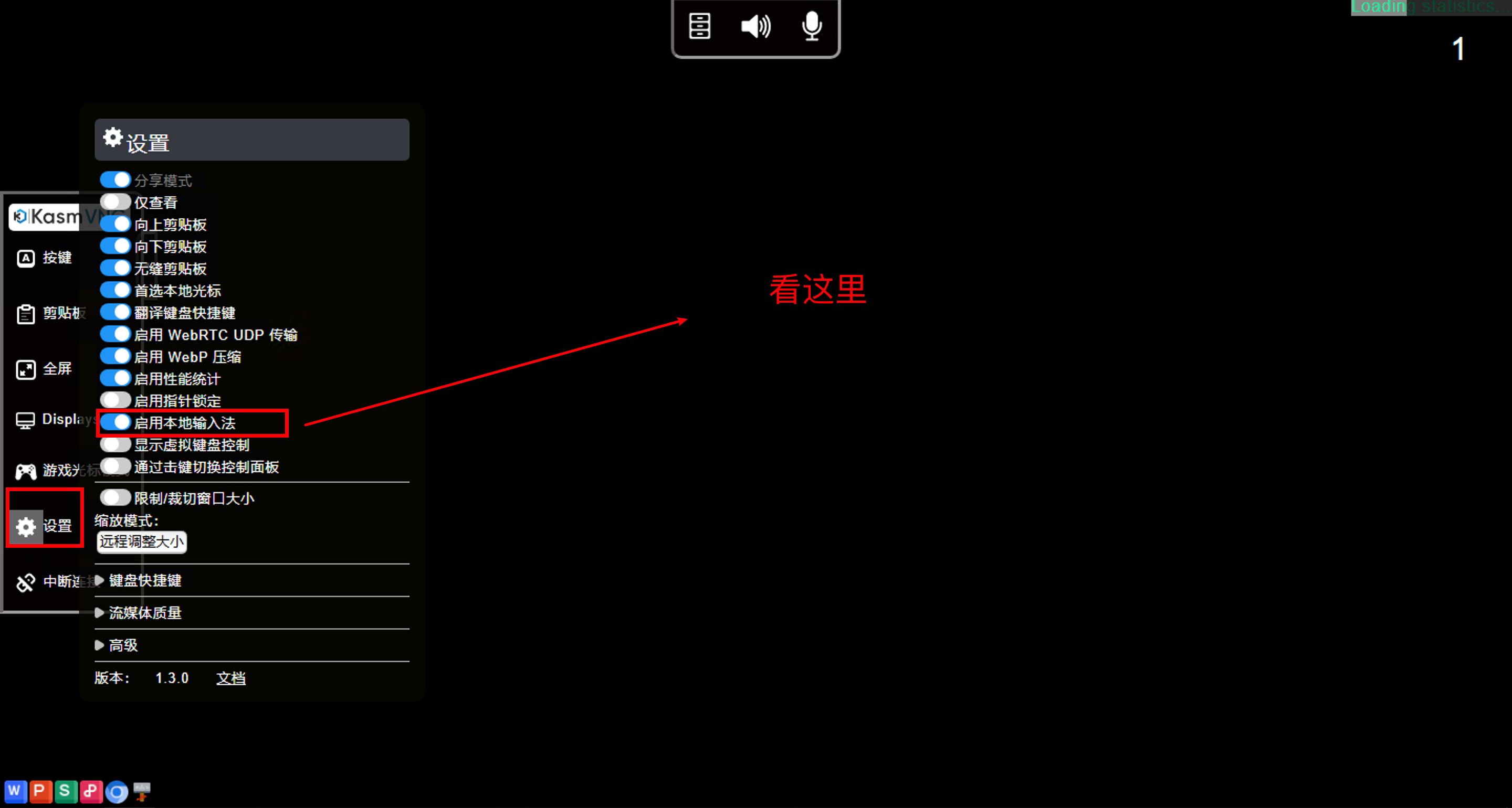
6. 使用本地输入法的设置
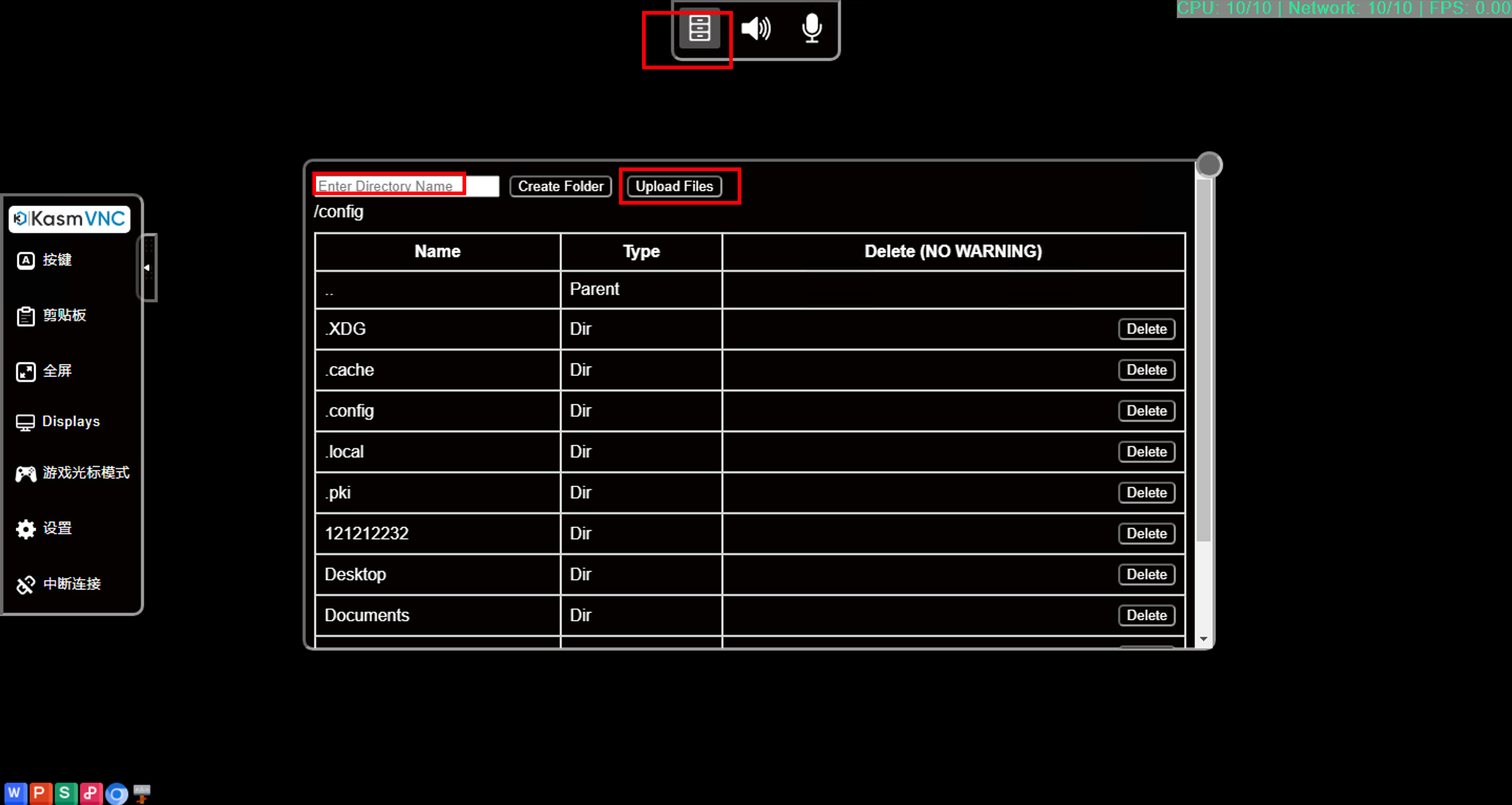
7. 上传文件的操作
结尾
通过本文的介绍,我们详细阐述了如何使用 Docker 部署开源的 WPS Office。Docker 的轻量级、可移植性和易管理性为我们提供了极大的便利。通过这种方式,我们可以轻松地搭建一个私有化的办公平台,满足个性化的需求。此外,Docker 还可以实现 WPS Office 的快速扩展、高可用性以及与其他服务的集成,为企业和个人用户提供更加灵活、高效的办公解决方案。