共计 1829 个字符,预计需要花费 5 分钟才能阅读完成。
大家好,我是星哥。今天给大家安利一款宝藏软件——scrcpy。这工具完全免费开源,不用 root 手机,Windows、macOS、Linux 都能用,投屏延迟低、画质清晰,亲测办公、手游直播都超顺手,下面把详细用法跟大家说清楚。
-
无需 root
-
-
跨平台支持(Windows / macOS / Linux)
-
-
PC 端无需安装,解压即可使用。
GitHub 地址: ⭐ 已收获 13 万 + Star,可见其受欢迎程度之高。
安装与配置
下载与安装
-
官方 GitHub 仓库:scrcpy
-
对应平台安装示例:
-
Windows:下载 ZIP 解压,运行
scrcpy.exe。 -
macOS:可通过 Homebrew 安装
brew install scrcpy。 -
Linux:多数发行版仓库中已提供
scrcpy包,如 Ubuntusudo apt install scrcpy。
-
按照你的系统下载对应的版本,我这边下载 window 版本的
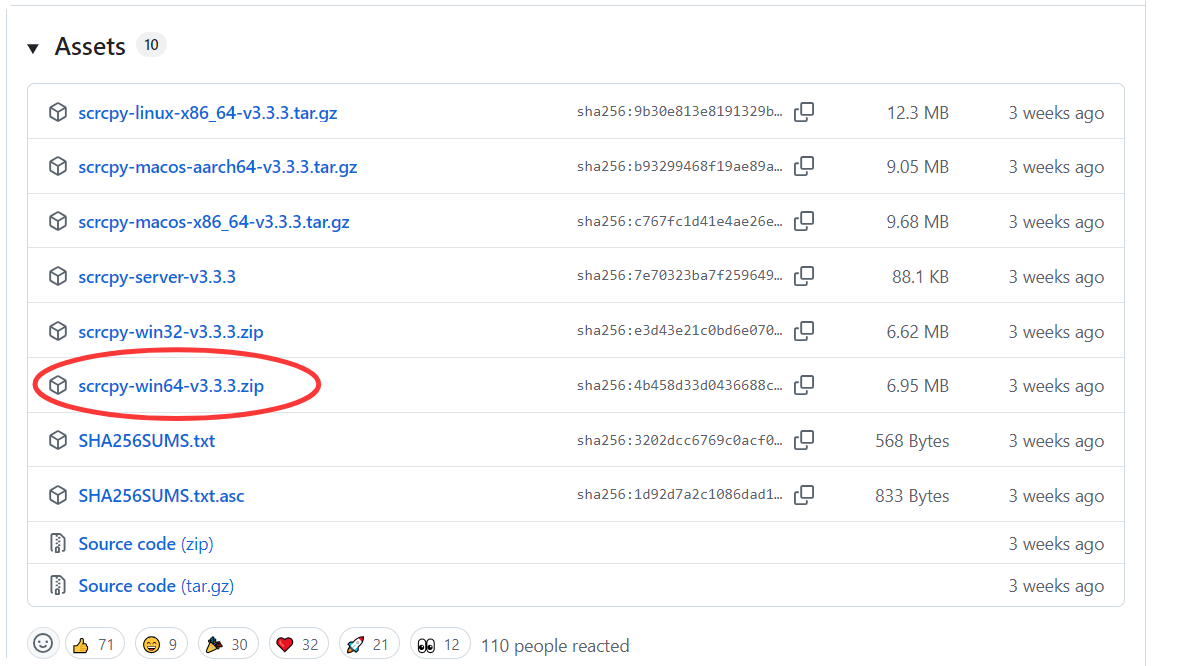
解压如下文件:
也不需要安装
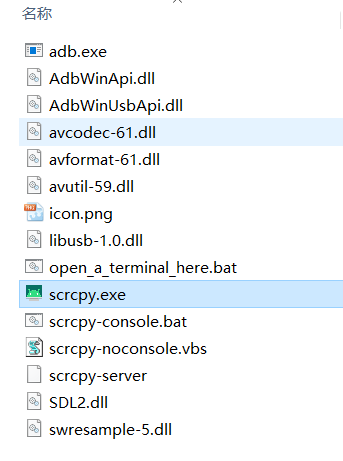
双击打开 scrcpy.exe
插上安卓手机。
前置条件
-
安卓设备要求:Android 5.0(API 21)及以上。
-
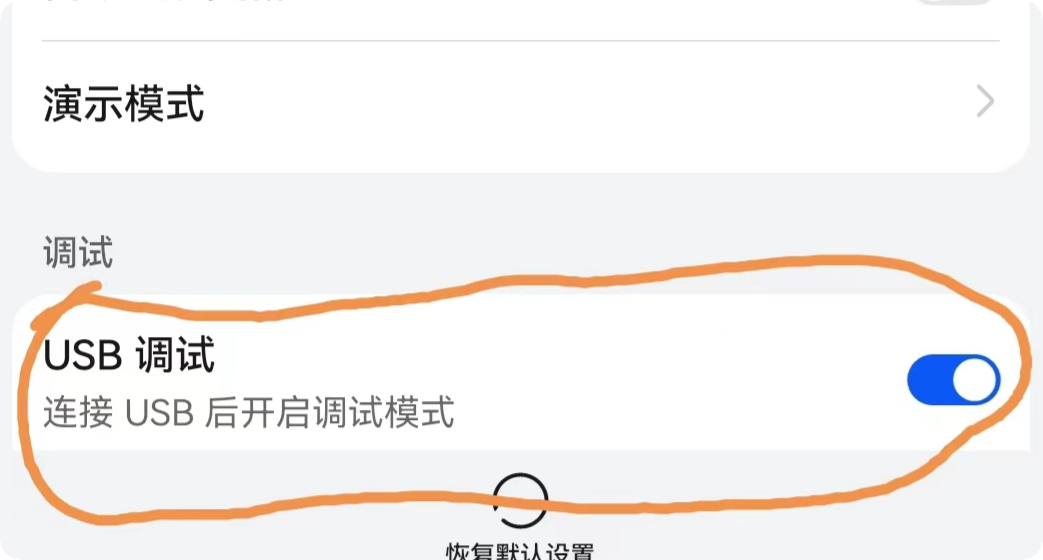
在安卓设备中开启 开发者选项 → USB 调试 。部分机型(例如 Xiaomi)还可能需要启用“USB 调试(安全设置)”。
-
电脑端需要有 ADB 支持(Windows/macOS/Linux 常见)。
不同手机可能不太一样。
系统和更新 > 开发人员选项 > USB 调试 – 打开,下方 USB 配置选择 -MTP(多媒体传输)
基本启动
连接手机 → 信任 USB 调试 → 在电脑中:
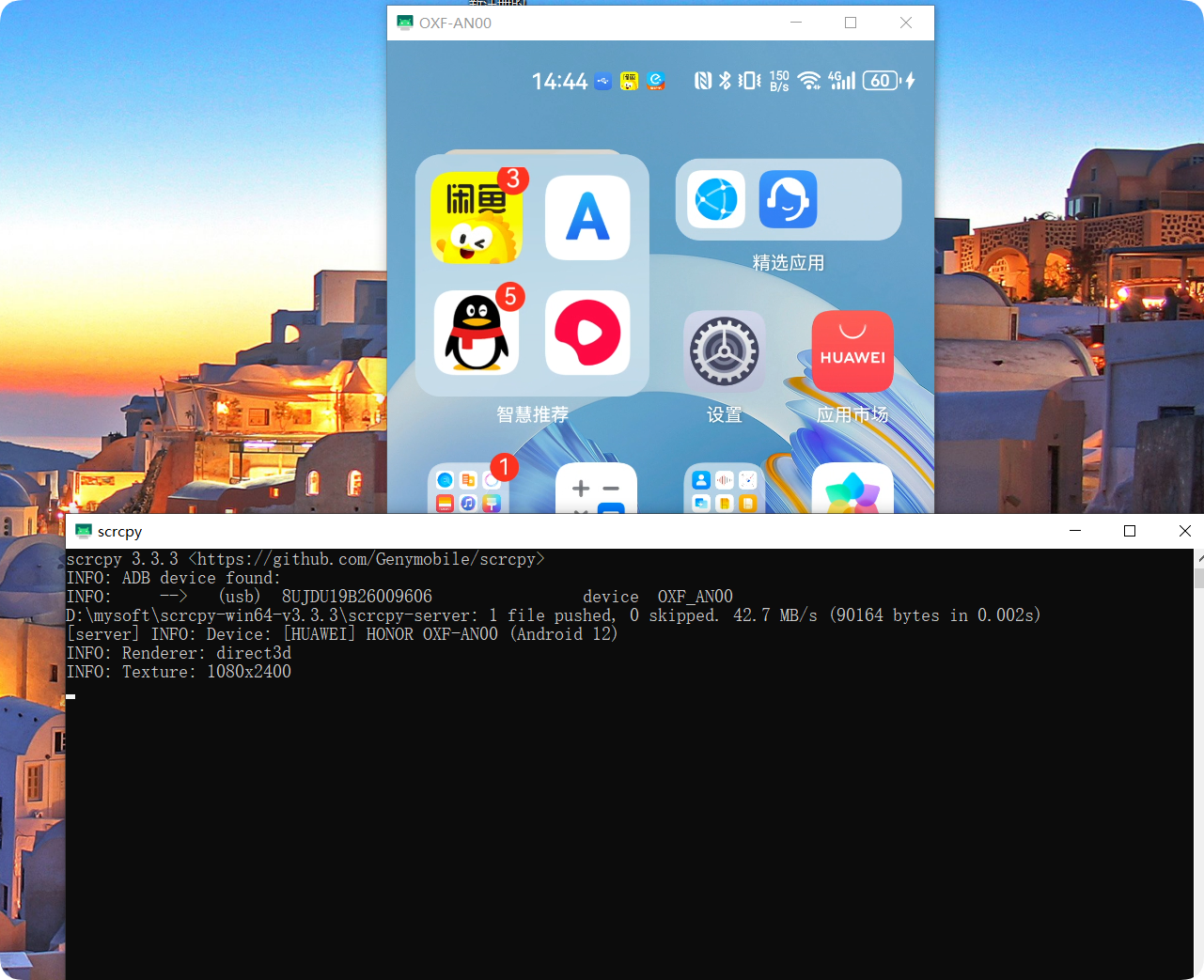
双击打开 scrcpy.exe即可看到手机屏幕镜像至电脑,并可通过鼠标 / 键盘操作手机。
应用场景
-
开发调试 :移动端开发者可直接在电脑上操作手机,录制 Bug 复现视频。
-
演示教学 :讲师或培训师可实时投屏,展示操作步骤。
-
内容创作 :游戏主播、短视频创作者可高质量录制手机画面。
-
远程办公 :在电脑上直接回复手机消息,提高效率。
关键功能解析
| 功能 | 说明 | 场景 |
|---|---|---|
| 镜像 + 控制 | 将手机屏幕实时反映到电脑,并可用鼠标键盘操作。 | 应用测试、打字输入、远程操作 |
| 分辨率 / 帧率调控 | 可通过 -m 或 --max-size、--max-fps 等参数降低分辨率或帧率以提速。 |
老设备、网络镜像场景 |
| 录屏功能 | 支持通过 -r 参数录制镜像视频。 |
教程录制、演示文档 |
| 无线连接(TCP/IP) | 初次通过 USB 连接,之后可使用 --tcpip 等实现 Wi-Fi 模式。 |
无线控制、镜像到沙发电脑等 |
| 双向剪贴板 | 电脑 ↔ 手机 间支持复制粘贴。 | |
| 高级功能(音频、虚拟显示等) | 如 Android 11+ 支持音频转发、Android 12+ 支持摄像头镜像、Linux 支持 V4L2 作为虚拟摄像头等。 | 直播场景、摄像头扩展 |
实战技巧:提升体验的小窍门
-
降低分辨率提升流畅度 若镜像卡顿,可尝试命令:
scrcpy -m1024代表最大画面长边限制 1024px。官方建议降低分辨率可显著改进性能。
-
调整全屏、快捷键操作
-
右键 = 手机“返回”操作。
-
中键 / 滚轮 = 回主屏幕(Home)。
-
Alt+f= 切换全屏模式。
-
-
锁定屏幕方向 若在桌面演示中希望固定横屏或竖屏,可使用参数:
--lock-video-orientation=1 # 固定为 90° 缩放比例 -
注意无线模式下的延迟 虽然 Wi-Fi 模式带来便利,但比 USB 模式延迟稍高,需要网络较佳。
-
不要被非官方版本误导 市面上可能有山寨版本或假冒应用,务必通过 GitHub 官方源下载。
典型使用场景分享
-
直播与游戏镜像 :将手机游戏映射到电脑屏幕,使用键鼠或手柄操作,实时录制直播。
-
应用测试 & 开发 :开发者可在电脑上查看设备行为、快速录屏、调试输入。
-
远程控制或演示 :在会议、教学场景中,用剪贴板、键盘控制手机,演示更清晰。
-
旧手机复用转为“摄像头”:在 Linux 环境下,将手机摄像头镜像成虚拟摄像头(v4l2),用于直播或会议。
局限与注意事项
-
虽然功能强大,但作为命令行工具,部分参数对非技术用户略有门槛。
-
在某些品牌机(如小米)上,“输入事件注入”可能需要额外启用“USB 调试(安全设置)”权限。
-
虽支持无线模式,但 USB 连接仍是最稳定、最低延迟的方式。
-
若手机输出含 DRM 保护内容,可能无法镜像(如部分视频流应用)。
总结
星哥推荐给大家的工具,scrcpy 可谓“轻装上阵、实力却不简单”。只要一根 USB 线、一台电脑,就能让你的 Android 世界跃然大屏,键盘鼠标轻松操控。





![Codex卡在手机号验证?终极解法免费号也能搞定[被wx制裁]](https://www.xgss.net/timthumb/w_120/h_80/q_90/zc_1/a_c/aHR0cHM6Ly9pbWdvc3MueGdzcy5uZXQvcGljZ28tdHgyMDI2L1FRXzE3ODAxNjQwODI5NjcucG5nP3R4.png)