共计 2178 个字符,预计需要花费 6 分钟才能阅读完成。
星哥带你玩飞牛 NAS-31:Docker 一键部署 OmniBox,打造你的终极家庭私人影院
大家好,我是星哥!平时玩 NAS 和云服务器的小伙伴,是不是经常遇到这样的痛点:想找部电影,要在阿里云盘、夸克、各种影视站之间来回横跳;想看个电视直播,又要单独打开一个 App;好不容易找到了资源,画质拉胯还不带弹幕,观影体验大打折扣……
如果你也受够了这种“碎片化”的观影体验,那么今天星哥给大家带来的这款神器,绝对能让你直呼过瘾!
它就是近期在家庭影音圈火出圈的 OmniBox —— 一款支持 Docker 一键部署的 全聚合家庭影视系统。今天,星哥就手把手教大家如何把它搬回自己的 NAS 或服务器里!
OmniBox 介绍
简单来说,它就是你的“私人影视大管家”,核心亮点可以总结为以下 6 点:
- 1. 🌐 全源汇聚,一网打尽:完美整合 8 种主流网盘(如阿里云盘等)、影视采集站、IPTV 传统频道,甚至兼容 B 站、抖音等多平台直播源。
- 2. 🔍 盘搜联动,快人一步:内置联动 PanSou / PanHub 盘搜引擎,全网影视资源高效检索,告别无效搜索。
- 3. ▶️ 即点即放,拒绝等待:检索到的资源无需下载到本地,支持云端直接秒播,还能无缝对接 TVBox 等第三方播放器。
- 4. 🎬 海报墙 + 弹幕,氛围拉满:接入 TMDB 数据库自动刮削精美海报与影视详情,同时对接弹幕 API,一个人看电影也能享受“万人同屏”的互动乐趣。
- 5. 🛡️ 隐私安全,多端适配:支持密码保护与多用户管理,完美适配网页端、手机端和电视端,全家共享无压力。
- 6. ⚙️ 灵活配置,高度自由:支持自定义导入影视站配置文件,你的片单你做主。
保姆级部署教程(Docker 篇)
部署 OmniBox 非常简单,只要你的设备支持 Docker(NAS、Linux 服务器、轻 NAS 均可),跟着星哥的步骤走,5 分钟即可搞定!
第一步:创建本地映射文件夹
首先,通过 SSH 连接到你的设备,执行以下命令创建数据存放目录:
mkdir -p /opt/omnibox/data
cd /opt/omnibox
第二步:选择部署方式(二选一即可)
方案 A:Docker Compose 部署(推荐,管理更方便)
在你的 /opt/omnibox 目录下新建一个 docker-compose.yml 文件,填入以下内容:
services:
  omnibox:
    image: lampon/omnibox:latest
    container_name: omnibox
    ports:
      - "7023:7023"
    restart: unless-stopped
    volumes:
      - ./data:/app/data
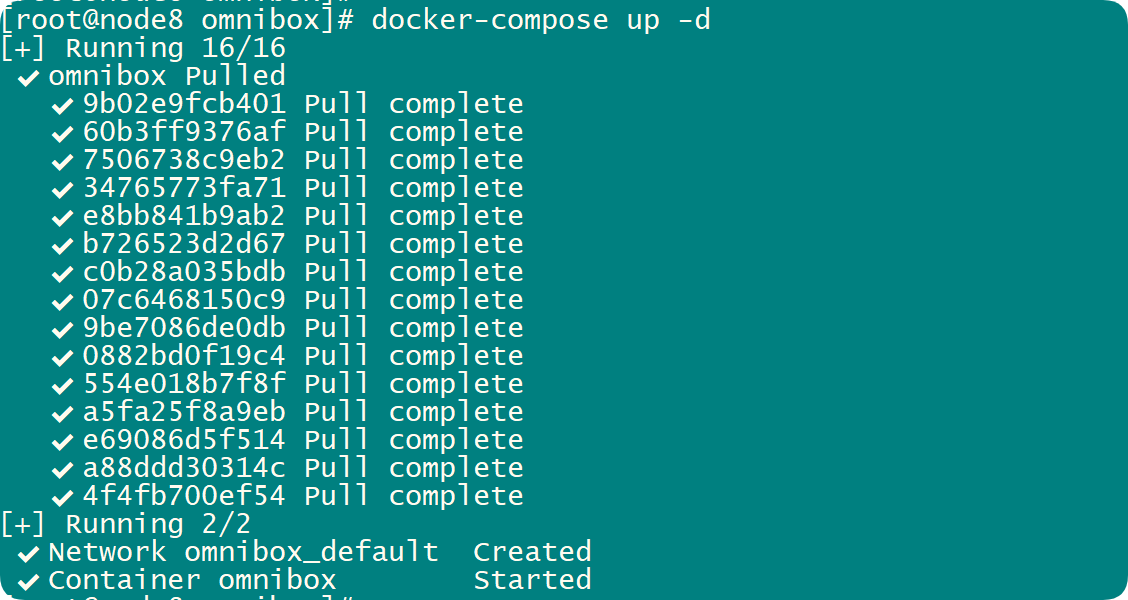
保存后,在终端执行 docker-compose up -d 即可后台启动。
方案 B:Docker 命令行一键部署
如果你更喜欢命令行,直接复制粘贴以下代码运行:
# 1. 拉取最新镜像
docker pull lampon/omnibox:latest

# 2. 运行容器
docker run -d \
   --restart unless-stopped \
   --name omnibox \
   -p 7023:7023 \
   -v $PWD/data:/app/data \
   lampon/omnibox:latest
进阶使用技巧:注入灵魂的四步走
容器跑起来只是第一步,接下来的配置才是让 OmniBox 真正强大的关键!
1️⃣ 首次登录后台
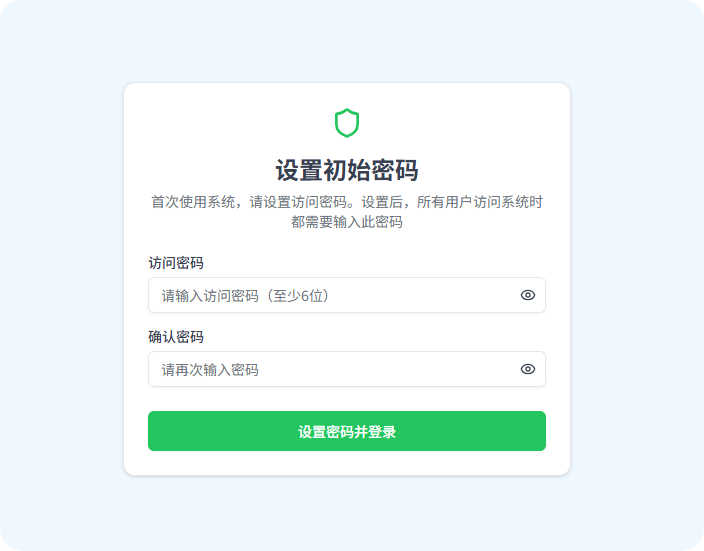
打开浏览器,输入 http:// 你的 NAS_IP:7023 即可访问首页。(此时首页虽然有漂亮的封面,但还没有实际资源,别急,看下一步)
设置初始密码
2️⃣ 导入影视源(注入灵魂)
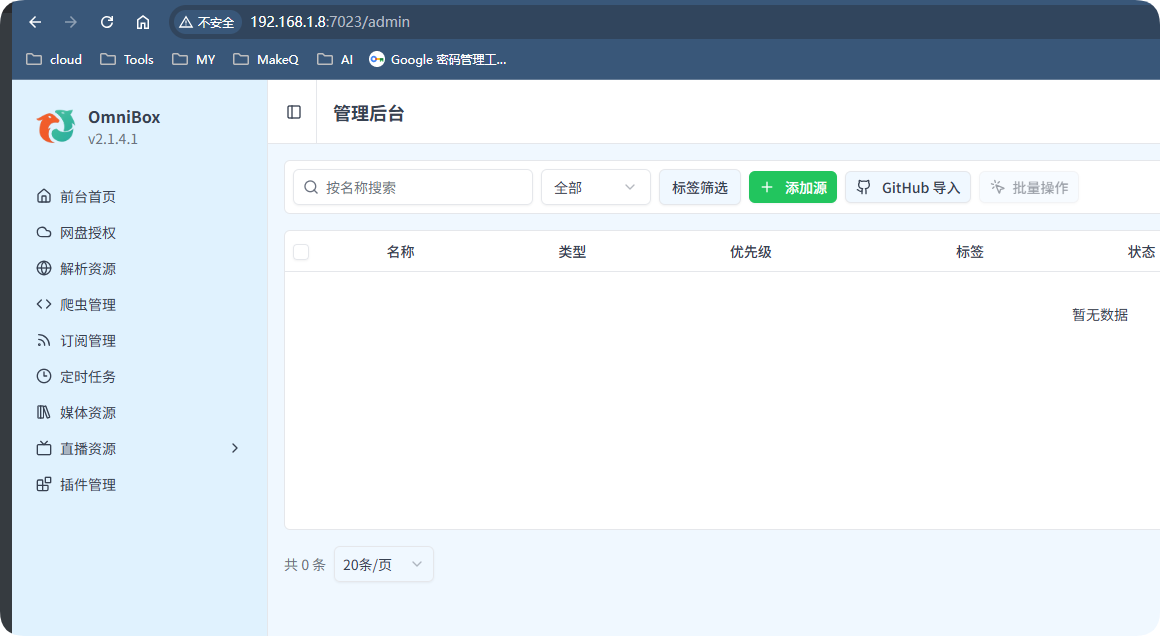
点击右上角 我的 -> 管理,或直接访问 http:// 你的 NAS_IP:7023/admin 进入配置页面。星哥为大家准备了一份最新的 JSON 资源配置文件(含网盘及采集源),直接导入即可:
链接: 百度云盘 /s/1qp3sezjsKJbgCVEF3VuDTw?pwd=rn37 不能加链接请自行替换
提取码:
rn37(文件名:sites_export_2026-01-05.json)
将下载好的 JSON 文件导入到 OmniBox 中,瞬间就能搜索并观看海量资源啦!
3️⃣ 配置传统电视直播
喜欢看电视直播的朋友,点击左侧菜单的 电视直播,添加直播源。
这里建议:自行找一些直播源
保存后回到前台即可流畅观看各大卫视。
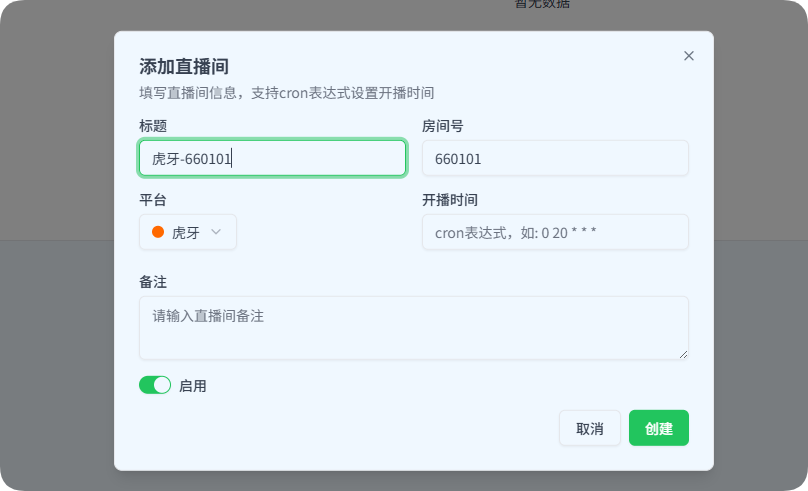
4️⃣ 聚合平台直播间(以虎牙为例)
想看游戏直播或秀场直播?OmniBox 也能搞定!
- 1. 获取你想看的直播间房间号(例如虎牙房间号:
660101)。 - 2. 进入 OmniBox 后台,点击 直播资源 -> 平台直播。
- 3. 选择对应平台,填入房间号,点击“创建”并默认启用。
- 4. 回到前台,即可直接观看高清无广告的直播画面!
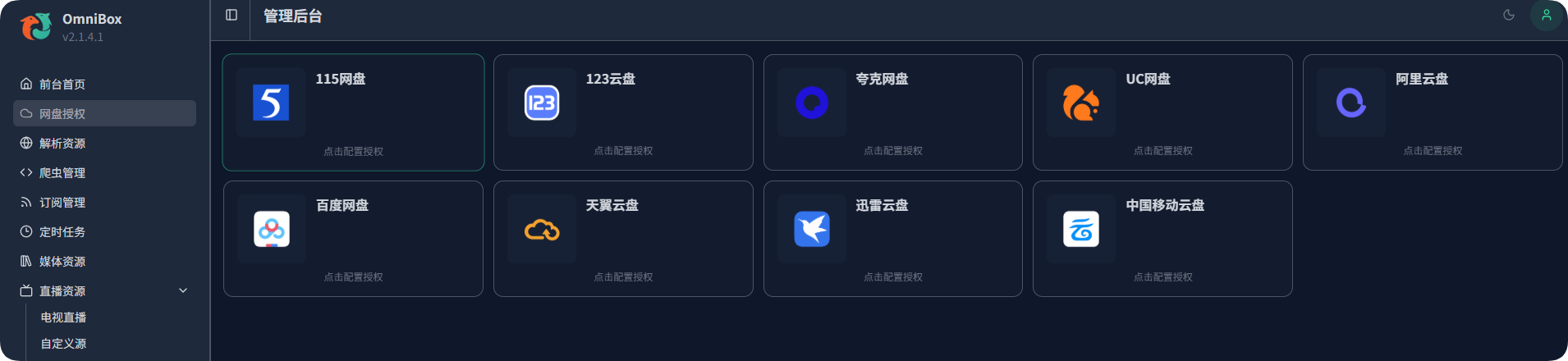
5️⃣ 网盘授权
如果你想链接各种网盘
星哥总结
OmniBox 的出现,真正意义上解决了家庭影音资源分散、跨平台切换繁琐的痛点。它不仅仅是一个播放器,更是一个高度可定制的 个人媒体中心。
无论是折腾党还是小白用户,通过 Docker 部署后,都能享受到“开箱即用”的快感。赶紧趁着周末,给你的 NAS 安排上吧!
如果觉得这篇文章对你有帮助,别忘了给星哥点个 【在看】 和 【赞】 👍,你的支持是我持续分享的最大动力!我们下期再见!
声明:本文分享的软件及配置仅供学习交流与技术探讨,请支持正版影视内容。