阿里云-云小站(无限量代金券发放中)
【腾讯云】云服务器、云数据库、COS、CDN、短信等热卖云产品特惠抢购

Linux终端怎么查看图像

323次阅读
没有评论

共计 2034 个字符,预计需要花费 6 分钟才能阅读完成。

导读 Linux 有很多用于查看图像的 GUI 应用。但我从来没有尝试过用任何命令行应用来查看它。

Linux 终端怎么查看图像
幸运的是,在使用 ImageMagick 工具时,我得到了一个从终端查看图像的命令。命令名是“display,它是 ImageMagick 工具的一部分。这是一个很好的工具,允许类 UNIX 用户从终端查看图像。

此外,我还为此用途得到了另一个很好的工具,叫做 FIM。

我们将向你展示如何安装并使用它从 Linux 终端查看图像。这些命令使用系统的帧缓冲 framebuffer 直接从命令行显示图像。

如何使用 display 命令从终端查看图像

ImageMagick 是一个自由开源、功能丰富、基于命令行的图像处理工具。它用于创建、编辑、合成或转换位图图像。它可以读取和写入各种格式(超过 200 种)的图像,包括 PNG、JPEG、GIF、PDF、SVG 等。它可以调整图像的大小、镜像、旋转、转换图像、调整图像颜色、应用各种特殊效果等。它支持批处理,允许你一次处理所有图像。

如何安装 ImageMagick?

ImageMagick 软件包包含在大多数 Linux 发行版的官方仓库中。使用发行版软件包管理器来安装它。

** 需要注意的是:** 确保你的 Linux 系统上已经安装了“Development Tools”包,这是安装的前提条件。

对于 RHEL/CentOS 6/7 系统,请使用 yum 命令 安装 ImageMagick:

$ sudo yum install -y ImageMagick ImageMagick-devel

在 RHEL/CentOS 8 和 Fedora 系统,使用 dnf 命令 安装 ImageMagick:

$ sudo dnf install -y ImageMagick ImageMagick-devel

对于 Debian/Ubuntu 系统,使用 apt 命令 或 apt-get 命令 安装 ImageMagick:

$ sudo apt-get update
$ sudo apt-get install imagemagick

对于 openSUSE 系统,使用 zypper 命令 安装 ImageMagick:

$ sudo zypper install -y ImageMagick

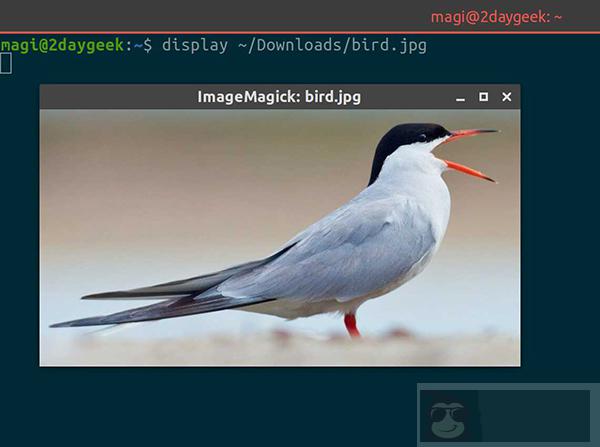
要查看任何图像文件,请运行 display 命令,如下所示。你可以按下 Esc/q 按钮关闭图像:

$ display bird.jpg
Linux 终端怎么查看图像
如果你想用指定的窗口大小打开图像,请使用 -geometry 标志:

$ display -geometry 1000x600 ~/Downloads/bird.jpg

你也可以通过 display 命令输入图像的位置信息。下面的命令可以从桌面的距顶部 800 像素和据左上角 800 像素处打开图像:

$ display -geometry 1000x600+800+800 ~/Downloads/bird.jpg

如果你想用 display 命令调整图像的大小,请使用以下格式:

$ display -resize 600x400 ~/Downloads/bird.jp

另外,你也可以使用百分比来调整图片的大小:

$ display -resize 50% ~/Downloads/bird.jpg
如何使用 fim 命令从终端查看图像

FIM 是一个专门为 Linux 设计的轻量级全局图像查看器。但它并不局限于 Linux,它也可配置在其他操作系统上运行,如 MS-Windows。

对于熟悉 VIM 文本编辑器等软件的用户来说,它是高度可定制和可脚本化的图像查看器。它可以全屏显示图像,并且可以使用键盘快捷键轻松控制。它是一款非常轻量级的工具,因为它只依赖于某些库。

它可以打开许多文件格式,它可以在以下视频模式下显示图像:

  • 使用 Linux 帧缓冲设备图形化。
  • 在 X/Xorg 下,使用 SDL 库图形化
  • 在 X/Xorg 下,使用 Imlib2 库图形化。
  • 使用 AAlib 库,在任意文本控制台中以 ASCII 艺术形式呈现。
  • 运行时自动检测或选择正确的视频模式,如果需要,可以在构建前配置时选择加入或去除。

    FIM 是“Fbi IMproved”的缩写,是 Fbi Image Viewer 的复刻版本。

    FIM 可以很容易地安装在基于 Debian/Ubuntu 的系统上,因为该软件包在发行版的官方仓库中是可用的。对于其他发行版,你可能需要从源码编译它:

    $ sudo apt install fim

    安装完毕后,你可以使用以下命令显示图像:

    $ fim bird.jpg

    你可以使用 -a 选项自动缩放图像:

    $ fim -a bird.jpg

    Linux 终端怎么查看图像
    如果你要打开当前目录中的多个图像文件,请使用通配符将它们全部打开。使用 PageUp/PageDown 键盘快捷键移动到下一张或上一张图像:

    $ fim -a *.jpg

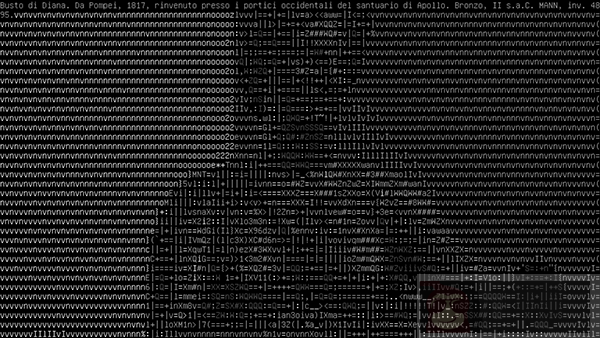
    要以 ASCII 格式查看图像,可以使用 -t 标志:

    $ fim -t bird.jpg

    下面的键盘快捷键可以让你控制图像:

  • PageUp/PageDown:上一张 / 下一张图片。
  • +/-:放大 / 缩小
  • a:自动缩放
  • w:适应宽度
  • ESC/q:退出
  • 阿里云 2 核 2G 服务器 3M 带宽 61 元 1 年,有高配

    腾讯云新客低至 82 元 / 年,老客户 99 元 / 年

    代金券:在阿里云专用满减优惠券

    正文完
    星哥玩云-微信公众号
    post-qrcode
     0
    星锅
    版权声明:本站原创文章,由 星锅 于2024-07-25发表,共计2034字。
    转载说明:除特殊说明外本站文章皆由CC-4.0协议发布,转载请注明出处。
    【腾讯云】推广者专属福利,新客户无门槛领取总价值高达2860元代金券,每种代金券限量500张,先到先得。
    阿里云-最新活动爆款每日限量供应
    评论(没有评论)
    验证码
    【腾讯云】云服务器、云数据库、COS、CDN、短信等云产品特惠热卖中

    星哥玩云

    星哥玩云
    星哥玩云
    分享互联网知识
    用户数
    4
    文章数
    19351
    评论数
    4
    阅读量
    8001362
    文章搜索
    热门文章
    星哥带你玩飞牛NAS-6:抖音视频同步工具,视频下载自动下载保存

    星哥带你玩飞牛NAS-6:抖音视频同步工具,视频下载自动下载保存

    星哥带你玩飞牛 NAS-6:抖音视频同步工具,视频下载自动下载保存 前言 各位玩 NAS 的朋友好,我是星哥!...
    星哥带你玩飞牛NAS-3:安装飞牛NAS后的很有必要的操作

    星哥带你玩飞牛NAS-3:安装飞牛NAS后的很有必要的操作

    星哥带你玩飞牛 NAS-3:安装飞牛 NAS 后的很有必要的操作 前言 如果你已经有了飞牛 NAS 系统,之前...
    我把用了20年的360安全卫士卸载了

    我把用了20年的360安全卫士卸载了

    我把用了 20 年的 360 安全卫士卸载了 是的,正如标题你看到的。 原因 偷摸安装自家的软件 莫名其妙安装...
    再见zabbix!轻量级自建服务器监控神器在Linux 的完整部署指南

    再见zabbix!轻量级自建服务器监控神器在Linux 的完整部署指南

    再见 zabbix!轻量级自建服务器监控神器在 Linux 的完整部署指南 在日常运维中,服务器监控是绕不开的...
    飞牛NAS中安装Navidrome音乐文件中文标签乱码问题解决、安装FntermX终端

    飞牛NAS中安装Navidrome音乐文件中文标签乱码问题解决、安装FntermX终端

    飞牛 NAS 中安装 Navidrome 音乐文件中文标签乱码问题解决、安装 FntermX 终端 问题背景 ...
    阿里云CDN
    阿里云CDN-提高用户访问的响应速度和成功率
    随机文章
    升级自动部署更新SSL证书系统、申请godaddy的APIKEY

    升级自动部署更新SSL证书系统、申请godaddy的APIKEY

    升级自动部署更新 SSL 证书系统、申请 godaddy 的 APIKEY 公司之前花钱购买的 ssl 证书快...
    星哥带你玩飞牛NAS硬件02:某鱼6张左右就可拿下5盘位的飞牛圣体NAS

    星哥带你玩飞牛NAS硬件02:某鱼6张左右就可拿下5盘位的飞牛圣体NAS

    星哥带你玩飞牛 NAS 硬件 02:某鱼 6 张左右就可拿下 5 盘位的飞牛圣体 NAS 前言 大家好,我是星...
    星哥带你玩飞牛NAS-13:自动追番、订阅下载 + 刮削,动漫党彻底解放双手!

    星哥带你玩飞牛NAS-13:自动追番、订阅下载 + 刮削,动漫党彻底解放双手!

    星哥带你玩飞牛 NAS-13:自动追番、订阅下载 + 刮削,动漫党彻底解放双手! 作为动漫爱好者,你是否还在为...
    星哥带你玩飞牛NAS-6:抖音视频同步工具,视频下载自动下载保存

    星哥带你玩飞牛NAS-6:抖音视频同步工具,视频下载自动下载保存

    星哥带你玩飞牛 NAS-6:抖音视频同步工具,视频下载自动下载保存 前言 各位玩 NAS 的朋友好,我是星哥!...
    自己手撸一个AI智能体—跟创业大佬对话

    自己手撸一个AI智能体—跟创业大佬对话

    自己手撸一个 AI 智能体 — 跟创业大佬对话 前言 智能体(Agent)已经成为创业者和技术人绕...

    免费图片视频管理工具让灵感库告别混乱

    一言一句话
    -「
    手气不错
    小白也能看懂:什么是云服务器?腾讯云 vs 阿里云对比

    小白也能看懂:什么是云服务器?腾讯云 vs 阿里云对比

    小白也能看懂:什么是云服务器?腾讯云 vs 阿里云对比 星哥玩云,带你从小白到上云高手。今天咱们就来聊聊——什...
    多服务器管理神器 Nexterm 横空出世!NAS/Win/Linux 通吃,SSH/VNC/RDP 一站式搞定

    多服务器管理神器 Nexterm 横空出世!NAS/Win/Linux 通吃,SSH/VNC/RDP 一站式搞定

    多服务器管理神器 Nexterm 横空出世!NAS/Win/Linux 通吃,SSH/VNC/RDP 一站式搞...
    星哥带你玩飞牛NAS-13:自动追番、订阅下载 + 刮削,动漫党彻底解放双手!

    星哥带你玩飞牛NAS-13:自动追番、订阅下载 + 刮削,动漫党彻底解放双手!

    星哥带你玩飞牛 NAS-13:自动追番、订阅下载 + 刮削,动漫党彻底解放双手! 作为动漫爱好者,你是否还在为...
    还在找免费服务器?无广告免费主机,新手也能轻松上手!

    还在找免费服务器?无广告免费主机,新手也能轻松上手!

    还在找免费服务器?无广告免费主机,新手也能轻松上手! 前言 对于个人开发者、建站新手或是想搭建测试站点的从业者...
    安装并使用谷歌AI编程工具Antigravity(亲测有效)

    安装并使用谷歌AI编程工具Antigravity(亲测有效)

      安装并使用谷歌 AI 编程工具 Antigravity(亲测有效) 引言 Antigravity...