共计 2503 个字符,预计需要花费 7 分钟才能阅读完成。
| 导读 | 使用 convert 命令,可以无需打开图像编辑器进行修改图像文件。convert 命令包含在 ImageMagick 安装包里。 |
ImageMagick 可以安装在 Linux、Mac OS X、Windows 系统中。下载链接为:
http://www.imagemagick.org/script/download.php
下面在 Centos8 中安装 ImageMagick:
[root@localhost ~]# wget https://download.imagemagick.org/ImageMagick/download/linux/CentOS/x86_64/ImageMagick-7.1.0-17.x86_64.rpm
[root@localhost ~]# wget https://download.imagemagick.org/ImageMagick/download/linux/CentOS/x86_64/ImageMagick-libs-7.1.0-17.x86_64.rpm
下载到本地之后,使用 yum 命令安装这两个包:
[root@localhost ~]# yum localinstall ImageMagick-*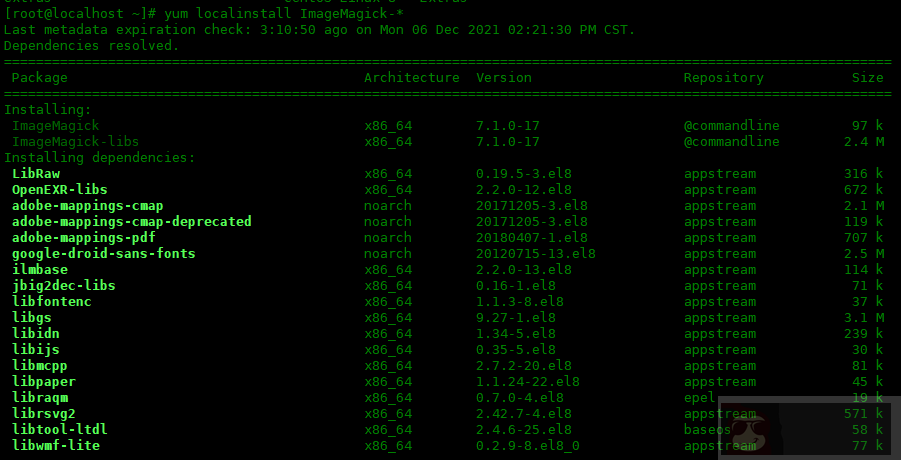
使用 convert 命令将图像从一种格式转换为另一种格式非常容易。可以使用下面命令来转换:
[root@localhost data]# convert penguins.jpg penguins.pngpenguins.png 图像应该与原始 penguins.jpg 文件看起来相同,但该文件将具有指定的文件扩展名并且大小不同。convert 命令将使用你提供的文件名来确定最终想要的文件类型并相应地修改图像。
如果怀疑转换是否有问题,你可以随时使用 od 命令检查每个文件的开头。
[root@localhost data]# od -bc penguins.jpg |head -6
0000000 377 330 377 340 000 020 112 106 111 106 000 001 001 000 000 001
        377 330 377 340  \0 020   J   F   I   F  \0 001 001  \0  \0 001
0000020 000 001 000 000 377 333 000 103 000 002 001 001 001 001 001 002
         \0 001  \0  \0 377 333  \0   C  \0 002 001 001 001 001 001 002
0000040 001 001 001 002 002 002 002 002 004 003 002 002 002 002 005 004
        001 001 001 002 002 002 002 002 004 003 002 002 002 002 005 004
[root@localhost data]#
[root@localhost data]#
[root@localhost data]# od -bc penguins.png |head -6
0000000 211 120 116 107 015 012 032 012 000 000 000 015 111 110 104 122
        211   P   N   G  \r  \n 032  \n  \0  \0  \0  \r   I   H   D   R
0000020 000 000 001 016 000 000 000 375 010 002 000 000 000 302 242 016
         \0  \0 001 016  \0  \0  \0 375  \b 002  \0  \0  \0 302 242 016
0000040 361 000 000 000 004 147 101 115 101 000 000 261 217 013 374 141
        361  \0  \0  \0 004   g   A   M   A  \0  \0 261 217  \v 374   a
第一个文件中显示的“JFIF”字符串和另一个文件中显示的“PNG”验证操作是否按指示执行。这些是用于识别这两种文件格式的内部代码。
如果您想使用 convert 命令从数百个 .png 文件生成数百个 .jpg 文件,可以使用下面的脚本。根据要转换的文件数量,完成任务可能只需要几秒钟或几分钟的时间。
[root@localhost test]# vim batch_convert.sh

#!/bin/bash

for file in `ls *.jpg`
do
        newfile=`echo $file | sed 's/jpg/png/'`
        convert $file $newfile
done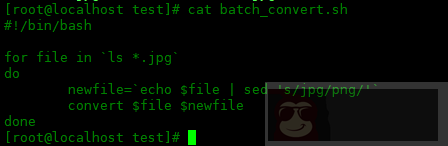
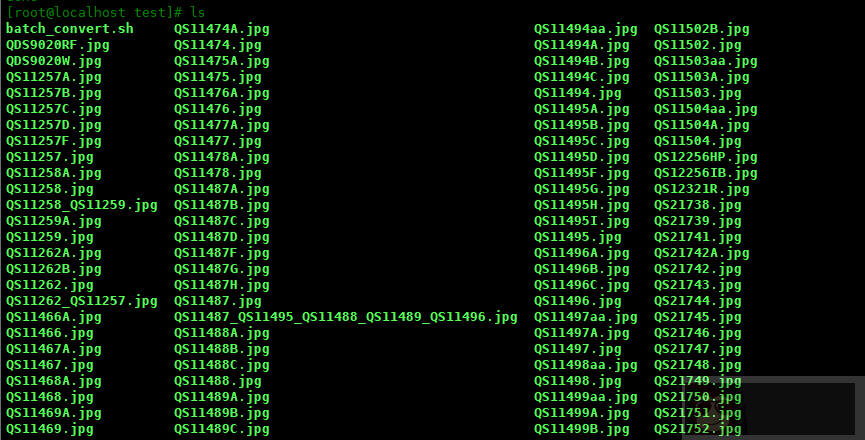
转换之前,下面的照片格式是 jpg:
下面执行该脚本来修改图片格式:
[root@localhost test]# ./batch_convert.sh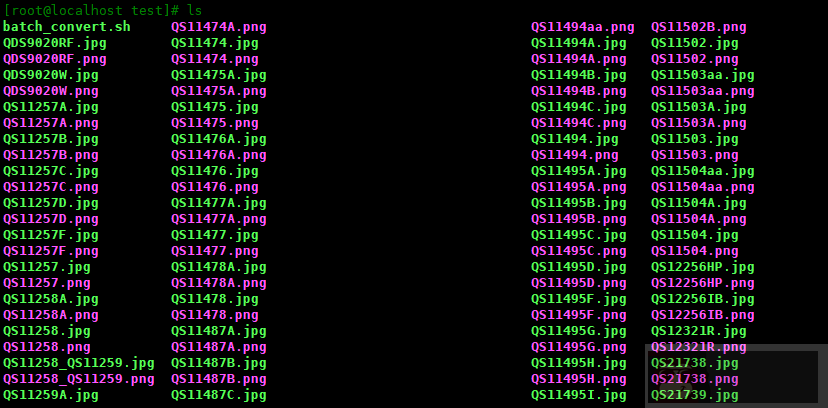
要旋转文件,需要在 convert 命令中输入要旋转多少度。下面两个命令中的第一个将按顺时针方向将图像旋转 45 度。第二个使用 -flip 选项将其垂直翻转。
[root@localhost data]# convert penguins.jpg -rotate 45 penguins_45.png
[root@localhost data]# convert penguins.jpg -flip penguins_flip.png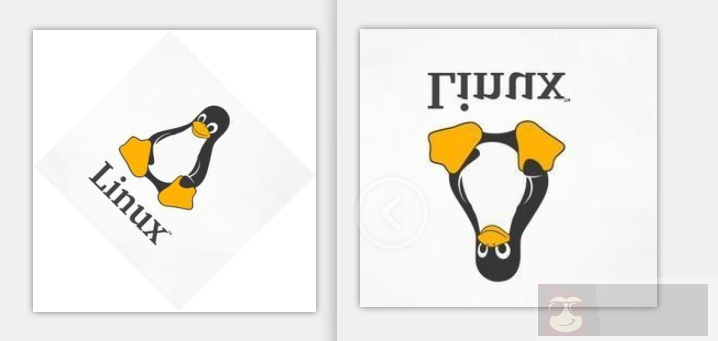
垂直旋转和 180 度旋转是不一样的,可以看下图:

在此命令中,我们将两个图像附加在一起以形成单个图像。
[root@localhost data]# convert penguins.jpg penguins_flip.png -append append_pengius.png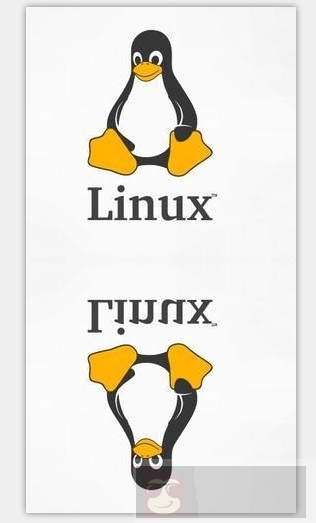
使用 -append 选项,将两个图片上下合并。如果使用 +append 选项,将两个图片左右合并:
[root@localhost data]# convert penguins.jpg penguins_flip.png +append append+pengius.png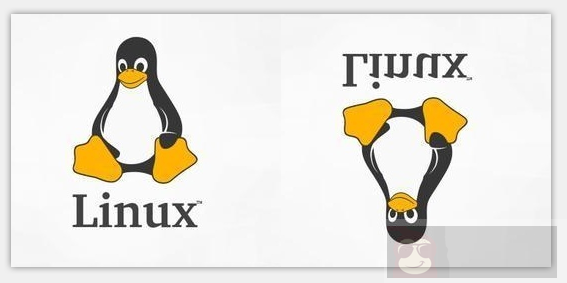
可以使用 -resize 来调整比例,下面两条命令是将图片缩小 65%,和放大到 150%。
[root@localhost data]# convert penguins.jpg -resize 65% pen_65.jpg
[root@localhost data]# convert penguins.jpg -resize 150% pen_150.jpg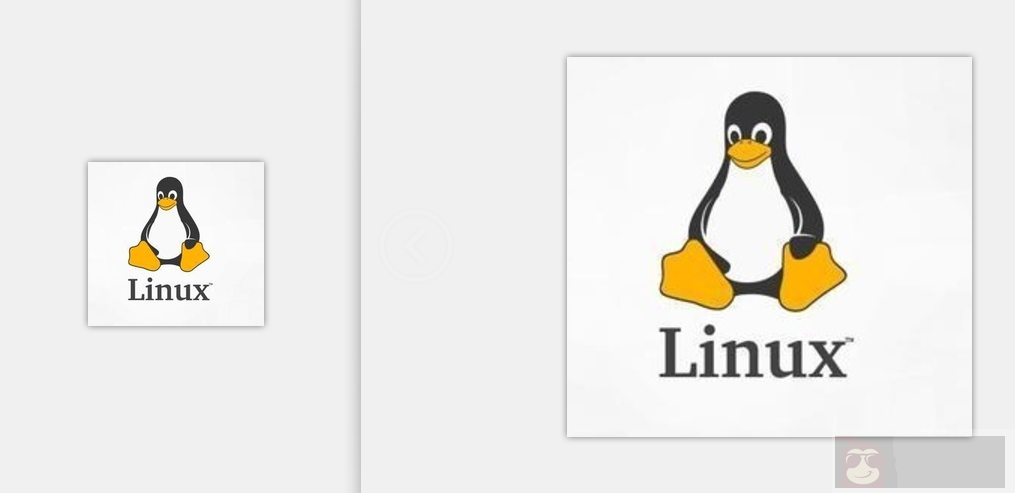
使用 convert 命令,可以无需打开图像编辑器进行修改图像文件。convert 命令包含在 ImageMagick 安装包里。